Contrôle parental iPhone gratuit : ce que vous obtenez sans payer

Tout commence souvent par un téléphone de seconde main. Un parent change de modèle, et l’ancien iPhone passe entre les mains d’un enfant de 9 ans. Dès le vendredi, les « dix minutes de plus » se sont transformées en une heure de Roblox sous la couette.
C’est à ce moment-là que la plupart des familles se mettent à chercher une application de contrôle parental gratuite pour iPhone. Bonne nouvelle : plusieurs solutions aident les parents à garder le temps d’écran sous contrôle, à protéger les enfants en ligne et à suivre leurs habitudes numériques sans dépenser un centime.
Points clés
- Temps d’écran d’Apple est déjà intégré à chaque iPhone, et il est entièrement gratuit.
- Google Family Link ne permet pas de gérer l’iPhone d’un enfant, car il n’agit que sur son compte Google.
- Le contrôle parental intégré n’est pas la seule option. Des applications tierces comme Kids360 proposent des outils supplémentaires pour gérer le temps d’écran et fixer des règles familiales.
- La formule gratuite de Kids360 comprend des limites quotidiennes de temps d’écran, la localisation en temps réel et des tâches qui permettent aux enfants de gagner du temps d’écran supplémentaire.
- Les solutions de contrôle parental gratuites n’incluent presque jamais la surveillance des réseaux sociaux ni la lecture des SMS, et la plupart des familles s’en passent très bien.
- Les enfants contestent moins les règles de temps d’écran qu’ils ont contribué à établir.
Table des matières
Quelle application de contrôle parental gratuite choisir pour iPhone ?
Aucune application ne s’impose comme la grande gagnante. Un foyer entièrement équipé d’Apple n’a pas du tout les mêmes besoins qu’une famille où la fille de 12 ans a un iPhone et son petit frère une tablette Samsung. Ci-dessous, cinq des meilleures applications de contrôle parental gratuites sont comparées côte à côte, puis associées à des situations familiales concrètes.
Comparatif rapide des applications de contrôle parental gratuites pour iPhone
Voici comment cinq applications de contrôle parental populaires se comparent sur iPhone, en termes de fonctionnalités gratuites et de limites.
| Application | Ce qui est gratuit | Principale limite |
|---|---|---|
| Kids360 | Limites quotidiennes de temps d’écran, rapports d’utilisation des applications, localisation et tâches attribuées par les parents, récompensées par du temps d’écran supplémentaire | La programmation des blocages nécessite une formule payante |
| Findmykids | Localisation en temps réel, historique des positions, alertes SOS et Supersignal | La gestion du temps d’écran et les autres fonctions de contrôle parental nécessitent un abonnement |
| Temps d’écran d’Apple | Limites par application, « Temps d’arrêt », restrictions de contenu et filtres web | Conçu uniquement pour les appareils Apple |
| Google Family Link | Paramètres SafeSearch et fonctions de supervision du compte Google | La supervision complète de l’appareil n’est pas disponible sur l’iPhone d’un enfant |
| Qustodio | Filtrage web de base, SafeSearch et rapports d’activité sur 7 jours pour un appareil | La formule gratuite offre peu de fonctionnalités et couvre peu d’appareils |
Temps d’écran d’Apple est la solution qui offre le plus gratuitement, filtres web compris. Mais elle ne convient que si tous les appareils de la maison sont des appareils Apple. Kids360 est un meilleur choix pour les foyers qui ont à la fois des iPhone et des appareils Android, surtout lorsque les parents veulent combiner limites de temps d’écran, localisation et récompenses pour les tâches du quotidien.
Quelle application choisir selon les besoins de votre famille ?
Le bon choix dépend de ce que les parents veulent gérer et des appareils qu’utilisent leurs enfants :
- Pour un enfant qui a besoin d’aide pour équilibrer temps d’écran et activités du quotidien : Kids360. Les parents peuvent limiter le temps d’écran et transformer les tâches ménagères, la lecture ou les devoirs en tâches qui rapportent du temps d’écran supplémentaire.
- Pour les parents qui veulent gérer les appareils de plusieurs enfants au même endroit : Kids360. L’application prend en charge plusieurs appareils, iPhone comme téléphones Android, depuis une seule application parent.
- Pour un enfant qui vit mal les coupures de temps d’écran sans prévenir : Kids360. Les enfants voient le temps d’écran qu’il leur reste, ce qui rend les limites quotidiennes plus prévisibles et plus faciles à respecter.
- Pour les parents qui ont surtout besoin de savoir où se trouve leur enfant : Findmykids. Ses fonctionnalités gratuites incluent la localisation en temps réel, l’historique des trajets, les alertes SOS et Supersignal.
- Pour un foyer entièrement équipé d’Apple : Temps d’écran d’Apple. Il propose des limites par application, « Temps d’arrêt » et des restrictions de contenu intégrées, sans installer d’autre application.
- Pour les familles qui utilisent les services Google : Google Family Link. Il permet de gérer SafeSearch et les paramètres du compte Google, mais son contrôle parental complet est conçu pour Android.
- Pour les parents qui privilégient la sécurité en ligne : Qustodio. Sa formule gratuite propose un filtrage web de base, SafeSearch et des rapports d’activité pour un appareil.
- Pour les familles qui ont à la fois des iPhone et des appareils Android : Kids360. Les parents gèrent les appareils de leurs enfants depuis une seule application, sans jongler entre différents systèmes de contrôle parental.
Le mieux est de commencer par identifier la préoccupation principale : le temps d’écran, la localisation, la sécurité en ligne ou la gestion d’appareils différents. Il reste ensuite à vérifier quelle formule gratuite y répond.
Quelles fonctionnalités doit proposer une application de contrôle parental gratuite ?
La plupart des applications de contrôle parental partagent les mêmes outils de base. Avant de télécharger une application de contrôle parental gratuite sur le téléphone d’un enfant, mieux vaut vérifier qu’elle propose :
- Des limites quotidiennes de temps d’écran qui ne bloquent pas les applications de communication essentielles
- Des limites et un blocage par application, surtout pour les jeux
- Des filtres web qui tiennent les sites inappropriés à l’écart de Safari
- La localisation, pour voir la position de l’enfant sur une carte
- Des rapports simples sur l’activité de l’enfant, par exemple le temps passé sur YouTube par rapport aux applications de devoirs
- Un moyen d’empêcher un enfant déterminé de tout désactiver
La surveillance des réseaux sociaux et la lecture des messages sont rarement incluses dans les applications mobiles de contrôle parental gratuites. Même les applications payantes peuvent avoir un accès limité aux messages privés sur iPhone, en raison des restrictions d’Apple en matière de confidentialité et de sécurité. De toute façon, beaucoup de familles trouvent qu’une discussion hebdomadaire sur ce qui se passe en ligne fonctionne mieux.
Contrôle parental gratuit sur iPhone : comparatif des meilleures applications
Voici cinq des meilleures solutions de contrôle parental gratuites pour iPhone, avec ce que couvre réellement chaque formule gratuite et là où elle s’arrête.
Le choix de la rédaction : l’application Kids360
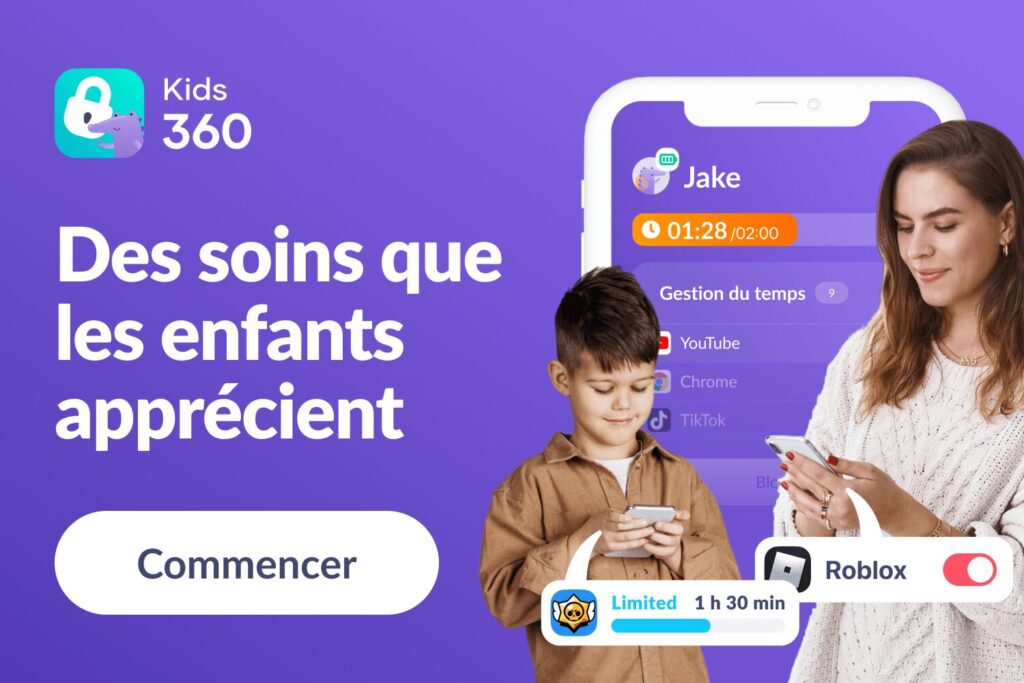
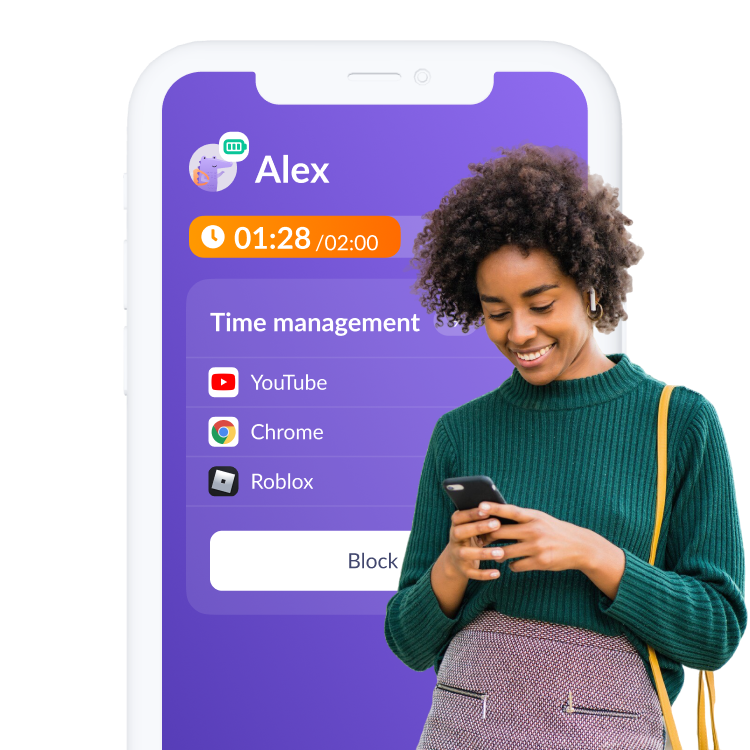
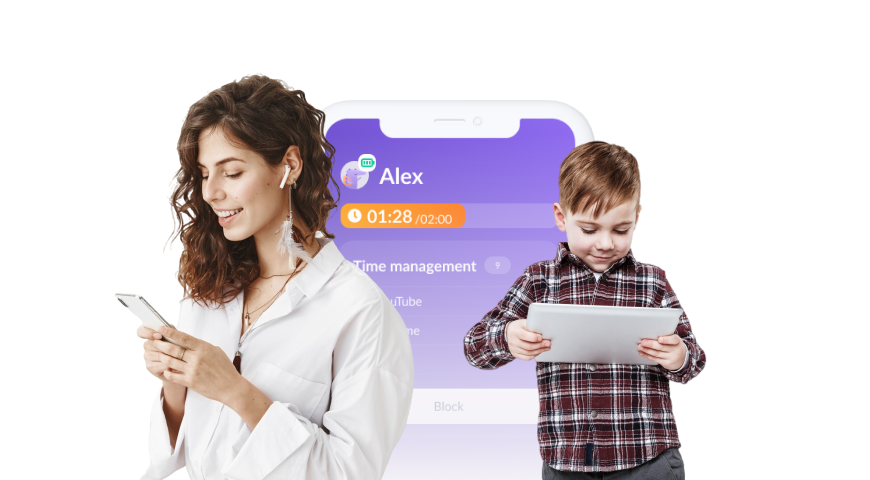
Kids360 est une application de contrôle parental pour les familles qui veulent réunir au même endroit gestion du temps d’écran, localisation et habitudes plus saines avec le téléphone. L’application parent s’installe sur le téléphone du parent. Le téléphone de l’enfant reçoit Alli360, une petite application compagnon qui relie les deux.
Ce qui la distingue, c’est son approche. Au lieu de se contenter de retirer du temps d’écran, Kids360 donne aux enfants un moyen de le regagner.
Pourquoi les parents choisissent-ils Kids360 ?
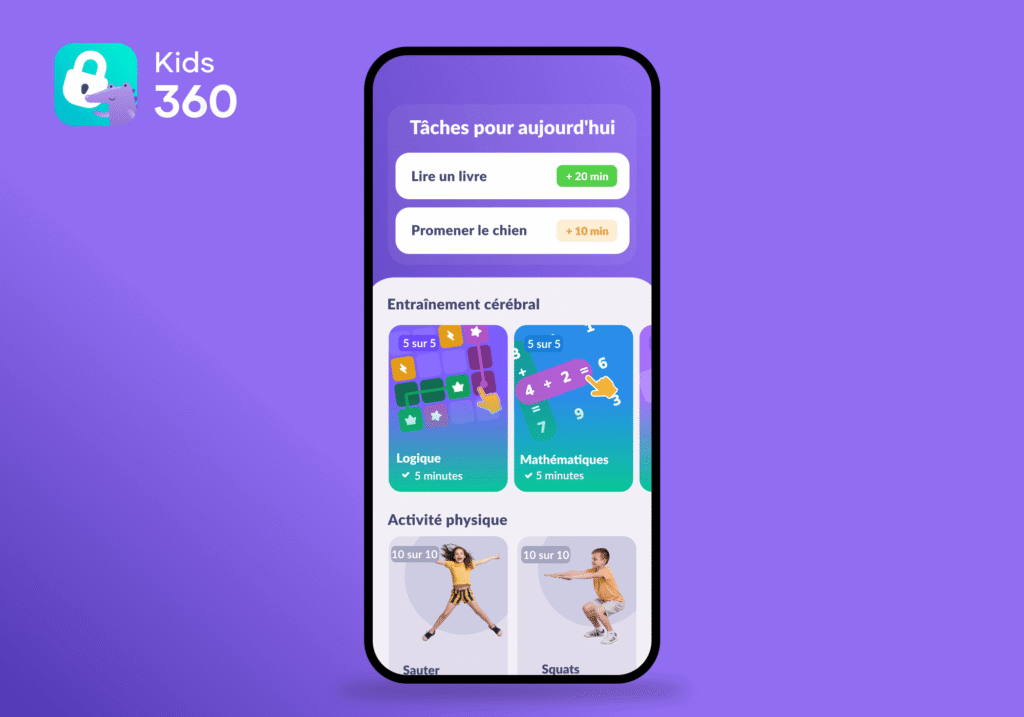
Les familles à la recherche de la meilleure solution de contrôle parental gratuite citent souvent les mêmes points :
- Du temps d’écran en récompense : les parents peuvent créer des tâches adaptées à l’âge de leurs enfants, comme s’exercer au piano pendant 15 minutes, et les récompenser par du temps d’écran supplémentaire une fois la tâche terminée. C’est une façon d’encourager de bonnes habitudes tout en laissant aux enfants un peu plus de prise sur la manière dont ils gagnent leur temps d’écran.
- Une installation facile : un court code d’appairage relie le téléphone du parent à l’appareil de l’enfant.
- Des horaires flexibles : les parents peuvent adapter les règles de temps d’écran à différents rythmes, des journées d’école chargées aux week-ends plus détendus.
- Des règles de temps d’écran claires : les enfants voient leurs limites quotidiennes dans l’application Alli360 et reçoivent des notifications indiquant le temps d’écran qu’il leur reste. Savoir quand leur temps arrive à sa fin rend les limites plus prévisibles et aide à éviter les disputes au moment de poser l’appareil.
- Compatibilité iPhone et Android : Kids360 prend en charge les deux plateformes, ce qui permet aux parents de gérer les appareils de tous les enfants de la famille, même s’ils fonctionnent sous des systèmes d’exploitation différents.
- Un accès familial gratuit : les parents peuvent ajouter un second parent sans frais supplémentaires et connecter un nombre illimité d’appareils d’enfants.
- Des fonctionnalités gratuites : la formule gratuite comprend de nombreuses fonctions de contrôle parental utiles, que nous détaillons ci-dessous.
Les fonctionnalités gratuites de Kids360
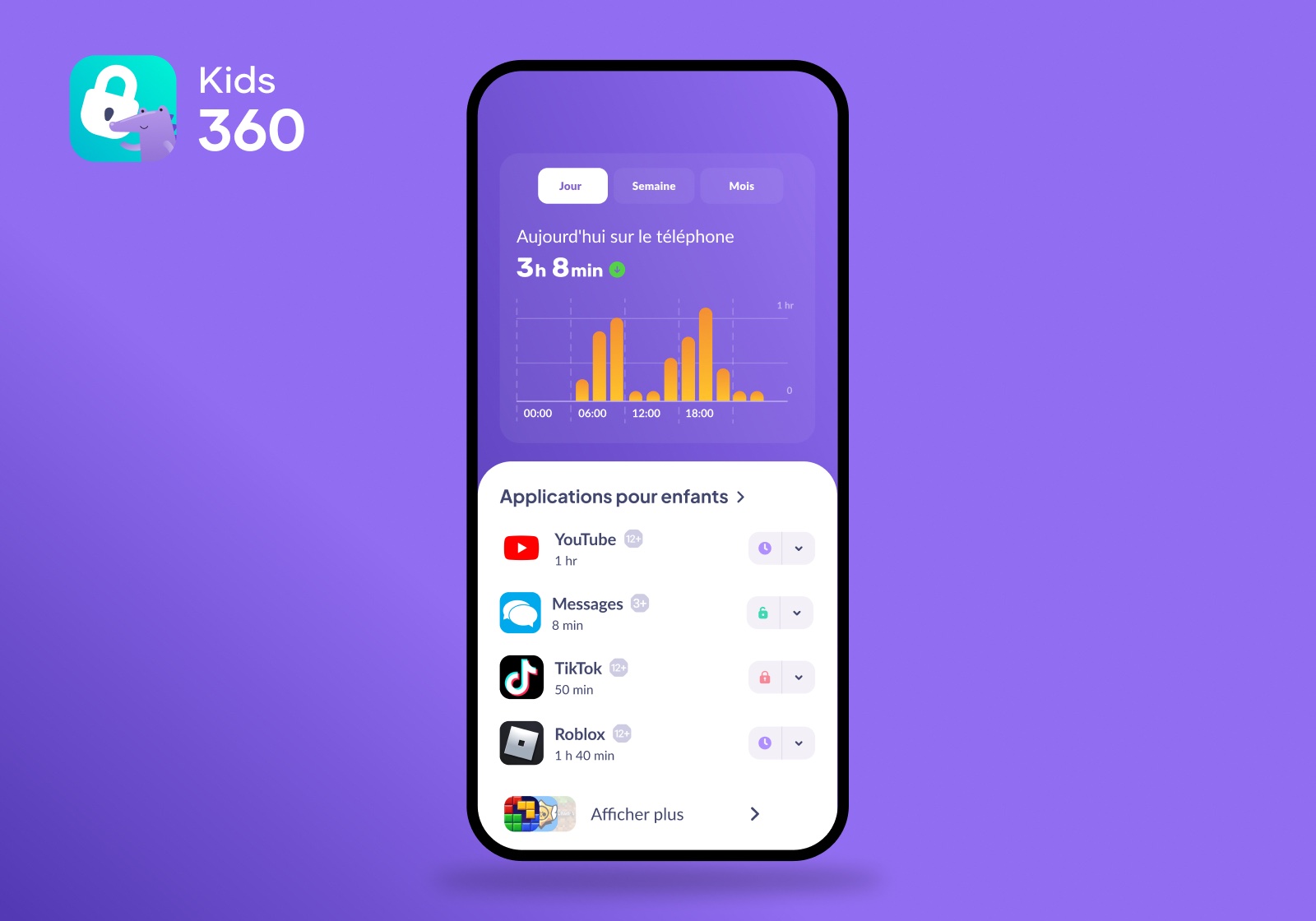
La formule gratuite comprend toutes les fonctionnalités suivantes :
- Consulter les statistiques de temps d’écran pour avoir une vue d’ensemble de l’utilisation de l’appareil de l’enfant
- Fixer des limites quotidiennes de temps d’écran pour les jeux et les applications, avec une notification lorsque le temps alloué est atteint
- Créer des tâches personnalisées, proposées par les parents, que les enfants accomplissent pour gagner du temps d’écran supplémentaire
- Suivre la position de l’enfant en temps réel sur une carte
- Ajouter un second parent au compte familial sans frais supplémentaires
- Ajouter plusieurs enfants au compte familial
- Connecter plusieurs appareils au profil de chaque enfant
- Recevoir des notifications sur le temps d’écran lorsqu’un enfant atteint ou dépasse ses limites
- Consulter les informations de temps d’écran dans Alli360 : les enfants peuvent y voir leurs statistiques d’utilisation, les limites fixées et le temps qu’il leur reste dans les applications.
- Recevoir des rappels pour reposer les yeux, qui invitent l’enfant à faire une pause après une heure d’écran
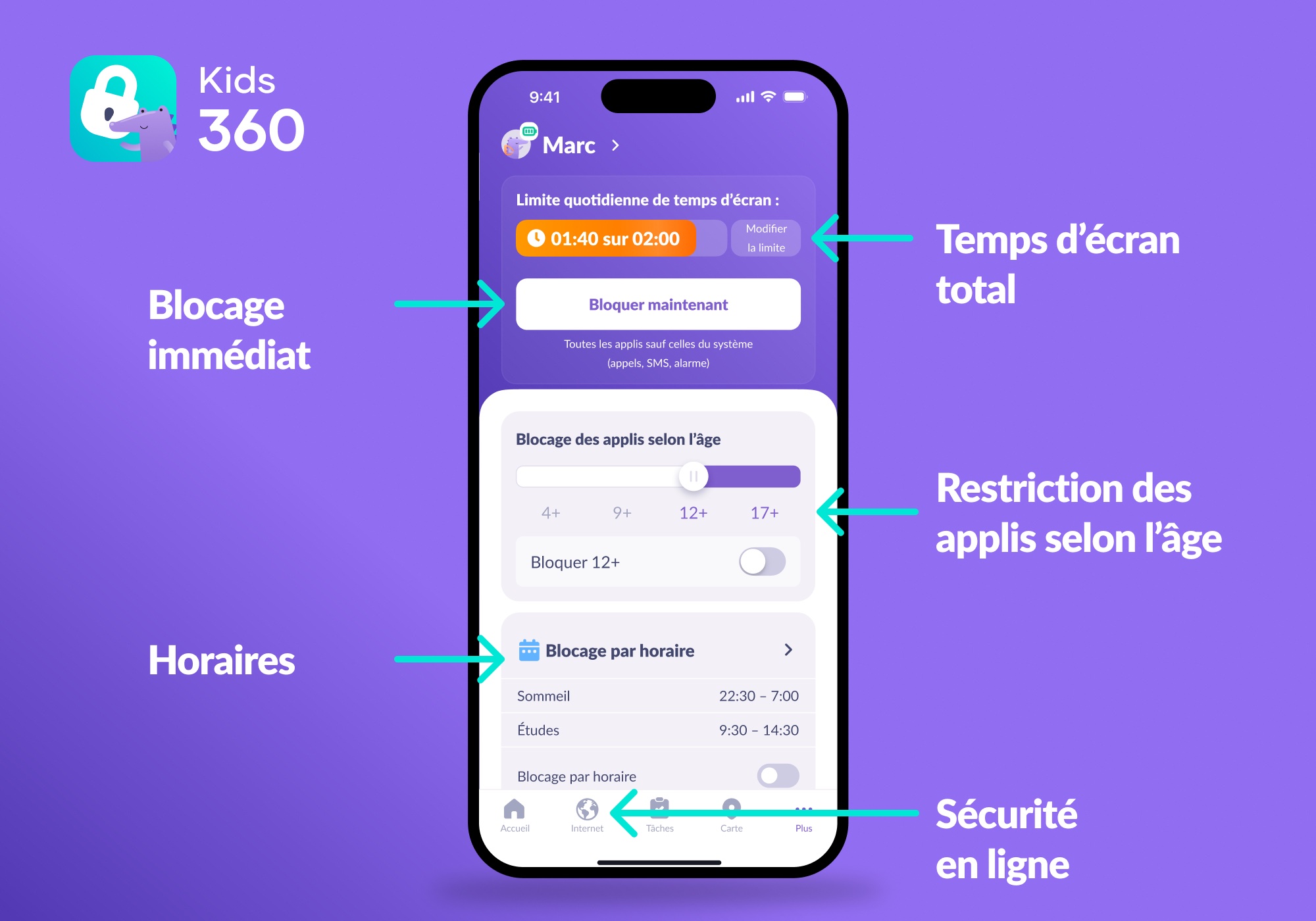
Les familles peuvent aussi essayer d’abord les fonctionnalités premium pendant un essai gratuit. Sur iPhone, il comprend :
- Des horaires qui bloquent certaines applications pendant les heures de cours et au coucher
- Des filtres web contre les sites pour adultes, ainsi que le filtrage des applications
- Le blocage des achats intégrés
- La coupure d’Internet dans certaines applications
Les familles qui ne passent pas à la version payante conservent toutes les fonctionnalités gratuites : rien ne disparaît à la fin de l’essai. L’essai gratuit permet simplement de tester d’abord ces fonctionnalités de gestion du temps d’écran.
Pour les familles avec des enfants de 7 à 14 ans, ce mélange de limites et de récompenses fait de Kids360 le meilleur choix de contrôle parental gratuit. Téléchargez Kids360 gratuitement dès maintenant et installez-le sur l’appareil de votre enfant dès ce soir !
Findmykids
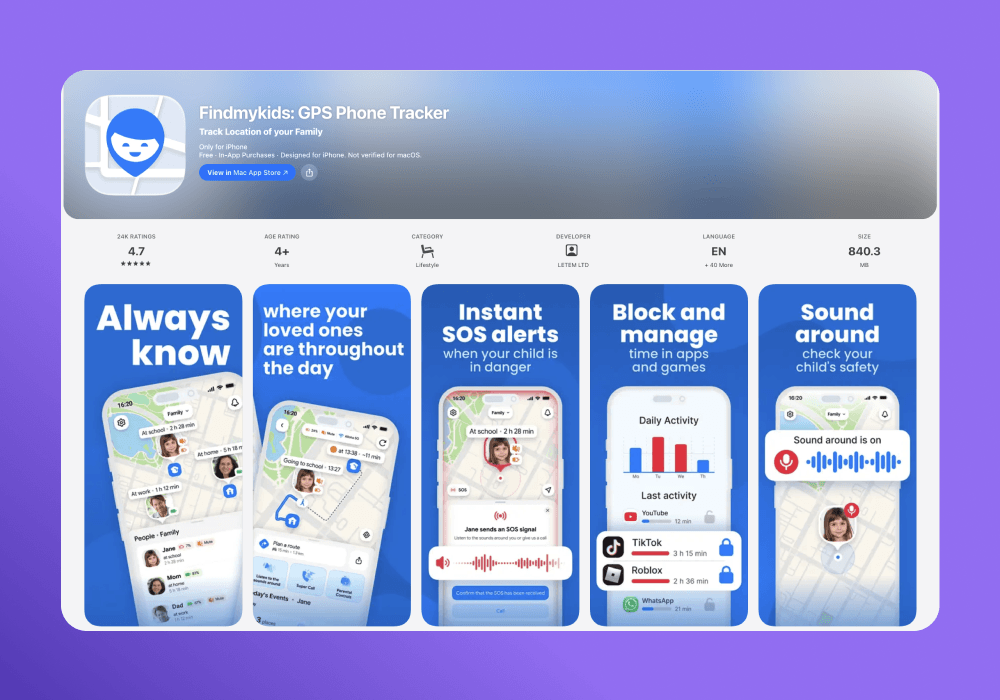
Findmykids offre aux parents plusieurs moyens de savoir où se trouve leur enfant sans payer d’abonnement. La formule gratuite propose la localisation en direct, les trajets les plus récents, les alertes SOS et Supersignal, pour attirer l’attention de l’enfant lorsqu’il ne décroche pas. Les parents peuvent aussi créer des cercles familiaux pour partager la position avec d’autres membres de la famille.
Findmykids mérite donc d’être envisagé par les familles dont la priorité est de savoir où sont leurs enfants et de pouvoir les joindre en cas de besoin. L’application ne se limite pas à une localisation précise : les formules payantes incluent des outils de gestion du temps d’écran, des limites par application et le filtrage des contenus. Passer à une formule payante donne aussi accès à un historique des positions plus complet et à des alertes de déplacement supplémentaires.
Temps d’écran d’Apple
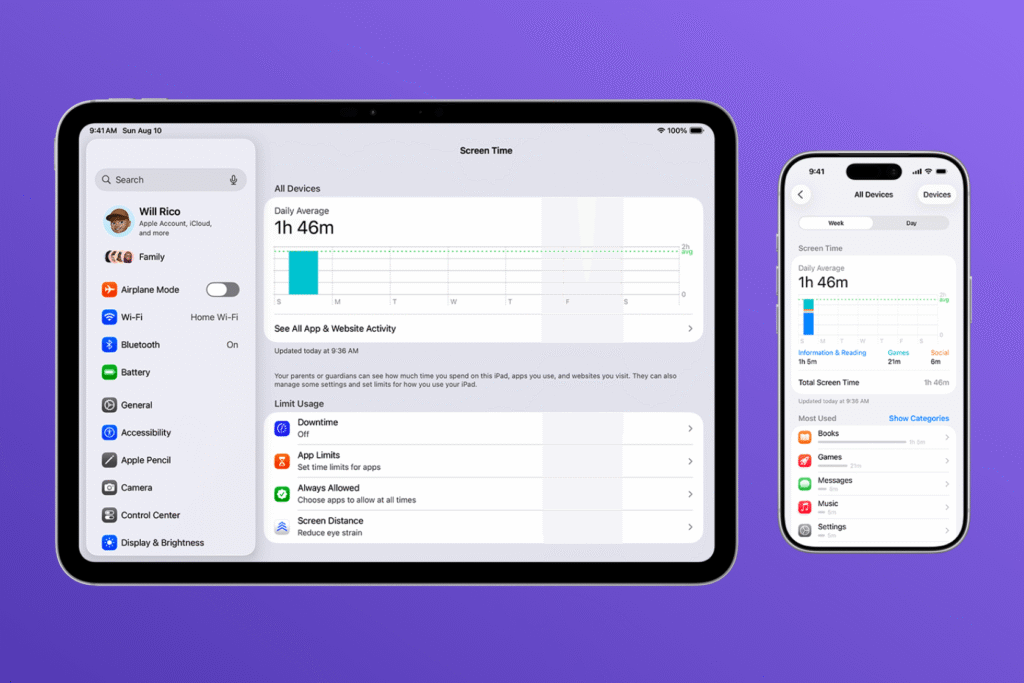
Chaque iPhone intègre Temps d’écran d’Apple, et c’est entièrement gratuit. Aucune application à installer. Une fois le « Partage familial » configuré, les parents peuvent gérer les réglages Temps d’écran de leur enfant directement depuis leur propre iPhone : consulter l’utilisation de l’appareil, programmer des pauses et fixer des limites quotidiennes par application et par catégorie.
L’une des fonctionnalités les plus utiles est « Temps d’arrêt », qui permet aux parents de programmer des plages pendant lesquelles leur enfant doit faire une pause d’écran, par exemple au coucher ou pendant les devoirs. Les applications ajoutées à la liste « Toujours autorisées » restent accessibles pendant ces plages. Les parents peuvent aussi fixer des limites pour chaque application ou bloquer complètement celles qu’ils ne veulent pas que leur enfant utilise.
Pour mieux encadrer ce à quoi les enfants ont accès, les « Restrictions relatives au contenu et à la confidentialité » permettent aux parents de gérer les téléchargements d’applications, les achats, les classements par âge et d’autres réglages de contenu. Temps d’écran fournit aussi des rapports d’activité qui montrent combien de temps les enfants passent sur leurs appareils et quelles applications ils utilisent le plus.
Autre fonctionnalité utile : « Demander l’autorisation d’achat ». Lorsqu’elle est activée, l’enfant doit obtenir l’accord d’un parent pour les achats et téléchargements concernés, y compris les applications gratuites. Les parents peuvent aussi empêcher l’enfant d’installer ou de supprimer des applications via les restrictions de l’appareil.
Temps d’écran comprend aussi des filtres de contenu web. Selon la version d’iOS et les réglages disponibles dans votre région, les parents peuvent limiter les sites pour adultes ou n’autoriser que des sites approuvés.
Temps d’écran n’est pas parfait pour autant. Common Sense Media souligne que certains réglages peuvent manquer de fiabilité ou présenter des bugs, et que les enfants trouvent parfois comment contourner certaines restrictions. Mieux vaut vérifier régulièrement les réglages plutôt que de supposer que tout fonctionnera exactement comme prévu. Autre limite : Temps d’écran est conçu pour les appareils Apple. Si votre enfant utilise aussi un téléphone ou une tablette Android, il vous faudra une autre solution de contrôle parental pour gérer cet appareil.
Google Family Link
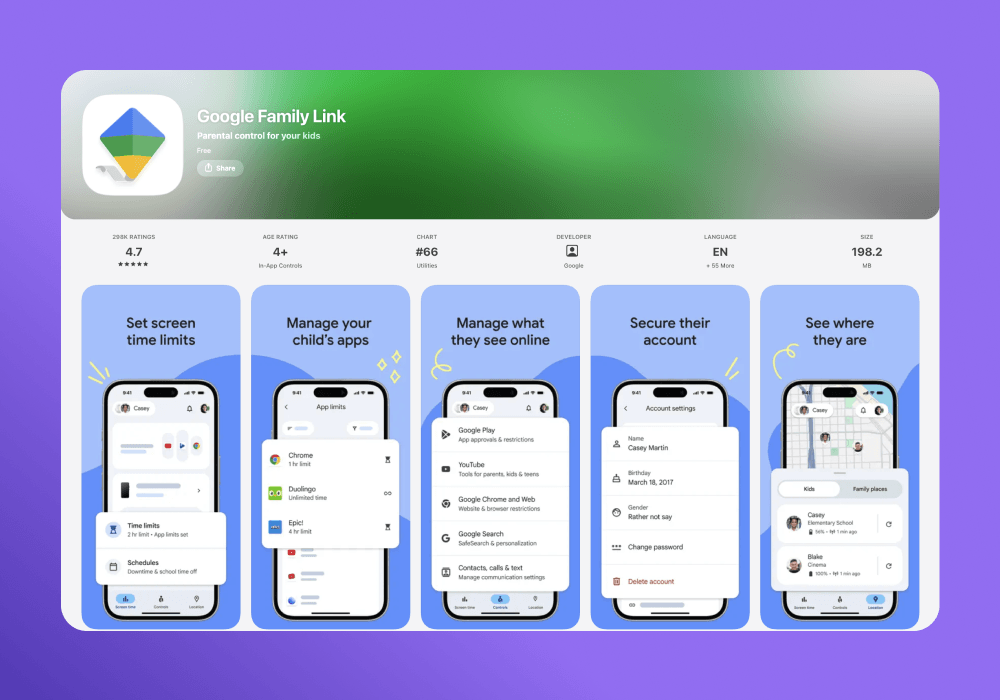
Google Family Link est une application de contrôle parental gratuite, qui fonctionne au mieux sur les téléphones Android et les Chromebook. Les parents qui utilisent eux-mêmes un iPhone peuvent tout de même l’installer, car l’application Family Link fonctionne sur les iPhone équipés d’iOS 11 ou version ultérieure.
Malheureusement, les outils et réglages gratuits sont plus limités lorsque c’est l’enfant qui a l’iPhone. Les parents peuvent toujours gérer quelques paramètres de YouTube et de la recherche Google, qui s’appliquent lorsque l’enfant est connecté aux applications Google sur un appareil iOS. En revanche, Family Link ne peut ni gérer les autres applications de l’enfant ni fixer de limites de temps d’écran, car ces outils ne sont pas disponibles lorsque l’enfant utilise un appareil iOS.
Family Link reste un bon choix pour un petit frère ou une petite sœur qui utilise une tablette Android. En revanche, pour suivre le temps d’écran sur l’iPhone d’un enfant, les parents auront besoin de Temps d’écran d’Apple ou de Kids360. Kids360 fonctionne à la fois sur iPhone et sur Android : les familles qui ont des téléphones différents peuvent ainsi gérer tous leurs enfants dans une seule application.
Qustodio
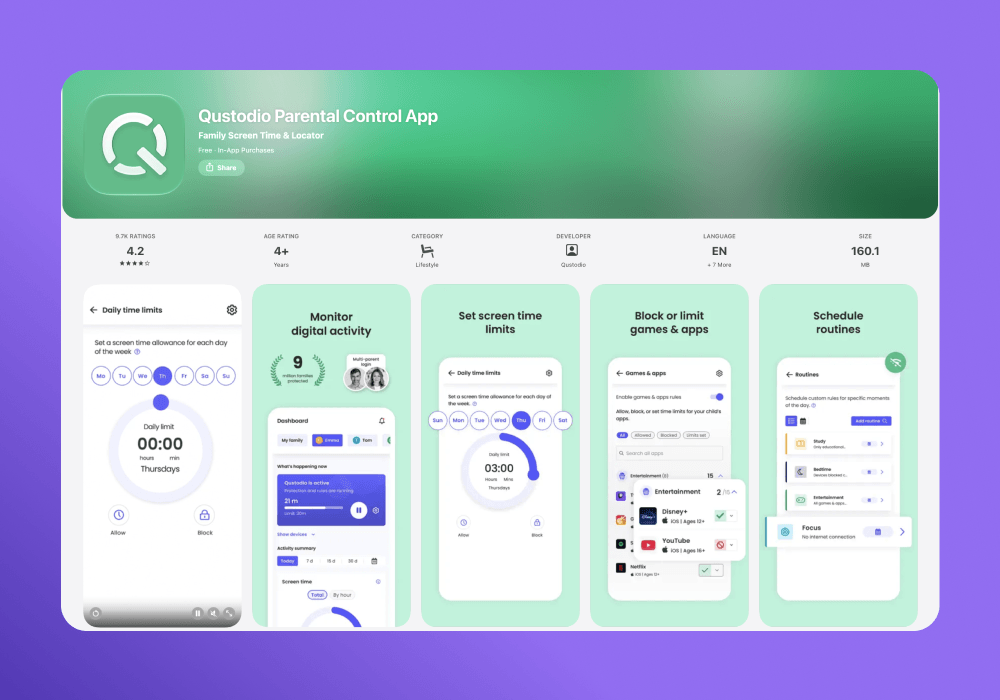
Qustodio est une autre application de contrôle parental connue qui propose une formule gratuite. Celle-ci comprend le filtrage web, SafeSearch et des rapports d’activité sur sept jours, mais elle ne couvre qu’un seul appareil d’enfant. Les limites quotidiennes de temps d’écran, les restrictions d’applications et la localisation nécessitent une formule payante.
Pour un seul enfant qui utilise surtout son propre appareil, cela peut suffire. Les familles plus nombreuses en feront vite le tour. Security.org a également constaté que la version iOS est limitée par les restrictions d’Apple et qu’il n’y a pas de localisation sans passer à la version payante. Un court essai gratuit permet aux parents de tester le contrôle parental, les filtres web et le filtrage des applications de Qustodio sur un iPhone avant de payer. La formule gratuite de Qustodio est un point de départ, pas une solution pour toute la famille.
Comment configurer le contrôle parental sur un iPhone avec Kids360
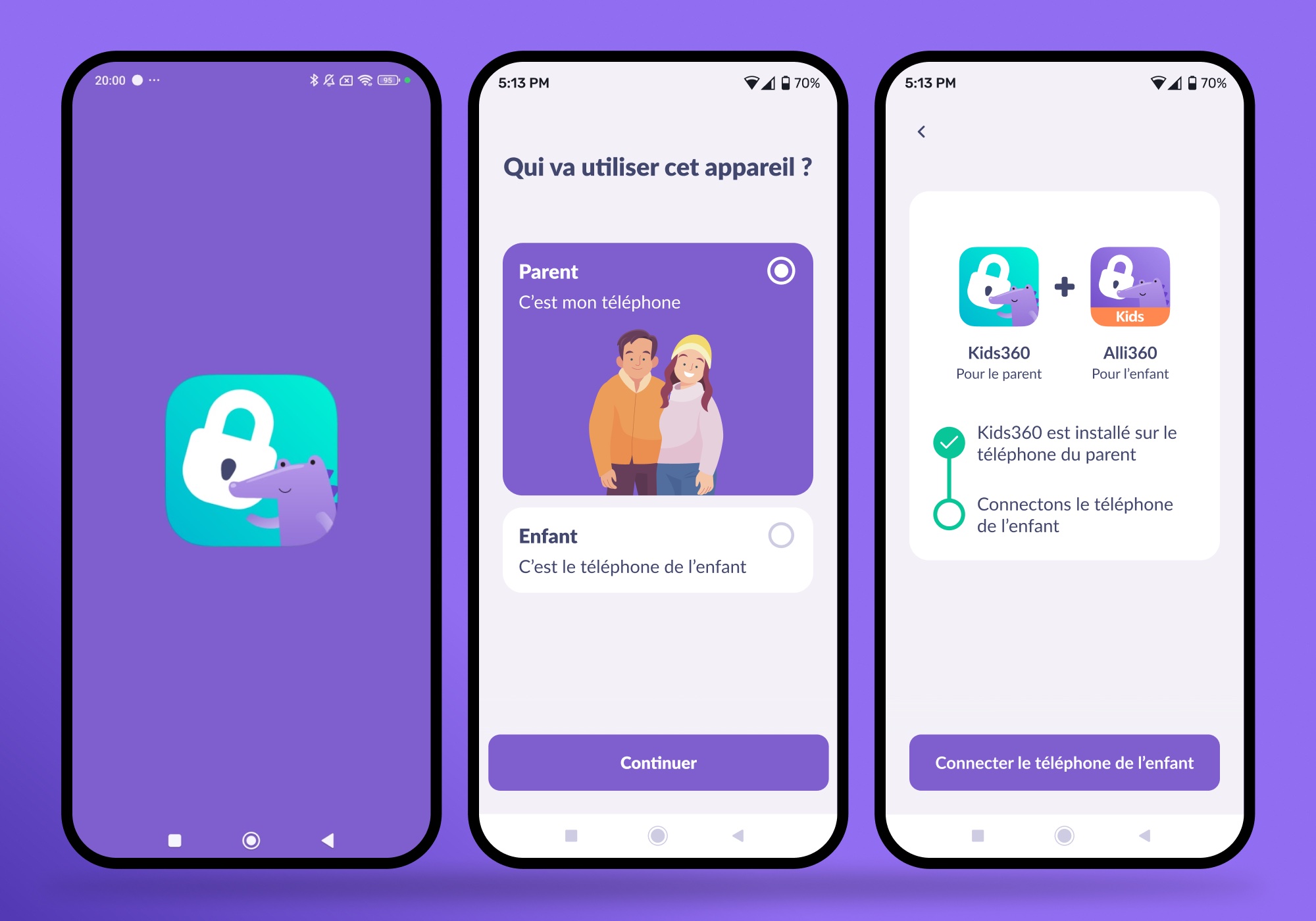
Si Temps d’écran d’Apple ne propose pas toutes les fonctionnalités que vous recherchez, ou si vous souhaitez gérer le temps d’écran de votre enfant en même temps que sa localisation et d’autres outils de sécurité familiale, Kids360 mérite d’être envisagé. Contrairement à Google Family Link, il permet d’appliquer un contrôle parental sur l’iPhone d’un enfant, les réglages étant gérés par le parent depuis un autre appareil.
La prise en main est simple et ne prend que quelques minutes.
- Installez Kids360 sur le téléphone du parent depuis l’App Store ou Google Play, puis créez un compte.
- Sur l’iPhone de l’enfant, installez Alli360 depuis l’App Store.
- Saisissez dans Alli360 le code affiché dans Kids360 pour relier les deux téléphones.
- Sur l’appareil de l’enfant, accordez les autorisations demandées par Alli360.
- Une fois les appareils connectés, fixez une limite quotidienne de temps d’écran et créez une première tâche. Mieux vaut associer votre enfant à cette étape pour qu’il comprenne comment fonctionnent les règles.
Avant de fixer des limites, prenez quelques minutes pour parler avec votre enfant des règles et des raisons pour lesquelles vous les mettez en place. Mieux vaut utiliser une application de contrôle parental en toute transparence que surveiller votre enfant à son insu. Mettez-vous d’accord ensemble sur des limites raisonnables et expliquez ce qui se passe quand le temps d’écran est écoulé. Quand les enfants comprennent les règles et se sentent associés à leur élaboration, ils les acceptent plus facilement.
Les applications de contrôle parental gratuites sont-elles sûres ?
De nombreuses applications de contrôle parental gratuites proposées par des éditeurs réputés sont sûres, mais il reste important de savoir quelles données elles collectent et comment elles les traitent. Ces applications peuvent avoir besoin d’accéder à la localisation de l’enfant, à son temps d’écran et à l’activité de son appareil : prenez donc le temps de lire la politique de confidentialité et de vérifier les autorisations demandées avant l’installation.
Quelques réflexes simples aident les parents à choisir et à utiliser ces applications en toute sécurité :
- Téléchargez un logiciel de contrôle parental uniquement depuis l’App Store ou Google Play, et lisez d’abord quelques avis.
- Vérifiez les autorisations et n’accordez l’accès qu’aux informations et fonctions de l’appareil dont l’application a réellement besoin pour fonctionner.
- Choisissez une application dont l’enfant connaît l’existence. Kids360, par exemple, ne peut pas être installé en secret et s’utilise avec le consentement de l’enfant.
- Évitez toute application de surveillance qui promet de lire les messages du téléphone d’un enfant à son insu.
- Fixez des règles plus strictes pour les plus jeunes, en fonction de l’âge de l’enfant, puis assouplissez-les à mesure qu’il montre qu’on peut lui faire confiance.
Au fond, la meilleure application de contrôle parental n’est pas forcément celle qui a le plus de fonctionnalités. C’est celle qui donne aux parents les outils dont ils ont vraiment besoin, sans collecter plus de données personnelles que nécessaire.
À lire aussi : Programmes de contrôle parental pour iPhone.
Protégez vos enfants en ligne avec un contrôle parental gratuit sur iPhone
Le bon dispositif de contrôle parental dépend des appareils de votre famille et de ce que vous voulez gérer. Si tout le monde à la maison utilise un iPhone, Temps d’écran d’Apple est un bon point de départ : il couvre l’essentiel sans frais supplémentaires. Mais si vous devez gérer à la fois des iPhone et des appareils Android, savoir où se trouve votre enfant ou rendre les limites de temps d’écran plus motivantes grâce aux tâches et aux récompenses, Kids360 offre une solution plus souple.
Inutile de maîtriser tous les réglages d’un coup. Commencez par les fonctionnalités qui comptent le plus pour votre famille, discutez des règles avec votre enfant et ajustez-les à mesure que ses besoins évoluent. Téléchargez Kids360 pour découvrir ses fonctionnalités gratuites et mettre en place les premières limites de temps d’écran de votre famille.
Sources
- Gérer l’iPhone ou l’iPad de votre enfant avec Temps d’écran, Assistance Apple
- Configurer le contrôle parental avec le partage familial sur l’iPhone, Assistance Apple
- Configurer le contrôle parental pour gérer l’iPhone ou l’iPad de votre enfant, Assistance Apple
- Le guide ultime des parents sur Temps d’écran d’Apple, Common Sense Media
- FAQ Family Link, Google
- Qustodio : avis et tarifs, Security.org
- Les meilleures applications de contrôle parental gratuites, Security.org
- Findmykids, Findmykids.org