Controllo parentale iPhone gratis: cosa ottieni senza pagare

Di solito tutto comincia con un telefono passato di mano. Un genitore cambia smartphone e il vecchio iPhone finisce a un bambino di 9 anni. Entro venerdì, quei “dieci minuti in più” sono diventati un’ora di Roblox sotto le coperte.
È in quel momento che la maggior parte delle famiglie inizia a cercare un’app di controllo parentale gratis per iPhone. Per fortuna esistono diverse opzioni che aiutano i genitori a tenere sotto controllo il tempo davanti allo schermo, a proteggere i figli online e a seguire le loro abitudini digitali senza spendere un centesimo.
Punti chiave
- Tempo di utilizzo di Apple è già presente su ogni iPhone ed è completamente gratuito.
- Google Family Link non può gestire l’iPhone di un figlio, perché arriva solo al suo account Google.
- Il controllo parentale integrato non è l’unica opzione. App di terze parti come Kids360 offrono strumenti in più per gestire il tempo davanti allo schermo e stabilire le regole di famiglia.
- Il piano gratuito di Kids360 include limiti giornalieri di tempo davanti allo schermo, localizzazione in tempo reale e attività con cui i figli possono guadagnare tempo extra davanti allo schermo.
- Le app di controllo parentale gratuite non includono quasi mai il monitoraggio dei social media o la lettura dei messaggi, e alla maggior parte delle famiglie va benissimo così.
- I figli contestano meno le regole sul tempo davanti allo schermo se hanno contribuito a scriverle.
Indice
Qual è la migliore app di controllo parentale gratis per iPhone?
Non esiste un’app che si possa definire la vincitrice assoluta. Una famiglia in cui tutti usano Apple ha esigenze molto diverse da una casa in cui la figlia di 12 anni ha un iPhone e il fratellino usa un tablet Samsung. Qui sotto mettiamo a confronto cinque delle migliori app di controllo parentale gratuite e poi le abbiniamo a situazioni familiari reali.
Confronto rapido delle app di controllo parentale gratuite per iPhone
Ecco come si confrontano cinque app di controllo parentale molto diffuse per funzioni gratuite e limiti su iPhone.
| App | Cosa è disponibile gratis | Limite principale |
|---|---|---|
| Kids360 | Limiti giornalieri di tempo davanti allo schermo, report sull’uso delle app, localizzazione e attività assegnate dai genitori con tempo extra davanti allo schermo come ricompensa | Per bloccare le app secondo un orario serve un piano a pagamento |
| Findmykids | Localizzazione in tempo reale, cronologia delle posizioni, avvisi SOS e Supersignal | La gestione del tempo davanti allo schermo e gli altri strumenti di controllo parentale richiedono un abbonamento |
| Tempo di utilizzo di Apple | Limiti per le app, Tempo di inattività, restrizioni sui contenuti e filtri web | Pensato solo per i dispositivi Apple |
| Google Family Link | Impostazioni di SafeSearch e funzioni di supervisione dell’account Google | La supervisione completa del dispositivo non è disponibile sull’iPhone di un figlio |
| Qustodio | Filtro web di base, Safe Search e report di attività di 7 giorni su un dispositivo | Il piano gratuito ha funzioni e copertura dei dispositivi limitate |
Tempo di utilizzo di Apple è l’opzione che offre di più gratis, filtri web compresi. Ma funziona solo se tutti i dispositivi di casa sono Apple. Kids360 è una scelta migliore per le famiglie con iPhone e dispositivi Android, soprattutto quando i genitori vogliono combinare limiti di tempo davanti allo schermo, localizzazione e ricompense per le attività di ogni giorno.
Qual è l’app migliore per le diverse esigenze dei genitori?
La scelta giusta dipende da cosa vogliono gestire i genitori e da quali dispositivi usano i figli:
- Per un figlio che ha bisogno di aiuto a bilanciare schermo e attività quotidiane: Kids360. I genitori possono limitare il tempo davanti allo schermo e trasformare faccende di casa, lettura o compiti di scuola in attività che fanno guadagnare tempo extra.
- Per i genitori che vogliono gestire i dispositivi di più figli in un unico posto: Kids360. Supporta più dispositivi, tra cui iPhone e telefoni Android, tramite un’unica app per genitori.
- Per un figlio che fatica ad accettare limiti improvvisi: Kids360. I bambini possono vedere quanto tempo davanti allo schermo resta loro, così i limiti giornalieri diventano più prevedibili e più facili da rispettare.
- Per i genitori a cui serve soprattutto sapere dove sono i figli: Findmykids. Tra le sue funzioni gratuite ci sono localizzazione in tempo reale, cronologia dei percorsi, avvisi SOS e Supersignal.
- Per una famiglia che usa solo Apple: Tempo di utilizzo di Apple. Offre limiti per le app integrati, Tempo di inattività e restrizioni sui contenuti senza installare altre app.
- Per le famiglie che usano i servizi Google: Google Family Link. Aiuta a gestire SafeSearch e le impostazioni dell’account Google, anche se le sue funzioni complete di controllo parentale sono pensate per Android.
- Per i genitori attenti soprattutto alla sicurezza online: Qustodio. Il suo piano gratuito offre filtro web di base, SafeSearch e report di attività per un dispositivo.
- Per le famiglie con iPhone e dispositivi Android: Kids360. I genitori possono gestire i dispositivi dei figli da un’unica app invece di passare da un sistema di controllo parentale all’altro.
Il punto di partenza migliore è capire qual è la preoccupazione principale: tempo davanti allo schermo, posizione, sicurezza online o gestione di dispositivi diversi. Poi verifica quale piano gratuito copre quell’esigenza.
Quali funzioni dovrebbe avere un’app di controllo parentale gratis?
La maggior parte delle app di controllo parentale condivide gli stessi strumenti di base. Prima di scaricare un’app di controllo parentale gratuita sul telefono di tuo figlio, conviene verificare che abbia:
- Limiti giornalieri di tempo davanti allo schermo che non blocchino le app di comunicazione essenziali
- Limiti per le app e blocco delle app, soprattutto per i giochi
- Filtri web che tengano i siti inappropriati fuori da Safari
- Localizzazione, per vedere su una mappa dove si trova tuo figlio
- Report semplici sull’attività di tuo figlio, per esempio quanto tempo passa su YouTube rispetto alle app per i compiti
- Un modo per impedire a un bambino determinato di disattivare tutto
Il monitoraggio dei social media e la lettura dei messaggi sono raramente inclusi nelle app di controllo parentale gratuite. Anche le app a pagamento possono avere un accesso limitato ai messaggi privati su iPhone, a causa delle restrizioni di Apple su privacy e sicurezza. Molte famiglie, comunque, trovano che una chiacchierata settimanale su quello che succede online funzioni meglio.
Le migliori app di controllo parentale gratis per iPhone: la recensione
Ecco cinque delle migliori opzioni gratuite di controllo parentale per iPhone, con quello che copre davvero ogni piano gratuito e dove si ferma.
La scelta della redazione: l’app Kids360
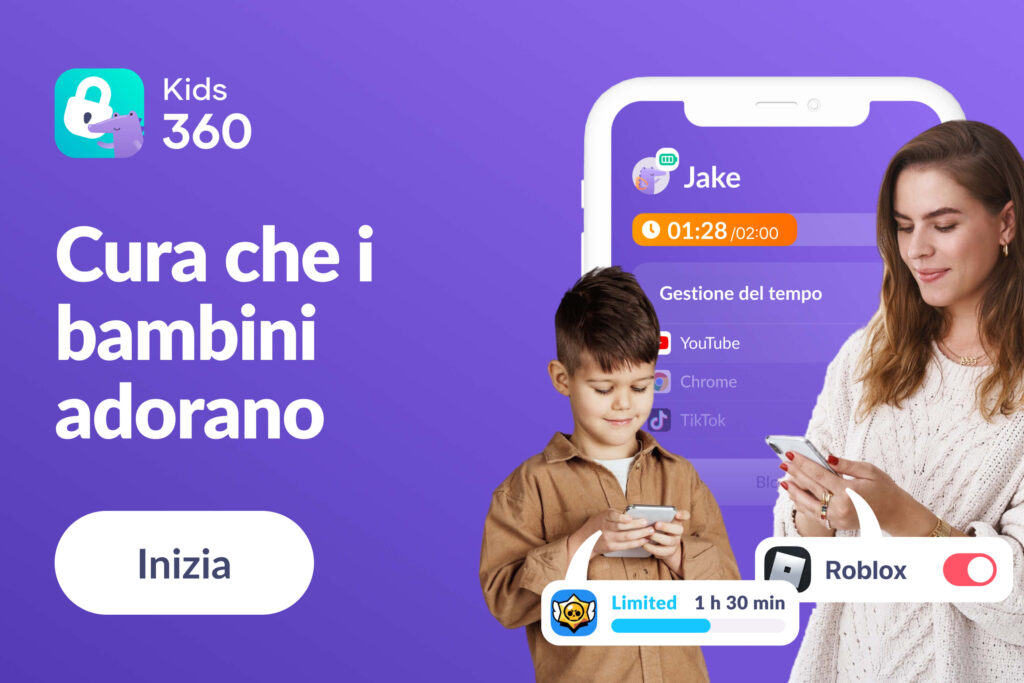
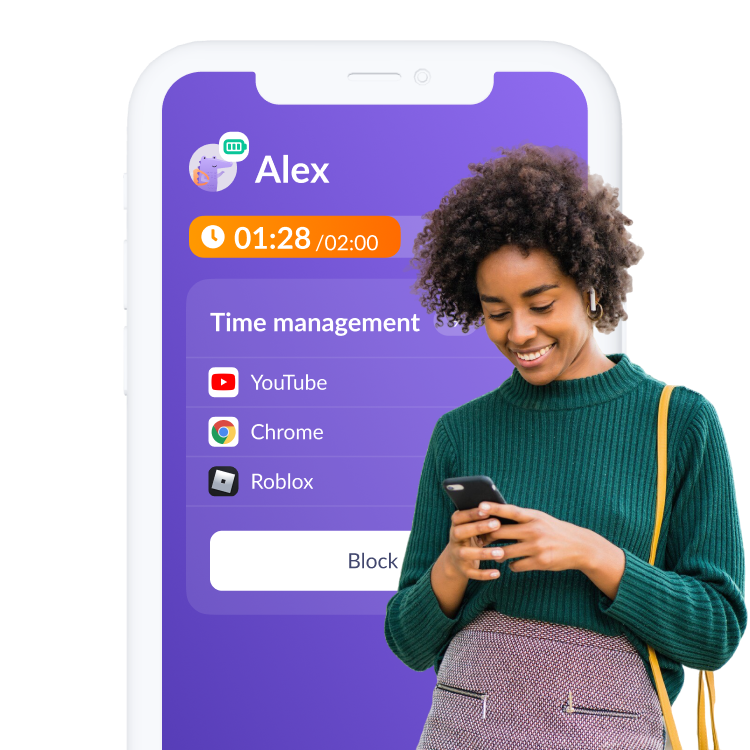
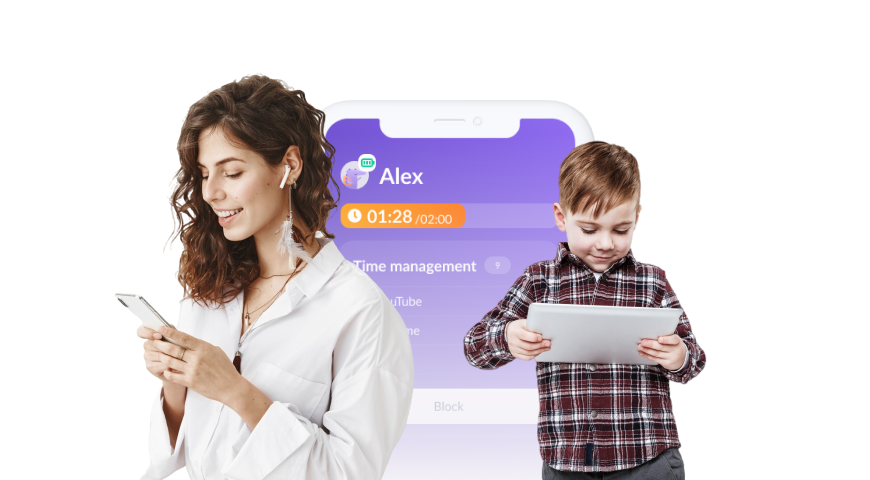
Kids360 è un’app di controllo parentale per le famiglie che vogliono gestire in un unico posto tempo davanti allo schermo, posizione e abitudini più sane con il telefono. L’app per genitori si installa sul telefono del genitore. Sul telefono del figlio va Alli360, una piccola app complementare che collega i due dispositivi.
A fare la differenza è l’approccio. Invece di limitarsi a togliere tempo davanti allo schermo, Kids360 dà ai bambini un modo per guadagnarselo di nuovo.
Perché i genitori scelgono Kids360?

Le famiglie che cercano la migliore soluzione gratuita di controllo parentale tendono a citare sempre le stesse cose:
- Tempo davanti allo schermo come ricompensa: i genitori possono creare per i figli attività adatte alla loro età, come esercitarsi al pianoforte per 15 minuti, e premiarli con tempo extra davanti allo schermo quando le completano. È un modo per incoraggiare abitudini sane, lasciando ai bambini un po’ più di voce in capitolo su come guadagnarsi il proprio tempo davanti allo schermo.
- Configurazione semplice: un breve codice di abbinamento collega il telefono del genitore al dispositivo del figlio.
- Orari flessibili: i genitori possono adattare le regole sul tempo davanti allo schermo alle diverse routine, dalle giornate di scuola più piene ai weekend più rilassati.
- Regole chiare sul tempo davanti allo schermo: i bambini vedono i loro limiti giornalieri nell’app Alli360 e ricevono notifiche che mostrano quanto tempo resta. Sapere quando il tempo sta per finire rende i limiti più prevedibili e aiuta a ridurre le discussioni al momento di mettere via i dispositivi.
- Compatibilità con iPhone e Android: Kids360 supporta entrambe le piattaforme, quindi i genitori possono gestire i dispositivi dei figli della stessa famiglia anche se usano sistemi operativi diversi.
- Condivisione gratuita in famiglia: i genitori possono aggiungere un secondo genitore senza costi aggiuntivi e collegare un numero illimitato di dispositivi dei figli.
- Funzioni gratuite: il piano gratuito include molti strumenti utili di controllo parentale, che vediamo qui sotto.
Le funzioni gratuite di Kids360

Il piano gratuito include tutte queste funzioni:
- Statistiche sul tempo davanti allo schermo per avere un quadro d’insieme di come tuo figlio usa il dispositivo
- Limiti giornalieri di tempo davanti allo schermo per giochi e app, con notifiche quando il tempo concesso è esaurito
- Attività personalizzate create dai genitori, che i figli possono completare per guadagnare tempo extra davanti allo schermo
- Localizzazione di tuo figlio con aggiornamenti in tempo reale su una mappa
- Aggiunta di un secondo genitore all’account di famiglia senza costi aggiuntivi
- Aggiunta di più figli all’account di famiglia
- Collegamento di più dispositivi al profilo di ogni figlio
- Notifiche sul tempo davanti allo schermo quando un figlio raggiunge o supera i suoi limiti
- Informazioni sul tempo davanti allo schermo in Alli360, dove i figli possono controllare le statistiche di utilizzo, vedere i limiti assegnati e scoprire quanto tempo resta loro nelle app.
- Promemoria per la salute degli occhi che invitano i bambini a fare una pausa dopo un’ora davanti allo schermo
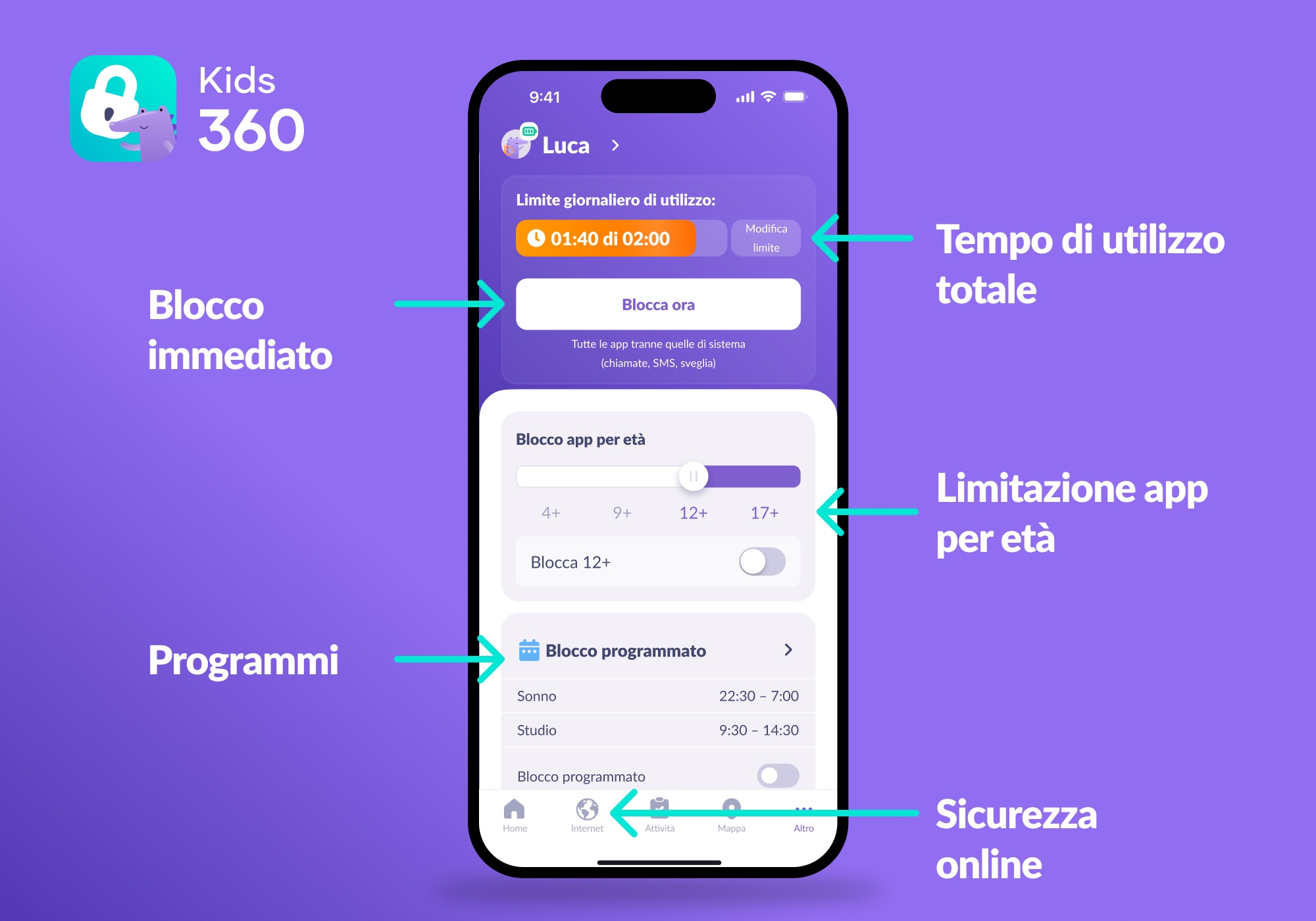
Le famiglie possono anche provare prima le funzioni premium con una prova gratuita. Su iPhone include:
- Orari che bloccano determinate app durante le ore di scuola e all’ora di andare a letto
- Filtri web per i siti per adulti, più il filtro delle app
- Blocco degli acquisti in-app
- Disattivazione di internet in app specifiche
Le famiglie che non passano al piano a pagamento conservano tutte le funzioni gratuite: alla fine della prova non sparisce nulla. La prova gratuita è semplicemente un’occasione per testare prima queste funzioni per il tempo davanti allo schermo.
Per le famiglie con figli dai 7 ai 14 anni, questo mix di limiti e ricompense fa di Kids360 la migliore scelta gratuita di controllo parentale. Scarica Kids360 gratis adesso e configuralo sul dispositivo di tuo figlio stasera stessa!
Findmykids
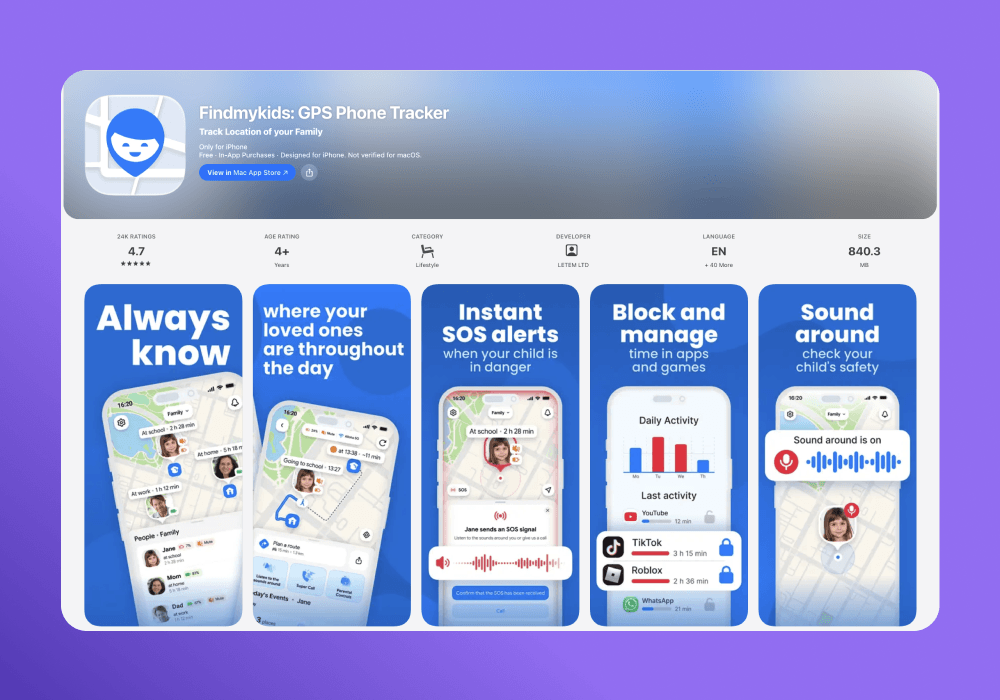
Findmykids offre ai genitori diversi modi per sapere dove si trova il figlio senza pagare un abbonamento. Il piano gratuito include aggiornamenti della posizione in tempo reale, i percorsi più recenti, avvisi SOS e Supersignal per attirare l’attenzione del figlio quando non risponde al telefono. I genitori possono anche creare cerchie familiari per condividere la posizione con altri membri della famiglia.
Per questo Findmykids merita attenzione dalle famiglie la cui preoccupazione principale è sapere dove sono i figli e poterli raggiungere quando serve. E l’app va oltre la localizzazione precisa: i piani a pagamento includono strumenti per gestire il tempo davanti allo schermo, limiti per le app e filtri dei contenuti. Passando a un piano a pagamento, i genitori hanno anche accesso a una cronologia delle posizioni più ampia e ad altri avvisi sugli spostamenti.
Tempo di utilizzo di Apple
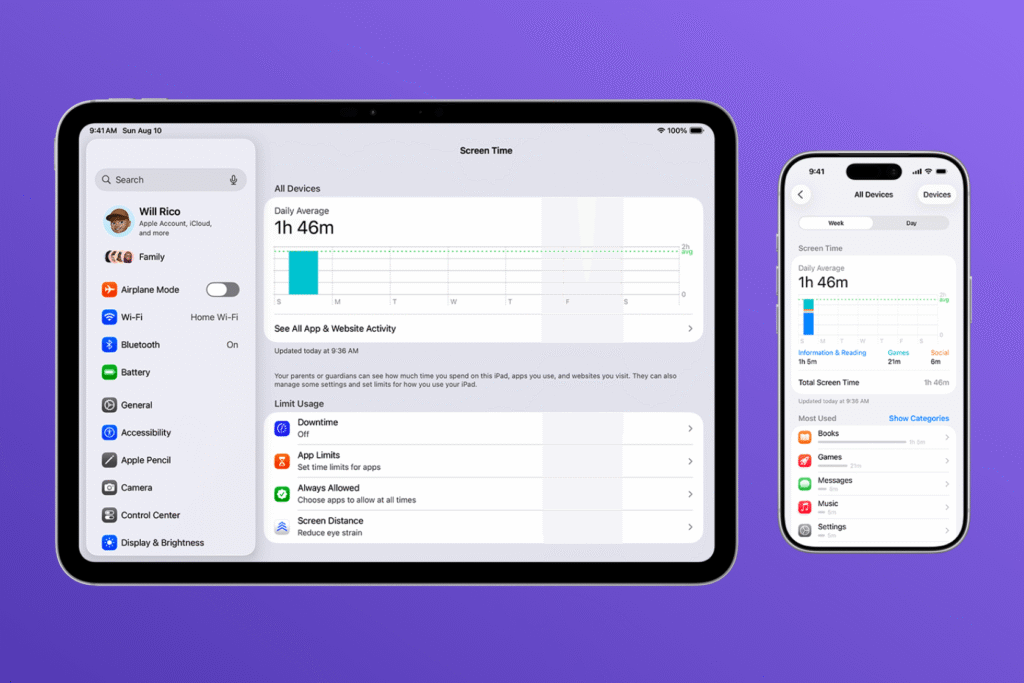
Ogni iPhone ha Tempo di utilizzo di Apple integrato, ed è completamente gratuito. Non c’è un’app separata da installare. Quando i genitori configurano “In famiglia”, possono gestire le impostazioni di Tempo di utilizzo del figlio direttamente dal proprio iPhone. Questo include controllare l’utilizzo del dispositivo, programmare pause e impostare limiti giornalieri per app e categorie.
Una delle funzioni più utili è Tempo di inattività, che permette ai genitori di programmare momenti in cui il figlio deve staccarsi dallo schermo, per esempio prima di dormire o durante i compiti. Le app aggiunte all’elenco “Sempre consentite” restano accessibili in questi periodi. I genitori possono anche impostare limiti per singole app o bloccare del tutto app specifiche quando non vogliono che il figlio le usi.
Per avere più controllo su ciò a cui i figli possono accedere, Restrizioni contenuti e privacy permette ai genitori di gestire download di app, acquisti, classificazioni per età e altre impostazioni dei contenuti. Tempo di utilizzo fornisce anche report di attività, che mostrano quanto tempo i figli passano sui dispositivi e quali app usano di più.
Un’altra funzione utile è Chiedi di acquistare. Quando è attiva, i figli devono chiedere l’approvazione dei genitori per acquisti e download idonei, app gratuite comprese. I genitori possono anche impedire ai figli di installare o eliminare app tramite le impostazioni di restrizione del dispositivo.
Tempo di utilizzo include anche filtri per i contenuti web. A seconda della versione di iOS e delle impostazioni disponibili nel tuo Paese, i genitori possono limitare i siti web per adulti o consentire la navigazione solo sui siti web approvati.
Tempo di utilizzo però non è perfetto. Common Sense Media osserva che alcuni controlli possono essere incoerenti o presentare malfunzionamenti, e che i bambini possono trovare il modo di aggirare certe restrizioni. Conviene controllare regolarmente le impostazioni invece di dare per scontato che tutto funzioni esattamente come previsto. Un altro limite è che Tempo di utilizzo è pensato per i dispositivi Apple. Se tuo figlio usa anche un telefono o un tablet Android, ti servirà una soluzione di controllo parentale separata per gestire quel dispositivo.
Google Family Link
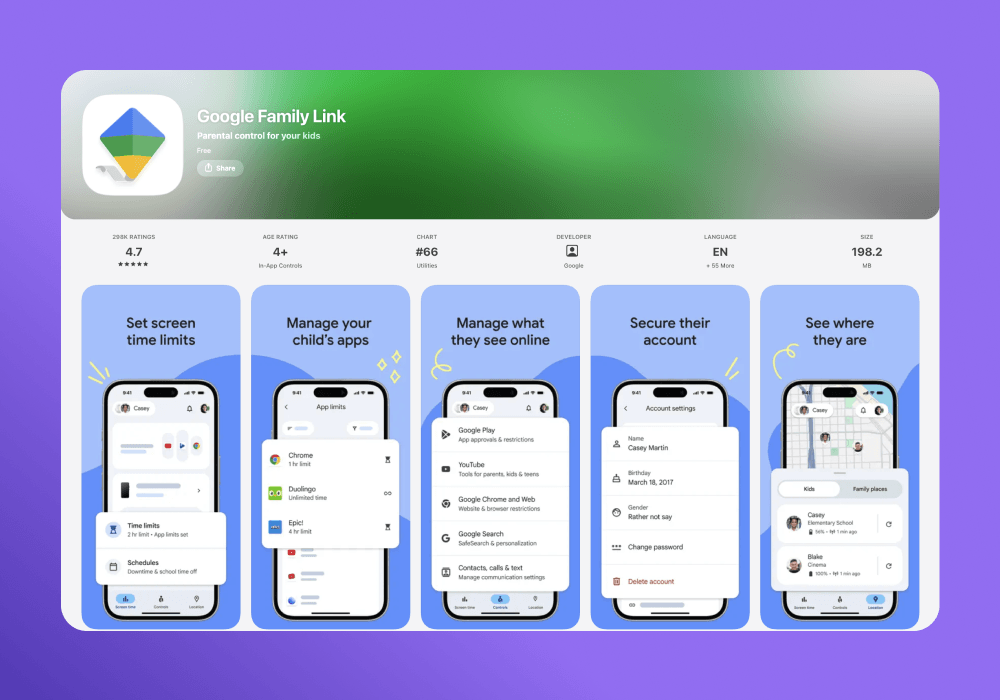
Google Family Link è un’app di controllo parentale gratuita e funziona al meglio su telefoni Android e Chromebook. I genitori che usano un iPhone possono comunque installarla, perché l’app Family Link funziona su iPhone con iOS 11 o versioni successive.
Purtroppo gli strumenti e le impostazioni gratuiti sono più limitati quando è il figlio ad avere l’iPhone. I genitori possono comunque gestire alcune impostazioni di YouTube e della Ricerca Google, che valgono quando il figlio ha effettuato l’accesso alle app Google su un dispositivo iOS. Family Link però non può gestire le altre app del figlio né impostare limiti di tempo davanti allo schermo, perché questi strumenti non sono disponibili quando il figlio usa un dispositivo iOS.
Family Link resta una buona scelta per un fratello o una sorella più piccoli con un tablet Android. Per monitorare il tempo davanti allo schermo sull’iPhone di un figlio, però, i genitori avranno bisogno di Tempo di utilizzo di Apple o di Kids360. Kids360 funziona sia su iPhone sia su Android, così le famiglie con telefoni diversi possono gestire tutti i figli in un’unica app.
Qustodio
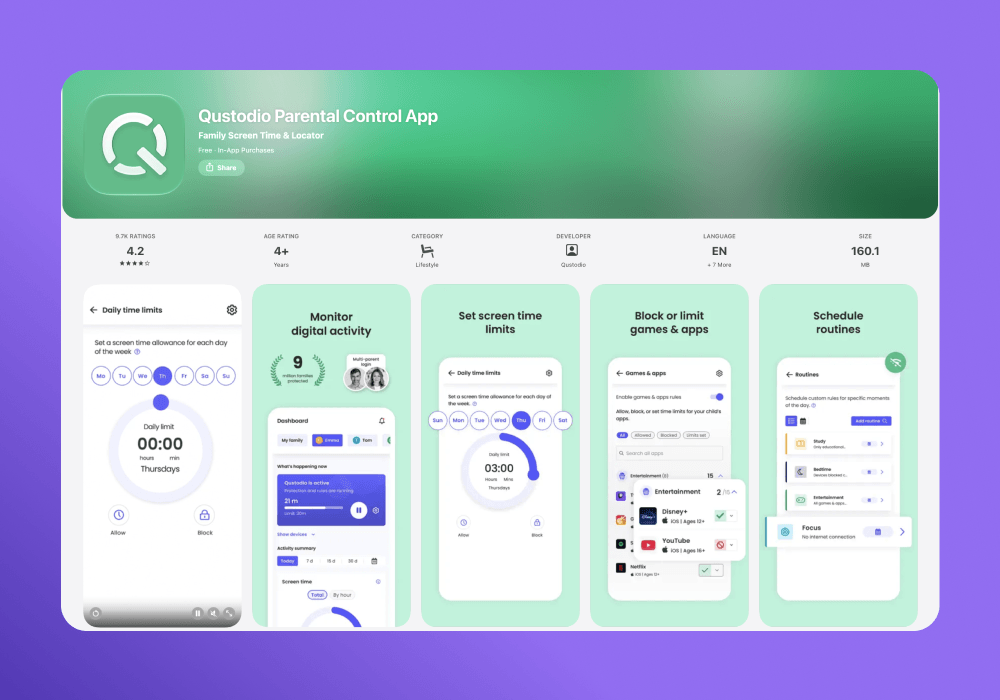
Qustodio è un’altra app di controllo parentale molto conosciuta con un piano gratuito, che include filtro web, Safe Search e report di attività di sette giorni, ma copre solo il dispositivo di un figlio. Limiti giornalieri di tempo davanti allo schermo, restrizioni sulle app e localizzazione richiedono un piano a pagamento.
Per un figlio che usa soprattutto il proprio dispositivo può bastare. Alle famiglie più numerose, invece, andrà presto stretto. Security.org ha anche rilevato che la versione per iOS ha dei limiti dovuti alle restrizioni di Apple e che senza passare al piano a pagamento non c’è localizzazione. Una breve prova gratuita permette ai genitori di testare su iPhone il controllo parentale, i filtri web e il filtro delle app di Qustodio prima di pagare. Il piano gratuito di Qustodio funziona come punto di partenza, non come soluzione per tutta la famiglia.
Come impostare il controllo parentale su iPhone con Kids360
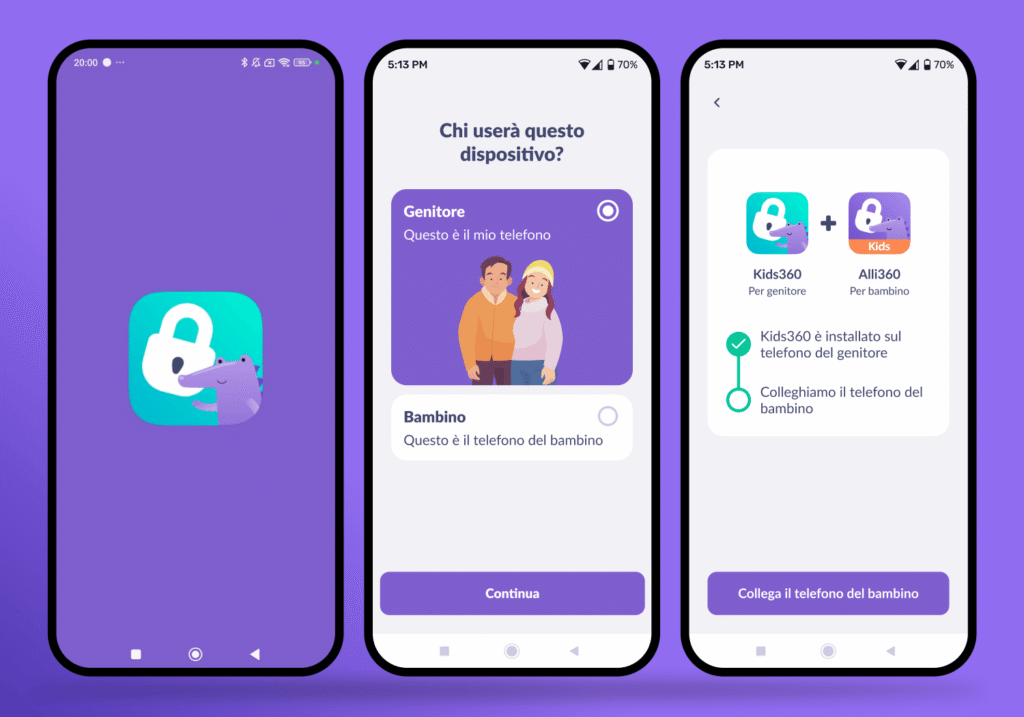
Se Tempo di utilizzo di Apple non offre tutte le funzioni che cerchi, o se vuoi gestire il tempo davanti allo schermo di tuo figlio insieme alla localizzazione e ad altri strumenti per la sicurezza della famiglia, vale la pena considerare Kids360. A differenza di Google Family Link, supporta il controllo parentale sull’iPhone di un figlio, con le impostazioni gestite dal genitore da un dispositivo separato.
Iniziare è semplice e richiede solo pochi minuti.
- Installa Kids360 sul telefono del genitore da App Store o Google Play e crea un account.
- Sull’iPhone di tuo figlio, installa Alli360 da App Store.
- Inserisci in Alli360 il codice mostrato in Kids360 per collegare i due telefoni.
- Concedi i permessi che Alli360 richiede sul dispositivo di tuo figlio.
- Una volta collegati i dispositivi, imposta un limite giornaliero di tempo davanti allo schermo e crea una prima attività. È una buona idea coinvolgere tuo figlio, così capisce come funzionano le regole.
Prima di impostare i limiti, prenditi qualche minuto per parlare con tuo figlio delle regole e del perché le stai introducendo. È meglio essere trasparenti sull’uso di un’app di controllo parentale che monitorare tuo figlio a sua insaputa. Decidete insieme limiti ragionevoli e spiegagli cosa succede quando il tempo davanti allo schermo finisce. Quando i bambini capiscono le regole e si sentono coinvolti nel definirle, sono più disposti ad accettarle.
Le app di controllo parentale gratuite sono sicure?
Molte app di controllo parentale gratuite di sviluppatori affidabili sono sicure da usare, ma è comunque importante capire quali informazioni raccolgono e come le gestiscono. Queste app possono aver bisogno di accedere alla posizione del figlio, al tempo davanti allo schermo e all’attività del dispositivo, quindi prenditi un momento per leggere l’informativa sulla privacy e controllare quali permessi richiede l’app prima di installarla.
Alcune semplici abitudini aiutano i genitori a scegliere e usare queste app in modo sicuro:
- Scarica software di controllo parentale solo da App Store o Google Play, e leggi prima qualche recensione.
- Controlla i permessi dell’app e concedi l’accesso solo alle informazioni e alle funzioni del dispositivo di cui l’app ha davvero bisogno per funzionare.
- Scegli un’app di cui tuo figlio è a conoscenza. Kids360, per esempio, non può essere installata di nascosto e si usa con il consenso del figlio.
- Evita qualsiasi app di monitoraggio che promette di leggere i messaggi sul cellulare di tuo figlio a sua insaputa.
- Imposta regole più rigide per i bambini più piccoli, in base all’età, e allentale man mano che tuo figlio dimostra di essere affidabile.
In fin dei conti, la migliore app di controllo parentale non è per forza quella con più funzioni. È quella che dà ai genitori gli strumenti di cui hanno davvero bisogno senza raccogliere più dati personali del necessario.
Leggi anche: Programmi di controllo genitori per iPhone.
Proteggi i tuoi figli online con il controllo parentale gratis su iPhone
La configurazione giusta dipende dai dispositivi della tua famiglia e da cosa vuoi gestire. Se a casa tutti usano un iPhone, Tempo di utilizzo di Apple è un buon punto di partenza: copre l’essenziale senza costi aggiuntivi. Ma se devi gestire sia iPhone sia dispositivi Android, sapere dove si trova tuo figlio o rendere i limiti di tempo davanti allo schermo più coinvolgenti con attività e ricompense, Kids360 offre un’opzione più flessibile.
Non devi capire tutte le impostazioni in una volta. Parti dalle funzioni più importanti per la tua famiglia, parla delle regole con tuo figlio e adattale man mano che le sue esigenze cambiano. Scarica Kids360 per scoprire le sue funzioni gratuite e impostare i primi limiti di tempo davanti allo schermo per la tua famiglia.
Fonti
- Utilizzare Tempo di utilizzo per gestire l’iPhone o l’iPad di tuo figlio o tua figlia, Supporto Apple
- Configurare il controllo parentale con “In famiglia” su iPhone, Supporto Apple
- Configurare i controlli parentali per gestire l’iPhone o l’iPad dei figli, Supporto Apple
- La guida definitiva per genitori a Tempo di utilizzo di Apple, Common Sense Media
- Domande frequenti su Family Link, Google
- Qustodio: recensione e prezzi, Security.org
- Le migliori app di controllo parentale gratuite, Security.org
- Findmykids, Findmykids.org