Darmowa aplikacja kontrola rodzicielska iPhone: co dostajesz bez płacenia

Zwykle zaczyna się od telefonu po kimś z rodziny. Rodzic kupuje nowy model, a stary iPhone trafia do 9-latka. Do piątku „jeszcze dziesięć minut” zamienia się w godzinę Robloxa pod kołdrą.
Właśnie wtedy większość rodzin zaczyna szukać darmowej aplikacji do kontroli rodzicielskiej na iPhone’a. Na szczęście jest kilka opcji, które pomagają rodzicom pilnować czasu przed ekranem, chronić dzieci w sieci i trzymać rękę na pulsie ich cyfrowych nawyków bez wydawania ani grosza.
Kluczowe wnioski
- Funkcja Czas przed ekranem od Apple jest już na każdym iPhonie i jest całkowicie darmowa.
- Google Family Link nie pozwoli zarządzać iPhone’em dziecka, bo obejmuje tylko jego konto Google.
- Wbudowana kontrola rodzicielska to nie jedyna opcja. Aplikacje innych firm, takie jak Kids360, oferują dodatkowe narzędzia do zarządzania czasem przed ekranem i ustalania rodzinnych zasad.
- Darmowy plan Kids360 obejmuje dzienne limity czasu przed ekranem, śledzenie lokalizacji na żywo i zadania, dzięki którym dzieci mogą zdobyć dodatkowy czas przed ekranem.
- Darmowa kontrola rodzicielska prawie nigdy nie obejmuje monitorowania mediów społecznościowych ani czytania wiadomości — i większość rodzin dobrze sobie bez tego radzi.
- Dzieci mniej się buntują przeciwko zasadom korzystania z ekranu, które same pomagały ustalić.
Spis treści
Która darmowa aplikacja do kontroli rodzicielskiej jest najlepsza na iPhone’a?
Nie ma jednej aplikacji, którą można uznać za zwycięzcę. Dom, w którym wszystkie urządzenia są od Apple, potrzebuje czegoś zupełnie innego niż rodzina, w której 12-latka ma iPhone’a, a jej młodszy brat używa tabletu Samsung. Poniżej porównujemy pięć najlepszych darmowych aplikacji do kontroli rodzicielskiej, a potem dopasowujemy je do konkretnych sytuacji rodzinnych.
Szybkie porównanie darmowych aplikacji do kontroli rodzicielskiej na iPhone’a
Oto jak pięć popularnych aplikacji do kontroli rodzicielskiej wypada pod względem darmowych funkcji i ograniczeń na iPhonie.
| Aplikacja | Co jest dostępne za darmo | Główne ograniczenie |
|---|---|---|
| Kids360 | Dzienne limity czasu przed ekranem, raporty korzystania z aplikacji, śledzenie lokalizacji oraz zadania od rodzica z dodatkowym czasem przed ekranem jako nagrodą | Blokowanie według harmonogramu wymaga płatnego planu |
| Findmykids | Śledzenie lokalizacji w czasie rzeczywistym, historia lokalizacji, alerty SOS i Supersignal | Zarządzanie czasem przed ekranem i inne funkcje kontroli rodzicielskiej wymagają subskrypcji |
| Czas przed ekranem (Apple) | Limity aplikacji, Czas bez urządzenia, ograniczenia treści i filtry stron internetowych | Przeznaczony wyłącznie dla urządzeń Apple |
| Google Family Link | Ustawienia SafeSearch, czyli bezpiecznego wyszukiwania Google, oraz funkcje nadzoru nad kontem Google | Pełny nadzór nad urządzeniem nie jest dostępny dla iPhone’a dziecka |
| Qustodio | Podstawowe filtrowanie stron, Safe Search i 7-dniowe raporty aktywności na jednym urządzeniu | Darmowy plan ma ograniczone funkcje i obejmuje niewiele urządzeń |
Czas przed ekranem od Apple daje rodzicom najwięcej za darmo, łącznie z filtrami stron. Działa jednak tylko wtedy, gdy wszystkie urządzenia w domu są od Apple. Kids360 to lepszy wybór dla domów, w których są zarówno iPhone’y, jak i urządzenia z Androidem, zwłaszcza gdy rodzice chcą łączyć limity czasu przed ekranem, śledzenie lokalizacji i nagrody za wykonywanie codziennych zadań.
Która aplikacja najlepiej odpowiada różnym potrzebom rodziców?
Właściwy wybór zależy od tego, czym rodzice chcą zarządzać i z jakich urządzeń korzystają ich dzieci:
- Dla dziecka, które potrzebuje pomocy w godzeniu czasu przed ekranem z codziennymi zajęciami: Kids360. Rodzice mogą ograniczać czas przed ekranem i zamieniać obowiązki domowe, czytanie czy odrabianie lekcji w zadania, za które dziecko zdobywa dodatkowy czas przed ekranem.
- Dla rodziców, którzy chcą zarządzać urządzeniami kilkorga dzieci w jednym miejscu: Kids360. Obsługuje wiele urządzeń, w tym iPhone’y i telefony z Androidem, przez jedną aplikację dla rodzica.
- Dla dziecka, któremu trudno pogodzić się z nagłym końcem czasu przed ekranem: Kids360. Dzieci widzą, ile czasu przed ekranem im zostało, więc dzienne limity są bardziej przewidywalne i łatwiej ich przestrzegać.
- Dla rodziców, którym zależy głównie na informacjach o lokalizacji: Findmykids. Darmowe funkcje obejmują śledzenie w czasie rzeczywistym, historię tras, alerty SOS i Supersignal.
- Dla domu, w którym wszystko jest od Apple: Czas przed ekranem od Apple. Oferuje wbudowane limity aplikacji, Czas bez urządzenia i ograniczenia treści bez instalowania dodatkowej aplikacji.
- Dla rodzin korzystających z usług Google: Google Family Link. Pomaga zarządzać SafeSearch i ustawieniami konta Google, choć jego pełna kontrola rodzicielska jest przeznaczona dla Androida.
- Dla rodziców, którzy stawiają na bezpieczeństwo w sieci: Qustodio. Darmowy plan oferuje podstawowe filtrowanie stron, SafeSearch i raporty aktywności dla jednego urządzenia.
- Dla rodzin, w których są i iPhone’y, i urządzenia z Androidem: Kids360. Rodzice zarządzają urządzeniami dzieci z jednej aplikacji, zamiast przełączać się między różnymi systemami kontroli rodzicielskiej.
Najlepiej zacząć od ustalenia, co jest dla Ciebie najważniejsze: czas przed ekranem, lokalizacja, bezpieczeństwo w sieci czy zarządzanie różnymi urządzeniami. Potem sprawdź, który darmowy plan odpowiada na tę potrzebę.
Jakie funkcje powinna mieć darmowa aplikacja do kontroli rodzicielskiej?
Większość aplikacji do kontroli rodzicielskiej ma podobny zestaw podstawowych narzędzi. Zanim pobierzesz darmową aplikację do kontroli rodzicielskiej na telefon dziecka, sprawdź, czy ma:
- Dzienne limity czasu przed ekranem, które nie blokują najważniejszych aplikacji do komunikacji
- Limity aplikacji i blokowanie aplikacji, zwłaszcza gier
- Filtry, które nie przepuszczają nieodpowiednich stron w Safari
- Śledzenie lokalizacji, dzięki któremu widać na mapie, gdzie jest dziecko
- Proste raporty o aktywności dziecka, na przykład ile czasu spędza na YouTube, a ile w aplikacjach do nauki
- Jakiś sposób, żeby zdeterminowane dziecko nie mogło po prostu wszystkiego wyłączyć
Monitorowanie mediów społecznościowych i czytanie wiadomości rzadko są dostępne w darmowych mobilnych aplikacjach do kontroli rodzicielskiej. Nawet płatne aplikacje mogą mieć ograniczony dostęp do prywatnych wiadomości na iPhone’ach ze względu na ograniczenia Apple związane z prywatnością i bezpieczeństwem. Wiele rodzin i tak uznaje, że cotygodniowa rozmowa o tym, co dzieje się w sieci, sprawdza się lepiej.
Najlepsze darmowe aplikacje do kontroli rodzicielskiej na iPhone’a: przegląd
Oto pięć najlepszych darmowych opcji kontroli rodzicielskiej na iPhone’a — z opisem tego, co naprawdę obejmuje każdy darmowy plan i gdzie się kończy.
Wybór redakcji: aplikacja Kids360
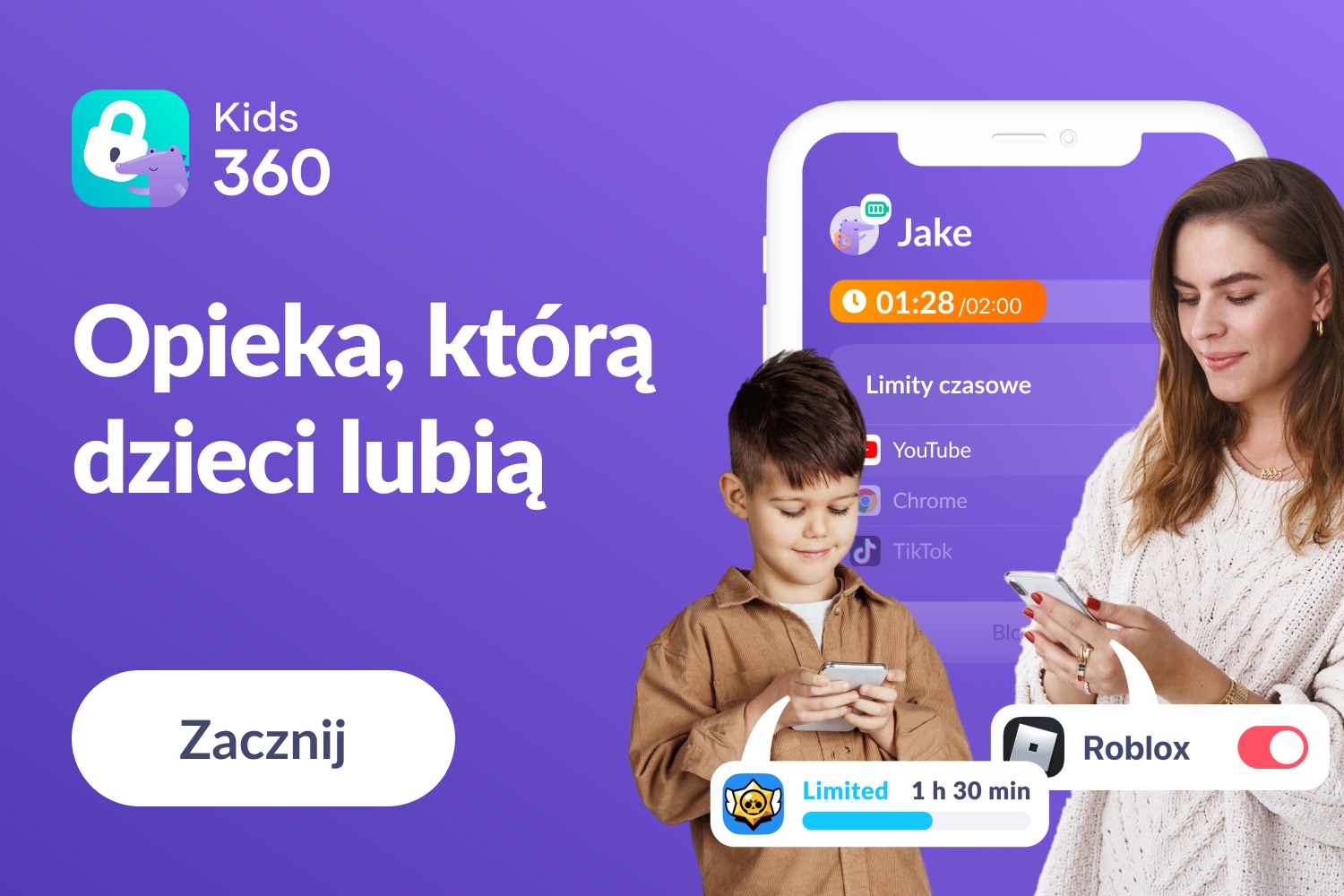
Kids360 to aplikacja do kontroli rodzicielskiej dla rodzin, które chcą mieć w jednym miejscu zarządzanie czasem przed ekranem, lokalizację i zdrowsze nawyki związane z telefonem. Aplikacja dla rodzica trafia na telefon rodzica. Na telefon dziecka instaluje się Alli360 — niewielką aplikację towarzyszącą, która łączy oba urządzenia.
Różnica tkwi w podejściu. Zamiast tylko odbierać czas przed ekranem, Kids360 daje dzieciom możliwość, żeby na niego zapracować.
Dlaczego rodzice wybierają Kids360?
Rodziny, które szukają najlepszej darmowej kontroli rodzicielskiej, zwykle wymieniają te same rzeczy:
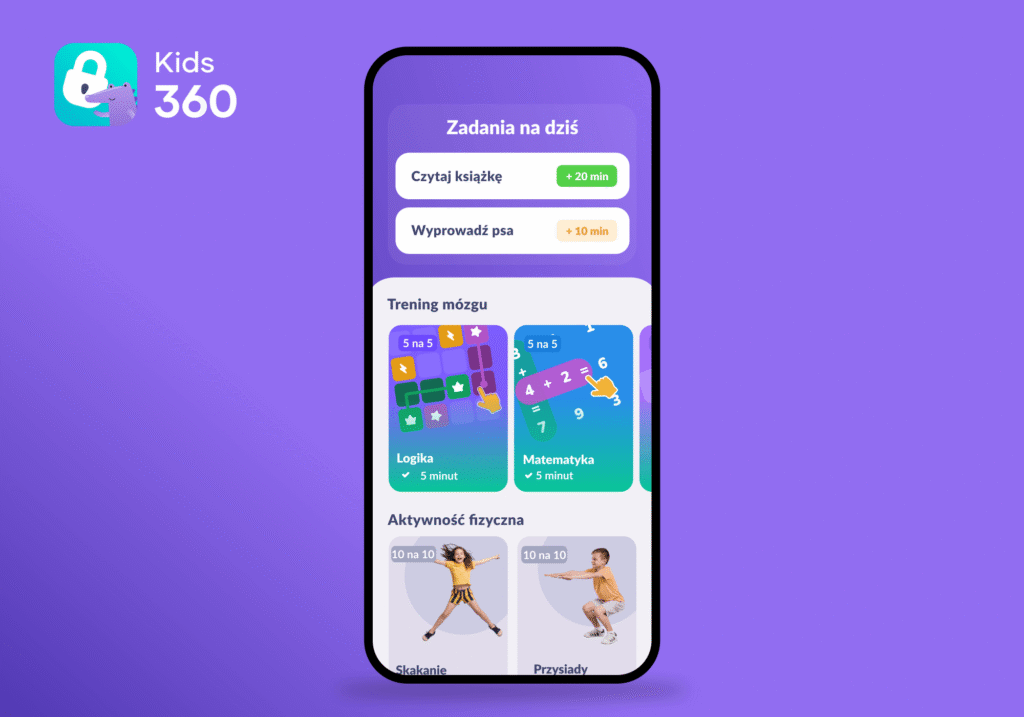
- Czas przed ekranem jako nagroda: rodzice mogą tworzyć zadania dopasowane do wieku dziecka, na przykład 15 minut ćwiczenia gry na pianinie, i nagradzać je dodatkowym czasem przed ekranem po ich wykonaniu. To sposób na wspieranie zdrowych nawyków, a przy okazji dziecko ma trochę więcej wpływu na to, jak zdobywa swój czas przed ekranem.
- Prosta konfiguracja: krótki kod parowania łączy telefon rodzica z urządzeniem dziecka.
- Elastyczne harmonogramy: rodzice mogą dopasować zasady korzystania z ekranu do różnych rytmów dnia — od intensywnych dni szkolnych po spokojniejsze weekendy.
- Jasne zasady korzystania z ekranu: dzieci widzą swoje dzienne limity w aplikacji Alli360 i dostają powiadomienia o tym, ile czasu przed ekranem im zostało. Świadomość, że czas się kończy, może sprawić, że limity będą bardziej przewidywalne, i pomóc ograniczyć kłótnie o odkładanie urządzeń.
- Działa na iPhonie i Androidzie: Kids360 obsługuje obie platformy, więc rodzice mogą zarządzać urządzeniami wszystkich dzieci w rodzinie, nawet jeśli działają na różnych systemach operacyjnych.
- Darmowy dostęp dla całej rodziny: rodzice mogą bez dodatkowych opłat dodać drugiego rodzica i połączyć nieograniczoną liczbę urządzeń dzieci.
- Darmowe funkcje: darmowy plan obejmuje wiele przydatnych funkcji kontroli rodzicielskiej, które opisujemy poniżej.
Darmowe funkcje w Kids360
Darmowy plan obejmuje wszystkie te funkcje:
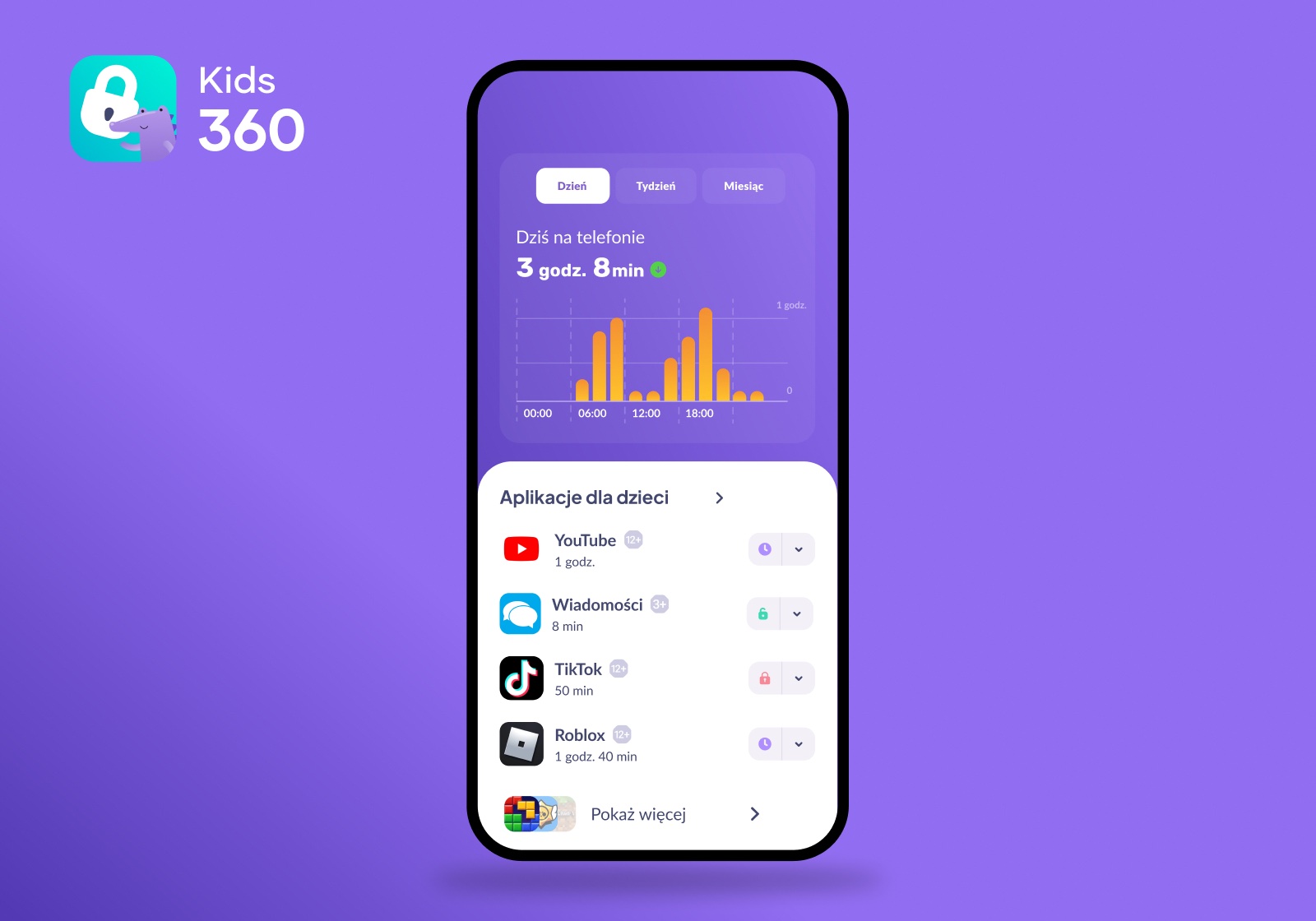
- Podgląd statystyk czasu przed ekranem, który pokazuje, jak dziecko korzysta z urządzenia
- Ustawianie dziennych limitów czasu przed ekranem dla gier i aplikacji, z powiadomieniem, gdy przydzielony czas się wyczerpie
- Tworzenie własnych zadań od rodziców, które dzieci mogą wykonać, żeby zdobyć dodatkowy czas przed ekranem
- Śledzenie lokalizacji dziecka z aktualizacjami na mapie w czasie rzeczywistym
- Dodanie drugiego rodzica do konta rodzinnego bez dodatkowych opłat
- Dodanie kilkorga dzieci do konta rodzinnego
- Połączenie wielu urządzeń z profilem każdego dziecka
- Powiadomienia o czasie przed ekranem, gdy dziecko osiągnie lub przekroczy swój limit
- Informacje o czasie przed ekranem w Alli360 — dzieci mogą tam sprawdzić statystyki korzystania, zobaczyć przydzielone limity i dowiedzieć się, ile czasu w aplikacjach im zostało.
- Przypomnienia o ochronie wzroku, które zachęcają dziecko do przerwy po godzinie korzystania z ekranu
Rodziny mogą też najpierw wypróbować funkcje premium w ramach bezpłatnego okresu próbnego. Na iPhonie obejmuje on:
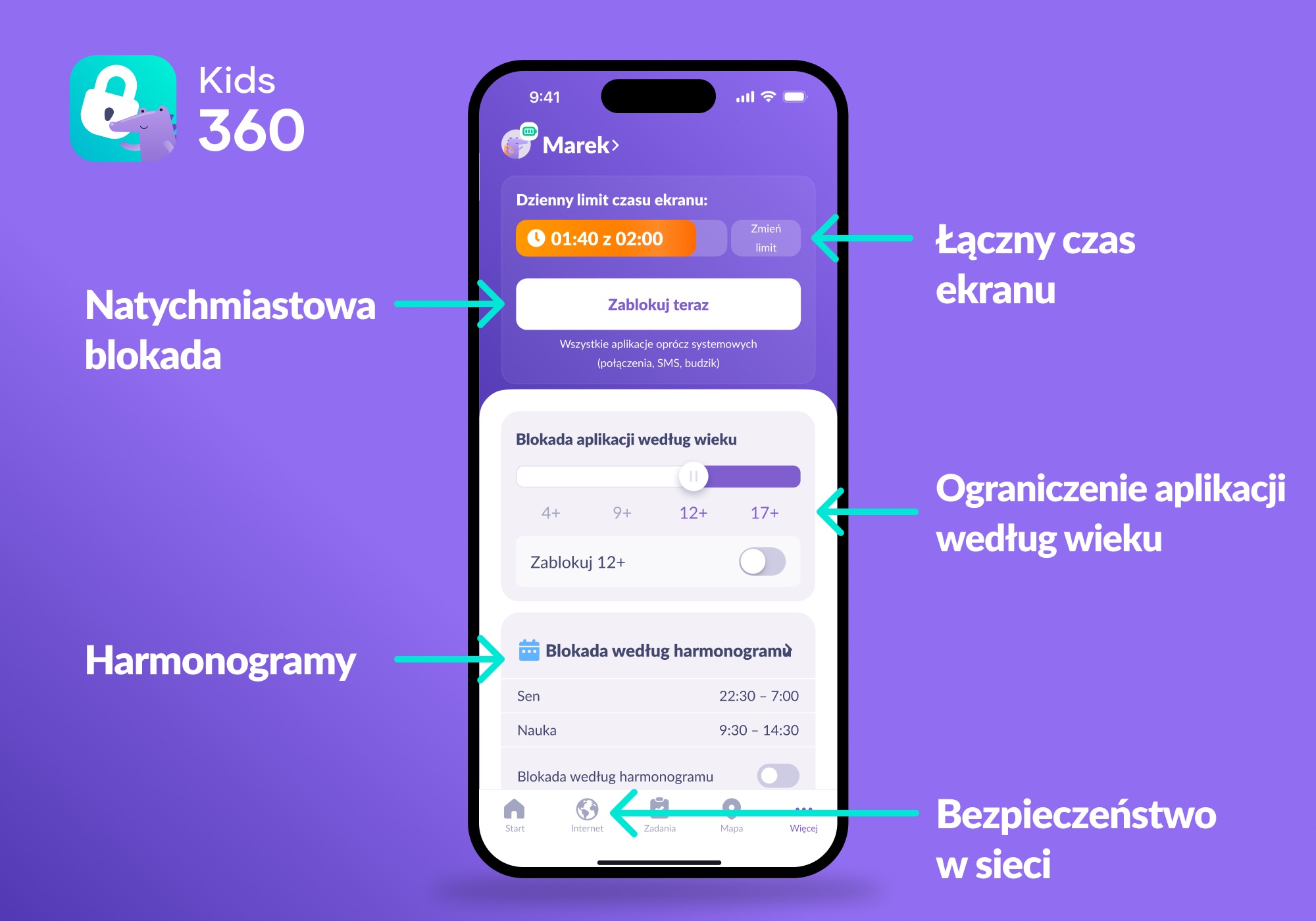
- Harmonogramy, które blokują wybrane aplikacje w godzinach lekcji i przed snem
- Filtry stron dla dorosłych oraz filtrowanie aplikacji
- Blokowanie zakupów w aplikacjach
- Wyłączanie internetu w wybranych aplikacjach
Rodziny, które nie przejdą na płatny plan, zachowują wszystkie darmowe funkcje, więc po zakończeniu okresu próbnego nic nie znika. Bezpłatny okres próbny to po prostu okazja, żeby najpierw przetestować te funkcje zarządzania czasem przed ekranem.
Dla rodzin z dziećmi w wieku 7–14 lat takie połączenie limitów i nagród sprawia, że Kids360 to najlepszy wybór wśród darmowych aplikacji do kontroli rodzicielskiej. Pobierz Kids360 za darmo już teraz i skonfiguruj aplikację na urządzeniu dziecka jeszcze dziś wieczorem!
Findmykids
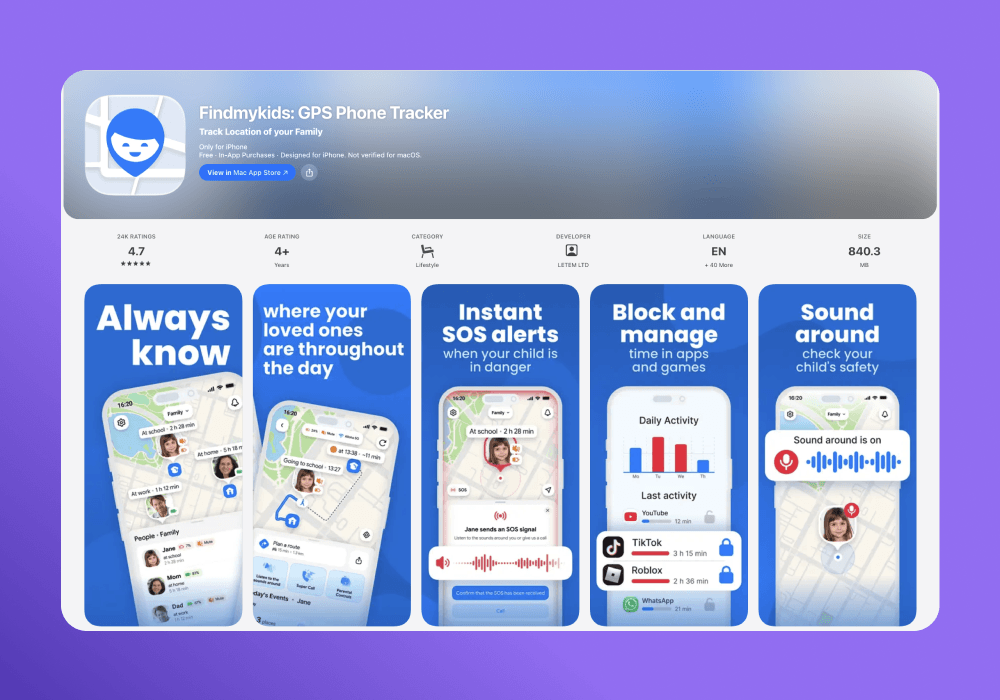
Findmykids daje rodzicom kilka sposobów, żeby wiedzieć, gdzie jest dziecko, bez płacenia za subskrypcję. Darmowy plan oferuje aktualizacje lokalizacji na żywo, ostatnie trasy, alerty SOS i funkcję Supersignal, która pozwala zwrócić uwagę dziecka, gdy nie odbiera telefonu. Rodzice mogą też tworzyć kręgi rodzinne, żeby udostępniać lokalizację innym członkom rodziny.
Dlatego Findmykids warto rozważyć, jeśli rodzinie zależy przede wszystkim na tym, żeby wiedzieć, gdzie są dzieci, i móc się z nimi skontaktować, gdy trzeba. Aplikacja to jednak coś więcej niż dokładne śledzenie lokalizacji: płatne plany obejmują narzędzia do zarządzania czasem przed ekranem, limity aplikacji i filtrowanie treści. Po przejściu na płatny plan rodzice zyskują też dostęp do dłuższej historii lokalizacji i dodatkowych alertów o przemieszczaniu się.
Czas przed ekranem od Apple
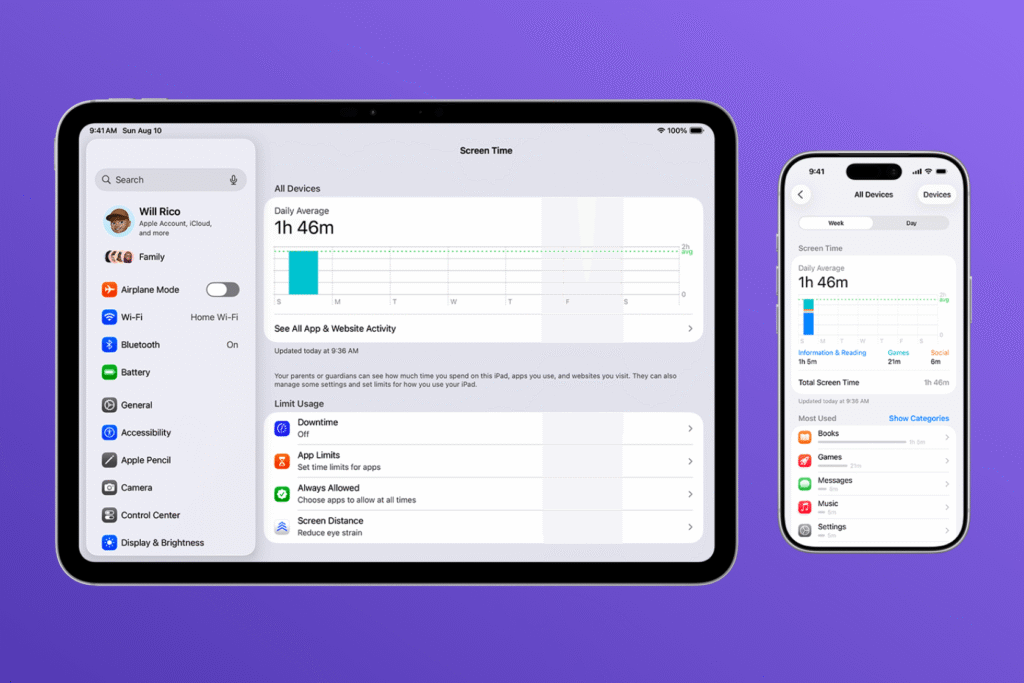
Każdy iPhone ma wbudowaną funkcję Czas przed ekranem i jest ona całkowicie darmowa. Nie trzeba instalować osobnej aplikacji. Gdy rodzice skonfigurują Chmurę rodzinną, mogą zarządzać ustawieniami Czasu przed ekranem dziecka bezpośrednio ze swojego iPhone’a. Obejmuje to sprawdzanie, jak dziecko korzysta z urządzenia, planowanie przerw i ustawianie dziennych limitów dla aplikacji i kategorii.
Jedną z najbardziej przydatnych funkcji jest Czas bez urządzenia, który pozwala rodzicom zaplanować okresy, w których dziecko powinno odpocząć od ekranu, na przykład przed snem albo podczas odrabiania lekcji. Aplikacje dodane do listy Zawsze dozwolone pozostają w tym czasie dostępne. Rodzice mogą też ustawić limity dla poszczególnych aplikacji albo całkowicie zablokować wybrane aplikacje, z których nie chcą, żeby dziecko korzystało.
Większą kontrolę nad tym, do czego dzieci mają dostęp, dają Ograniczenia treści i prywatności: pozwalają rodzicom zarządzać pobieraniem aplikacji, zakupami, kategoriami wiekowymi i innymi ustawieniami treści. Czas przed ekranem udostępnia też raporty aktywności, które pokazują, ile czasu dzieci spędzają na urządzeniach i z których aplikacji korzystają najczęściej.
Kolejna przydatna funkcja to Poproś o zakup. Gdy jest włączona, dziecko musi poprosić rodzica o zgodę na kwalifikujące się zakupy i pobrania, także darmowych aplikacji. Rodzice mogą też uniemożliwić dziecku instalowanie lub usuwanie aplikacji w ustawieniach ograniczeń urządzenia.
Czas przed ekranem obejmuje też filtry treści internetowych. W zależności od wersji iOS i ustawień dostępnych w Twoim regionie rodzice mogą ograniczyć strony dla dorosłych albo zawęzić przeglądanie do zatwierdzonych stron.
Czas przed ekranem nie jest jednak idealny. Common Sense Media zwraca uwagę, że niektóre ustawienia mogą działać niespójnie lub z błędami, a dzieci potrafią znaleźć sposoby na obejście części ograniczeń. Warto regularnie sprawdzać ustawienia, zamiast zakładać, że wszystko zadziała dokładnie tak, jak zamierzano. Kolejne ograniczenie: Czas przed ekranem jest przeznaczony dla urządzeń Apple. Jeśli Twoje dziecko korzysta też z telefonu lub tabletu z Androidem, do zarządzania tym urządzeniem potrzebujesz osobnego rozwiązania do kontroli rodzicielskiej.
Google Family Link
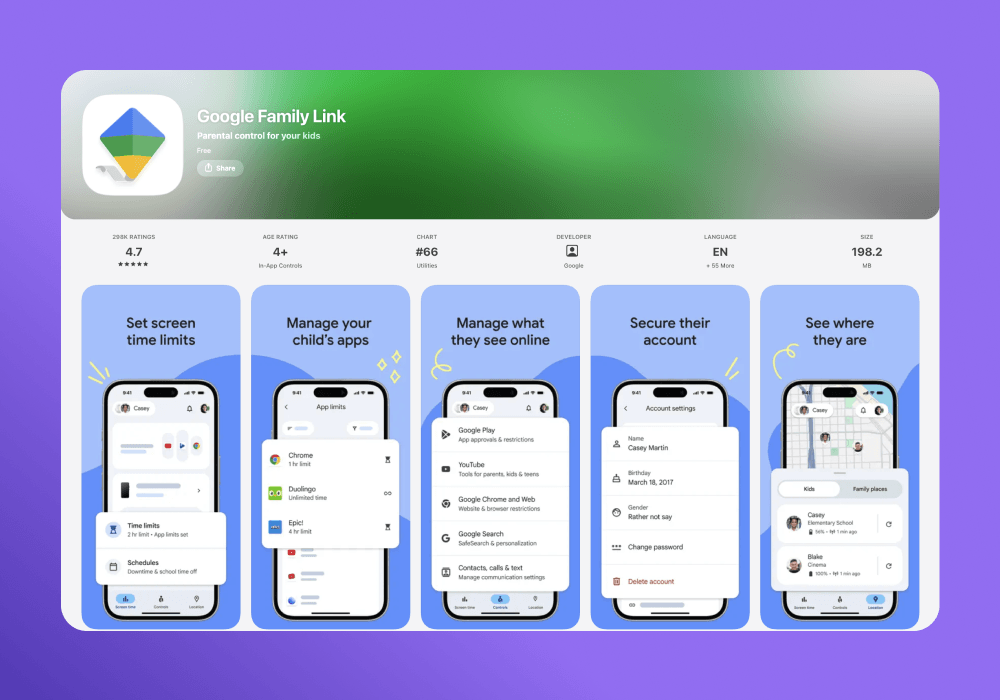
Google Family Link to darmowa aplikacja do kontroli rodzicielskiej, która najlepiej działa na telefonach z Androidem i Chromebookach. Rodzice, którzy sami używają iPhone’a, i tak mogą ją zainstalować, bo aplikacja Family Link działa na iPhone’ach z iOS 11 lub nowszym.
Niestety, gdy to dziecko ma iPhone’a, darmowe narzędzia i ustawienia są bardziej ograniczone. Rodzice wciąż mogą zarządzać kilkoma ustawieniami YouTube i wyszukiwarki Google, które działają, gdy dziecko jest zalogowane w aplikacjach Google na urządzeniu z iOS. Family Link nie pozwala jednak zarządzać innymi aplikacjami dziecka ani ustawiać limitów czasu przed ekranem, bo te narzędzia nie są dostępne, gdy dziecko korzysta z urządzenia z iOS.
Family Link nadal dobrze się sprawdzi u młodszego brata lub siostry z tabletem z Androidem. Do monitorowania czasu przed ekranem na iPhonie dziecka rodzice potrzebują jednak funkcji Czas przed ekranem od Apple albo Kids360. Kids360 działa zarówno na iPhonie, jak i na Androidzie, więc rodziny z różnymi telefonami mogą zarządzać wszystkimi dziećmi w jednej aplikacji.
Qustodio
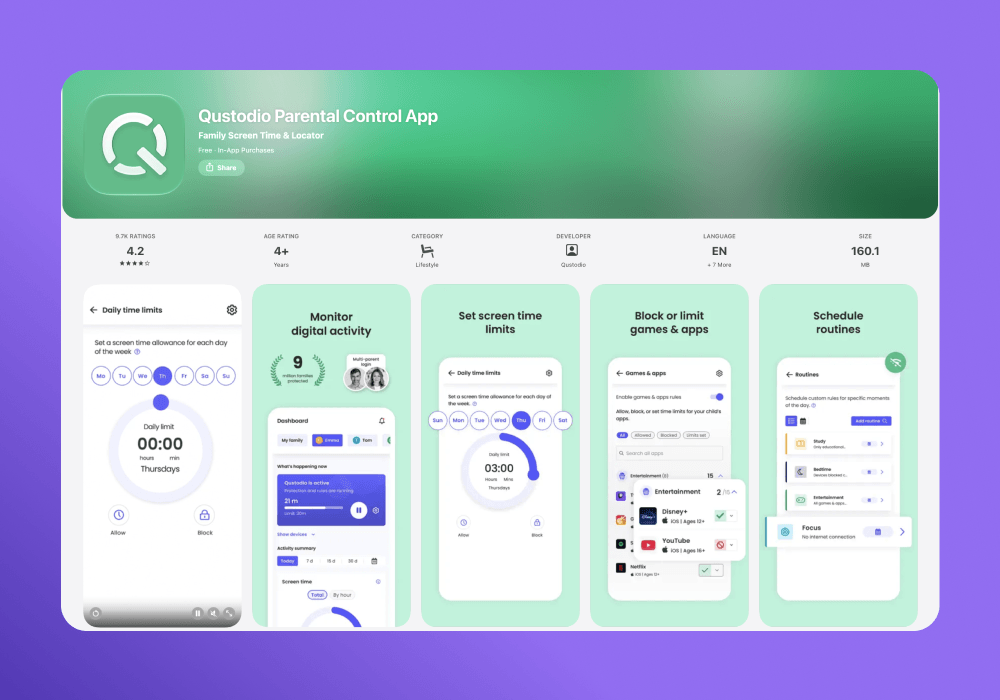
Qustodio to kolejna znana aplikacja do kontroli rodzicielskiej z darmowym planem, który obejmuje filtrowanie stron, Safe Search i siedmiodniowe raporty aktywności, ale tylko dla jednego urządzenia dziecka. Dzienne limity czasu przed ekranem, ograniczenia aplikacji i monitorowanie lokalizacji wymagają płatnego planu.
Dla jednego dziecka, które korzysta głównie z własnego urządzenia, to może wystarczyć. Większe rodziny szybko z tego wyrosną. Security.org ustaliło też, że wersja na iOS ma ograniczenia wynikające z restrykcji Apple i że bez przejścia na płatny plan nie ma śledzenia lokalizacji. Krótki bezpłatny okres próbny pozwala przetestować kontrolę rodzicielską, filtry stron i filtrowanie aplikacji Qustodio na iPhonie, zanim zapłacisz. Darmowy plan Qustodio sprawdzi się jako punkt wyjścia, ale nie jako rozwiązanie dla całej rodziny.
Jak skonfigurować kontrolę rodzicielską na iPhonie z Kids360
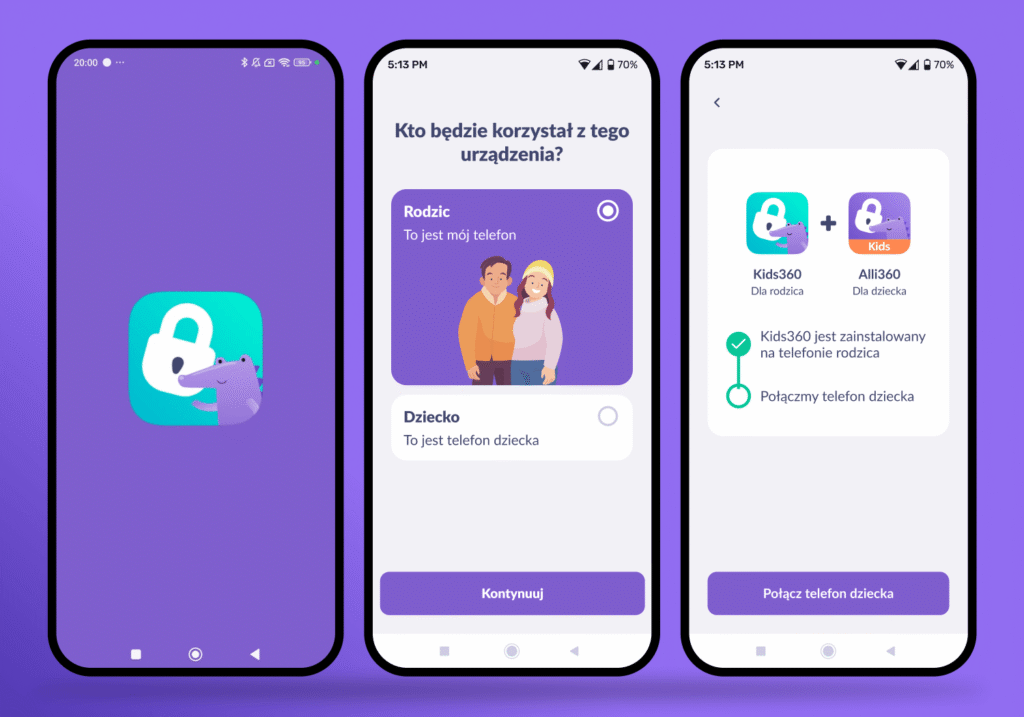
Jeśli Czas przed ekranem od Apple nie oferuje wszystkich funkcji, których szukasz, albo chcesz zarządzać czasem przed ekranem dziecka razem ze śledzeniem lokalizacji i innymi narzędziami bezpieczeństwa rodziny, warto rozważyć Kids360. W przeciwieństwie do Google Family Link obsługuje kontrolę rodzicielską na iPhonie dziecka, a rodzic zarządza ustawieniami z osobnego urządzenia.
Konfiguracja jest prosta i zajmuje tylko kilka minut.
- Zainstaluj Kids360 na telefonie rodzica z App Store lub Google Play i załóż konto.
- Na iPhonie dziecka zainstaluj Alli360 z App Store.
- Wpisz kod z Kids360 w Alli360, żeby połączyć oba telefony.
- Na urządzeniu dziecka udziel uprawnień, o które prosi Alli360.
- Gdy urządzenia są już połączone, ustaw dzienny limit czasu przed ekranem i utwórz pierwsze zadanie. Dobrze jest zaangażować w to dziecko, żeby rozumiało, jak działają zasady.
Zanim ustawisz limity, poświęć kilka minut na rozmowę z dzieckiem o zasadach i o tym, dlaczego je wprowadzasz. Lepiej otwarcie powiedzieć, że korzystasz z aplikacji do kontroli rodzicielskiej, niż monitorować dziecko bez jego wiedzy. Ustalcie wspólnie rozsądne limity i wyjaśnij, co się dzieje, gdy czas przed ekranem się skończy. Gdy dzieci rozumieją zasady i czują, że miały wpływ na ich ustalenie, chętniej je akceptują.
Czy darmowe aplikacje do kontroli rodzicielskiej są bezpieczne?
Wiele darmowych aplikacji do kontroli rodzicielskiej od renomowanych twórców jest bezpiecznych, ale i tak warto wiedzieć, jakie informacje zbierają i co z nimi robią. Takie aplikacje mogą potrzebować dostępu do lokalizacji dziecka, danych o czasie przed ekranem i aktywności na urządzeniu, więc przed instalacją poświęć chwilę na przeczytanie polityki prywatności i sprawdź, o jakie uprawnienia prosi aplikacja.
Kilka prostych nawyków pomoże rodzicom bezpiecznie wybrać takie aplikacje i z nich korzystać:
- Pobieraj oprogramowanie do kontroli rodzicielskiej tylko z App Store lub Google Play i najpierw przeczytaj kilka opinii.
- Sprawdzaj uprawnienia aplikacji i dawaj dostęp tylko do tych informacji i funkcji urządzenia, których aplikacja naprawdę potrzebuje do działania.
- Wybierz aplikację, o której dziecko wie. Kids360 na przykład nie da się zainstalować potajemnie — działa za zgodą dziecka.
- Unikaj aplikacji monitorujących, które obiecują czytanie wiadomości z telefonu dziecka bez jego wiedzy.
- Ustalaj surowsze zasady dla młodszych dzieci, dopasowane do wieku, i luzuj je, gdy dziecko pokaże, że można mu zaufać.
Ostatecznie najlepsza aplikacja do kontroli rodzicielskiej to niekoniecznie ta z największą liczbą funkcji. To ta, która daje rodzicom narzędzia, których naprawdę potrzebują, i nie zbiera więcej danych osobowych, niż to konieczne.
Czytaj więcej: Programy kontroli rodzicielskiej dla iPhone’a.
Chroń dzieci w sieci dzięki darmowej kontroli rodzicielskiej na iPhonie
Odpowiednie ustawienia kontroli rodzicielskiej zależą od urządzeń w Twojej rodzinie i od tego, czym chcesz zarządzać. Jeśli wszyscy w domu używają iPhone’ów, Czas przed ekranem od Apple to dobry punkt wyjścia: obejmuje podstawy bez dodatkowych kosztów. Jeśli jednak musisz zarządzać zarówno iPhone’ami, jak i urządzeniami z Androidem, chcesz wiedzieć, gdzie jest dziecko, albo chcesz, żeby limity czasu przed ekranem były ciekawsze dzięki zadaniom i nagrodom, Kids360 to bardziej elastyczne rozwiązanie.
Nie musisz od razu ogarniać wszystkich ustawień. Zacznij od funkcji, które są najważniejsze dla Twojej rodziny, omów zasady z dzieckiem i zmieniaj je, gdy zmieniają się jego potrzeby. Pobierz Kids360, żeby poznać darmowe funkcje i ustawić pierwsze limity czasu przed ekranem dla swojej rodziny.
Źródła
- Użyj funkcji Czas przed ekranem, aby zarządzać urządzeniem dziecka (iPhonem lub iPadem), Wsparcie Apple
- Konfigurowanie na iPhonie nadzoru rodzicielskiego przez Chmurę rodzinną, Wsparcie Apple
- Konfiguracja nadzoru rodzicielskiego do zarządzania iPhone’em lub iPadem dziecka, Wsparcie Apple
- Kompletny przewodnik dla rodziców po funkcji Czas przed ekranem od Apple, Common Sense Media
- Family Link: najczęstsze pytania, Google
- Qustodio: recenzja i ceny, Security.org
- Najlepsze darmowe aplikacje do kontroli rodzicielskiej, Security.org
- Findmykids, Findmykids.org