Control parental iPhone gratis: lo que obtienes sin pagar

Normalmente empieza con un móvil heredado. Uno de los padres cambia de teléfono y el iPhone antiguo pasa a manos de un niño de nueve años. Para el viernes, los «diez minutos más» ya se han convertido en una hora de Roblox debajo de las sábanas.
Es entonces cuando la mayoría de las familias empiezan a buscar una app de control parental gratis para iPhone. Por suerte, hay varias opciones que ayudan a los padres a mantener a raya el tiempo de pantalla, proteger a los niños en internet y estar al tanto de sus hábitos digitales sin gastar ni un céntimo.
Puntos clave
- Tiempo de uso de Apple ya viene en todos los iPhone y es completamente gratis.
- Google Family Link no sirve para gestionar el iPhone de un niño, porque solo llega a su cuenta de Google.
- El control parental integrado no es la única opción. Apps de terceros como Kids360 ofrecen herramientas adicionales para gestionar el tiempo de pantalla y establecer normas familiares.
- El plan gratis de Kids360 incluye límites diarios de tiempo de pantalla, ubicación en tiempo real y tareas con las que los niños pueden ganar tiempo de pantalla extra.
- El control parental gratis casi nunca incluye la supervisión de redes sociales ni la lectura de mensajes, y la mayoría de las familias se las arreglan bien sin ello.
- Los niños se resisten menos a las normas de tiempo de pantalla que han ayudado a crear.
Tabla de contenidos
¿Qué app de control parental gratis es la mejor para iPhone?
No hay una única app ganadora. Un hogar donde todo es de Apple necesita algo muy distinto que una casa donde la hija de 12 años tiene un iPhone y su hermano pequeño usa una tablet Samsung. A continuación comparamos cinco de las mejores apps de control parental gratis y vemos cuál encaja en cada situación familiar real.
Comparativa rápida de apps de control parental gratis para iPhone
Así se comparan cinco apps de control parental populares en cuanto a lo que ofrecen gratis y sus limitaciones en el iPhone.
| App | Qué ofrece gratis | Principal limitación |
|---|---|---|
| Kids360 | Límites diarios de tiempo de pantalla, informes de uso de apps, ubicación y tareas asignadas por los padres con tiempo de pantalla extra como recompensa | Programar bloqueos requiere un plan de pago |
| Findmykids | Ubicación en tiempo real, historial de ubicaciones, alertas SOS y Supersignal | La gestión del tiempo de pantalla y el resto del control parental requieren suscripción |
| Tiempo de uso de Apple | Límites de apps, Tiempo de inactividad, restricciones de contenido y filtros web | Diseñado solo para dispositivos Apple |
| Google Family Link | Ajustes de SafeSearch y funciones de supervisión de la cuenta de Google | La supervisión completa del dispositivo no está disponible en el iPhone de un niño |
| Qustodio | Filtrado web básico, SafeSearch e informes de actividad de 7 días en un dispositivo | El plan gratis tiene funciones y cobertura de dispositivos limitadas |
Tiempo de uso de Apple es lo que más ofrece gratis a los padres, filtros web incluidos. Pero solo funciona si todos los dispositivos de la casa son de Apple. Kids360 es una opción más sólida para hogares con iPhone y dispositivos Android, sobre todo cuando los padres quieren combinar límites de tiempo de pantalla, ubicación y recompensas por completar tareas cotidianas.
¿Qué app es mejor según las necesidades de cada familia?
La elección correcta depende de lo que los padres quieran gestionar y de los dispositivos que usen sus hijos:
- Para un niño que necesita ayuda para equilibrar el tiempo de pantalla y sus actividades diarias: Kids360. Los padres pueden limitar el tiempo de pantalla y convertir las labores de casa, la lectura o los deberes en tareas que permiten ganar tiempo de pantalla extra.
- Para padres que quieren gestionar los dispositivos de varios hijos en un solo lugar: Kids360. Admite varios dispositivos, incluidos iPhone y móviles Android, desde una sola app para padres.
- Para un niño al que le cuestan los cortes repentinos de tiempo de pantalla: Kids360. Los niños pueden ver cuánto tiempo de pantalla les queda, así que los límites diarios son más previsibles y fáciles de cumplir.
- Para padres que necesitan sobre todo saber dónde están sus hijos: Findmykids. Entre sus funciones gratis están la ubicación en tiempo real, el historial de rutas, las alertas SOS y Supersignal.
- Para un hogar donde todo es de Apple: Tiempo de uso de Apple. Ofrece límites de apps, Tiempo de inactividad y restricciones de contenido integrados, sin instalar otra app.
- Para familias que usan los servicios de Google: Google Family Link. Ayuda a gestionar SafeSearch y los ajustes de la cuenta de Google, aunque su control parental completo está diseñado para Android.
- Para padres centrados en la seguridad en internet: Qustodio. Su plan gratis ofrece filtrado web básico, SafeSearch e informes de actividad para un dispositivo.
- Para familias con iPhone y dispositivos Android: Kids360. Los padres pueden gestionar los dispositivos de sus hijos desde una sola app, en lugar de ir cambiando entre distintos sistemas de control parental.
Lo mejor es empezar por identificar la preocupación principal: el tiempo de pantalla, la ubicación, la seguridad en internet o la gestión de distintos dispositivos. Después, comprueba qué plan gratis cubre esa necesidad.
¿Qué funciones debe tener una app de control parental gratis?
La mayoría de las apps de control parental comparten las mismas herramientas básicas. Antes de descargar una app de control parental gratis en el móvil de tu hijo, conviene comprobar que tenga:
- Límites diarios de tiempo de pantalla que no bloqueen las apps de comunicación esenciales.
- Límites y bloqueo de apps, sobre todo de juegos.
- Filtros web que mantengan los sitios web inapropiados fuera de Safari.
- Localización, para ver en un mapa dónde está el niño.
- Informes sencillos sobre la actividad del niño, por ejemplo, cuánto tiempo pasa en YouTube frente a las apps de deberes.
- Alguna forma de impedir que un niño decidido lo desactive todo.
La supervisión de redes sociales y la lectura de mensajes rara vez se incluyen en las apps de control parental gratis. Incluso las de pago pueden tener un acceso limitado a los mensajes privados en el iPhone por las restricciones de privacidad y seguridad de Apple. De todos modos, muchas familias deciden que les funciona mejor una charla semanal sobre lo que pasa en internet.
Análisis de las mejores apps de control parental gratis para iPhone
Estas son cinco de las mejores opciones de control parental gratis para iPhone, con lo que cubre realmente cada plan gratis y dónde se queda corto.
La elección del editor: la app Kids360
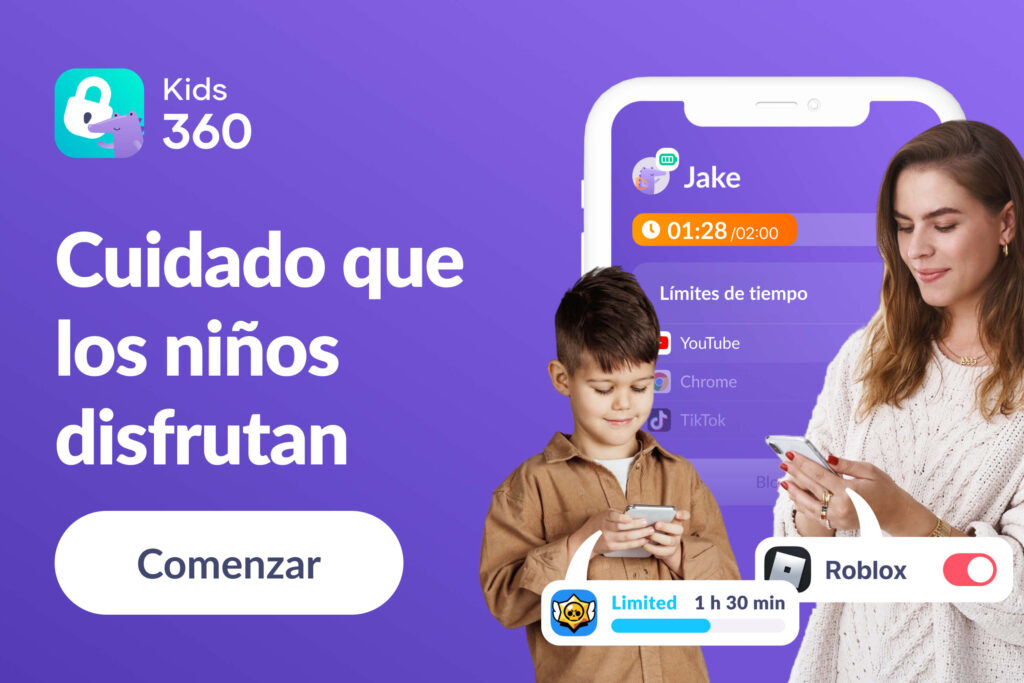
Kids360 es una app de control parental para familias que quieren reunir en un solo lugar la gestión del tiempo de pantalla, la ubicación y unos hábitos más sanos con el móvil. La app para padres se instala en el móvil del padre o la madre. En el móvil del niño se instala Alli360, una pequeña app complementaria que conecta los dos.
Lo que la diferencia es su enfoque. En lugar de limitarse a quitar tiempo de pantalla, Kids360 ofrece a los niños una forma de recuperarlo.
¿Por qué los padres eligen Kids360?
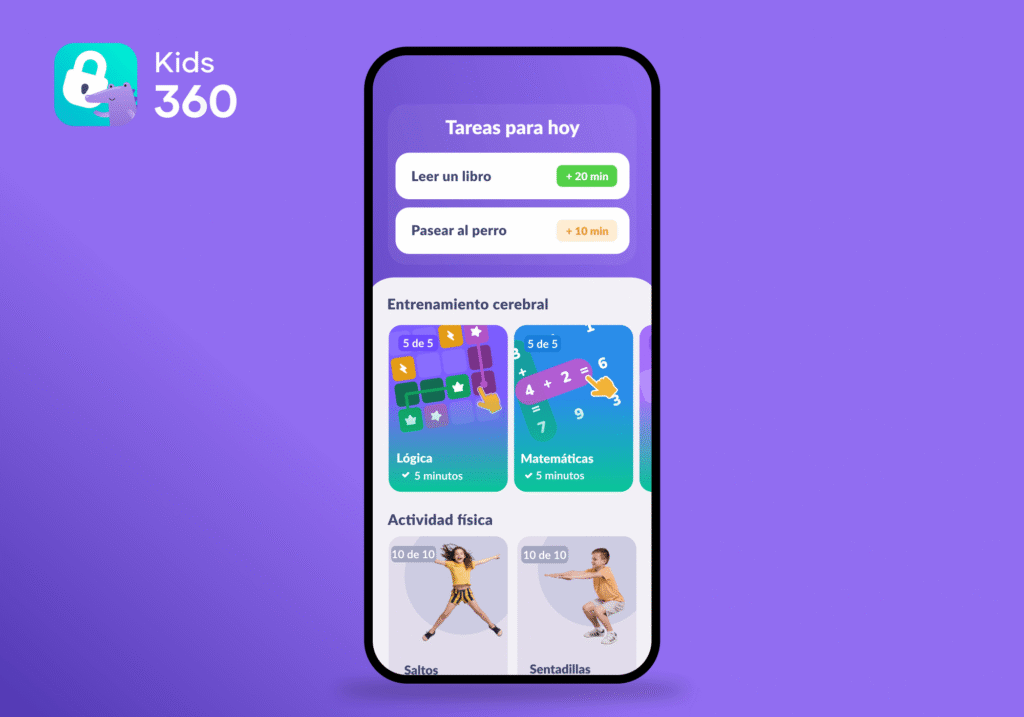
Las familias que buscan la mejor opción de control parental gratis suelen destacar lo mismo:
- Recompensas de tiempo de pantalla: los padres pueden crear tareas adecuadas a la edad de sus hijos, como practicar piano durante 15 minutos, y recompensarlos con tiempo de pantalla extra cuando las terminen. Es una forma de fomentar hábitos saludables y, al mismo tiempo, dar a los niños algo más de voz en cómo ganan su tiempo de pantalla.
- Configuración fácil: un código de vinculación corto conecta el móvil del padre o la madre con el dispositivo del niño.
- Horarios flexibles: los padres pueden adaptar las normas de tiempo de pantalla a distintas rutinas, desde los días de colegio más ajetreados hasta los fines de semana más relajados.
- Normas claras de tiempo de pantalla: los niños pueden ver sus límites diarios en la app Alli360 y reciben notificaciones con el tiempo de pantalla que les queda. Saber cuándo se les acaba el tiempo hace que los límites resulten más previsibles y ayuda a reducir las discusiones a la hora de dejar el móvil.
- Compatible con iPhone y Android: Kids360 funciona en ambas plataformas, así que los padres pueden gestionar los dispositivos de todos los hijos de la familia, aunque tengan sistemas operativos distintos.
- Cuenta familiar compartida gratis: los padres pueden añadir a un segundo progenitor sin coste adicional y conectar un número ilimitado de dispositivos de los hijos.
- Funciones gratis: el plan gratis incluye muchas funciones útiles de control parental, que veremos a continuación.
Funciones gratis de Kids360
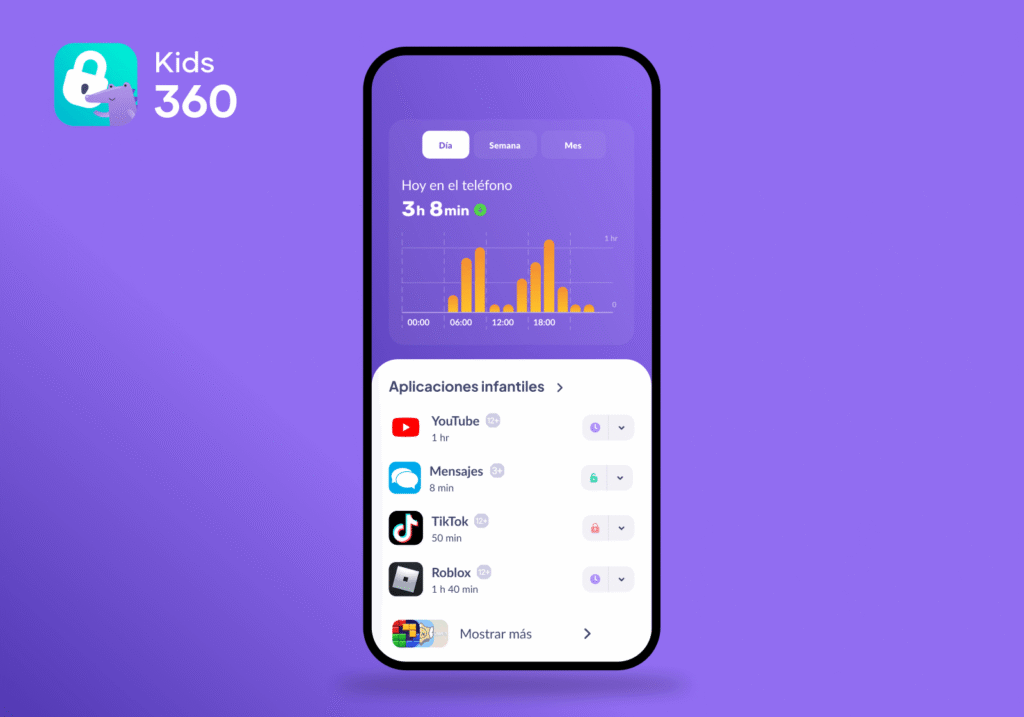
El plan gratis incluye todo esto:
- Ver estadísticas de tiempo de pantalla para tener una visión general del uso que hace el niño del dispositivo.
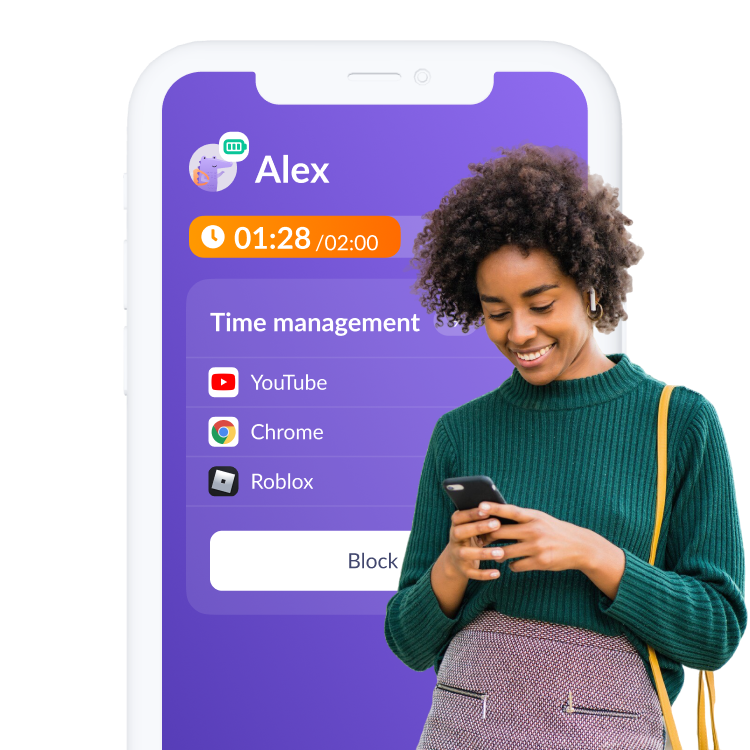
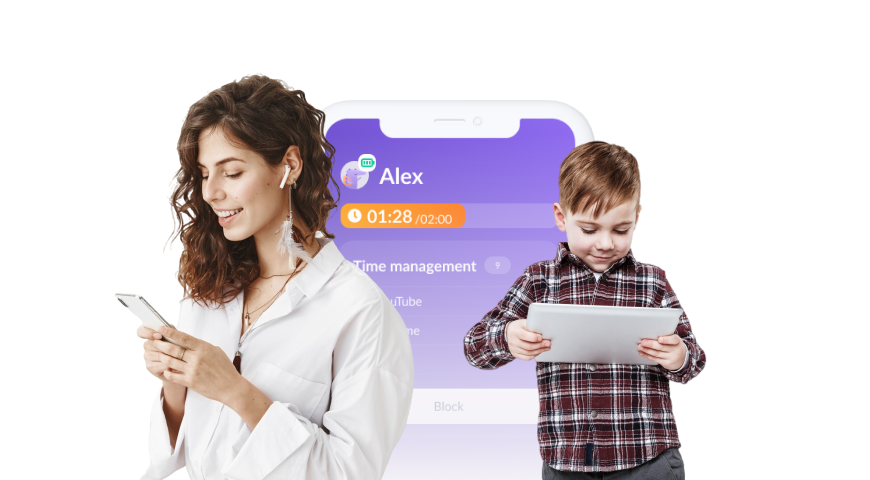
- Establecer límites diarios de tiempo de pantalla para juegos y apps, con notificaciones cuando se alcanza el tiempo asignado.
- Crear tareas personalizadas que los niños pueden completar para ganar tiempo de pantalla extra.
- Ver la ubicación del niño en un mapa, con actualizaciones en tiempo real.
- Añadir a un segundo progenitor a la cuenta familiar sin coste adicional.
- Añadir a varios hijos a la cuenta familiar.
- Conectar varios dispositivos al perfil de cada hijo.
- Recibir notificaciones sobre el tiempo de pantalla cuando un niño alcanza o supera sus límites.
- Consultar la información de tiempo de pantalla en Alli360, donde los niños pueden ver sus estadísticas de uso, los límites que tienen asignados y cuánto tiempo de apps les queda.
- Recibir recordatorios para cuidar la vista que animan a los niños a descansar tras una hora de pantalla.
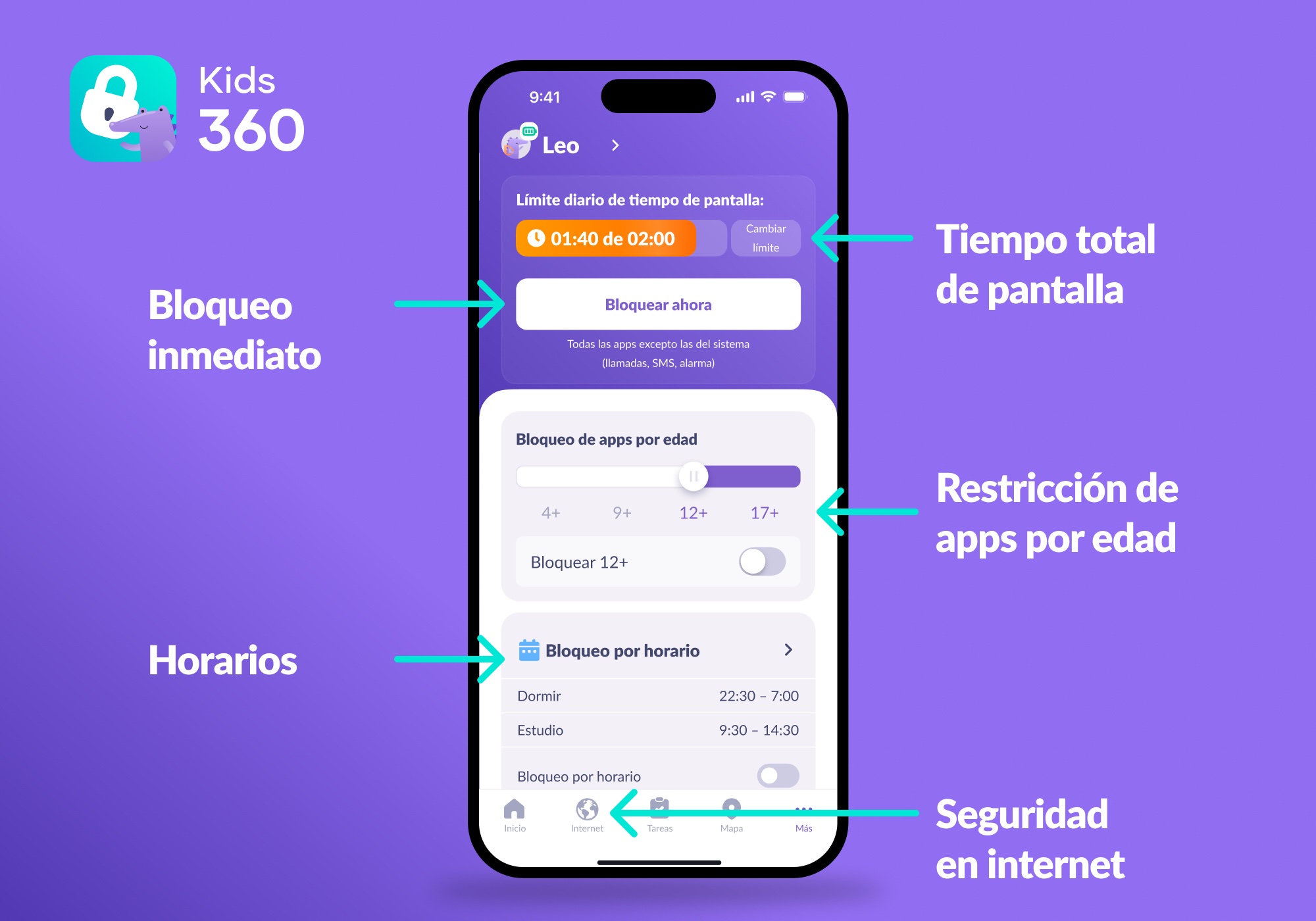
Las familias también pueden probar antes las funciones premium durante un periodo de prueba gratuito. En el iPhone, incluye:
- Horarios que bloquean ciertas apps en horario escolar y a la hora de dormir.
- Filtros web para sitios para adultos, además de filtrado de apps.
- Bloqueo de compras dentro de las apps.
- Desactivación de internet en apps concretas.
Las familias que no se pasan al plan de pago conservan todas las funciones gratis, así que no desaparece nada cuando termina la prueba. La prueba gratuita es simplemente una oportunidad para probar antes estas funciones de tiempo de pantalla.
Para familias con hijos de 7 a 14 años, esa combinación de límites y recompensas convierte a Kids360 en la mejor opción de control parental gratis. ¡Descarga Kids360 gratis ahora mismo y configúralo en el dispositivo de tu hijo esta misma noche!
Findmykids
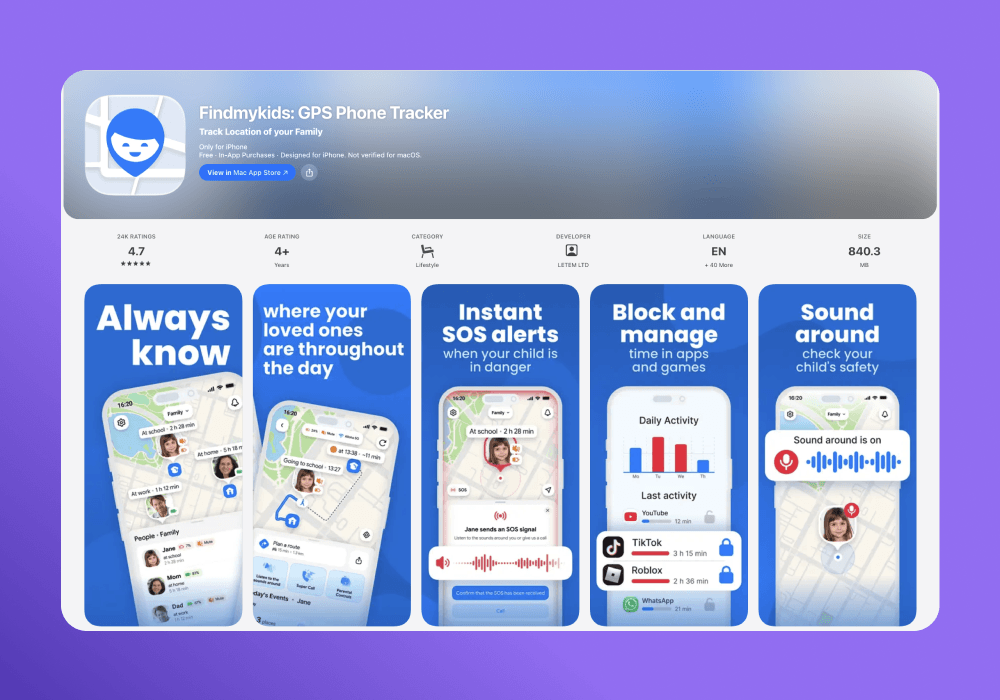
Findmykids ofrece a los padres varias formas de saber dónde está su hijo sin pagar una suscripción. El plan gratis incluye la ubicación en tiempo real, las rutas más recientes, alertas SOS y Supersignal, para llamar la atención del niño cuando no coge el teléfono. Los padres también pueden crear círculos familiares para compartir la ubicación con otros miembros de la familia.
Por eso, Findmykids merece la pena para las familias cuya principal preocupación es saber dónde están sus hijos y poder localizarlos cuando haga falta. La app va más allá de una localización precisa: los planes de pago incluyen herramientas de gestión del tiempo de pantalla, límites de apps y filtrado de contenido. Con un plan de pago, los padres también acceden a un historial de ubicaciones más amplio y a más alertas de movimiento.
Tiempo de uso de Apple
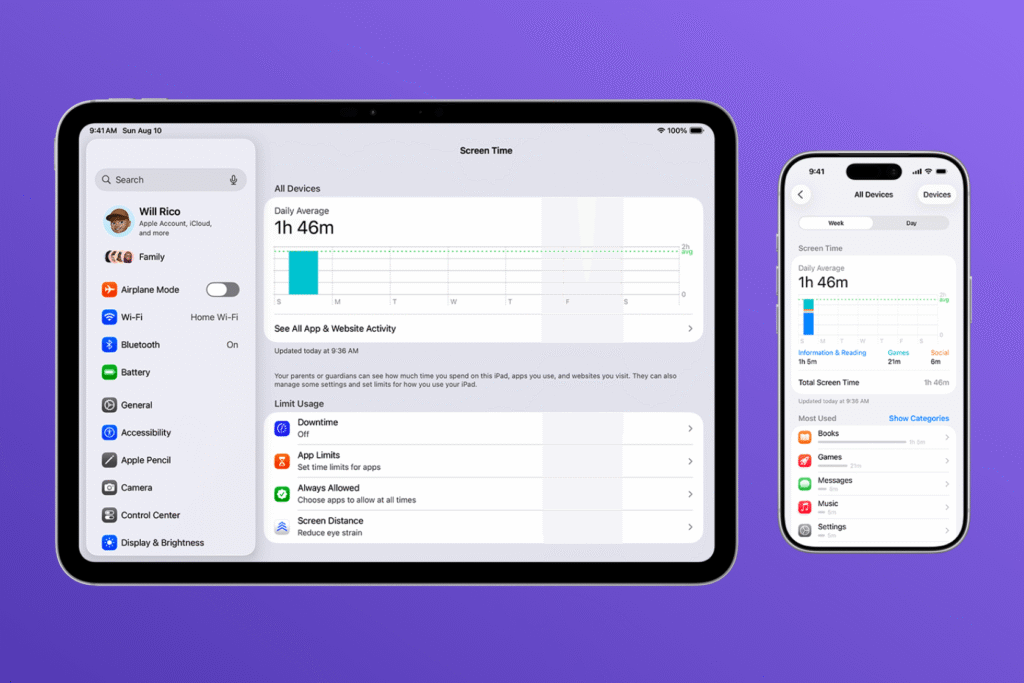
Todos los iPhone traen integrado Tiempo de uso de Apple, y es completamente gratis. No hay que instalar ninguna app aparte. Cuando los padres configuran En familia, pueden gestionar los ajustes de Tiempo de uso de su hijo directamente desde su propio iPhone. Esto incluye consultar el uso del dispositivo, programar descansos y establecer límites diarios para apps y categorías.
Una de las funciones más útiles es Tiempo de inactividad, que permite a los padres programar periodos en los que el niño debe descansar de la pantalla, como a la hora de dormir o mientras hace los deberes. Las apps añadidas a la lista «Siempre permitido» siguen disponibles durante esos periodos. Los padres también pueden establecer límites para apps concretas o bloquear del todo las que no quieren que use su hijo.
Para tener más control sobre lo que pueden ver los niños, Restricciones de contenido y privacidad permite a los padres gestionar las descargas de apps, las compras, las clasificaciones por edad y otros ajustes de contenido. Tiempo de uso también ofrece informes de actividad que muestran cuánto tiempo pasan los niños en sus dispositivos y qué apps usan más.
Otra función útil es Solicitar la compra. Cuando está activada, los niños tienen que pedir la aprobación de sus padres para las compras y descargas que cumplan los requisitos, incluidas las apps gratis. Los padres también pueden impedir que los niños instalen o eliminen apps desde los ajustes de restricciones del dispositivo.
Tiempo de uso también incluye filtros de contenido web. Según la versión de iOS y los ajustes disponibles en tu región, los padres pueden limitar los sitios web para adultos o restringir la navegación a sitios web aprobados.
Aun así, Tiempo de uso no es perfecto. Common Sense Media señala que algunos controles pueden ser irregulares o dar fallos, y que los niños pueden encontrar formas de saltarse ciertas restricciones. Conviene revisar los ajustes con regularidad en lugar de dar por hecho que todo funcionará exactamente como se espera. Otra limitación es que Tiempo de uso está diseñado para dispositivos Apple. Si tu hijo también usa un móvil o una tablet Android, necesitarás otra solución de control parental para gestionar ese dispositivo.
Google Family Link
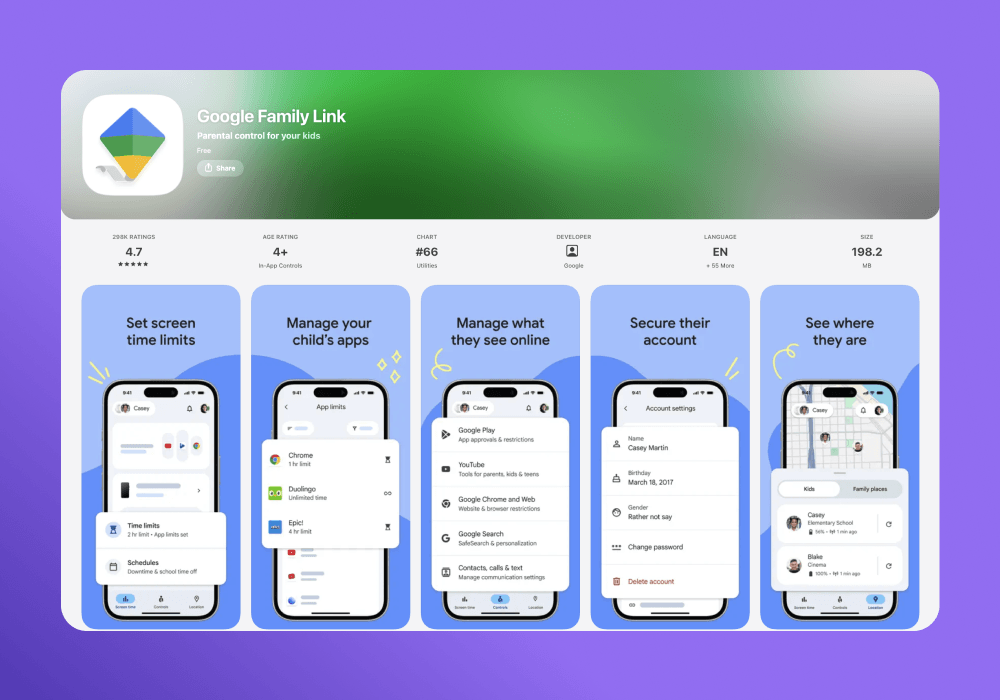
Google Family Link es una app de control parental gratis y funciona mejor en móviles Android y Chromebooks. Los padres que usan un iPhone pueden instalarla igualmente, porque la app Family Link funciona en iPhone con iOS 11 o posterior.
Por desgracia, las herramientas y los ajustes gratis son más limitados cuando es el niño quien tiene el iPhone. Los padres pueden seguir gestionando algunos ajustes de YouTube y de la Búsqueda de Google, que se aplican cuando el niño inicia sesión en las apps de Google en un dispositivo iOS. Sin embargo, Family Link no puede gestionar el resto de las apps del niño ni establecer límites de tiempo de pantalla, porque esas herramientas no están disponibles mientras el niño usa un dispositivo iOS.
Family Link sigue siendo una buena opción para un hermano o una hermana pequeños con una tablet Android. Pero para controlar el tiempo de pantalla en el iPhone de un niño, los padres necesitarán Tiempo de uso de Apple o Kids360. Kids360 funciona tanto en iPhone como en Android, así que las familias con móviles de distintos tipos pueden gestionar a todos los hijos desde una sola app.
Qustodio
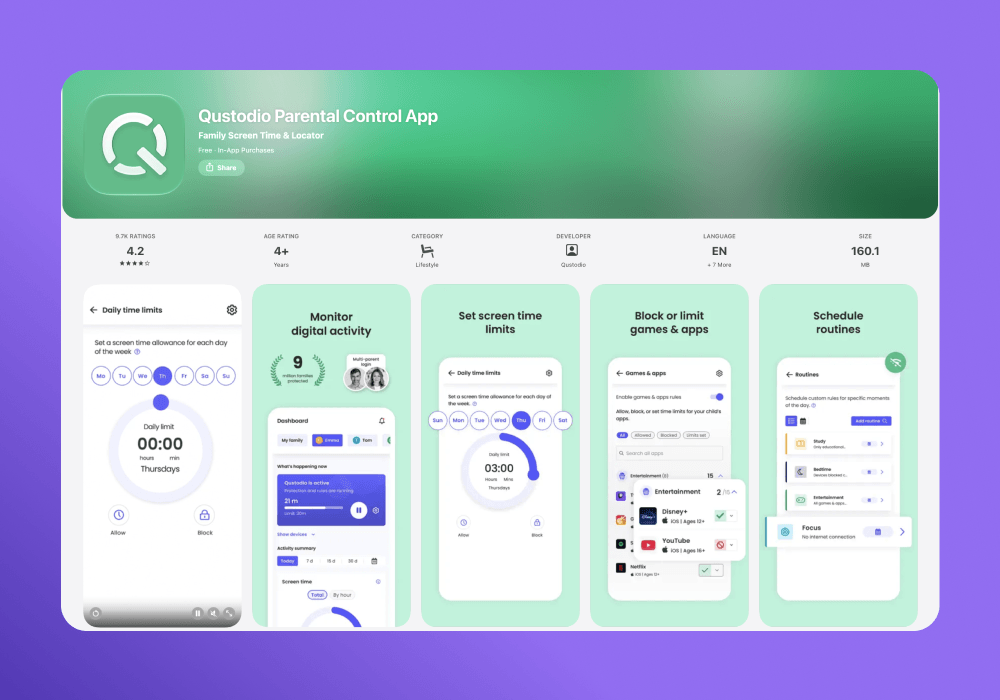
Qustodio es otra app de control parental conocida que tiene plan gratis. Este incluye filtrado web, SafeSearch e informes de actividad de siete días, pero solo cubre el dispositivo de un niño. Los límites diarios de tiempo de pantalla, las restricciones de apps y la localización requieren un plan de pago.
Para un único hijo que usa sobre todo su propio dispositivo, puede ser suficiente. A las familias más numerosas se les quedará pequeño enseguida. Security.org también comprobó que la versión para iOS tiene limitaciones por las restricciones de Apple y que no hay localización sin pasar a un plan de pago. Una prueba gratuita corta permite a los padres probar el control parental, los filtros web y el filtrado de apps de Qustodio en un iPhone antes de pagar. El plan gratis de Qustodio sirve como punto de partida, no como solución para toda la familia.
Cómo configurar el control parental en un iPhone con Kids360
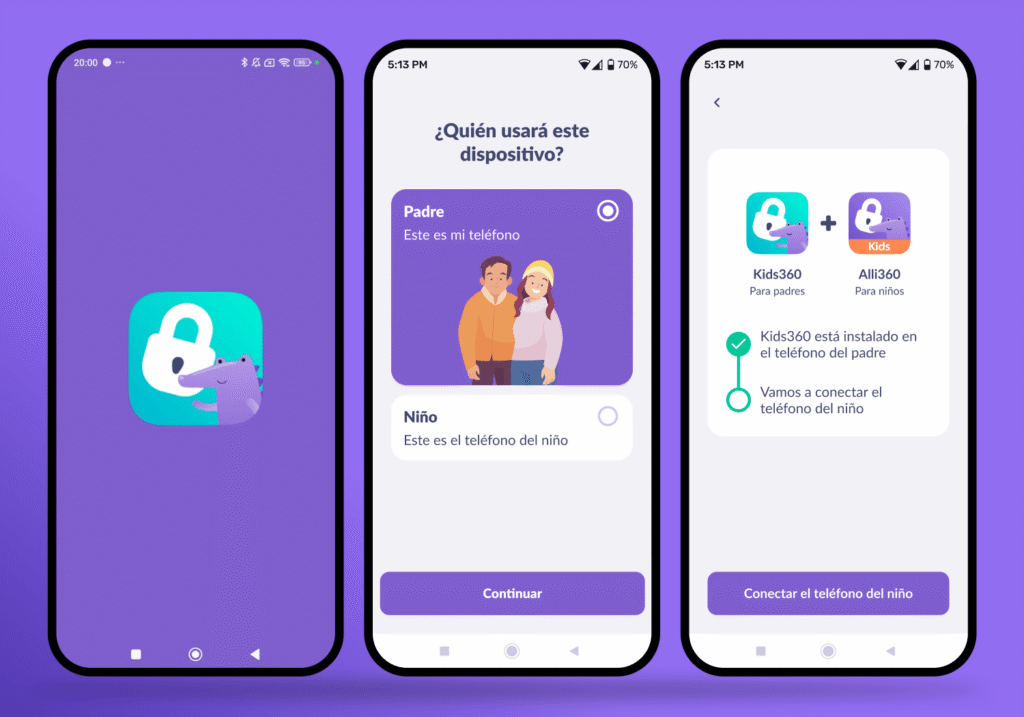
Si Tiempo de uso de Apple no ofrece todas las funciones que buscas, o quieres gestionar el tiempo de pantalla de tu hijo junto con su ubicación y otras herramientas de seguridad familiar, merece la pena considerar Kids360. A diferencia de Google Family Link, permite usar el control parental en el iPhone de un niño, con los ajustes que los padres gestionan desde otro dispositivo.
Empezar es fácil y solo lleva unos minutos.
- Instala Kids360 en el móvil del padre o la madre desde el App Store o Google Play y crea una cuenta.
- En el iPhone del niño, instala Alli360 desde el App Store.
- Introduce el código de Kids360 en Alli360 para vincular los dos móviles.
- Concede los permisos que Alli360 solicita en el dispositivo del niño.
- Cuando los dispositivos estén conectados, establece un límite diario de tiempo de pantalla y crea una primera tarea. Es buena idea implicar a tu hijo para que entienda cómo funcionan las normas.
Antes de poner límites, dedica unos minutos a hablar con tu hijo sobre las normas y sobre por qué las introduces. Es mejor ser transparente sobre el uso de una app de control parental que supervisar a tu hijo sin que lo sepa. Acuerda con él unos límites razonables y explícale qué pasa cuando se acaba el tiempo de pantalla. Cuando los niños entienden las normas y se sienten parte de ellas, es más probable que las acepten.
¿Es seguro usar apps de control parental gratis?
Muchas apps de control parental gratis de desarrolladores de confianza son seguras, pero aun así es importante saber qué información recopilan y cómo la tratan. Estas apps pueden necesitar acceso a la ubicación del niño, a su tiempo de pantalla y a la actividad del dispositivo, así que tómate un momento para leer la política de privacidad y comprobar qué permisos pide la app antes de instalarla.
Unos cuantos hábitos sencillos pueden ayudar a los padres a elegir y usar estas apps con seguridad:
- Descarga software de control parental solo desde el App Store o Google Play, y lee antes algunas reseñas.
- Revisa los permisos de la app y concede acceso solo a la información y las funciones del dispositivo que la app necesite realmente para funcionar.
- Elige una app que el niño conozca. Kids360, por ejemplo, no se puede instalar en secreto y se usa con el consentimiento del niño.
- Evita cualquier app de supervisión que prometa leer los mensajes del móvil de un niño sin que lo sepa.
- Pon normas más estrictas a los niños más pequeños, según su edad, y suavízalas a medida que demuestren que se puede confiar en ellos.
Al final, la mejor app de control parental no es necesariamente la que tiene más funciones. Es la que da a los padres las herramientas que de verdad necesitan sin recopilar más datos personales de los necesarios.
Lee también: Programas de control parental para iPhone.
Protege a tus hijos en internet con control parental gratis en el iPhone
La configuración de control parental adecuada depende de los dispositivos de tu familia y de lo que quieras gestionar. Si en casa todos usan iPhone, Tiempo de uso de Apple es un buen punto de partida. Cubre lo esencial sin coste adicional. Pero si necesitas gestionar tanto iPhone como dispositivos Android, saber dónde está tu hijo o hacer que los límites de tiempo de pantalla sean más motivadores con tareas y recompensas, Kids360 es una opción más flexible.
No hace falta dominar todos los ajustes de golpe. Empieza por las funciones que más importan a tu familia, habla de las normas con tu hijo y ajústalas a medida que cambien sus necesidades. Descarga Kids360 para descubrir sus funciones gratis y configurar los primeros límites de tiempo de pantalla de tu familia.
Fuentes
- Usar Tiempo de Uso para administrar el iPhone o iPad de un menor, Soporte técnico de Apple
- Configurar el control parental con En familia en el iPhone, Soporte técnico de Apple
- Configurar los controles parentales para gestionar el iPhone o el iPad de tus hijos, Soporte técnico de Apple
- Guía definitiva para padres sobre Tiempo de uso de Apple, Common Sense Media
- Preguntas frecuentes sobre Family Link, Google
- Análisis y precios de Qustodio, Security.org
- Las mejores apps de control parental gratis, Security.org
- Findmykids, Findmykids.org