Control parental en Android: de las restricciones al crecimiento real


Conseguir que un niño suelte el móvil puede sentirse como una discusión interminable que te deja agotado al final del día. Saber cómo usar el control parental en Android ya no consiste solo en tener un rato de tranquilidad o bloquear una pantalla con un botón. Se trata de guiar a los niños hacia un equilibrio y una rutina saludables. Cuando los más pequeños pasan horas enteras pegados al móvil, las herramientas de bloqueo básicas ya no bastan para proteger su desarrollo diario ni para alejarlos de los peligros que existen en internet.
Puntos clave
- Los niños con más soltura tecnológica se saltan fácilmente los bloqueos básicos de los smartphones, y estas herramientas simples pierden eficacia con el paso del tiempo.
- El bloqueo manual constante suele acabar en discusiones diarias; el equilibrio duradero llega cuando pasas a un sistema automatizado centrado en hábitos positivos.
- Kids360 convierte el tiempo de pantalla, de una lucha de poder constante, en un sistema de incentivos por terminar tareas y aprender.
- Las barreras del software funcionan mejor como un esfuerzo conjunto: los límites técnicos deben apoyar una comunicación familiar honesta, no actuar como una herramienta de espionaje encubierta.
Tabla de contenidos
Qué es el control parental en Android
El control parental en Android son, básicamente, límites o fronteras digitales que se configuran en los dispositivos. Estas opciones incluyen parámetros propios del sistema operativo, ajustes específicos en los buscadores y apps externas de supervisión diseñadas para gestionar lo que un menor puede ver en internet.
En lugar de dejar que un niño navegue por la red sin ninguna supervisión, estas herramientas permiten a los padres seguir sus hábitos diarios. Establecen las normas necesarias para filtrar contenido para adultos, bloquear páginas web inapropiadas y regular el tiempo que los niños pasan frente a la pantalla.
Qué pueden gestionar los padres con el control parental en Android
Cuando está bien configurado, un panel central de control parental permite a las familias vigilar las áreas principales de la vida digital de un hijo:
- Tiempo de pantalla: fijar un límite diario de horas para un dispositivo concreto.
- Supervisión de apps: restringir el acceso a aplicaciones concretas o bloquear plataformas de juegos por completo.
- Seguridad web: aplicar filtros de contenido en navegadores como Google Chrome para bloquear contenido para adultos.
- Control de descargas: aprobar o impedir nuevas descargas de software desde Google Play Store.
Lo que el control parental no puede sustituir del todo
Aunque los filtros de software son un buen punto de partida para la seguridad básica, los bloqueos técnicos no pueden reemplazar una crianza activa y presente. Un bloqueo del sistema puede impedir que se cargue una página web, pero no enseñará a un niño verdadera empatía digital ni cómo actuar de forma responsable en internet.
Depender de una app que apareció de la nada y que ahora decide su tiempo de pantalla genera resentimiento y secretismo. Las herramientas de software son escudos muy útiles, pero funcionan mejor junto a conversaciones reales que ayuden a los niños a desarrollar su propia disciplina interna.
Kids360: la solución de control parental para Android más completa y sencilla
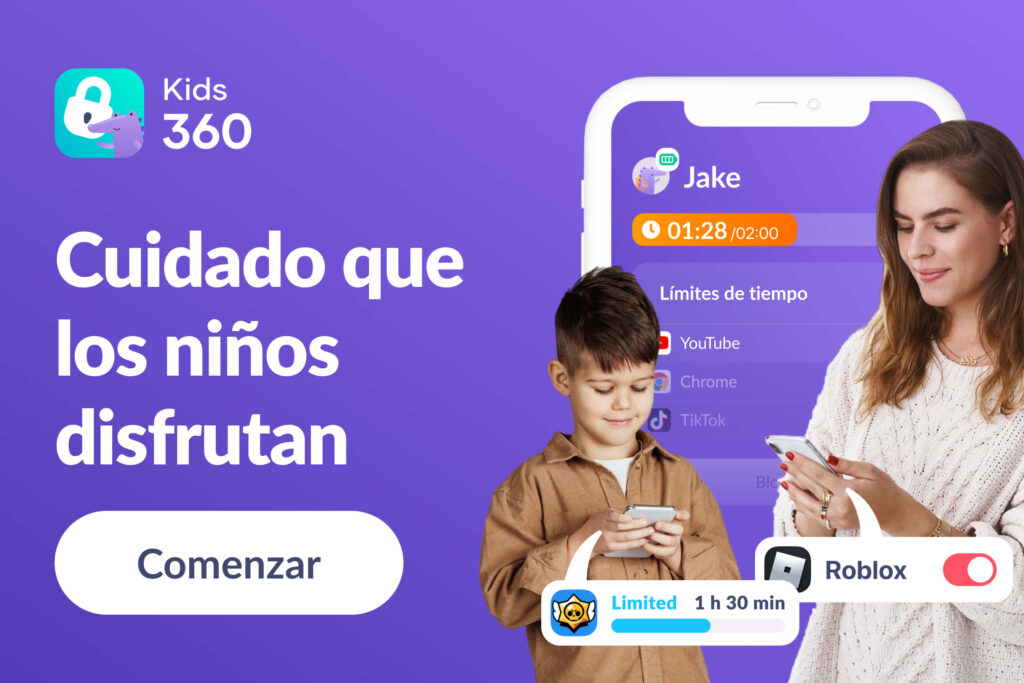
La mayoría de los padres no quiere gestionar decenas de ajustes de Android a mano; quiere una solución que simplemente funcione cada día. Bucear en menús del sistema, ajustar la configuración de su propia cuenta e intentar recuperar la contraseña o el código olvidado de un hijo en varios perfiles convierte la gestión del dispositivo en una tarea agotadora.
Por eso muchas familias eligen sistemas de control parental dedicados como Kids360 en lugar de depender solo de las herramientas nativas de Android. Al reunir en una sola pantalla, fácil de entender, los temporizadores de apps, el seguimiento de ubicación y el filtrado de contenido, elimina de golpe las complicaciones que conlleva gestionar un dispositivo Android.
Los límites de Google Family Link y del control parental nativo de Android
En la mayoría de los hogares, descargar la gratuita Google Family Link suele ser el primer paso que prueban los padres al establecer límites digitales para el dispositivo de un hijo. Ofrece un punto de partida útil para gestionar el tiempo de pantalla y el acceso a apps, sobre todo para las familias que se inician en el control parental.
Algunas familias también notan que, según cómo esté configurado el dispositivo, los niños pueden buscar formas de saltárselo, como usar apps o navegadores alternativos si no están restringidos de forma individual. Estas situaciones varían según el dispositivo y la configuración, y suelen requerir ajustes constantes por parte de los padres.
También es importante tener en cuenta que Family Link está pensada principalmente para el ecosistema Android. Cuando los padres usan una plataforma distinta, como iOS, la funcionalidad se vuelve más limitada, y las opciones de control entre plataformas son más restringidas que si se gestionan dos dispositivos Android dentro del mismo sistema.
Los ajustes estándar de Android también son bastante rígidos a la hora de gestionar apps individuales. Aunque se pueden fijar límites de tiempo de pantalla, resulta muy difícil crear horarios dinámicos que cambien automáticamente entre las horas de colegio, las tareas domésticas y la hora de dormir. Para tener una visibilidad más detallada, las funciones nativas no ofrecen datos más profundos, como las búsquedas concretas o el historial de visualización en plataformas como YouTube.
Qué es la app Kids360 y por qué la eligen los padres
Kids360 es una app de control parental centrada en la familia que aborda la gestión del dispositivo de forma distinta, apostando por la motivación conductual en vez de por bloqueos agresivos e impuestos desde arriba.
En lugar de comportarse como una «cárcel digital» estricta o imponer normas digitales extremas, Kids360 es una herramienta transparente que realmente enseña a los niños a gestionar su tiempo y su capacidad de atención, transmitiéndoles buenas lecciones por el camino.
Los padres prefieren Kids360 porque quita la carga emocional y los gritos de la ecuación familiar. El software presenta el uso del móvil como un recurso valioso y limitado que el niño puede ganarse activamente completando ejercicio físico, tareas del hogar y actividades de aprendizaje.
También funciona de forma consistente entre plataformas, ofreciendo la misma experiencia central tanto si el hijo y el padre usan Android como iOS. La configuración es sencilla, con un registro rápido y un proceso de incorporación fácil que solo lleva unos minutos.
Todas las funciones esenciales están reunidas en un mismo lugar, lo que facilita a los padres gestionar el tiempo de pantalla, las tareas y el acceso a apps sin tener que cambiar entre varias herramientas. La interfaz está pensada para sentirse intuitiva y ligera, según el nivel de cada usuario, de modo que el uso diario siga siendo sencillo y cómodo en lugar de abrumador.
En conjunto, la app apuesta por una configuración rápida, una estructura clara y una experiencia de usuario fluida que ayuda a las familias a empezar a usarla sin fricciones técnicas.
Todas las funciones de Kids360, explicadas
Para ayudar a los padres a gestionar el tiempo de pantalla con más facilidad, la plataforma reúne varias herramientas útiles en un único panel fácil de usar.
Estadísticas detalladas de tiempo de pantalla
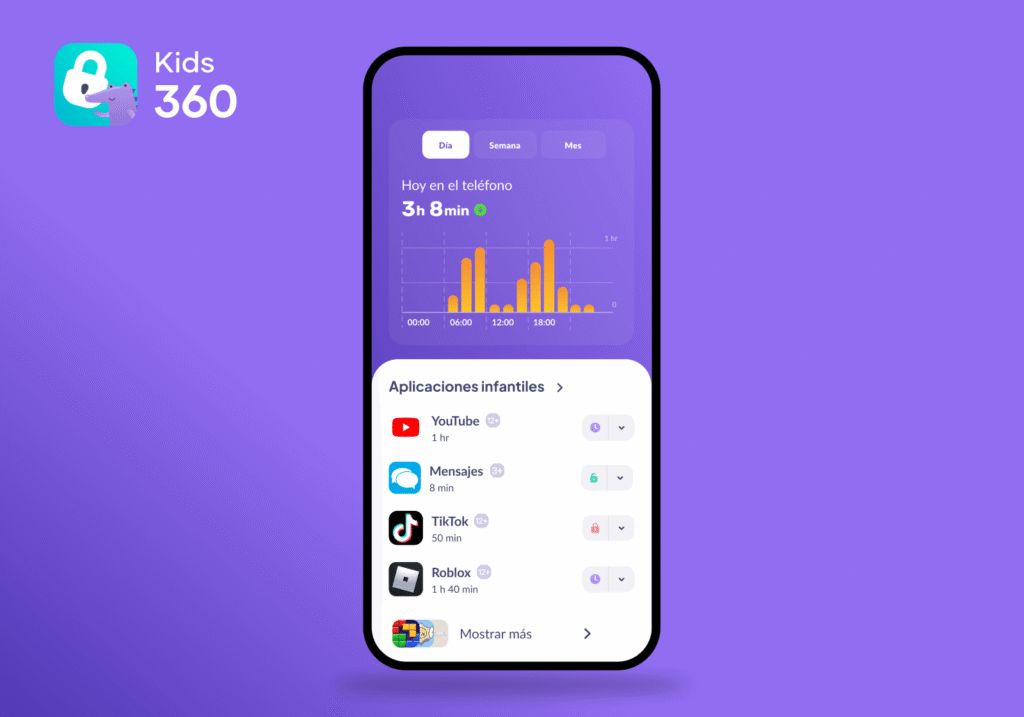
Kids360 ofrece información detallada sobre cómo usan los niños sus dispositivos a lo largo del día. Los padres pueden consultar el tiempo de pantalla total, la actividad por día de la semana y las estadísticas de uso de apps concretas.
Esto facilita detectar patrones con el tiempo, por ejemplo, cuándo empieza a aumentar el uso de redes sociales, cuánto suelen durar las sesiones de juegos, o qué apps acaparan más su atención.
Temporizadores flexibles de apps y dispositivos
Los padres pueden fijar límites diarios de tiempo de pantalla para todo el dispositivo, tableta incluida, o crear límites individuales para determinadas apps. Una vez agotado el tiempo permitido, el dispositivo se bloquea automáticamente. Las funciones esenciales de comunicación siguen disponibles, para que los niños puedan contactar con sus padres si lo necesitan.
Bloqueo estratégico de apps
Los padres pueden bloquear apps concretas o restringir categorías enteras, como las apps de juegos o las redes sociales. Esto resulta especialmente útil durante los deberes, las sesiones de estudio u otros momentos del día en los que conviene reducir las distracciones.
Horarios automáticos de descanso digital
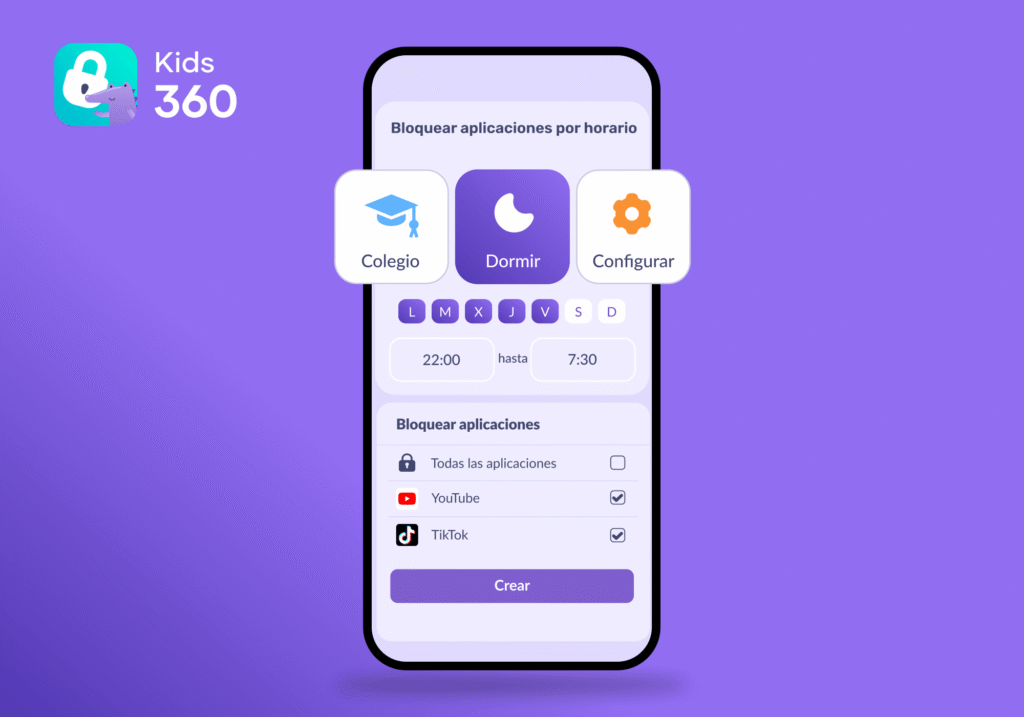
Kids360 permite a las familias programar periodos de descanso digital a lo largo de la semana, con el horario que mejor se adapte a sus necesidades. Por ejemplo, las apps pueden restringirse durante el horario escolar, o los dispositivos pueden limitarse antes de dormir para favorecer rutinas de sueño más saludables.
Filtrado web
Kids360 ayuda a los padres a filtrar sitios web inapropiados mientras los niños navegan por internet (en plataformas como Google Chrome o Safari). Esto añade una capa extra de protección y ayuda a crear una experiencia de navegación más segura, sin que los padres tengan que supervisar manualmente cada búsqueda.
Información sobre la actividad en el navegador y en YouTube
Los padres también pueden consultar la actividad de navegación y tener más visibilidad sobre cómo usan los niños plataformas como YouTube. Esto ayuda a las familias a entender mejor qué tipo de contenido consume un hijo, incluyendo su actividad de búsquedas y sus patrones de visualización, sin necesidad de revisar el dispositivo constantemente.
Seguimiento de ubicación en tiempo real
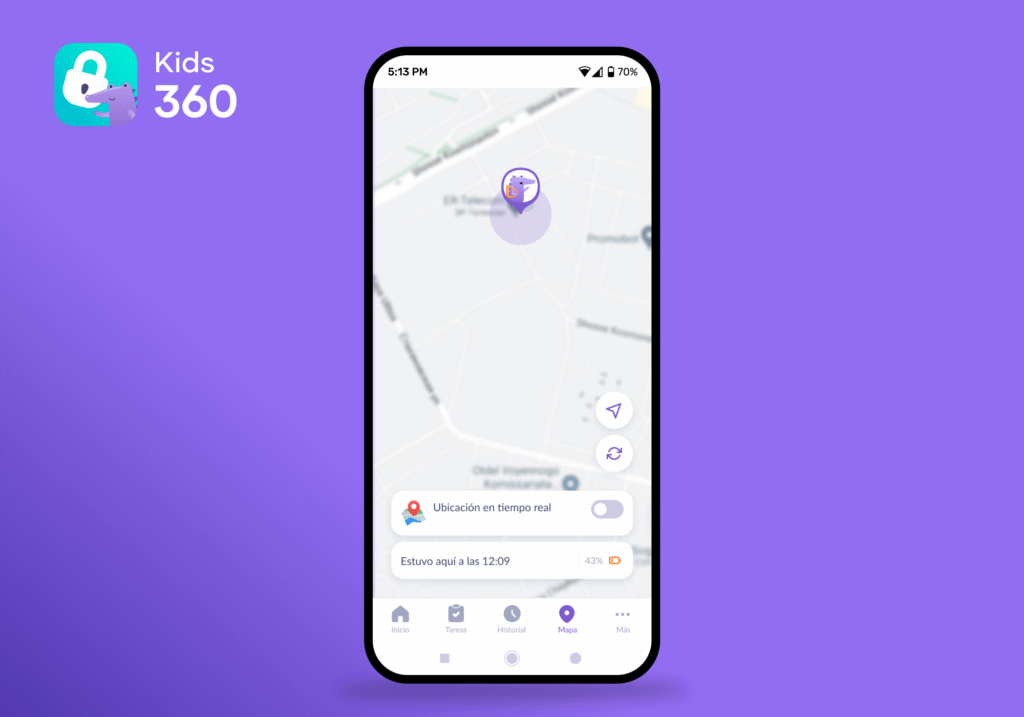
Kids360 también incluye funciones de geolocalización en directo que ayudan a los padres a comprobar en qué lugares está su hijo a lo largo del día. Esto resulta especialmente útil durante los trayectos al colegio, las actividades extraescolares o las rutinas familiares más ajetreadas, cuando una confirmación rápida marca la diferencia.
La función de Señal Sonora
Si el móvil de un hijo está en silencio, con las notificaciones desactivadas, enterrado en la mochila del colegio o perdido por algún rincón de la casa, la función de Señal Sonora ayuda a los padres a llamar su atención rápidamente. Envía una alerta sonora a través del dispositivo incluso cuando las notificaciones están silenciadas.
Tareas y motivación basada en recompensas
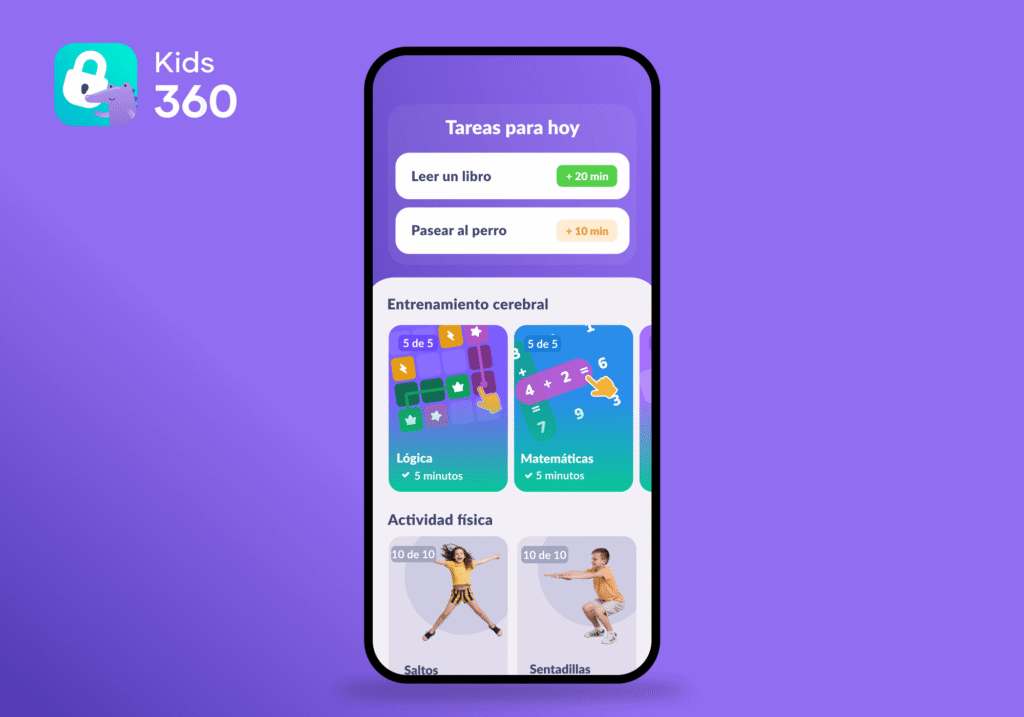
Una de las funciones más características de la plataforma es su sistema de tareas y recompensas. En lugar de depender solo de restricciones, Kids360 permite a los niños ganar tiempo de pantalla adicional completando actividades y responsabilidades útiles.
Los padres pueden crear tareas personalizadas, como hacer los deberes, leer, hacer ejercicio, ordenar su habitación, pasear al perro o ayudar en casa. Una vez completada y aprobada una tarea, el hijo recibe minutos extra de uso del dispositivo.
La plataforma también incluye un entrenador de fitness con inteligencia artificial capaz de seguir ciertos ejercicios físicos y actividades basadas en movimiento. Además, el contador de pasos integrado permite a los niños cambiar sus pasos diarios por tiempo de pantalla extra, fomentando así más movimiento a lo largo del día de una forma sencilla y motivadora.
Para los niños a los que les gustan los retos, Kids360 también ofrece actividades de lógica y cognitivas pensadas para reforzar la concentración, la atención y la capacidad de resolver problemas.
En conjunto, este enfoque ayuda a alejar el tiempo de pantalla del conflicto constante y a acercarlo a un sistema más claro de responsabilidad, rutina y motivación positiva.
Descarga Kids360 ahora mismo, gratis, para gestionar el tiempo de pantalla, establecer límites saludables y fomentar mejores hábitos digitales en casa.
Kids360 frente a Google Family Link y el control parental nativo de Android
Aquí tienes una comparativa rápida entre Kids360, Google Family Link y el control parental estándar de Android, con sus opciones y características principales.
| Función | Kids360 | Google Family Link | Control nativo de Android |
|---|---|---|---|
| Límites de tiempo de pantalla | ✅ Límites diarios flexibles y temporizadores por app | ✅ Límites diarios básicos | ⚠️ Limitado, según el dispositivo |
| Bloqueo de apps | ✅ Apps individuales y categorías completas | ✅ Apps individuales | ⚠️ Solo restricciones básicas |
| Horarios de sueño/estudio | ✅ Horarios avanzados según el momento del día | ✅ Horarios de descanso y hora de dormir | ⚠️ Solo un modo de descanso básico |
| Filtrado de sitios web | ✅ Bloquea sitios para adultos y contenido inseguro | ✅ Búsqueda segura y filtros de Chrome | ⚠️ Controles parciales a nivel de navegador |
| Historial de YouTube | ✅ Consulta el historial de visualización | ⚠️ Sin historial detallado | ❌ No disponible |
| Historial de búsquedas | ✅ Consulta la actividad de búsqueda | ⚠️ Limitado | ❌ No disponible |
| Estadísticas de uso | ✅ Datos y tendencias de uso detallados por app | ✅ Informes básicos de actividad | ⚠️ Estadísticas básicas de Bienestar digital |
| Ubicación en tiempo real | ✅ Ubicación GPS en directo | ✅ Compartir ubicación | ✅ A través de Google Maps o Encontrar mi dispositivo |
| Función de Señal Sonora | ✅ Hace sonar el móvil incluso en silencio | ❌ No | ❌ No |
| Control de instalación de apps | ✅ Ver apps instaladas | ✅ Aprobar descargas de apps | ⚠️ Limitado |
| Bloqueo temporal de apps | ✅ Pausa apps al instante | ⚠️ Parcial | ❌ No |
| Bloqueo de sitios para mayores de 18 | ✅ Sí | ⚠️ Filtrado limitado | ❌ Sin función dedicada |
| Compatibilidad multiplataforma | ✅ Android + iOS | ⚠️ Funciona mejor dentro del ecosistema Google | ❌ Solo Android |
| Sistema de tareas y recompensas | ✅ Los niños ganan tiempo de pantalla con tareas | ❌ No | ❌ No |
| Herramientas de motivación | ✅ Basadas en hábitos saludables | ❌ Centrado sobre todo en restricciones | ❌ No |
| Facilidad de configuración | ✅ Configuración sencilla para padres e hijos | ✅ Fácil para usuarios de Google | ✅ Ya viene integrado |
| Diseñada para control parental | ✅ Sí | ✅ Sí | ❌ Función secundaria del dispositivo |
Qué pueden ver y gestionar los padres con Kids360
Kids360 convierte reglas abstractas en soluciones funcionales que resuelven problemas reales del día a día como padres.
Gestionar el tiempo de pantalla después del colegio
En lugar de preocuparse porque un hijo se enganche a un videojuego nada más volver del colegio (o durante todo el fin de semana), los padres pueden automatizar sus propios límites. La plataforma puede mantener bloqueadas las opciones de entretenimiento hasta que termine el tiempo de deberes, ayudando a los niños a concentrarse cuando más importa.
Frenar el uso excesivo de redes sociales
Cuando los hábitos de scroll y los algoritmos secuestran la atención de un niño, los padres pueden intervenir con límites concretos. Al poner un tope estricto a ciertas apps de vídeo o de redes sociales con scroll infinito, el software rompe automáticamente ese ciclo interminable, empujando a los niños hacia aficiones fuera de la pantalla.
Organizar los deberes y las rutinas del hogar
Usando el motor de tareas integrado, los padres pueden darle la vuelta por completo a la fricción en torno a la pantalla. Gracias a este tipo de tareas, es posible alejar poco a poco a un hijo del móvil y redirigirlo hacia actividades beneficiosas, matando dos pájaros de un tiro: ayuda con las tareas domésticas y, a la vez, un descanso de la pantalla para el niño.
Se crea así una paradoja tan curiosa como eficaz: el propio tiempo digital se convierte en el mejor incentivo para apagar la pantalla. Para desbloquear minutos extra, el niño debe completar una agenda personalizada, como doblar la ropa o hacer la cama.
Cómo configurar el control parental en Android con Kids360
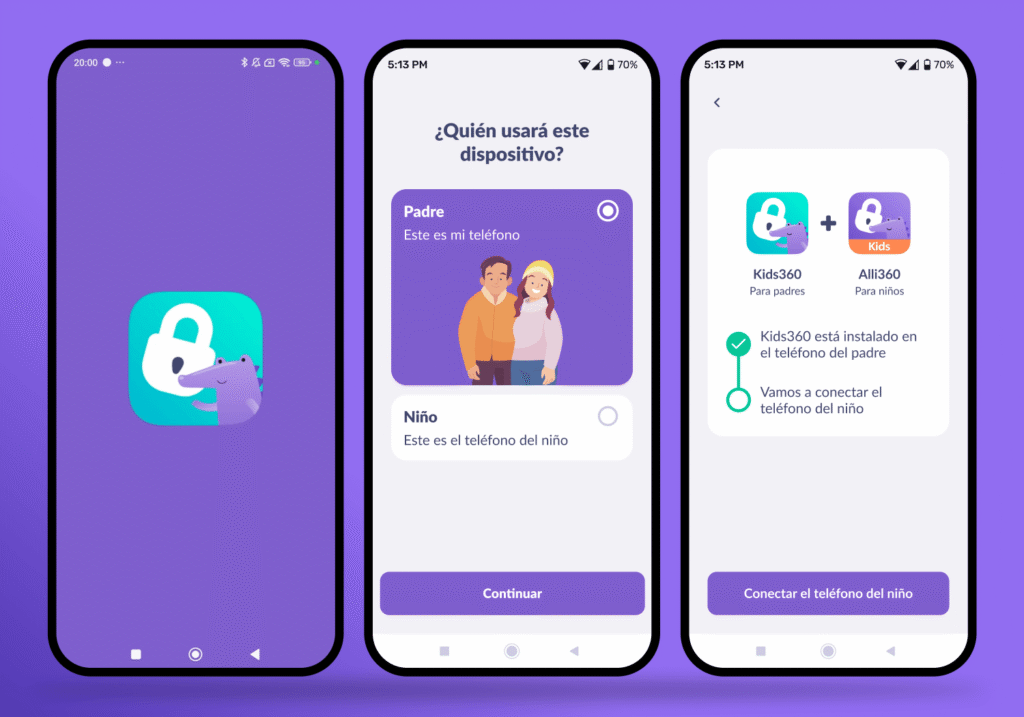
Proteger el espacio digital de un hijo solo lleva unos pocos pasos sencillos. Así se configura todo el ecosistema, paso a paso:
- Descarga la app Kids360: abre Google Play Store o App Store en tu propio móvil, busca Kids360 y crea tu perfil principal.
- Instala la app para el hijo: abre Google Play en el dispositivo Android de tu hijo, busca Alli360 y descarga la app.
- Vincula los dispositivos: introduce el código de emparejamiento de tu app de padres en la pantalla de tu hijo para conectar ambas cuentas de forma segura.
- Concede permisos de administración: activa los permisos del sistema que se soliciten en el móvil de tu hijo. Este paso de seguridad evita que puedan eliminar la app más adelante para saltarse tus límites.
- Configura reglas y tareas: define tus límites diarios de tiempo, activa el seguimiento web para bloquear sitios inapropiados y crea tus primeras tareas personalizadas.
Cómo usar el control parental en Android sin perder la confianza de tu hijo
Antes de configurar cualquier control parental, conviene pensar en cómo se presenta en casa. La forma en que los niños entienden estas herramientas suele importar tanto como los propios ajustes, sobre todo para mantener la confianza y la cooperación.
Habla primero con tu hijo
Activar el control parental sin previo aviso puede sentirse invasivo para un hijo, sobre todo si es mayor o adolescente. En lugar de limitar el acceso o bloquear apps de repente, tómate el tiempo de explicar por qué se están usando estos controles.
Deja claro que el objetivo no es castigar ni espiar a esa persona que es tu propio hijo. Se trata de ayudarles a desarrollar hábitos más saludables, proteger su sueño, mantener la concentración en el colegio y encontrar un mejor equilibrio con la tecnología.
Establece reglas acordes a su edad
La forma de gestionar el tiempo de pantalla de un niño pequeño será, de forma natural, muy distinta a cómo se aborda con un adolescente.
A medida que los hijos crecen y demuestran más responsabilidad, los controles también deben evolucionar. Los más pequeños pueden necesitar límites más estrictos y contenido bloqueado, mientras que los adolescentes mayores suelen beneficiarse más de límites de tiempo flexibles, conversaciones abiertas y mayor independencia.
Revisa y ajusta cuando haga falta
El control parental no debería ser algo que se configura una vez y nunca más se vuelve a mirar. Las familias cambian, las rutinas cambian y los niños crecen rápido, así que conviene revisar la versión de tus reglas de vez en cuando.
Ayuda revisar la situación de forma regular y repasar juntos los hábitos de pantalla. Estas conversaciones pueden ser una buena oportunidad para hablar de qué está funcionando, qué no, y si conviene ajustar alguna regla.
Crear hábitos digitales más saludables en casa
Construir una relación más sana con la tecnología no tiene por qué llevar a un conflicto constante en casa. Con comunicación clara, límites realistas y confianza mutua, el control parental puede convertirse en una herramienta útil en lugar de una fuente de frustración.
Bien usados, estos controles pueden fomentar mejores rutinas, hábitos de pantalla más saludables, mayor concentración y más equilibrio en el día a día, tanto para los hijos como para el resto de la familia.
Fuentes y referencias
- Directrices sobre actividad física para niños (en), Organización Mundial de la Salud, 2026
- Estudio sobre los medios de comunicación y los jóvenes (en), Academia Estadounidense de Pediatría, 2016
- Beneficios de la actividad física para la salud cerebral de los niños (en), CDC, 2025
- Revisión sistemática sobre el tiempo de pantalla y el desarrollo en la primera infancia (en), ResearchGate, 2025
- Guía de controles parentales para Google Play y el ecosistema Android, Soporte de Google