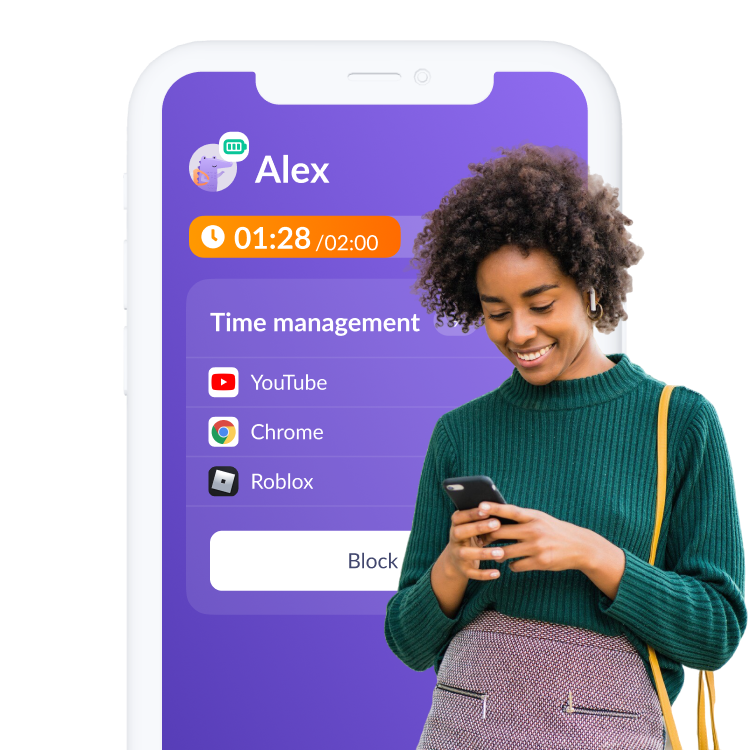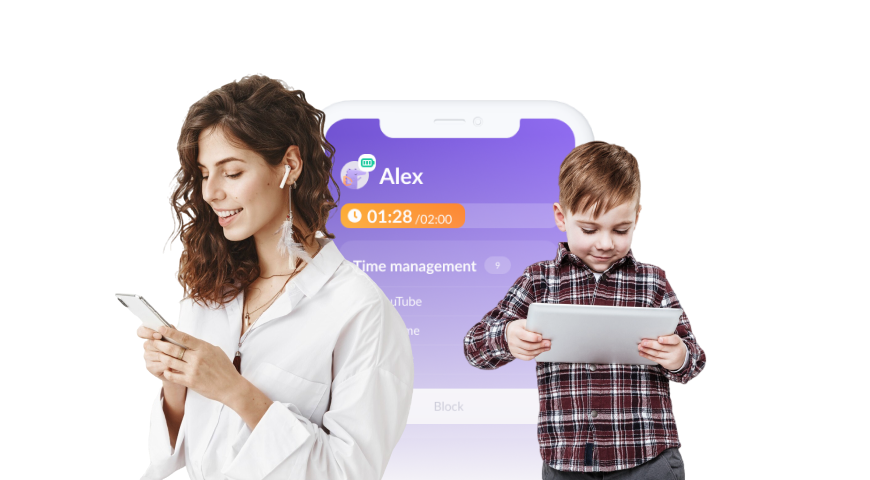
Controle Parental no Android: Como ir além das restrições e promover o desenvolvimento

Fazer uma criança largar o celular, smartphone ou dispositivo móvel pode parecer uma discussão interminável que deixa qualquer pai ou mãe exausto ao final do dia. Aprender a usar o controle parental no Android não se resume apenas a manter a paz por uma hora ou bloquear uma tela. Trata-se de orientar seus filhos rumo a escolhas mais saudáveis e a uma rotina mais adequada. Quando os pequenos passam horas seguidas grudados em um smartphone, as ferramentas básicas de controle dos pais não são suficientes para proteção do desenvolvimento saudável.
Principais pontos
- Crianças com conhecimento tecnológico conseguem facilmente burlar os bloqueios básicos dos smartphones; essas ferramentas simples se tornam menos eficazes com o tempo.
- O bloqueio manual constante costuma resultar em discussões diárias; um equilíbrio duradouro surge quando se adota um sistema automatizado focado em promover hábitos positivos.
- O Kids360 transforma o tempo de tela de uma disputa constante em um sistema baseado em incentivos para concluir tarefas e aprender.
- As barreiras tecnológicas funcionam melhor quando são usadas em conjunto com a família. Limites técnicos devem estimular uma comunicação aberta e honesta, não ser uma ferramenta de vigilância oculta.
Sumário
O que são os controles parentais no Android?
Os controles parentais no Android são essencialmente limites ou restrições digitais definidos nos dispositivos. Essas opções incluem recursos integrados do sistema, configurações específicas em mecanismos de busca e aplicativos externos de monitoramento projetados para gerenciar o que uma criança pode visualizar online.
Em vez de deixar uma criança navegar na web sem supervisão, essas ferramentas permitem que a família acompanhe a rotina diária. Elas estabelecem as regras básicas necessárias para filtrar conteúdo impróprio, bloquear sites inadequados e regular o tempo que seus filhos passam diante das telas.
O que os controles parentais do Android ajudam a gerenciar
Com as configurações corretas, um painel central de controle permite que a família monitore os principais aspectos da vida digital de uma criança para reduzir os riscos e aumentar a segurança na internet:
- Tempo de tela: Definição de um limite diário fixo para o total de horas de uso de um dispositivo.
- Supervisão de aplicativos: Restrição do acesso a aplicativos específicos ou bloqueio completo das plataformas de jogos.
- Segurança na internet: Aplicação de filtros de conteúdo em navegadores como o Google Chrome para restrição de conteúdo adulto.
- Controle de download: Aprovação de novos aplicativos baixados na Google Play Store.
O que o controle parental não consegue substituir
Ainda que filtros de conteúdo ou um app de controle dos pais possam ser um bom ponto de partida em termos de segurança, bloqueios tecnológicos não substituem a supervisão ativa e concreta da família. Com as configurações certas, um app de controle dos pais pode impedir o carregamento de uma página da web, mas não ensina uma criança a desenvolver empatia digital nem a agir de forma responsável online.
Confiar em um aplicativo que determina o tempo que a criança pode ficar em frente às telas pode gerar ressentimento e segredos. Esses aplicativos são incrivelmente úteis, mas funcionam melhor se combinados com conversas que estimulam o desenvolvimento de autodisciplina dos seus filhos.
Kids360: a solução de controle parental para Android mais simples e completa
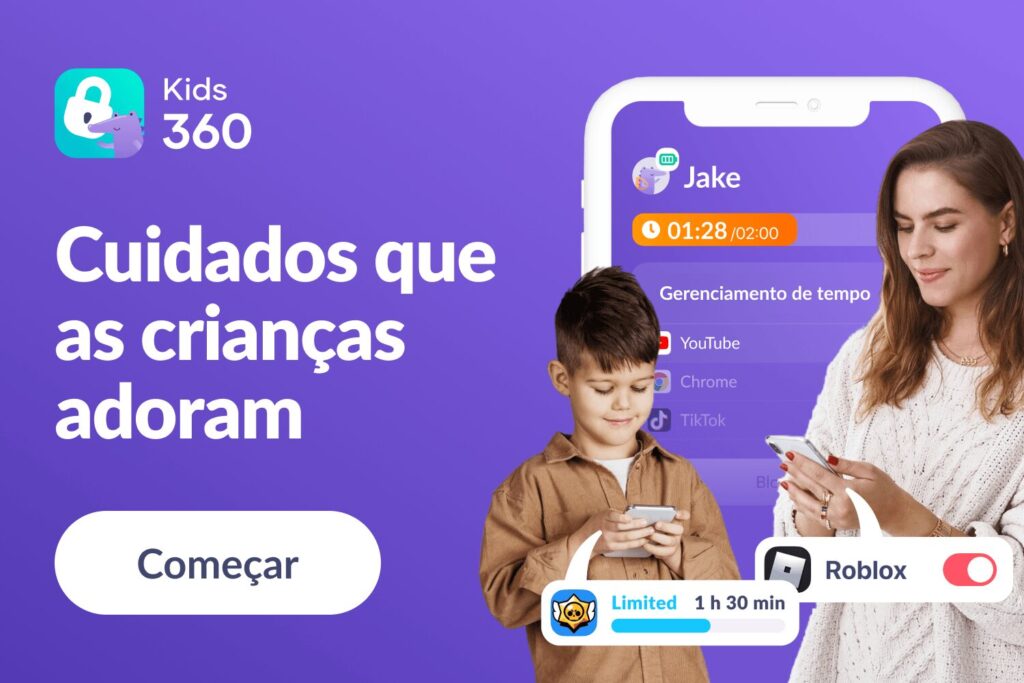
A maioria dos pais não quer gerenciar manualmente dezenas de configurações do Android; eles querem uma solução que funcione de forma prática todos os dias. Navegar por menus complexos, ajustar detalhes/configurações de um aplicativo ou conta, tentar redefinir a senha esquecida em diferentes perfis transforma o gerenciamento dos dispositivos em uma tarefa cansativa.
Por isso, muitas famílias optam por um aplicativo de segurança e controle parental como o Kids360 em vez de depender apenas das ferramentas integradas do Android. Ao reunir temporizadores de aplicativos, rastreio de localização e filtragem de conteúdo em uma única interface fácil de entender, o Kids360 elimina completamente a complexidade do gerenciamento de um dispositivo Android.
Limitações do Google Family Link e do Controle Parental Integrado do Android
Para a maioria das famílias, baixar gratuitamente o aplicativo do Google Family Link costuma ser o primeiro passo ao tentar definir limites de tempo para o uso do dispositivo da criança. Ele oferece um ponto de partida prático para gerenciar o tempo de tela e o acesso a aplicativos, especialmente para uma família que está começando a usar o controle parental.
Algumas famílias também percebem que, dependendo das configurações do dispositivo, os filhos podem buscar soluções alternativas, como usar aplicativos ou navegadores diferentes caso não existam restrições específicas. Essas situações variam de acordo com o dispositivo e as configurações adotadas e, muitas vezes, exigem ajustes contínuos das famílias.
Também é importante observar que o aplicativo do Google Family Link foi desenvolvido para o ecossistema Android. Quando os pais usam uma plataforma diferente, como o iOS, suas funcionalidades são mais limitadas e as opções de controle entre plataformas são mais restritas do que quando usada em dois celulares Android.
As configurações padrão do Android também oferecem pouca flexibilidade na gestão de aplicativos específicos. Ainda que seja possível definir limites de tempo de tela, pode ser bastante difícil criar programações dinâmicas que se ajustem automaticamente entre o horário escolar, as tarefas domésticas e a hora de dormir. Para uma visibilidade detalhada, os recursos nativos do Google Family Link não fornecem informações adicionais/mais detalhadas, como a consulta das pesquisas realizadas no Google ou o histórico de vídeos assistidos em plataformas como o YouTube.
O que é o aplicativo Kids360 e por que ele é a escolha dos pais?
O Kids360 é um aplicativo de controle parental voltado para a família que adota uma abordagem diferente do gerenciamento de dispositivos, priorizando a motivação comportamental em vez de bloqueios rígidos e autoritários.
Em vez de funcionar como uma “prisão digital” ou impor regras digitais extremas, o Kids360 é um aplicativo transparente que ensina as crianças a administrar seu tempo e atenção, ao mesmo tempo em que lhes transmite lições valiosas.
Os pais preferem o Kids360 porque ele elimina as discussões e os conflitos dentro de casa. O aplicativo apresenta o uso do celular ou dispositivo móvel como um recurso valioso e limitado que a criança pode conquistar ativamente ao realizar exercícios físicos, tarefas domésticas e atividades de aprendizado.
Além disso, também funciona de forma consistente em todas as plataformas, proporcionando a mesma experiência principal, independentemente de a criança e os pais usarem dispositivos Android ou iOS. As configurações são simples, com um processo rápido de cadastro e onboarding que leva apenas alguns minutos.
Todos os recursos essenciais estão reunidos em um só local, facilitando o gerenciamento do tempo de tela, das tarefas e o acesso aos aplicativos, sem ter que alternar entre diferentes ferramentas. A interface foi projetada para ser intuitiva e leve, tornando o uso diário simples e confortável.
No geral, o aplicativo prioriza configurações rápidas, estrutura clara e experiência fluida, permitindo que a família comece a usar sem dificuldades técnicas.
Explicando os recursos do Kids360
Para ajudar a gerenciar o tempo de tela com mais facilidade, o aplicativo reúne diversas ferramentas úteis em um painel de controle intuitivo.
Estatísticas detalhadas de tempo de tela
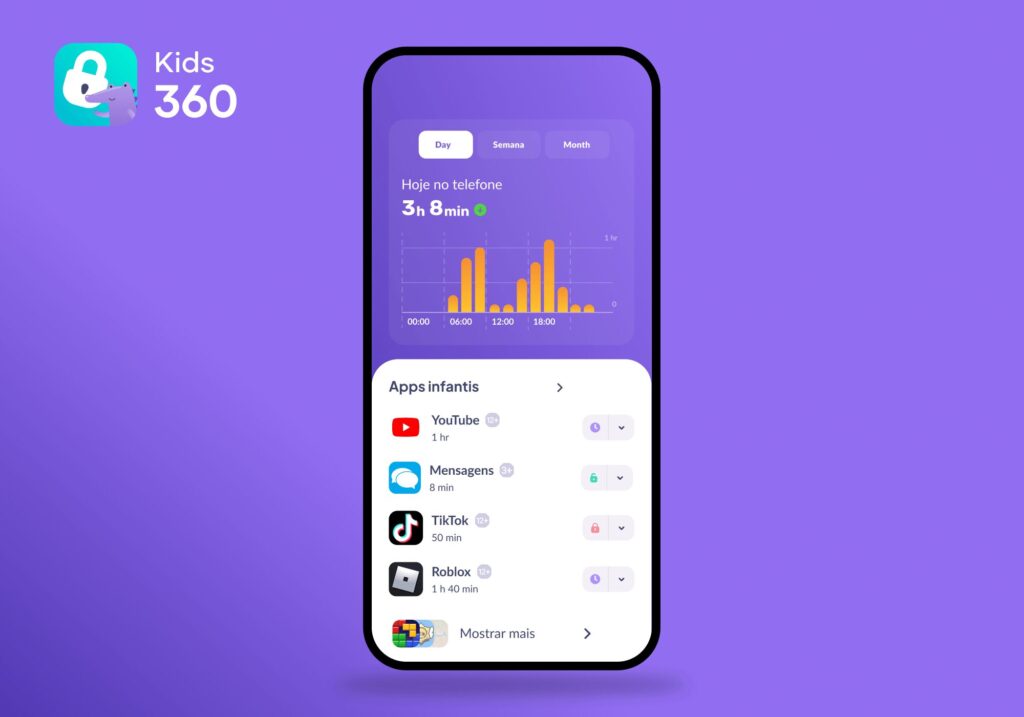
O Kids360 fornece informações detalhadas sobre como seus filhos usam seus dispositivos ao longo do dia. É possível visualizar o tempo total de tela, a atividade por dia da semana e as estatísticas específicas de cada aplicativo.
Isso facilita a identificação de padrões ao longo do tempo, como o aumento do uso de redes sociais, a duração média das sessões de jogos e apps que exigem mais atenção.
Temporizadores flexíveis para apps e dispositivos
O app permite definir limites de tempo diários para todo o dispositivo ou restrições específicas para certos aplicativos. Após o término do tempo permitido, o dispositivo da criança é bloqueado automaticamente. Os aplicativos de comunicação (chamadas, mensagens de texto, e-mails) permanecem disponíveis para que os filhos possam entrar em contato com os pais quando necessário.
Bloqueio estratégico de aplicativos
É possível bloquear apps específicos ou restringir por temas/categorias, como jogos ou redes sociais. Isso pode ser especialmente útil durante o horário escolar, realização de tarefas escolares ou outros momentos do dia em que menos distrações são desejáveis.
Programação automática de pausa
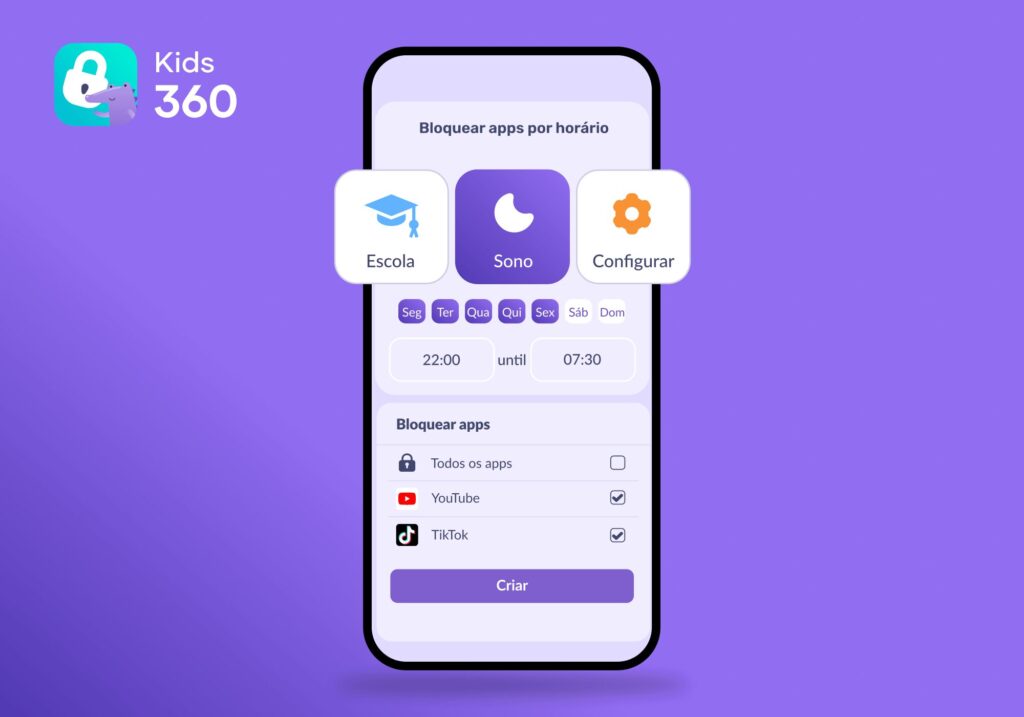
O Kids360 permite que a família programe períodos de inatividade ao longo da semana. Por exemplo, os apps podem ser restringidos durante o horário escolar ou os dispositivos podem ser limitados antes de dormir para incentivar rotinas de sono mais saudáveis.
Filtragem da Web
O Kids360 ajuda a filtrar sites inadequados enquanto os filhos navegam na internet (em plataformas como Google Chrome e Safari). Trata-se de uma camada extra de proteção e contribui para uma experiência de navegação mais segura, sem que seja necessário monitorar manualmente cada pesquisa.
Informações sobre atividades do navegador e do YouTube
O app permite visualizar a atividade de navegação e entender melhor como as crianças usam plataformas como o YouTube. Isso ajuda a família a conhecer o tipo de conteúdo que a criança tem contato, incluindo pesquisas realizadas no Google e padrões de visualização, sem a necessidade de verificar constantemente o dispositivo.
Rastreamento de localização em tempo real
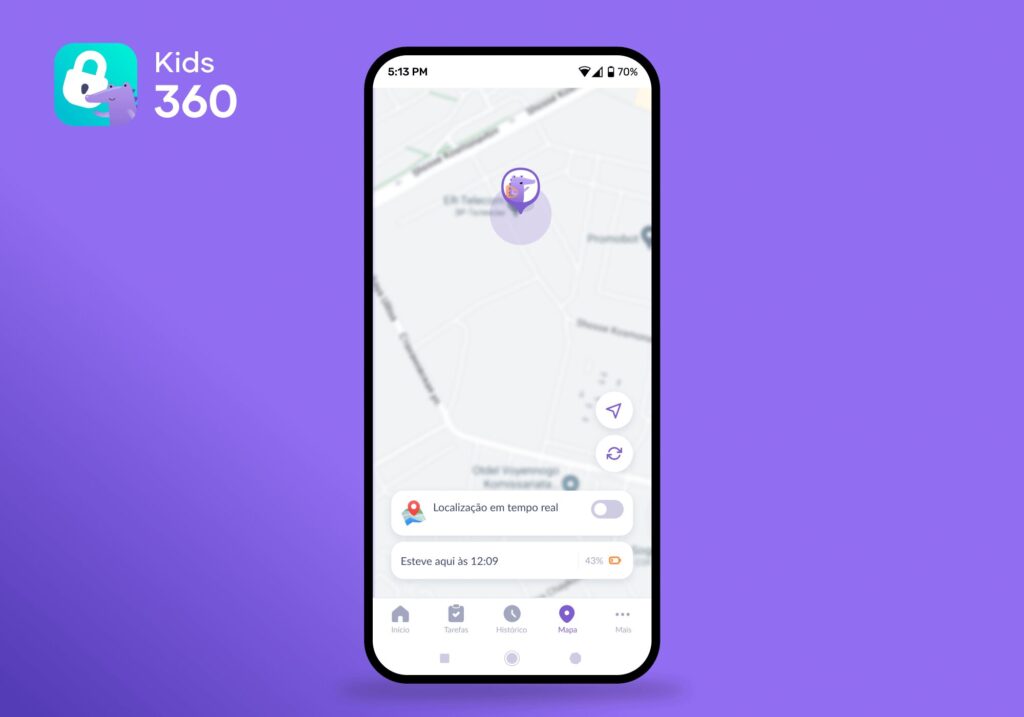
O Kids360 também possui recursos de localização em tempo real que permitem verificar o local onde a criança está ao longo do dia. Isso pode ser especialmente útil durante o trajeto para a escola, atividades extracurriculares ou rotinas familiares agitadas, onde uma confirmação rápida é importante.
Recurso de Sinal Alto
Se o celular ou dispositivo móvel da criança estiver no modo silencioso, perdido na mochila ou em algum lugar da casa, o recurso de Sinal Alto pode ajudar a chamar a atenção do seu filho rapidamente. Ele envia alertas sonoros ao dispositivo, mesmo quando as notificações estão silenciadas.
Tarefas e motivação baseada em recompensas
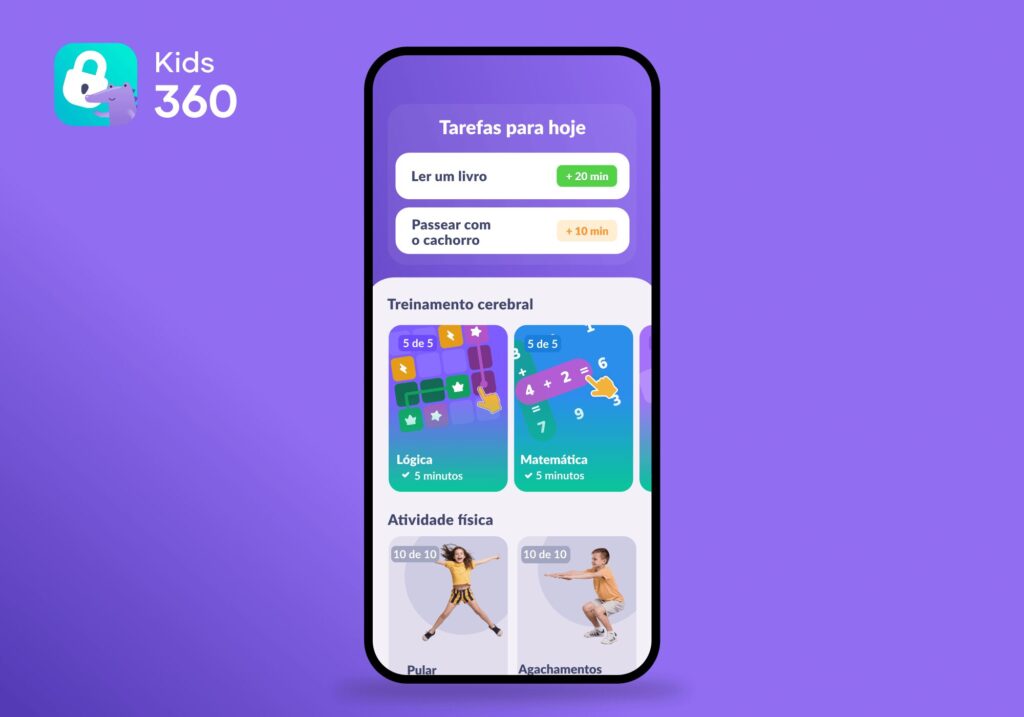
Um dos diferenciais desse aplicativo é o seu sistema de tarefas e recompensas. Em vez de se basear apenas nas restrições, o Kids360 permite que as crianças ganhem tempo extra de tela ao concluir atividades e responsabilidades úteis.
O app permite criar tarefas personalizadas, como fazer a lição de casa, ler, praticar atividade física, arrumar o quarto, passear com o cachorro ou ajudar nas tarefas domésticas. Assim que uma tarefa é concluída e aprovada, a criança recebe minutos extras para usar o dispositivo.
A plataforma também inclui um treinador físico com inteligência artificial que monitora exercícios e atividades que envolvem movimento. Além disso, o contador de passos integrado permite que as crianças troquem passos diários por tempo extra de tela, incentivando mais o movimento ao longo do dia de uma forma simples e motivadora.
Para crianças que gostam de desafios, o Kids360 também oferece tarefas de lógica e raciocínio criadas para desenvolver foco, atenção e habilidades de resolução de problemas.
De modo geral, essa abordagem ajuda a transformar o tempo de tela, reduzindo as brigas constantes e direcionando seu filho para um sistema baseado em responsabilidade, rotina e motivação positiva.
Baixe o Kids360 gratuitamente agora mesmo para gerenciar o tempo de tela, estabelecer limites equilibrados e incentivar rotinas saudáveis em casa!
Kids360 vs. Google Family Link vs. Controles parentais integrados do Android
Veja uma comparação rápida entre o Kids360, o Google Family Link e os controles parentais padrão do Android.
| Recurso | Kids360 | Google Family Link | Controles Integrados do Android |
|---|---|---|---|
| Limites de tempo de tela | Limites diários flexíveis e temporizadores de apps | Limites diários básicos | Limitado, depende do dispositivo |
| Bloqueio de Apps | Apps específicos e categorias | Apps específicos | Apenas restrições básicas de Apps |
| Programação para sono e estudos | Programações avançadas por horário do dia | Horário de dormir e de pausa | Apenas o modo básico para hora de dormir |
| Filtragem de sites | Bloqueio de sites adultos e conteúdo prejudicial | SafeSearch e filtros de conteúdo do Chrome | Controles parciais no navegador |
| Visualização do histórico do YouTube | Permite visualizar o histórico de exibição do YouTube | Não oferece histórico detalhado | Não disponível |
| Histórico de pesquisas no navegador/Google | Permite visualizar atividades de pesquisa | Limitado | Não disponível |
| Estatísticas de uso | Informações detalhadas sobre uso de aplicativos e tendências | Relatórios básicos de atividade | Estatísticas básicas do Bem-estar Digital |
| Rastreio de localização em tempo real | Localização por GPS em tempo real | Compartilhamento da localização | Via Google Maps ou Encontrar Meu Dispositivo |
| Recurso de Sinal Alto | Emite alertas no celular da criança mesmo no silencioso | Não | Não |
| Monitoramento de instalação de aplicativos | Visualização dos aplicativos instalados | Aprovação de downloads de aplicativos | Limitado |
| Bloqueio temporário de aplicativos | Pausa instantaneamente os aplicativos selecionados | Parcial | Não |
| Bloqueio de sites adultos | Sim | Filtros limitados | Não possui recurso dedicado |
| Compatibilidade entre plataformas | Android e iOS | Funciona melhor no ecossistema Google | Apenas Android |
| Sistema de tarefas e recompensas | As crianças podem ganhar tempo de tela ao concluir tarefas | Não | Não |
| Ferramentas de motivação | Baseadas na criação de rotinas saudáveis | Principalmente focadas em restrições | Não |
| Facilidade de configurações | Configurações simples para pais e filhos | Fácil para usuários Google | Já vem integrado |
| Desenvolvido para controle parental | Sim | Sim | Recurso secundário do dispositivo |
O que os pais podem ver e gerenciar com o Kids360
O Kids360 transforma regras abstratas em soluções práticas para desafios reais do dia a dia das famílias.
Gerenciando o tempo de tela após a escola
Em vez de se preocupar com a criança se distraindo com um videogame assim que chega da escola (ou durante todo o fim de semana), o app permite automatizar as restrições. A plataforma pode bloquear as opções de entretenimento até o fim do horário da lição de casa, mantendo as crianças concentradas quando isso mais importa.
Controlando o uso excessivo de redes sociais
Quando o hábito de rolar feeds infinitamente e os algoritmos prejudicam o foco e a atenção da criança, os pais podem intervir ao definir limites específicos. Ao definir um limite rígido para aplicativos de vídeo ou redes sociais, o app interrompe automaticamente o ciclo de uso excessivo, incentivando seus filhos a se dedicarem a atividades offline.
Otimizando a lição de casa e as tarefas domésticas
Com o sistema de tarefas integrado, a família pode mudar completamente a dinâmica do uso de telas. Dessa forma, você consegue afastar a criança da tela e direcioná-la para atividades mais benéficas, matando dois coelhos com uma cajadada só: recebendo ajuda nas tarefas domésticas e dando à criança uma pausa saudável da tela.
Isso cria um paradoxo curioso e inteligente: o tempo digital se torna justamente o incentivo máximo para deixar a tela de lado. Para ganhar minutos extras, a criança precisa concluir uma agenda personalizada, como dobrar as roupas ou arrumar a cama.
Como configurar o controle parental no Android com o Kids360
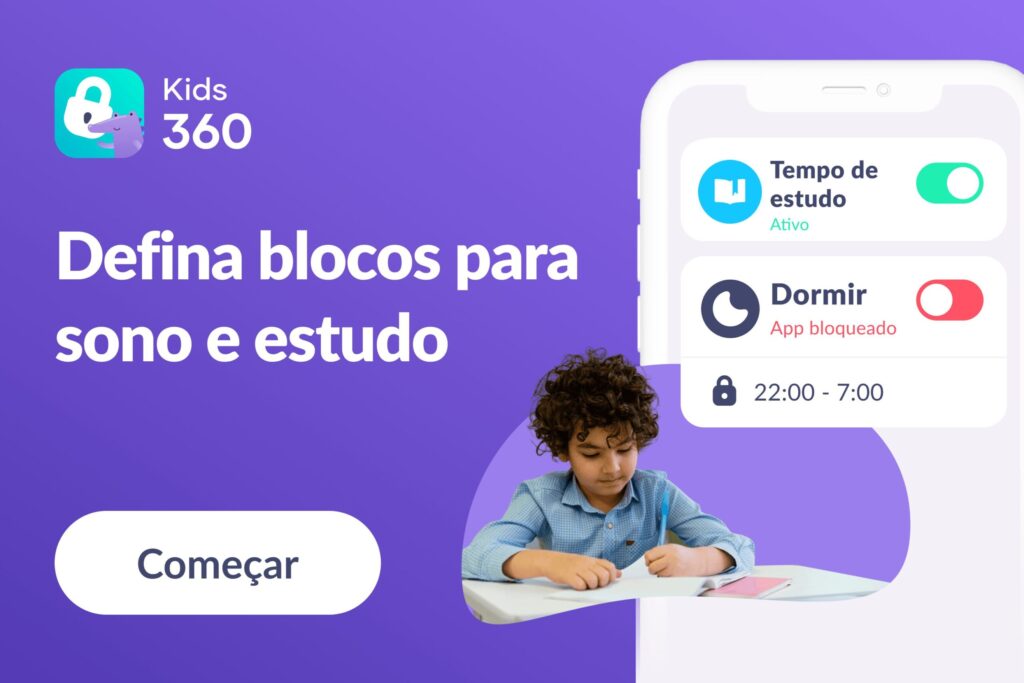
Para manter a segurança do ambiente digital do seu filho, basta seguir alguns passos simples. Veja como fazer as configurações do sistema:
- Baixe o aplicativo Kids360: Abra a Google Play Store ou App Store no seu smartphone, procure pelo Kids360 e crie sua conta principal.
- Instale o app da criança: Abra a Google Play no dispositivo Android do seu filho, busque o Alli360 e baixe o aplicativo.
- Conecte os dispositivos: Insira o código de pareamento do seu app para pais na tela do dispositivo infantil para conectar as contas com segurança.
- Conceda as permissões: Ative as permissões solicitadas no telefone do seu filho. Essa etapa ajuda a impedir que ele exclua o aplicativo para burlar as restrições.
- Configure regras e tarefas: Defina no aplicativo os seus limites de tempo diários, ative o rastreamento da web para bloquear sites impróprios e crie um sistema personalizado de tarefas.
Como usar o controle parental do Android sem perder a confiança do seu filho
Antes de fazer as configurações de qualquer controle parental, é importante pensar em como ele será apresentado em casa. A forma como as crianças entendem essas ferramentas costuma ser tão importante quanto as próprias configurações em si, principalmente quando o objetivo é manter a confiança e a cooperação.
Tenha uma conversa primeiro
Ativar o controle parental sem avisar pode parecer invasivo para a criança, especialmente para as mais velhas e adolescentes. Em vez de limitar o acesso ou bloquear aplicativos repentinamente, reserve um tempo para explicar por que os controles estão sendo usados.
Deixe claro que o objetivo não é punir nem vigiar seu filho. A intenção é ajudá-lo a ter uma rotina mais saudável, lembrar os horários de dormir e garantir a qualidade do sono, manter a concentração na escola e construir uma relação de equilíbrio com a tecnologia.
Estabeleça regras adequadas à idade
A maneira como você gerencia o tempo de tela de crianças e adolescentes deve ter uma abordagem diferente.
À medida que seus filhos crescem e demonstram mais responsabilidade, os controles também devem evoluir. Crianças mais novas podem precisar de limites mais rígidos e bloqueio de conteúdos, já um adolescente pode se beneficiar de limites de tempo mais flexíveis, conversas francas, maior autonomia e mais privacidade.
Acompanhe e faça ajustes quando necessário
Os controles parentais não devem ser configurados e depois esquecidos. As famílias mudam, as rotinas mudam e os filhos crescem rapidamente. Conforme seu filho cresce, é natural que ele deseje ter mais privacidade. Para evitar brigas desnecessárias e manter a segurança da família, é importante reavaliar as configurações de segurança para entender o que já não é mais necessário.
Por isso, é importante acompanhar e analisar os hábitos de uso de telas juntos. Essas conversas podem ser uma boa oportunidade para discutir o que está funcionando, o que não está e quais regras precisam ser ajustadas.
Criando rotinas digitais mais saudáveis em casa
Construir uma relação mais saudável com a tecnologia não precisa resultar em conflitos constantes dentro de casa. Com comunicação clara, limites realistas e confiança mútua, os controles parentais podem se tornar uma ferramenta útil em vez de uma fonte de frustração.
Quando usados corretamente, eles podem incentivar rotinas melhores, uso de telas mais saudáveis, maior capacidade de concentração e mais equilíbrio no dia a dia.
Fontes
- Orientações para Atividade Física das Crianças (ing), Organização Mundial de Saúde, 2026
- Estudo sobre as Redes Sociais e os Jovens (ing), Academia Americana de Pediatria, 2016
- Benefícios da Atividade Física para a Saúde Mental Infantil (ing), CDC, 2025
- Análise sobre Tempo de Tela e o Desenvolvimento na Primeira Infância (ing), ResearchGate, 2025
- Guia de Controle Parental para o Google Play e o Ecossistema Android (ing), Suporte do Google