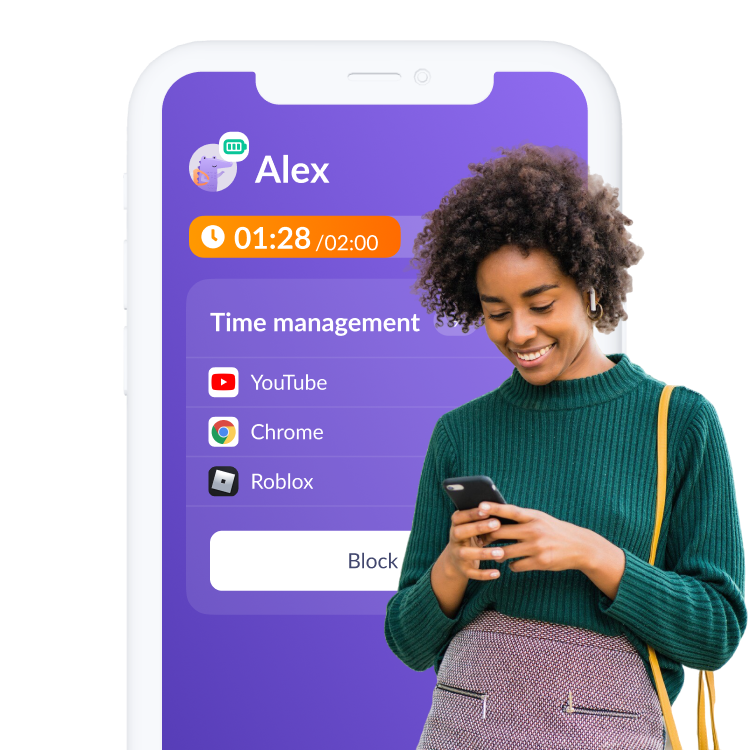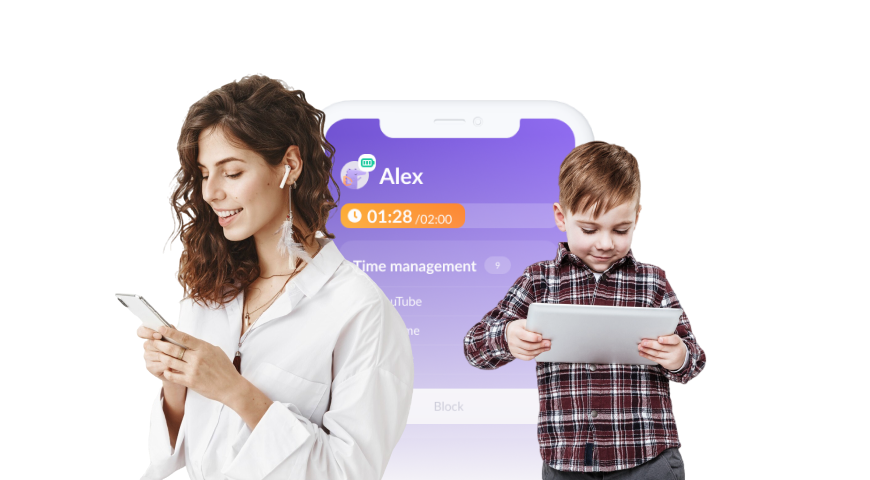
Contrôle parental sur Android : comment passer des restrictions à un véritable épanouissement

Amener un enfant à poser son téléphone peut vite ressembler à une dispute sans fin, laissant tout le monde épuisé à la fin de la journée. Comprendre comment utiliser le contrôle parental sur Android ne consiste plus simplement à faire taire un appareil pendant une heure ou à verrouiller un écran. Il s’agit avant tout d’aider les enfants à adopter un équilibre et une routine de vie sains. Lorsque les plus jeunes passent des heures d’affilée rivés à leur smartphone, les simples outils de blocage ne suffisent plus à préserver leur épanouissement au quotidien.
Points clés
- Les enfants à l’aise avec la technologie contournent facilement les verrous basiques des smartphones ; ces outils de blocage perdent rapidement de leur efficacité.
- Bloquer manuellement l’accès aux appareils entraîne souvent des conflits quotidiens. Un équilibre durable s’installe plus facilement grâce à un système automatisé qui encourage de bonnes habitudes.
- Kids360 transforme le temps d’écran, autrefois source de tensions permanentes, en un système de récompenses basé sur l’accomplissement des tâches ménagères et les progrès dans l’apprentissage.
- Les outils de contrôle parental sont plus efficaces lorsqu’ils s’intègrent dans une démarche familiale. Les limites techniques doivent encourager un dialogue ouvert plutôt que servir d’outil de surveillance dissimulé.
Table des matières
Qu’est-ce que le contrôle parental sur Android ?
Le contrôle parental sur Android regroupe un ensemble de limites numériques configurées sur les appareils. Il comprend des paramètres système intégrés, des réglages propres aux moteurs de recherche ainsi que des applications de contrôle parental conçues pour gérer ce qu’un enfant peut voir et faire en ligne.
Plutôt que de laisser un enfant naviguer sur Internet sans encadrement, ces outils permettent aux parents de suivre ses habitudes numériques au quotidien. Ils offrent les fonctionnalités nécessaires pour filtrer les contenus réservés aux adultes, bloquer les sites inappropriés et encadrer le temps passé devant les écrans.
Ce que le contrôle parental sur Android aide les parents à gérer
Lorsqu’il est correctement configuré, un tableau de bord parental centralisé permet aux familles de superviser les principaux aspects de la vie numérique de leur enfant :
- Temps d’écran : définir une limite quotidienne pour le temps total passé sur un appareil.
- Gestion des applications : restreindre l’accès à certaines applications ou désactiver complètement les plateformes de jeux.
- Sécurité sur le Web : appliquer des filtres de contenu dans des navigateurs comme Google Chrome afin de bloquer les contenus destinés aux adultes.
- Contrôle des téléchargements : autoriser ou empêcher le téléchargement de nouvelles applications depuis le Google Play Store.
Ce que le contrôle parental ne peut pas remplacer
Même si les filtres logiciels constituent une première ligne de protection efficace, ils ne remplacent pas une éducation parentale active et bienveillante. Un blocage technique peut empêcher l’accès à une page web, mais il ne peut pas apprendre à un enfant l’empathie numérique ni les bons comportements à adopter en ligne.
S’appuyer uniquement sur une application qui impose soudainement des limites au temps d’écran risque de susciter frustration et comportements de contournement. Les outils de contrôle parental sont de précieux alliés, mais ils sont bien plus efficaces lorsqu’ils s’accompagnent de discussions ouvertes, qui aident les enfants à développer progressivement leur autonomie et leur sens des responsabilités.
Kids360 : la solution de contrôle parental Android la plus simple et la plus complète
La plupart des parents ne souhaitent pas passer leur temps à gérer des dizaines de paramètres Android : ils recherchent avant tout une solution simple et efficace au quotidien. Naviguer sans cesse dans des menus système complexes, modifier différents réglages, gérer plusieurs profils ou tenter de réinitialiser un mot de passe oublié transforme rapidement la gestion des appareils en une tâche fastidieuse.
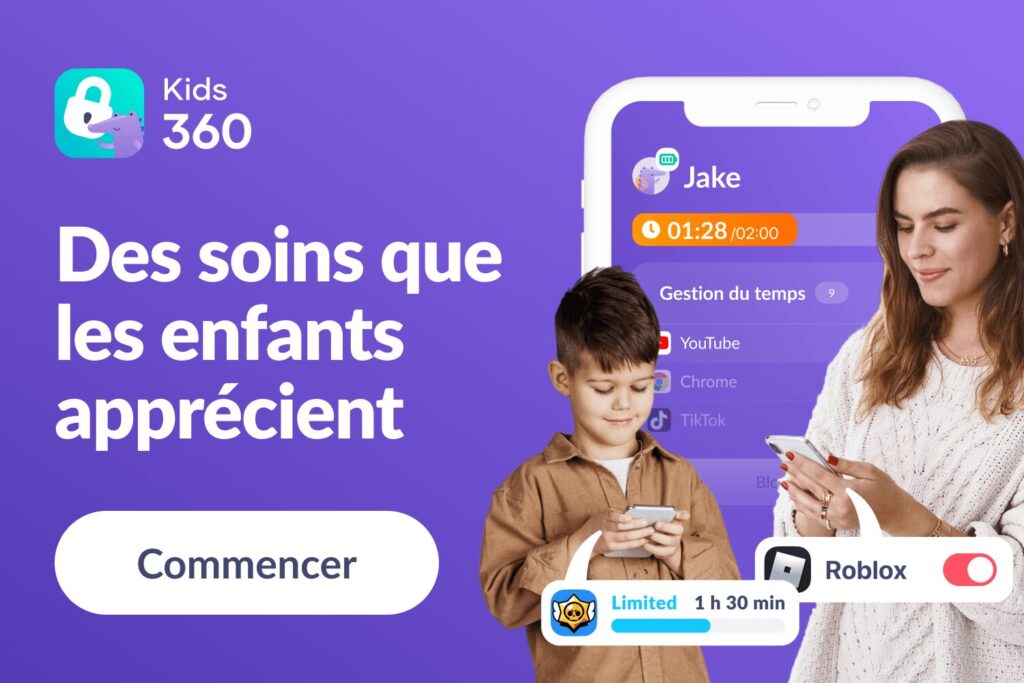
C’est pourquoi de nombreuses familles choisissent une solution de contrôle parental dédiée comme Kids360 plutôt que de s’appuyer uniquement sur les outils intégrés à Android. En réunissant dans une interface claire les limites de temps d’écran, le suivi de localisation et le filtrage des contenus, Kids360 simplifie considérablement la gestion d’un appareil Android.
Les limites de Google Family Link et du contrôle parental intégré à Android
Pour de nombreuses familles, télécharger l’application gratuite Google Family Link constitue la première étape lorsqu’il s’agit de mettre en place des limites numériques sur l’appareil de leur enfant. Elle offre un bon point de départ pour gérer le temps d’écran et contrôler l’accès aux applications, notamment pour les parents qui découvrent le contrôle parental.
Certaines familles constatent toutefois que, selon la configuration de l’appareil, les enfants peuvent tenter de contourner les restrictions, par exemple en utilisant d’autres applications ou navigateurs qui n’ont pas été limités individuellement. Ces situations varient selon les appareils et les paramètres mis en place, et nécessitent souvent des ajustements réguliers.
Il est également important de noter que Family Link est principalement conçu pour l’écosystème Android. Lorsque les parents utilisent une autre plateforme, comme iOS, certaines fonctionnalités sont plus limitées et les possibilités de gestion multiplateforme sont moins étendues que lorsque tous les appareils fonctionnent sous Android.
Enfin, les paramètres Android intégrés restent relativement rigides pour la gestion des applications individuelles. S’il est possible de définir des limites de temps d’écran, il est en revanche beaucoup plus difficile de mettre en place des plannings évolutifs qui s’adaptent automatiquement aux horaires scolaires, aux tâches ménagères ou à l’heure du coucher. De même, les fonctionnalités natives offrent une visibilité limitée sur l’activité numérique, sans fournir des informations plus détaillées, comme les requêtes de recherche ou l’historique de visionnage sur des plateformes telles que YouTube.
Qu’est-ce que l’application Kids360 et pourquoi les parents la choisissent-ils ?
Kids360 est une application de contrôle parental pensée pour les familles, qui adopte une approche différente de la gestion des appareils en misant sur la motivation et l’acquisition de bonnes habitudes plutôt que sur des restrictions strictes et imposées.
Au lieu de fonctionner comme une « prison numérique » ou d’appliquer des règles excessivement contraignantes, Kids360 se présente comme un outil transparent qui aide les enfants à mieux gérer leur temps d’écran et leur attention, tout en leur inculquant de bonnes habitudes.
Les parents apprécient Kids360 parce qu’elle contribue à réduire les tensions et les conflits au sein du foyer. L’application présente le temps passé sur le téléphone comme une ressource précieuse et limitée, que l’enfant peut gagner en accomplissant des activités physiques, des tâches ménagères ou des exercices d’apprentissage.
Elle offre également une expérience cohérente sur Android comme sur iOS, permettant aux parents et aux enfants d’utiliser les mêmes fonctionnalités essentielles, quel que soit leur appareil. Sa configuration est rapide, grâce à une inscription simple et un processus d’installation qui ne prend que quelques minutes.
Toutes les fonctionnalités principales sont réunies dans une seule interface, ce qui permet aux parents de gérer facilement le temps d’écran, les tâches et l’accès aux applications sans avoir à jongler entre plusieurs outils. L’interface, claire et intuitive, est conçue pour rendre son utilisation quotidienne simple et agréable.
Dans l’ensemble, l’application mise sur une installation rapide, une organisation claire des fonctionnalités et une expérience utilisateur fluide, afin de permettre aux familles de la prendre en main facilement, sans difficulté technique.
Toutes les fonctionnalités de Kids360 expliquées
Pour aider les parents à mieux gérer le temps d’écran, la plateforme regroupe plusieurs outils pratiques dans un tableau de bord simple et intuitif.
Statistiques détaillées sur le temps d’écran
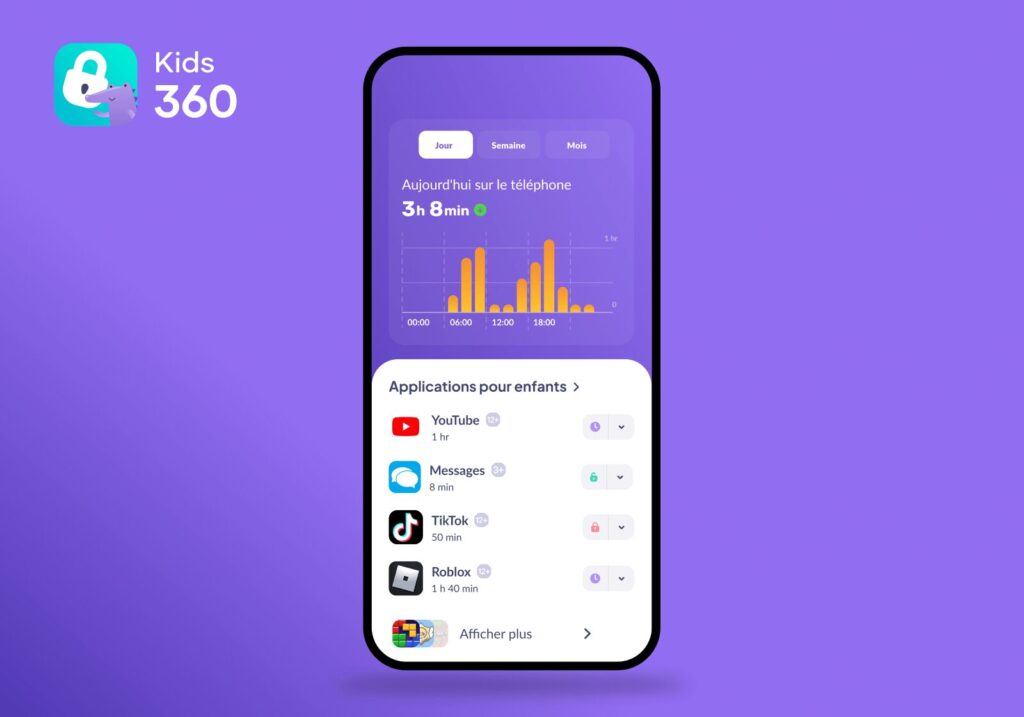
Kids360 fournit des informations précises sur la manière dont les enfants utilisent leurs appareils au quotidien. Les parents peuvent consulter le temps d’écran total, l’activité selon les jours de la semaine ainsi que les statistiques d’utilisation pour chaque application.
Ces données permettent de repérer facilement les tendances au fil du temps, par exemple une augmentation de l’utilisation des réseaux sociaux, la durée moyenne des sessions de jeu ou les applications qui captent le plus l’attention.
Minuteries flexibles pour les applications et les appareils
Les parents peuvent définir des limites quotidiennes de temps d’écran pour l’ensemble de l’appareil ou créer des restrictions spécifiques pour certaines applications. Une fois le temps autorisé écoulé, l’appareil se verrouille automatiquement. Les fonctionnalités de communication essentielles restent toutefois accessibles afin que les enfants puissent contacter leurs parents en cas de besoin.
Blocage ciblé des applications
Les parents peuvent bloquer des applications individuelles ou restreindre des catégories entières, comme les jeux ou les réseaux sociaux. Cette fonctionnalité est particulièrement utile pendant les devoirs, les périodes de révision ou tout autre moment où il est préférable de limiter les distractions.
Plannings automatisés de temps d’arrêt
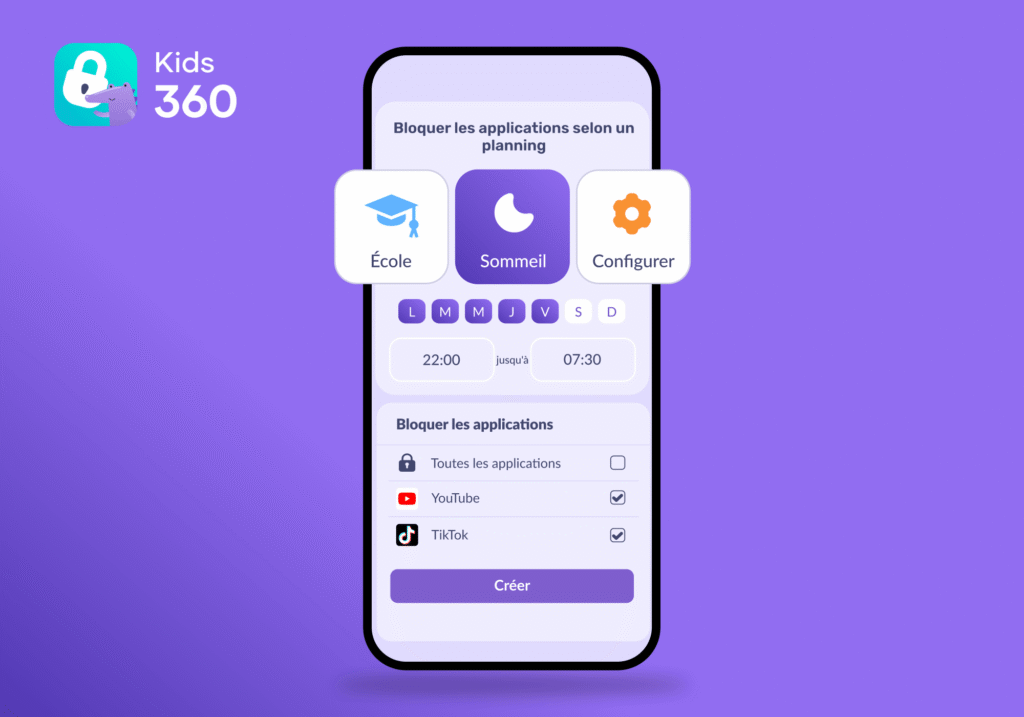
Kids360 permet de programmer des plages horaires pendant lesquelles certaines applications deviennent inaccessibles. Par exemple, l’accès peut être limité durant les heures de classe ou avant le coucher afin de favoriser une meilleure hygiène de sommeil.
Filtrage du Web
Kids360 aide les parents à filtrer les sites web inappropriés lorsque leurs enfants naviguent sur Internet, notamment via des navigateurs comme Google Chrome ou Safari. Cette protection supplémentaire contribue à rendre la navigation plus sûre sans nécessiter une surveillance constante de chaque recherche.
Statistiques sur la navigation et l’activité YouTube
Les parents peuvent également consulter l’activité de navigation de leur enfant et mieux comprendre son utilisation de plateformes comme YouTube. Ils obtiennent ainsi une vision plus claire des contenus consultés, des recherches effectuées et des habitudes de visionnage, sans avoir à contrôler régulièrement l’appareil.
Suivi de localisation en temps réel
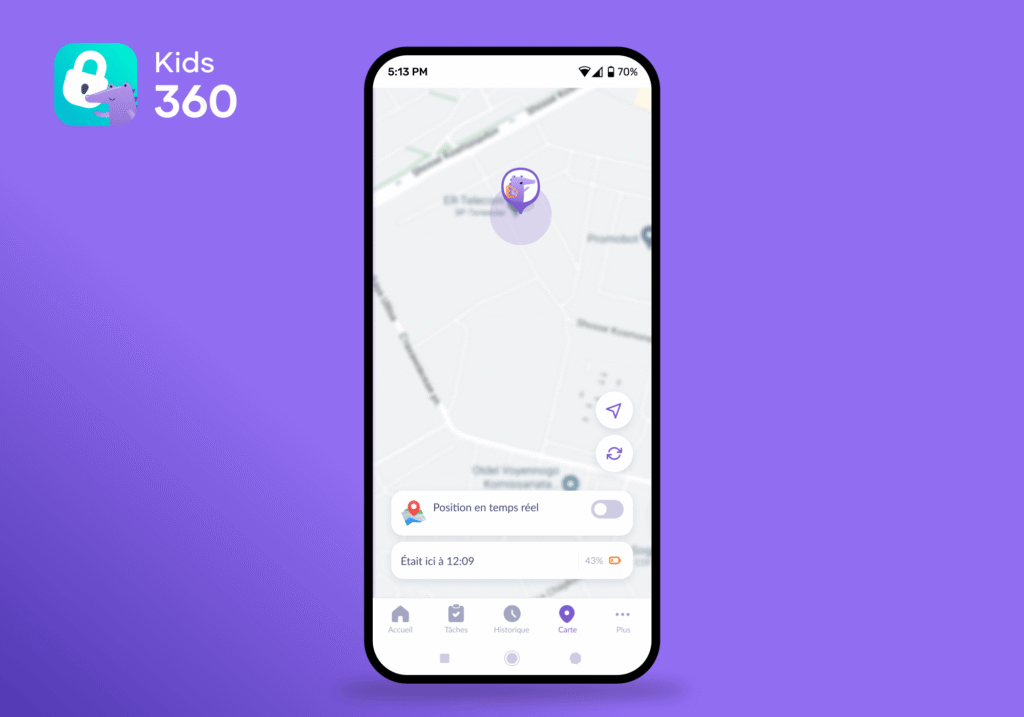
Kids360 intègre une fonction de localisation en temps réel qui permet aux parents de savoir où se trouve leur enfant à tout moment. Elle est particulièrement utile lors des trajets scolaires, des activités extrascolaires ou des journées chargées, lorsqu’il est important d’être rapidement rassuré.
La fonctionnalité « Signal sonore »
Si le téléphone d’un enfant est en mode silencieux, enfoui dans un cartable ou simplement égaré dans la maison, la fonctionnalité « Signal sonore » permet aux parents d’attirer immédiatement son attention. Une alerte sonore puissante est déclenchée sur l’appareil, même lorsque les notifications sont désactivées.
Tâches et motivation par les récompenses
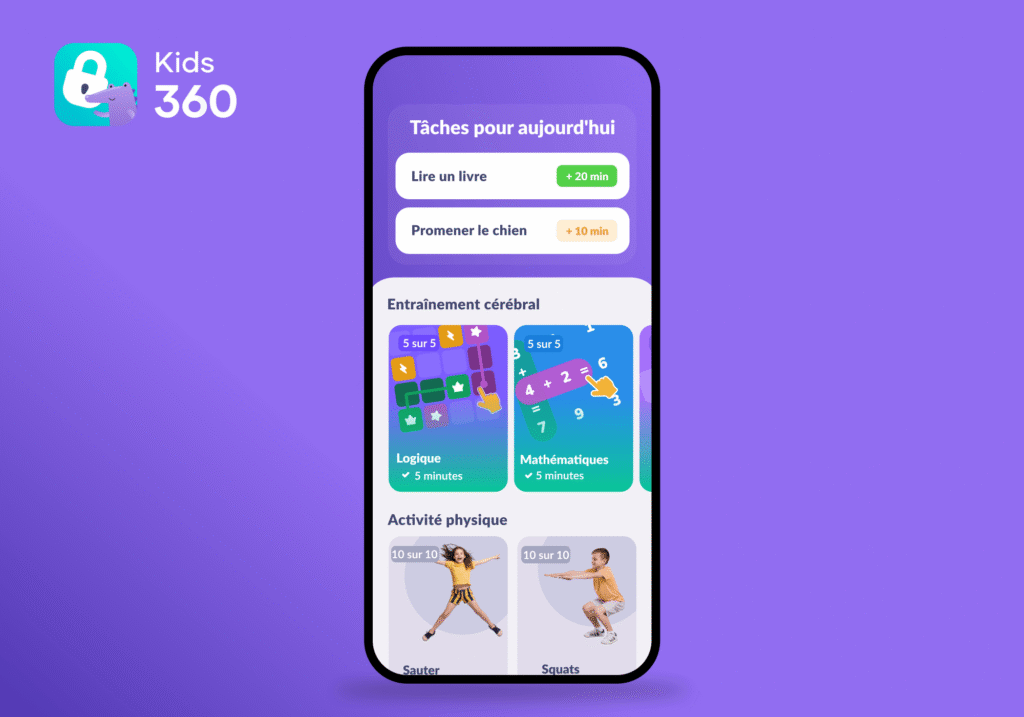
L’une des fonctionnalités les plus originales de la plateforme est son système de tâches récompensées. Plutôt que de se limiter à imposer des restrictions, Kids360 permet aux enfants de gagner du temps d’écran supplémentaire en accomplissant des activités utiles et en assumant davantage de responsabilités.
Les parents peuvent créer des tâches personnalisées, comme faire leurs devoirs, lire, pratiquer une activité physique, ranger leur chambre, promener le chien ou participer aux tâches ménagères. Une fois la tâche réalisée et validée, l’enfant reçoit des minutes de temps d’écran supplémentaires.
La plateforme intègre également un coach sportif basé sur l’IA, capable de suivre certains exercices physiques et activités de mouvement. En complément, le podomètre permet aux enfants d’échanger leurs pas quotidiens contre du temps d’écran supplémentaire, les encourageant ainsi à être plus actifs de manière ludique et motivante.
Pour les enfants qui aiment relever des défis, Kids360 propose aussi des exercices de logique et de réflexion destinés à développer la concentration, l’attention et les capacités de résolution de problèmes.
Dans son ensemble, cette approche transforme le temps d’écran, qui n’est plus uniquement une source de conflits, en un système fondé sur la responsabilité, la routine et la motivation positive.
Téléchargez gratuitement Kids360 dès aujourd’hui pour gérer le temps d’écran, instaurer des limites saines et encourager de meilleures habitudes numériques au sein de votre famille.
Kids360 vs Google Family Link vs Contrôles parentaux intégrés à Android
Voici une comparaison rapide entre Kids360, Google Family Link et les contrôles parentaux standard d’Android.
| Fonctionnalité | Kids360 | Google Family Link | Contrôles parentaux intégrés à Android |
|---|---|---|---|
| Limites de temps d’écran | ✅ Limites quotidiennes flexibles et minuteries par application | ✅ Limites quotidiennes basiques | ⚠️ Limitées, selon l’appareil |
| Blocage d’applications | ✅ Applications individuelles et catégories | ✅ Applications individuelles | ⚠️ Restrictions basiques sur les applications uniquement |
| Horaires de sommeil / d’étude | ✅ Plannings avancés selon l’heure de la journée | ✅ Horaires de coucher et temps d’arrêt | ⚠️ Mode « Heure du coucher » basique uniquement |
| Filtrage des sites web | ✅ Blocage des sites pour adultes et des contenus dangereux | ✅ SafeSearch et filtres Chrome | ⚠️ Contrôles partiels au niveau du navigateur |
| Historique YouTube | ✅ Affichage de l’historique de visionnage | ⚠️ Pas d’historique de visionnage détaillé | ❌ Non disponible |
| Historique de recherche | ✅ Affichage de l’activité de recherche | ⚠️ Limité | ❌ Non disponible |
| Statistiques d’utilisation | ✅ Rapports détaillés et tendances d’utilisation | ✅ Rapports d’activité basiques | ⚠️ Statistiques basiques via Bien-être numérique |
| Suivi de localisation en temps réel | ✅ Localisation GPS en direct | ✅ Partage de localisation | ✅ Via Google Maps ou « Trouver mon appareil » |
| Fonction « Signal Fort » | ✅ Fait sonner le téléphone même en mode silencieux | ❌ Non | ❌ Non |
| Surveillance des installations d’applications | ✅ Visualisation des applications installées | ✅ Approbation des téléchargements d’applications | ⚠️ Limité |
| Blocage temporaire d’applications | ✅ Suspension instantanée de certaines applications | ⚠️ Partiel | ❌ Non |
| Blocage des sites réservés aux plus de 18 ans | ✅ Oui | ⚠️ Filtrage limité | ❌ Pas de fonctionnalité dédiée |
| Prise en charge multiplateforme | ✅ Android et iOS | ⚠️ Optimisée pour l’écosystème Google | ❌ Android uniquement |
| Système de tâches et de récompenses | ✅ Les enfants gagnent du temps d’écran en accomplissant des tâches | ❌ Non | ❌ Non |
| Outils de motivation | ✅ Axés sur les habitudes positives | ❌ Principalement axés sur les restrictions | ❌ Non |
| Facilité de configuration | ✅ Configuration simple pour les parents et les enfants | ✅ Facile pour les utilisateurs de Google | ✅ Déjà intégré |
| Conçu spécifiquement pour le contrôle parental | ✅ Oui | ✅ Oui | ❌ Fonctionnalité intégrée à l’appareil |
Ce que les parents peuvent voir et gérer avec Kids360
Kids360 transforme des règles parfois abstraites en solutions concrètes qui répondent aux défis du quotidien des familles.
Gérer le temps d’écran après l’école
Plutôt que de s’inquiéter de voir leur enfant se plonger dans les jeux vidéo dès son retour de l’école — ou passer tout son week-end devant un écran — les parents peuvent automatiser les limites. La plateforme peut, par exemple, bloquer les applications de divertissement jusqu’à la fin du temps consacré aux devoirs, aidant ainsi les enfants à rester concentrés lorsque cela est le plus important.
Limiter l’utilisation excessive des réseaux sociaux
Lorsque les réseaux sociaux et leurs algorithmes monopolisent l’attention d’un enfant, les parents peuvent agir en mettant en place des limites ciblées. En définissant un temps maximal pour certaines applications de vidéos ou de réseaux sociaux, le logiciel interrompt automatiquement les longues sessions de consultation et encourage les enfants à se tourner vers des activités hors écran.
Favoriser les devoirs et les routines quotidiennes
Grâce au système de tâches intégré, les parents peuvent transformer la gestion du temps d’écran en une expérience plus positive. Les tâches permettent d’encourager progressivement les enfants à quitter leurs écrans pour se consacrer à des activités utiles, tout en facilitant l’organisation de la vie familiale.
Le principe est simple : pour obtenir du temps d’écran supplémentaire, l’enfant doit accomplir une tâche personnalisée, comme faire ses devoirs, plier son linge ou ranger sa chambre. Ce fonctionnement crée une dynamique à la fois originale et efficace : le temps d’écran devient une récompense qui motive les enfants à s’éloigner… de leurs écrans.
Comment configurer le contrôle parental sur Android avec Kids360
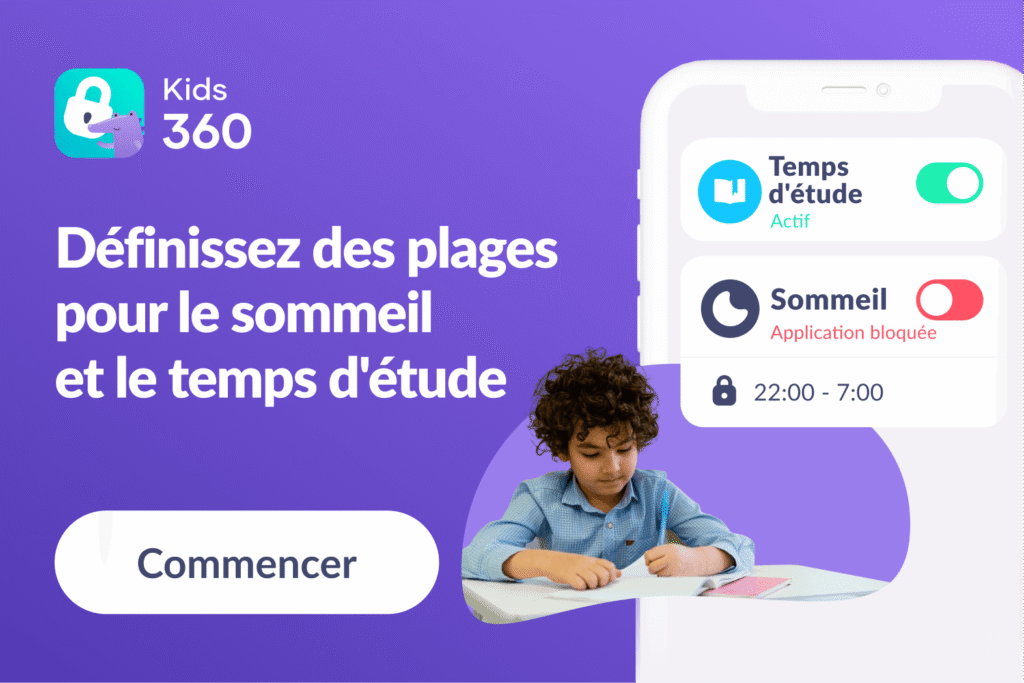
Sécuriser l’espace numérique de votre enfant ne prend que quelques minutes. Voici les étapes à suivre :
- Téléchargez l’application Kids360
Ouvrez le Google Play Store ou l’App Store sur votre smartphone, recherchez Kids360, puis créez votre profil parent. - Installez l’application pour enfant
Sur l’appareil Android de votre enfant, ouvrez le Google Play Store, recherchez Alli360, puis installez l’application. - Associez les appareils
Saisissez le code d’appairage affiché dans votre application parent sur l’appareil de votre enfant afin de connecter les deux comptes en toute sécurité. - Accordez les autorisations nécessaires
Activez les autorisations système demandées sur le téléphone de votre enfant. Cette étape permet notamment d’empêcher la suppression de l’application afin de contourner les restrictions mises en place. - Configurez les règles et les tâches
Définissez les limites quotidiennes de temps d’écran, activez le filtrage du Web pour bloquer les sites inappropriés et créez vos premières tâches personnalisées.
Comment utiliser le contrôle parental sur Android sans perdre la confiance de votre enfant
Avant de mettre en place un contrôle parental, il est important de réfléchir à la manière dont vous allez le présenter à votre enfant. La façon dont il perçoit ces outils est souvent aussi importante que les paramètres eux-mêmes, notamment lorsqu’il s’agit de préserver la confiance et la coopération.
Commencez par en parler
Activer un contrôle parental sans prévenir peut être vécu comme une intrusion, en particulier par les préadolescents et les adolescents. Plutôt que de restreindre soudainement l’accès à certaines applications ou fonctionnalités, prenez le temps d’expliquer les raisons de ces mesures.
Précisez que l’objectif n’est ni de punir ni de surveiller, mais de les aider à adopter des habitudes numériques plus saines, à protéger leur sommeil, à rester concentrés à l’école et à trouver un meilleur équilibre avec la technologie.
Adaptez les règles à leur âge
La manière de gérer le temps d’écran d’un jeune enfant sera naturellement différente de celle d’un adolescent.
À mesure que les enfants grandissent et gagnent en autonomie, les règles doivent évoluer avec eux. Les plus jeunes ont souvent besoin de limites plus strictes et d’un filtrage renforcé des contenus, tandis que les adolescents bénéficieront davantage de limites plus souples, d’échanges ouverts et d’une plus grande responsabilisation.
Faites régulièrement le point
Le contrôle parental n’est pas un dispositif que l’on configure une seule fois pour ensuite l’oublier. Les enfants grandissent, les habitudes changent et les besoins évoluent.
Il est donc utile de faire régulièrement le point ensemble sur l’utilisation des écrans. Ces échanges permettent d’identifier ce qui fonctionne, ce qui mérite d’être ajusté et d’adapter les règles au fil du temps.
Instaurer des habitudes numériques plus saines à la maison
Construire une relation plus équilibrée avec la technologie ne doit pas être une source de conflits permanents. Avec une communication ouverte, des limites adaptées et une relation de confiance, le contrôle parental peut devenir un véritable outil d’accompagnement plutôt qu’une source de frustration.
Utilisés de manière réfléchie, ces outils contribuent à instaurer de meilleures routines, à encourager des habitudes numériques plus saines, à améliorer la concentration et à favoriser un meilleur équilibre au quotidien.
Sources et référence
- Recommandations en matière d’activité physique pour les enfants (traduction de l’anglais), Organisation mondiale de la Santé, 2026
- Les médias et les jeunes enfants (traduction de l’anglais), Académie américaine de pédiatrie, 2016
- Les bienfaits de l’activité physique pour la santé cérébrale des enfants (traduction de l’anglais), CDC, 2025
- Revue systématique sur le temps d’écran et le développement de la petite enfance (traduction de l’anglais), ResearchGate, 2025
- Guide du contrôle parental pour Google Play et les appareils Android (traduction de l’anglais), Assistance Google