iPhone Kindersicherung App kostenlos: Was Sie bekommen, ohne zu bezahlen

Meistens fängt es mit einem geerbten Handy an. Ein Elternteil kauft sich ein neues Modell, und das alte iPhone geht an das 9-jährige Kind. Am Freitag sind aus „nur noch zehn Minuten“ schon eine Stunde Roblox unter der Bettdecke geworden.
Spätestens dann suchen die meisten Familien nach einer kostenlosen Kindersicherungs-App für das iPhone. Zum Glück gibt es mehrere Möglichkeiten, mit denen Eltern die Bildschirmzeit im Griff behalten, ihre Kinder online schützen und deren digitale Gewohnheiten im Blick haben – ohne einen Cent auszugeben.
Wesentliche Erkenntnisse
- Die Bildschirmzeit von Apple ist auf jedem iPhone bereits vorhanden und völlig kostenlos.
- Google Family Link kann das iPhone eines Kindes nicht verwalten, da die App nur auf das Google-Konto des Kindes zugreift.
- Die integrierte Kindersicherung ist nicht die einzige Option. Drittanbieter-Apps wie Kids360 bieten zusätzliche Tools, um die Bildschirmzeit zu verwalten und Familienregeln festzulegen.
- Der kostenlose Tarif von Kids360 umfasst tägliche Bildschirmzeitlimits, Live-Standortverfolgung und Aufgaben, mit denen Kinder sich zusätzliche Bildschirmzeit verdienen können.
- Eine kostenlose Kindersicherung bietet fast nie die Überwachung sozialer Medien oder das Mitlesen von Nachrichten – und die meisten Familien kommen auch gut ohne aus.
- Kinder wehren sich weniger gegen Bildschirmzeit-Regeln, an denen sie selbst mitgewirkt haben.
Inhaltsverzeichnis
Welche kostenlose Kindersicherungs-App ist die beste für das iPhone?
Einen klaren Sieger gibt es nicht. Ein Haushalt, in dem alle Apple-Geräte nutzen, braucht etwas ganz anderes als eine Familie, in der die 12-jährige Tochter ein iPhone hat und ihr kleiner Bruder ein Samsung-Tablet benutzt. Im Folgenden vergleichen wir fünf der besten kostenlosen Kindersicherungs-Apps direkt miteinander und ordnen sie typischen Familiensituationen zu.
Kostenlose Kindersicherungs-Apps für das iPhone im Schnellvergleich
So schneiden fünf beliebte Kindersicherungs-Apps bei ihren kostenlosen Funktionen und Einschränkungen auf dem iPhone ab.
| App | Kostenlos verfügbar | Wichtigste Einschränkung |
|---|---|---|
| Kids360 | Tägliche Bildschirmzeitlimits, App-Nutzungsberichte, Standortverfolgung und von Eltern gestellte Aufgaben mit zusätzlicher Bildschirmzeit als Belohnung | Für das Sperren nach Zeitplan ist ein kostenpflichtiger Tarif nötig |
| Findmykids | Standortverfolgung in Echtzeit, Standortverlauf, SOS-Benachrichtigungen und Supersignal | Bildschirmzeit-Verwaltung und weitere Kindersicherungsfunktionen erfordern ein Abo |
| Bildschirmzeit von Apple | App-Limits, Auszeit, Inhaltsbeschränkungen und Webfilter | Nur für Apple-Geräte konzipiert |
| Google Family Link | SafeSearch-Einstellungen und Funktionen zur Aufsicht über das Google-Konto | Eine vollständige Geräteaufsicht ist für das iPhone eines Kindes nicht verfügbar |
| Qustodio | Einfacher Webfilter, Safe Search und Aktivitätsberichte über 7 Tage für ein Gerät | Der kostenlose Tarif bietet nur begrenzte Funktionen und deckt nur wenige Geräte ab |
Die Bildschirmzeit von Apple bietet Eltern kostenlos den größten Funktionsumfang, inklusive Webfilter. Sie funktioniert aber nur, wenn jedes Gerät im Haushalt von Apple stammt. Kids360 ist die bessere Wahl für Familien mit iPhones und Android-Geräten – vor allem, wenn Eltern Bildschirmzeitlimits, Standortverfolgung und Belohnungen für erledigte Alltagsaufgaben kombinieren möchten.
Welche App passt zu welchen Bedürfnissen?
Die richtige Wahl hängt davon ab, was Eltern verwalten möchten und welche Geräte ihre Kinder nutzen:
- Für ein Kind, das Hilfe braucht, Bildschirmzeit und Alltag in Balance zu bringen: Kids360. Eltern können die Bildschirmzeit begrenzen und Hausarbeit, Lesen oder Hausaufgaben in Aufgaben verwandeln, mit denen sich zusätzliche Bildschirmzeit verdienen lässt.
- Für Eltern, die die Geräte mehrerer Kinder an einem Ort verwalten möchten: Kids360. Die App unterstützt mehrere Geräte, darunter iPhones und Android-Smartphones, über eine einzige Eltern-App.
- Für ein Kind, dem plötzliche Bildschirmzeitlimits schwerfallen: Kids360. Kinder sehen ihre verbleibende Bildschirmzeit, sodass die täglichen Limits vorhersehbarer und leichter einzuhalten sind.
- Für Eltern, die vor allem den Standort im Blick behalten möchten: Findmykids. Zu den kostenlosen Funktionen gehören Ortung in Echtzeit, Routenverlauf, SOS-Benachrichtigungen und Supersignal.
- Für einen reinen Apple-Haushalt: die Bildschirmzeit von Apple. Sie bietet integrierte App-Limits, Auszeit und Inhaltsbeschränkungen, ohne dass eine weitere App installiert werden muss.
- Für Familien, die auf Google-Dienste setzen: Google Family Link. Die App hilft bei der Verwaltung von SafeSearch und den Einstellungen des Google-Kontos, auch wenn ihre vollständige Kindersicherung für Android ausgelegt ist.
- Für Eltern, denen vor allem die Online-Sicherheit wichtig ist: Qustodio. Der kostenlose Tarif bietet einen einfachen Webfilter, SafeSearch und Aktivitätsberichte für ein Gerät.
- Für Familien mit iPhones und Android-Geräten: Kids360. Eltern verwalten die Geräte ihrer Kinder in einer einzigen App, statt zwischen verschiedenen Kindersicherungssystemen zu wechseln.
Am besten beginnen Sie damit, Ihr wichtigstes Anliegen festzulegen: Bildschirmzeit, Standort, Online-Sicherheit oder die Verwaltung unterschiedlicher Geräte. Prüfen Sie dann, welcher kostenlose Tarif genau das abdeckt.
Welche Funktionen sollte eine kostenlose Kindersicherungs-App haben?
Die meisten Kindersicherungs-Apps bringen dieselben Grundfunktionen mit. Bevor Sie eine kostenlose Kindersicherungs-App auf das Handy Ihres Kindes laden, lohnt es sich, auf Folgendes zu achten:
- Tägliche Bildschirmzeitlimits, die wichtige Kommunikations-Apps nicht blockieren
- App-Limits und App-Sperren, besonders für Spiele
- Webfilter, die ungeeignete Websites aus Safari fernhalten
- Standortverfolgung, damit der Standort des Kindes auf einer Karte angezeigt wird
- Übersichtliche Berichte über die Aktivität des Kindes, etwa wie lange es YouTube nutzt und wie lange Hausaufgaben-Apps
- Eine Möglichkeit, ein entschlossenes Kind daran zu hindern, einfach alles abzuschalten
Die Überwachung sozialer Medien und das Mitlesen von Nachrichten sind in kostenlosen Kindersicherungs-Apps selten enthalten. Selbst kostenpflichtige Apps haben auf dem iPhone wegen der Datenschutz- und Sicherheitsvorgaben von Apple möglicherweise nur eingeschränkten Zugriff auf private Nachrichten. Viele Familien stellen ohnehin fest, dass ein wöchentliches Gespräch darüber, was online gerade los ist, besser funktioniert.
Die besten kostenlosen Kindersicherungs-Apps für das iPhone im Überblick
Hier sind fünf der besten kostenlosen Kindersicherungen für das iPhone – mit allem, was der jeweilige kostenlose Tarif tatsächlich abdeckt, und wo seine Grenzen liegen.
Empfehlung der Redaktion: die Kids360-App
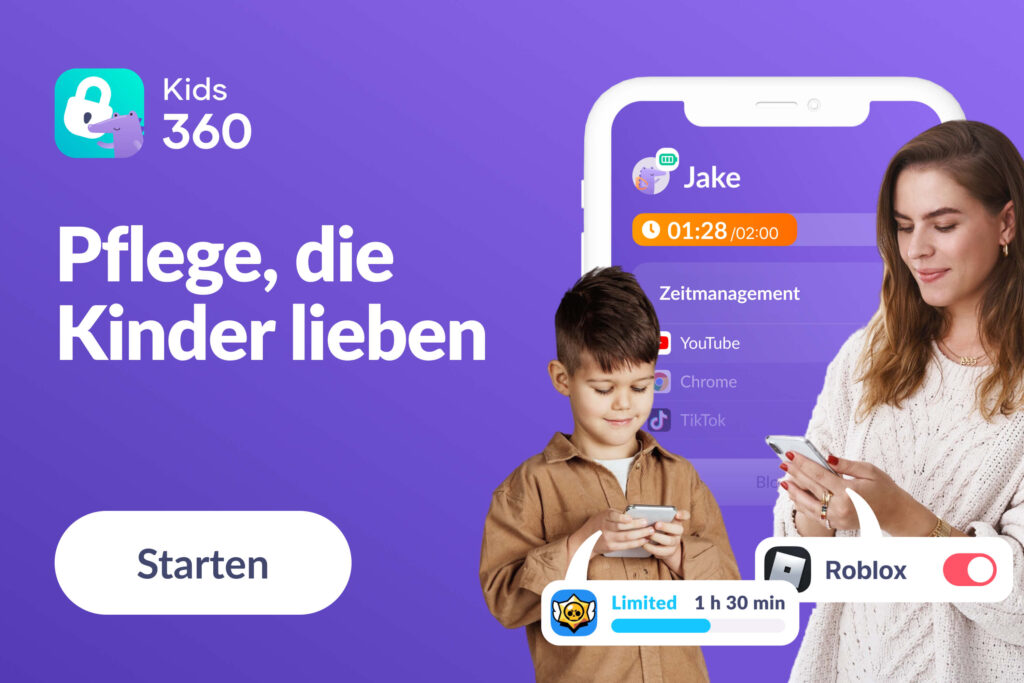
Kids360 ist eine Kindersicherungs-App für Familien, die Bildschirmzeit-Verwaltung, Standort und gesündere Handygewohnheiten an einem Ort haben möchten. Die Eltern-App wird auf dem Handy der Eltern installiert. Auf das Handy des Kindes kommt Alli360, eine kleine Begleit-App, die beide Geräte verbindet.
Der Unterschied liegt im Ansatz. Statt Bildschirmzeit nur wegzunehmen, gibt Kids360 Kindern die Möglichkeit, sie sich zurückzuverdienen.
Warum entscheiden sich Eltern für Kids360?
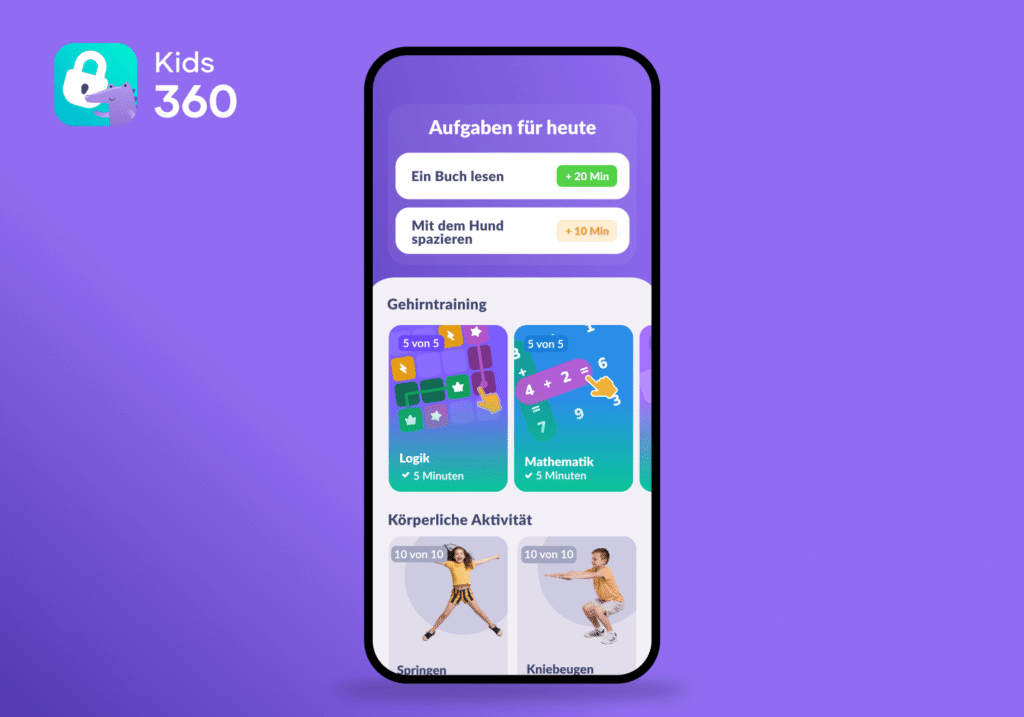
Familien, die nach der besten kostenlosen Kindersicherung suchen, nennen meist dieselben Punkte:
- Bildschirmzeit als Belohnung: Eltern können altersgerechte Aufgaben für ihre Kinder erstellen, zum Beispiel 15 Minuten Klavier üben, und sie nach Erledigung mit zusätzlicher Bildschirmzeit belohnen. So werden gesunde Gewohnheiten gefördert, und Kinder bekommen etwas mehr Mitsprache darüber, wie sie sich ihre Bildschirmzeit verdienen.
- Einfache Einrichtung: Ein kurzer Kopplungscode verbindet das Handy der Eltern mit dem Gerät des Kindes.
- Flexible Zeitpläne: Eltern können die Bildschirmzeit-Regeln an unterschiedliche Abläufe anpassen – von vollen Schultagen bis zu entspannteren Wochenenden.
- Klare Bildschirmzeit-Regeln: Kinder sehen ihre Tageslimits in der Alli360-App und erhalten Benachrichtigungen, wie viel Bildschirmzeit ihnen noch bleibt. Wenn sie wissen, wann ihre Zeit abläuft, wirken Limits vorhersehbarer, und es gibt weniger Streit ums Weglegen der Geräte.
- Kompatibel mit iPhone und Android: Kids360 unterstützt beide Plattformen, sodass Eltern die Geräte aller Kinder einer Familie verwalten können, auch wenn diese mit unterschiedlichen Betriebssystemen laufen.
- Kostenlos für die ganze Familie: Eltern können ohne Zusatzkosten einen zweiten Elternteil hinzufügen und beliebig viele Geräte ihrer Kinder verbinden.
- Kostenlose Funktionen: Der kostenlose Tarif enthält viele nützliche Kindersicherungsfunktionen, die wir weiter unten vorstellen.
Kostenlose Funktionen von Kids360
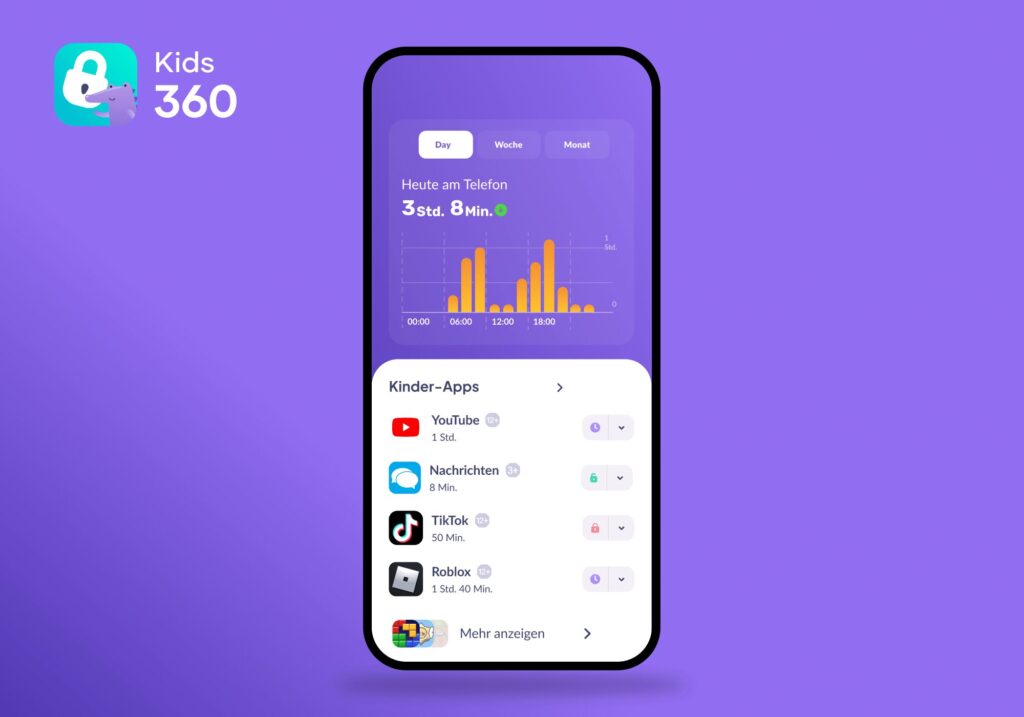
Der kostenlose Tarif umfasst all diese Funktionen:
- Bildschirmzeit-Statistiken ansehen, um einen Überblick über die Gerätenutzung des Kindes zu bekommen
- Tägliche Bildschirmzeitlimits festlegen für Spiele und Apps, mit Benachrichtigungen, sobald die vorgesehene Zeit erreicht ist
- Eigene Aufgaben erstellen, die Kinder erledigen können, um sich zusätzliche Bildschirmzeit zu verdienen
- Den Standort des Kindes verfolgen – mit Echtzeit-Updates auf einer Karte
- Einen zweiten Elternteil hinzufügen – ohne Zusatzkosten im selben Familienkonto
- Mehrere Kinder hinzufügen – alle im selben Familienkonto
- Mehrere Geräte verbinden – mit dem Profil jedes einzelnen Kindes
- Benachrichtigungen zur Bildschirmzeit erhalten, wenn ein Kind sein Limit erreicht oder überschreitet
- Bildschirmzeit-Infos in Alli360 ansehen: Dort können Kinder ihre Nutzungsstatistik prüfen, ihre festgelegten Limits sehen und nachschauen, wie viel App-Zeit ihnen noch bleibt.
- Erinnerungen zum Schutz der Augen erhalten, die Kinder nach einer Stunde Bildschirmnutzung zu einer Pause anregen
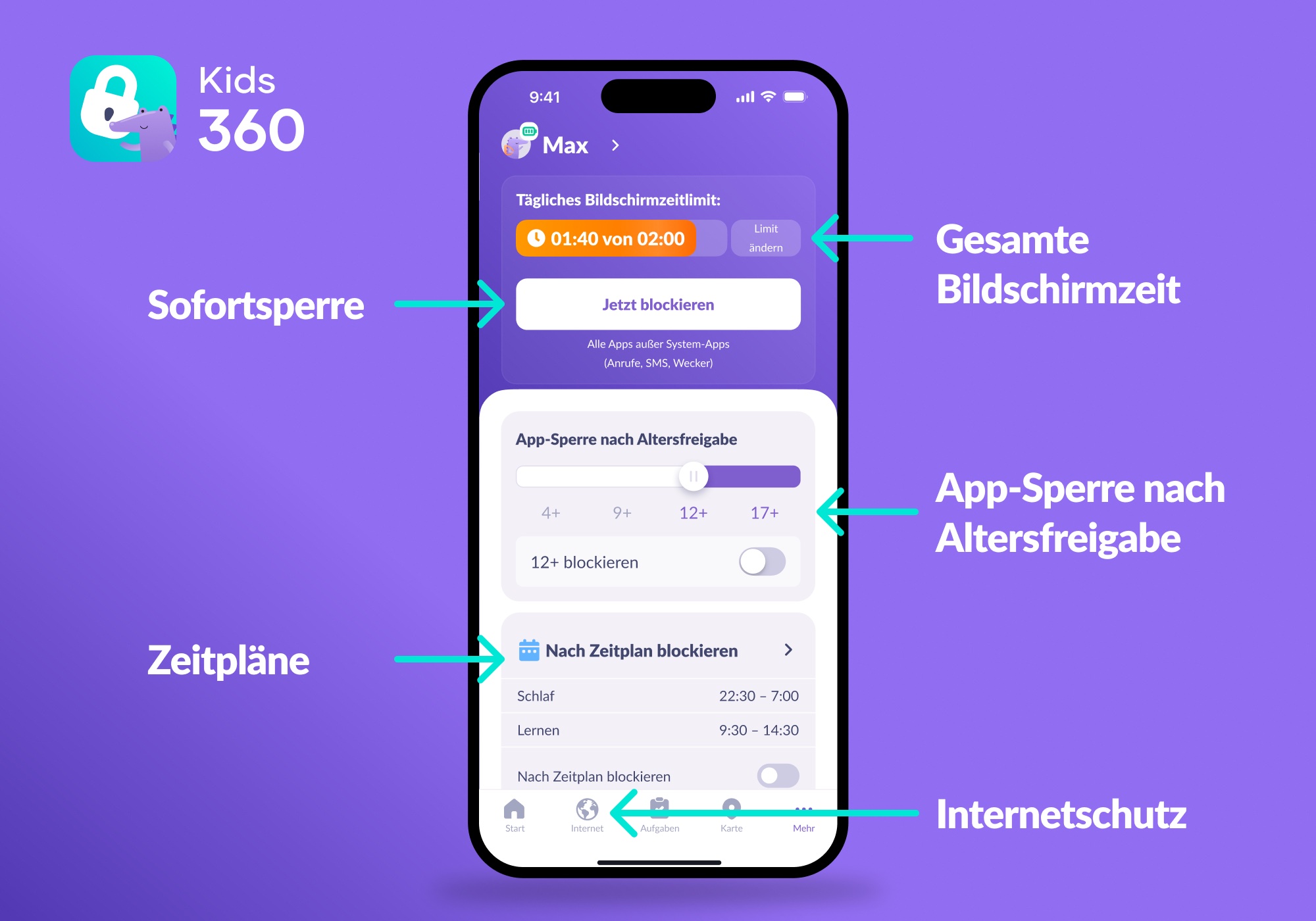
Familien können die Premium-Funktionen außerdem zuerst in einem kostenlosen Testzeitraum ausprobieren. Auf dem iPhone umfasst das:
- Zeitpläne, die bestimmte Apps während der Schulzeit und zur Schlafenszeit sperren
- Webfilter für nicht jugendfreie Websites sowie App-Filter
- Sperre von In-App-Käufen
- Internet in bestimmten Apps abschalten
Familien, die nicht upgraden, behalten alle kostenlosen Funktionen – nach dem Testzeitraum verschwindet also nichts. Der kostenlose Test ist einfach eine Gelegenheit, diese Bildschirmzeit-Funktionen vorab auszuprobieren.
Für Familien mit Kindern zwischen 7 und 14 Jahren macht diese Mischung aus Limits und Belohnungen Kids360 zur besten kostenlosen Kindersicherung. Laden Sie Kids360 jetzt kostenlos herunter und richten Sie die App noch heute Abend auf dem Gerät Ihres Kindes ein!
Findmykids
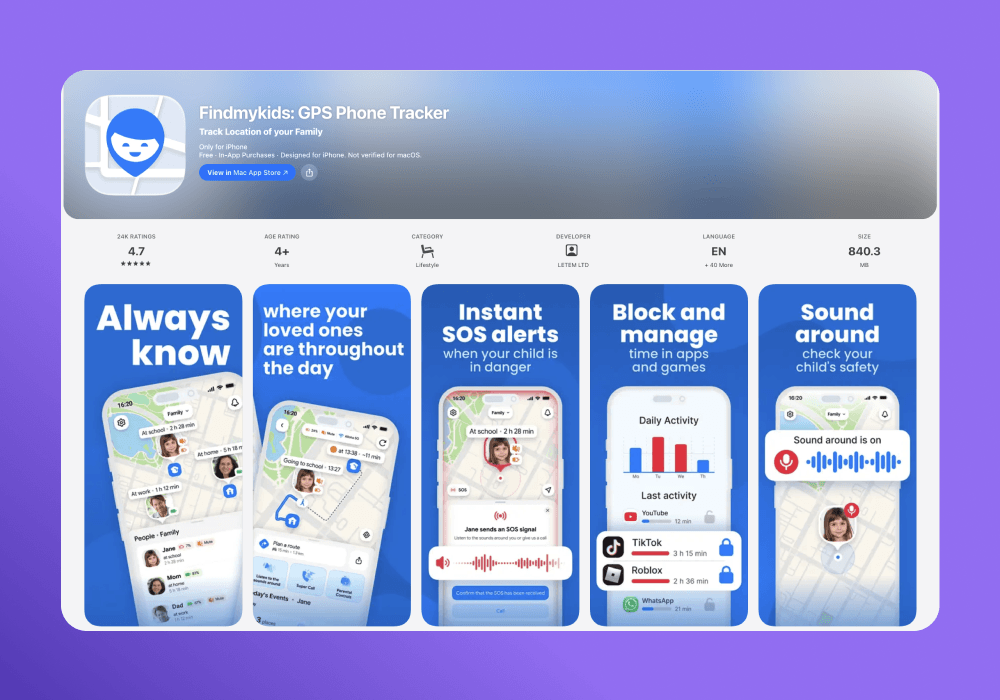
Findmykids bietet Eltern mehrere Möglichkeiten, über den Standort ihres Kindes informiert zu bleiben, ohne für ein Abo zu bezahlen. Der kostenlose Tarif bietet Live-Standortupdates, die letzten Routen, SOS-Benachrichtigungen und Supersignale, um die Aufmerksamkeit des Kindes zu bekommen, wenn es nicht ans Telefon geht. Eltern können außerdem Familienkreise einrichten, um Standortinformationen mit anderen Familienmitgliedern zu teilen.
Damit lohnt sich Findmykids vor allem für Familien, denen es in erster Linie darum geht, zu wissen, wo ihre Kinder sind, und sie bei Bedarf erreichen zu können. Die App kann aber mehr als nur genaue Ortung: Die kostenpflichtigen Tarife enthalten Tools zur Verwaltung der Bildschirmzeit, App-Limits und Inhaltsfilter. Mit einem Upgrade erhalten Eltern außerdem Zugriff auf einen umfangreicheren Standortverlauf und zusätzliche Bewegungsbenachrichtigungen.
Bildschirmzeit von Apple
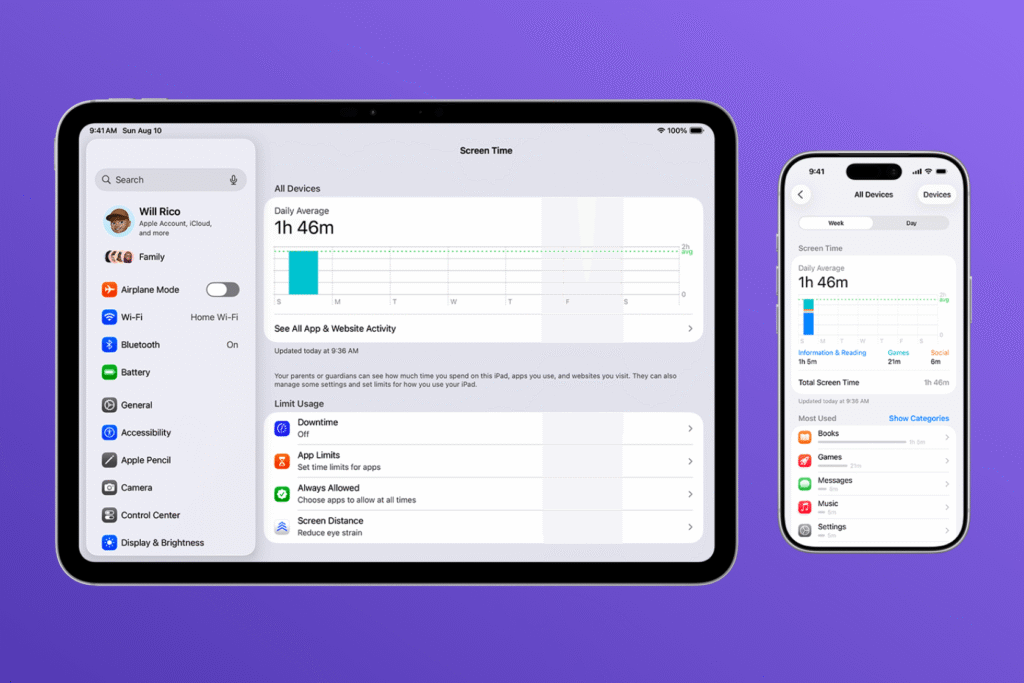
Jedes iPhone hat die Bildschirmzeit von Apple bereits integriert, und sie ist völlig kostenlos. Eine separate App muss nicht installiert werden. Wenn Eltern die Familienfreigabe einrichten, können sie die Bildschirmzeit-Einstellungen ihres Kindes direkt auf ihrem eigenen iPhone verwalten. Dazu gehört, die Gerätenutzung zu prüfen, Pausen zu planen und tägliche Limits für Apps und Kategorien festzulegen.
Eine der nützlichsten Funktionen ist die Auszeit. Damit legen Eltern Zeiträume fest, in denen das Kind eine Bildschirmpause einlegen soll, etwa zur Schlafenszeit oder während der Hausaufgaben. Apps auf der Liste „Immer erlaubt“ bleiben in dieser Zeit zugänglich. Eltern können außerdem Limits für einzelne Apps festlegen oder bestimmte Apps ganz sperren, wenn ihr Kind sie nicht nutzen soll.
Für mehr Kontrolle darüber, worauf Kinder zugreifen können, gibt es die Inhalts- & Datenschutzbeschränkungen. Damit verwalten Eltern App-Downloads, Käufe, Altersfreigaben und weitere Inhaltseinstellungen. Die Bildschirmzeit liefert außerdem Aktivitätsberichte, die zeigen, wie viel Zeit Kinder an ihren Geräten verbringen und welche Apps sie am häufigsten nutzen.
Eine weitere nützliche Funktion ist die Kaufanfrage. Ist sie aktiviert, müssen Kinder für berechtigte Käufe und Downloads die Zustimmung der Eltern einholen – auch bei kostenlosen Apps. Eltern können über die Beschränkungen des Geräts außerdem verhindern, dass Kinder Apps installieren oder löschen.
Die Bildschirmzeit enthält auch Filter für Webinhalte. Je nach iOS-Version und den in Ihrer Region verfügbaren Einstellungen können Eltern nicht jugendfreie Websites beschränken oder das Surfen auf erlaubte Websites begrenzen.
Perfekt ist die Bildschirmzeit allerdings nicht. Common Sense Media weist darauf hin, dass manche Einstellungen unzuverlässig oder fehlerhaft funktionieren können und Kinder Wege finden können, bestimmte Beschränkungen zu umgehen. Es lohnt sich, die Einstellungen regelmäßig zu überprüfen, statt davon auszugehen, dass alles genau wie gedacht funktioniert. Eine weitere Einschränkung: Die Bildschirmzeit ist für Apple-Geräte konzipiert. Wenn Ihr Kind auch ein Android-Smartphone oder -Tablet nutzt, brauchen Sie für dieses Gerät eine separate Kindersicherung.
Google Family Link
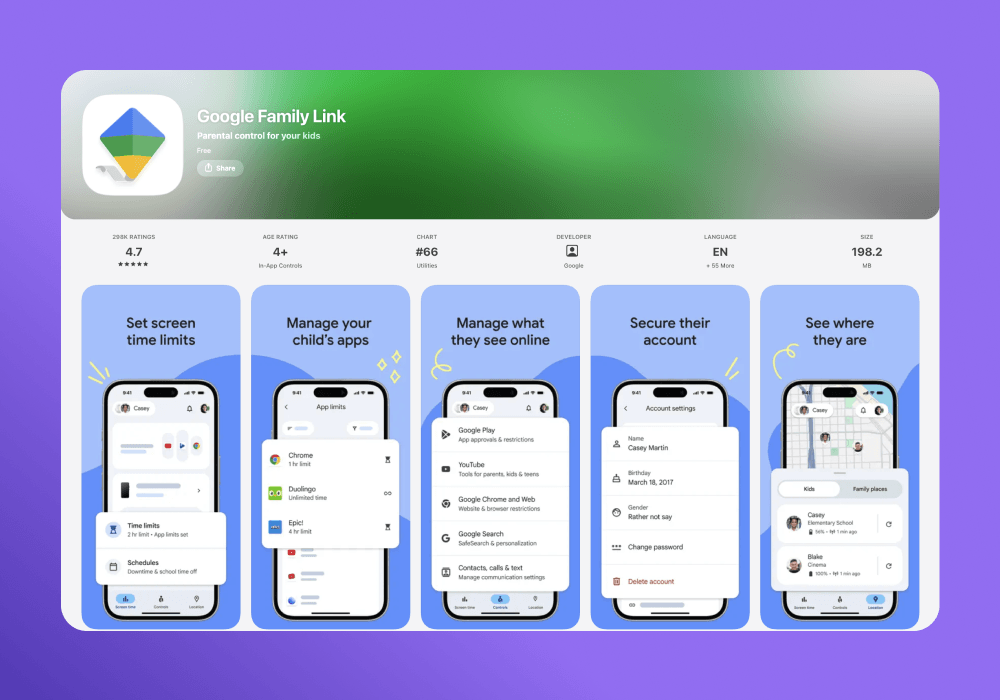
Google Family Link ist eine kostenlose Kindersicherungs-App, die am besten auf Android-Smartphones und Chromebooks funktioniert. Eltern, die selbst ein iPhone nutzen, können sie trotzdem installieren, denn die Family-Link-App läuft auf iPhones mit iOS 11 oder neuer.
Leider sind die kostenlosen Tools und Einstellungen eingeschränkter, wenn das Kind das iPhone hat. Eltern können zwar noch einige Einstellungen für YouTube und die Google Suche verwalten, und diese gelten, wenn das Kind auf einem iOS-Gerät in Google-Apps angemeldet ist. Family Link kann jedoch die anderen Apps des Kindes nicht verwalten und keine Bildschirmzeitlimits festlegen, weil diese Tools nicht verfügbar sind, solange das Kind ein iOS-Gerät nutzt.
Für einen jüngeren Bruder oder eine jüngere Schwester mit Android-Tablet ist Family Link trotzdem eine gute Wahl. Um die Bildschirmzeit auf dem iPhone eines Kindes im Blick zu behalten, brauchen Eltern aber die Bildschirmzeit von Apple oder Kids360. Kids360 funktioniert auf iPhone und Android, sodass Familien mit unterschiedlichen Handys jedes Kind in einer App verwalten können.
Qustodio
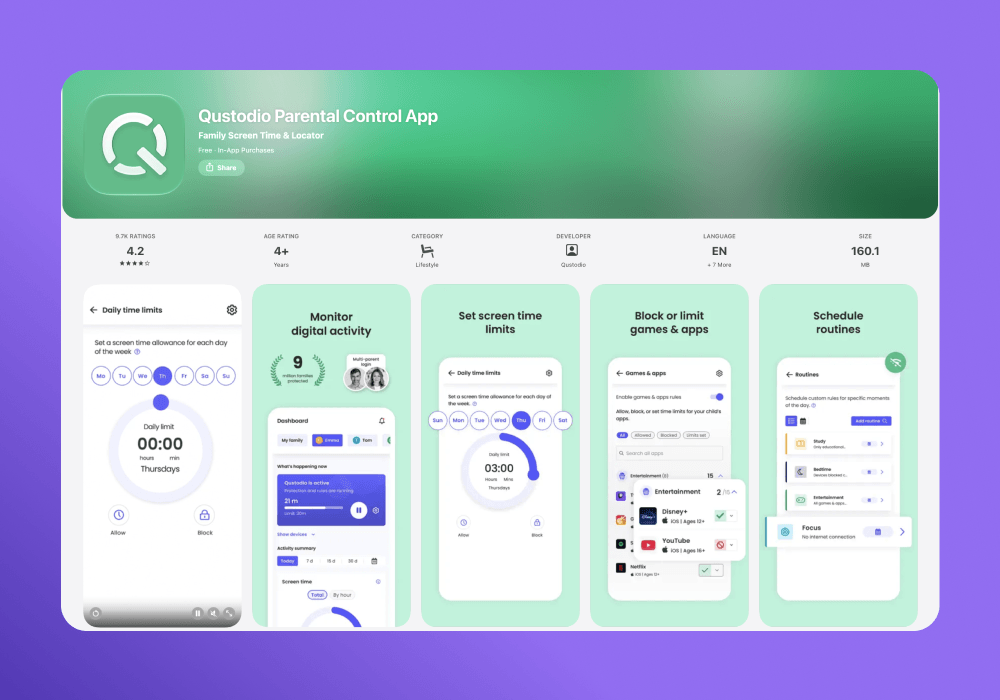
Qustodio ist eine weitere bekannte Kindersicherungs-App mit kostenlosem Tarif. Dieser umfasst Webfilter, Safe Search und Aktivitätsberichte über sieben Tage, deckt aber nur das Gerät eines Kindes ab. Tägliche Bildschirmzeitlimits, App-Beschränkungen und Standortüberwachung erfordern einen kostenpflichtigen Tarif.
Für ein einzelnes Kind, das hauptsächlich sein eigenes Gerät nutzt, kann das ausreichen. Größeren Familien wird er schnell zu klein. Security.org hat außerdem festgestellt, dass die iOS-Version wegen der Vorgaben von Apple eingeschränkt ist und es ohne Upgrade keine Standortverfolgung gibt. Mit einem kurzen kostenlosen Test können Eltern die Kindersicherung, die Webfilter und die App-Filter von Qustodio auf einem iPhone ausprobieren, bevor sie bezahlen. Der kostenlose Tarif von Qustodio taugt als Einstieg, nicht als Lösung für die ganze Familie.
So richten Sie die Kindersicherung auf einem iPhone mit Kids360 ein
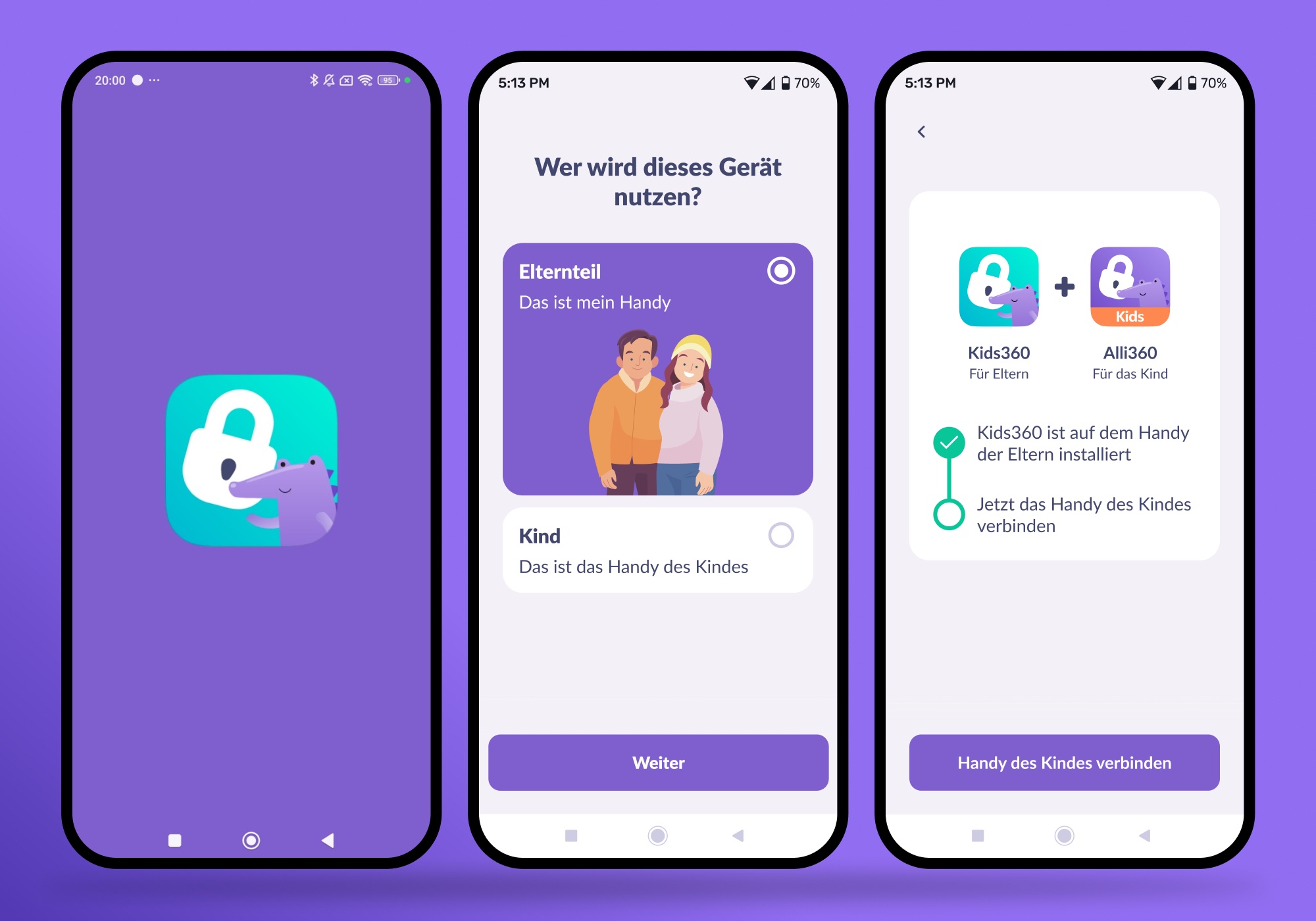
Wenn die Bildschirmzeit von Apple nicht alle Funktionen bietet, die Sie suchen, oder Sie die Bildschirmzeit Ihres Kindes zusammen mit Standortverfolgung und anderen Sicherheitstools für die Familie verwalten möchten, ist Kids360 eine Überlegung wert. Anders als Google Family Link unterstützt die App die Kindersicherung auf dem iPhone eines Kindes, wobei die Eltern die Einstellungen von einem separaten Gerät aus verwalten.
Der Einstieg ist unkompliziert und dauert nur wenige Minuten.
- Installieren Sie Kids360 aus dem App Store oder von Google Play auf dem Handy der Eltern und erstellen Sie ein Konto.
- Installieren Sie auf dem iPhone des Kindes Alli360 aus dem App Store.
- Geben Sie den Code aus Kids360 in Alli360 ein, um die beiden Handys zu verbinden.
- Erteilen Sie auf dem Gerät des Kindes die Berechtigungen, die Alli360 anfragt.
- Sobald die Geräte verbunden sind, legen Sie ein tägliches Bildschirmzeitlimit fest und erstellen eine erste Aufgabe. Beziehen Sie Ihr Kind am besten mit ein, damit es versteht, wie die Regeln funktionieren.
Nehmen Sie sich vor dem Festlegen der Limits ein paar Minuten Zeit, um mit Ihrem Kind über die Regeln zu sprechen und zu erklären, warum Sie sie einführen. Es ist besser, offen mit einer Kindersicherungs-App umzugehen, als Ihr Kind ohne sein Wissen zu überwachen. Vereinbaren Sie gemeinsam sinnvolle Limits und erklären Sie, was passiert, wenn die Bildschirmzeit abgelaufen ist. Wenn Kinder die Regeln verstehen und mitbestimmen dürfen, akzeptieren sie diese eher.
Sind kostenlose Kindersicherungs-Apps sicher?
Viele kostenlose Kindersicherungs-Apps seriöser Entwickler sind sicher. Trotzdem ist es wichtig zu verstehen, welche Daten sie erfassen und wie sie damit umgehen. Diese Apps benötigen unter Umständen Zugriff auf den Standort, die Bildschirmzeit und die Geräteaktivität eines Kindes. Lesen Sie deshalb vor der Installation kurz die Datenschutzerklärung und prüfen Sie, welche Berechtigungen die App anfordert.
Ein paar einfache Gewohnheiten helfen Eltern, solche Apps sicher auszuwählen und zu nutzen:
- Laden Sie Kindersicherungssoftware nur aus dem App Store oder von Google Play herunter und lesen Sie vorher ein paar Bewertungen.
- Prüfen Sie die App-Berechtigungen und gewähren Sie nur Zugriff auf Informationen und Gerätefunktionen, die die App wirklich braucht.
- Wählen Sie eine App, von der Ihr Kind weiß. Kids360 zum Beispiel lässt sich nicht heimlich installieren und wird mit dem Einverständnis des Kindes genutzt.
- Meiden Sie jede Überwachungs-App, die verspricht, die Handynachrichten eines Kindes ohne dessen Wissen mitzulesen.
- Legen Sie für jüngere Kinder je nach Alter strengere Regeln fest und lockern Sie sie, wenn Ihr Kind zeigt, dass man ihm vertrauen kann.
Letztlich ist die beste Kindersicherungs-App nicht unbedingt die mit den meisten Funktionen, sondern die, die Eltern genau die Werkzeuge gibt, die sie brauchen – ohne mehr persönliche Daten als nötig zu sammeln.
Lesen Sie auch: Elternkontrollprogramme für iPhone.
Kinder online schützen – mit kostenloser Kindersicherung auf dem iPhone
Welche Kindersicherung die richtige ist, hängt von den Geräten Ihrer Familie ab und davon, was Sie verwalten möchten. Wenn zu Hause alle ein iPhone nutzen, ist die Bildschirmzeit von Apple ein guter Ausgangspunkt. Sie deckt das Wesentliche ohne Zusatzkosten ab. Wenn Sie aber sowohl iPhones als auch Android-Geräte verwalten, den Standort Ihres Kindes im Blick behalten oder Bildschirmzeitlimits mit Aufgaben und Belohnungen spannender gestalten möchten, ist Kids360 die flexiblere Option.
Sie müssen nicht alle Einstellungen auf einmal herausfinden. Beginnen Sie mit den Funktionen, die Ihrer Familie am wichtigsten sind, besprechen Sie die Regeln mit Ihrem Kind und passen Sie sie an, wenn sich seine Bedürfnisse ändern. Laden Sie Kids360 herunter, um die kostenlosen Funktionen kennenzulernen und die ersten Bildschirmzeitlimits für Ihre Familie festzulegen.
Quellen
- Mit „Bildschirmzeit“ das iPhone oder iPad deines Kindes verwalten, Apple Support
- Kindersicherung mit der Familienfreigabe auf dem iPhone einrichten, Apple Support
- Die Kindersicherung einrichten, um das iPhone oder iPad deines Kindes zu verwalten, Apple Support
- Der ultimative Elternratgeber zur Bildschirmzeit von Apple, Common Sense Media
- Family Link – Häufige Fragen, Google
- Qustodio: Test und Preise, Security.org
- Die besten kostenlosen Kindersicherungs-Apps, Security.org
- Findmykids, Findmykids.org