Comment configurer le contrôle parental sur un iPhone depuis un Android


Dans une famille où chacun utilise un téléphone d’une marque différente, gérer les appareils peut vite devenir un véritable casse-tête. À la longue, cela devient épuisant. Configurer le contrôle parental sur un iPhone depuis un appareil Android est particulièrement compliqué, car Apple et Google n’ont pas conçu leurs systèmes pour communiquer naturellement entre eux. Les parents se retrouvent alors au cœur d’une guerre des écosystèmes, alors qu’ils cherchent simplement à protéger leurs enfants.
C’est pourquoi il est préférable de s’appuyer sur des outils pensés pour fonctionner aussi bien sur Android que sur iOS. Ainsi, la configuration ne dépend plus du téléphone que vous utilisez au quotidien. C’est précisément le cas de Kids360, conçu pour offrir une expérience fluide sur les deux plateformes.
Points clés
- Les outils de gestion du temps d’écran intégrés montrent rapidement leurs limites lorsque les membres d’une même famille utilisent à la fois Android et iOS.
- Les solutions de contrôle parental multiplateformes permettent de combler cette différence et d’assurer un suivi plus cohérent.
- Des applications comme Kids360 sont spécialement conçues pour les environnements multiplateformes. Elles permettent aux parents de gérer le temps d’écran et les principaux paramètres de sécurité sur Android comme sur iOS, sans avoir à jongler entre plusieurs systèmes.
- Des règles claires et des habitudes cohérentes sont tout aussi importantes que les outils technologiques lorsqu’il s’agit d’encadrer le temps d’écran des enfants.
Table des matières
Peut-on configurer le contrôle parental sur un iPhone à partir d’un téléphone Android ?
La réponse courte : oui, c’est tout à fait possible. Mais il y a un gros hic. Vous n’y parviendrez pas en utilisant les paramètres intégrés par défaut fournis avec l’appareil à sa sortie d’usine.
Les outils natifs ne s’intéressent qu’à leur propre marque. De ce fait, les parents ne peuvent pas simplement relier un appareil Android directement à la fonctionnalité native « Temps d’écran » d’Apple. Pour permettre à ces deux systèmes totalement distincts de communiquer à distance et de combler le fossé inter-plateformes, les familles doivent se tourner vers des applications tierces développées à partir de zéro.
Pourquoi le contrôle parental entre différentes plateformes est-il si compliqué ?
Pourquoi cette configuration est-elle aussi frustrante ? Tout simplement parce qu’Android et iOS sont deux systèmes d’exploitation concurrents qui n’ont pas été conçus pour fonctionner ensemble. Android est un système relativement ouvert, qui offre davantage de liberté pour modifier certains paramètres. Apple adopte l’approche inverse : iOS est un système beaucoup plus fermé afin de mieux protéger son environnement.
Apple limite volontairement l’accès de systèmes externes à son fonctionnement interne afin de préserver la confidentialité des utilisateurs et la sécurité des appareils. En pratique, cela signifie qu’une application de contrôle parental classique ne peut pas modifier à distance les paramètres d’un iPhone depuis un autre système.
Les outils de suivi intégrés de Google et d’Apple fonctionnent donc surtout lorsque toute la famille utilise le même écosystème. Si vous essayez de gérer l’iPhone de votre enfant depuis un téléphone Android classique, sans solution conçue pour faire le lien entre les deux systèmes, vous vous retrouverez rapidement face à une impasse technique.
Comment configurer le contrôle parental sur un iPhone depuis un Android
Pour éviter les problèmes de compatibilité, les familles ont besoin d’une solution conçue pour faire le lien entre différents systèmes d’exploitation. Plutôt que de composer avec des paramètres incompatibles, une solution de contrôle parental multiplateforme permet à un appareil Android de gérer un iPhone à distance, simplement et efficacement.
Choisissez l’application Kids360
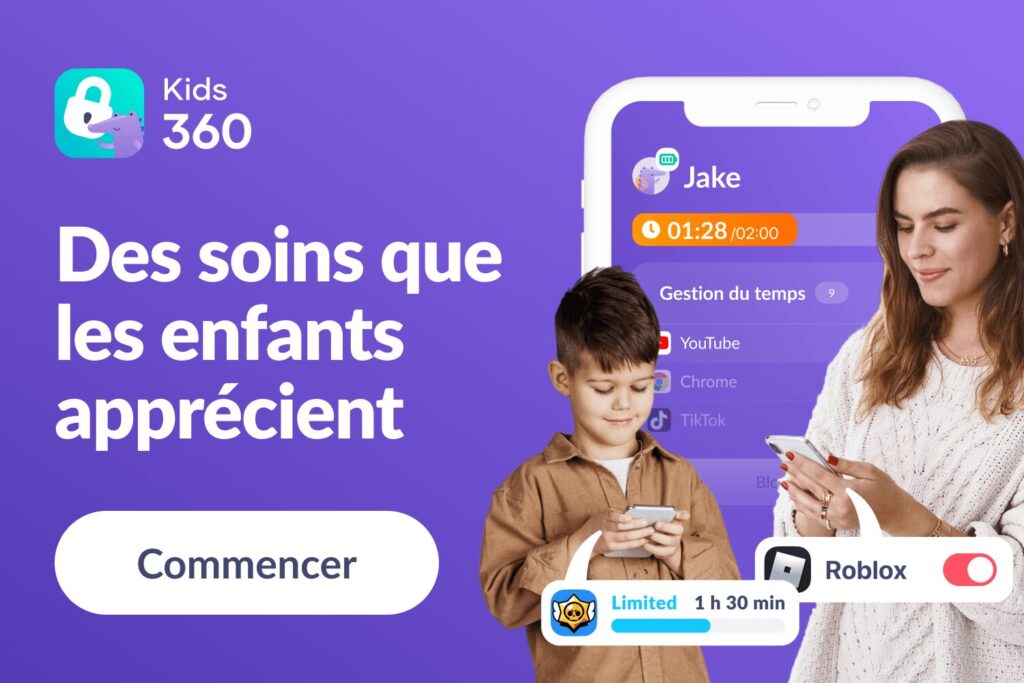
Kids360 se distingue des simples bloqueurs d’applications en proposant une véritable solution multiplateforme. Elle permet à un téléphone Android de superviser facilement un appareil Apple, tout en conservant les fonctionnalités essentielles de suivi et de sécurité.
Plutôt que d’imposer des restrictions rigides qui alimentent les conflits, l’application privilégie une approche plus transparente. Elle suit l’utilisation des applications en arrière-plan, permet de définir des limites de temps d’écran personnalisées et offre aux parents la possibilité d’attribuer des tâches que les enfants peuvent accomplir pour gagner du temps d’écran supplémentaire. Les règles numériques deviennent ainsi plus simples, plus équitables et plus faciles à accepter au quotidien.
Comment configurer Kids360
Associer un appareil Android au téléphone ou à la tablette iOS de votre enfant est très simple. Il suffit de quelques minutes pour connecter les deux appareils à un même compte :
- Installez Kids360 sur le téléphone Android du parent : ouvrez le Google Play Store sur votre smartphone, recherchez Kids360, puis téléchargez et installez l’application. Créez ensuite votre compte parent pour accéder au tableau de bord.
- Installez l’application compagnon sur l’iPhone ou l’iPad de votre enfant : sur son appareil, ouvrez l’App Store, recherchez Alli360, puis téléchargez et installez l’application dédiée aux enfants.
- Associez les deux appareils au même compte : depuis le tableau de bord parental, récupérez votre code d’appairage. Saisissez-le dans l’application Alli360 installée sur l’iPhone ou l’iPad de votre enfant afin de relier les deux appareils à votre compte.
- Configurez les règles d’utilisation : une fois l’appairage terminé, utilisez votre téléphone pour définir les règles applicables à l’appareil de votre enfant. Vous pouvez fixer des limites quotidiennes pour certaines applications ou catégories (jeux, divertissements, etc.), définir les plages horaires pendant lesquelles l’appareil est autorisé et restreindre l’accès aux contenus inappropriés ainsi qu’à l’installation de nouvelles applications.
- Activez le suivi et les paramètres de sécurité : pour terminer la configuration, activez le suivi de localisation en temps réel sur l’appareil de votre enfant afin de recevoir des mises à jour de localisation en direct.
Fonctionnalités principales d’une configuration Android-iPhone
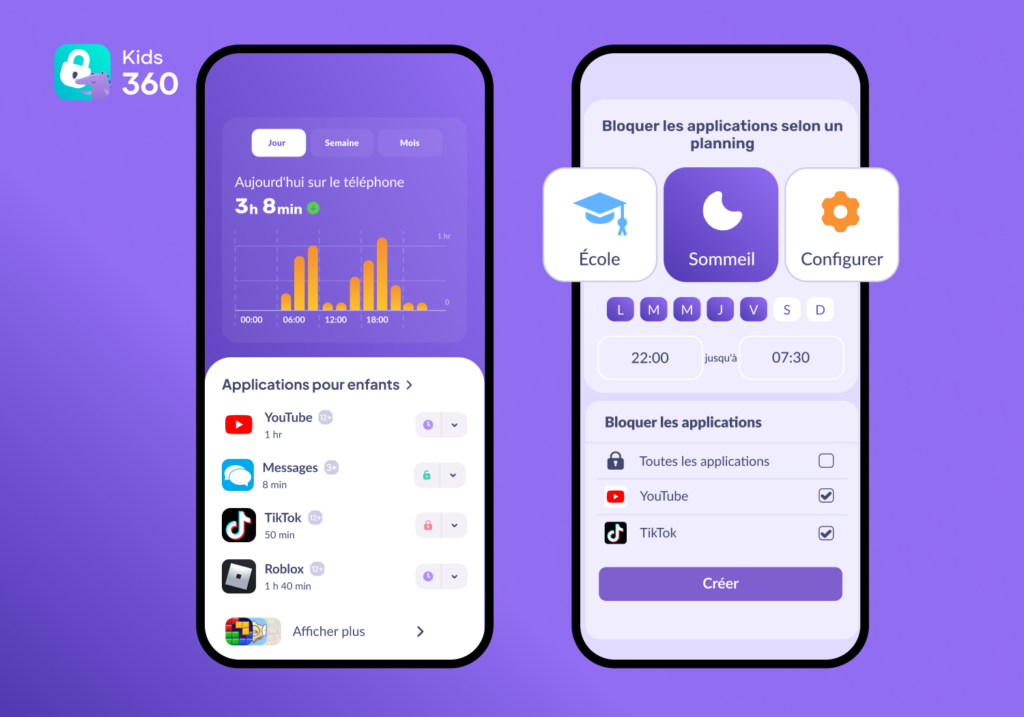
Lorsqu’un téléphone Android utilisé par un parent est connecté à l’iPhone de son enfant, Kids360 réunit dans une seule interface les principales fonctionnalités de contrôle parental pour gérer à la fois la sécurité et le temps d’écran. Parmi les principales fonctionnalités :
- Gestion du temps d’écran et des applications. Les parents peuvent définir des limites quotidiennes pour certaines applications ou catégories, comme les jeux ou les divertissements. Une fois la limite atteinte, l’accès est automatiquement suspendu. Il est également possible de programmer des plages horaires pendant lesquelles l’appareil ou certaines catégories d’applications restent accessibles, par exemple pendant les heures de cours ou la nuit.
- Restrictions de contenu et des achats. L’application permet de bloquer l’accès aux sites web réservés aux adultes. Les parents peuvent également empêcher l’installation de nouvelles applications et limiter les achats intégrés afin d’éviter les dépenses involontaires.
- Notifications et suivi de l’utilisation. Les parents reçoivent une alerte lorsque les limites de temps d’écran sont atteintes ou dépassées. De leur côté, les enfants peuvent consulter le temps qu’il leur reste ainsi que les limites d’utilisation définies pour la journée.
- Motivation et équilibre du temps d’écran. Les enfants peuvent gagner du temps d’écran supplémentaire en accomplissant les tâches proposées par leurs parents. Il peut s’agir de petites tâches du quotidien ou d’activités de logique et de réflexion conçues pour encourager une utilisation plus équilibrée des écrans.
- Localisation et gestion familiale. Le système permet de suivre la localisation en temps réel sur une carte. Il offre également la possibilité de partager l’accès avec un second parent et de gérer plusieurs enfants et appareils à partir d’un même compte.
Si vous recherchez une solution simple pour gérer le temps d’écran et la sécurité sur des appareils Android et iPhone, Kids360 rassemble tous ces outils dans une seule application afin de simplifier la gestion des habitudes numériques au quotidien.
Pourquoi Google Family Link n’est pas une solution complète pour gérer un iPhone depuis un Android
De nombreuses familles se tournent d’abord vers Google Family Link, un outil de contrôle parental gratuit et largement utilisé. Toutefois, lorsqu’il est associé à un iPhone, ses fonctionnalités sont fortement limitées en raison des restrictions imposées par iOS.
Sur les appareils iOS, Google Family Link ne permet pas de gérer les applications individuellement, d’accéder à un historique de navigation détaillé ni de contrôler en profondeur les paramètres du système. L’accès aux données d’utilisation des applications en temps réel reste lui aussi limité en raison des restrictions d’Apple concernant les activités exécutées en arrière-plan.
En pratique, utiliser Family Link entre un appareil Android et un iPhone permet surtout de bénéficier de fonctions de base, comme le partage de localisation. En revanche, il ne propose ni les options avancées de gestion ni les contrôles de temps d’écran plus souples dont de nombreux parents ont besoin pour encadrer l’utilisation quotidienne des appareils.
Kids360 vs Google Family Link : comparaison multiplateforme
Pour mieux comprendre les différences entre Kids360 et Google Family Link sur iPhone, il est utile de comparer leurs principales fonctionnalités. Si les deux solutions ont pour objectif d’aider les parents à encadrer l’utilisation des appareils de leurs enfants, leurs possibilités diffèrent sensiblement lorsqu’il s’agit de gérer des appareils Android et iOS au sein d’une même famille.
| Fonctionnalité | Google Family Link | Kids360 |
|---|---|---|
| Contrôle Android → iPhone | ❌ Non pris en charge | ✔ Pris en charge |
| Contrôle iPhone → Android | ❌ Prise en charge limitée (écosystème centré sur Android) | ✔ Pris en charge |
| Blocage d’applications sur iPhone | ❌ Très limité sur iOS | ✔ Disponible |
| Gestion du temps d’écran | ❌ Limitée sur iOS | ✔ Disponible |
| Suivi de l’activité | ❌ Restreint sur iOS | ✔ Vue d’ensemble multiplateforme |
| Suivi de localisation | ✔ Partage de localisation basique, avec des fonctionnalités limitées sur iOS | ✔ Suivi en temps réel |
| Facilité de configuration | Moyenne | Simple |
Comment choisir la bonne application de contrôle parental
Si vous recherchez une solution multiplateforme pour protéger votre famille tout en favorisant de bonnes habitudes numériques, certains critères méritent une attention particulière. Une bonne application ne doit pas donner l’impression d’être un simple dépannage : elle doit fonctionner efficacement entre différents systèmes d’exploitation et s’intégrer naturellement à votre quotidien.
Une véritable compatibilité multiplateforme
Une bonne solution de contrôle parental doit offrir la même qualité d’expérience, quel que soit le type d’appareils utilisés. Si l’application parent ralentit, présente des dysfonctionnements ou perd certaines fonctionnalités simplement parce que vous utilisez un téléphone Android pour gérer un appareil iOS, elle ne répondra pas à vos besoins.
Une solution bien conçue, comme Kids360, garantit une interface parent identique et pleinement opérationnelle, que vous gériez un iPhone depuis un appareil Android ou l’inverse.
Restrictions efficaces des applications
Vérifiez toujours précisément le niveau de contrôle dont vous disposez sur l’appareil de votre enfant. De nombreuses applications de contrôle parental se contentent d’envoyer des notifications une fois que l’enfant a déjà passé des heures sur ses jeux ou ses applications préférées, ce qui ne suffit pas à limiter réellement son temps d’écran.
Pour être vraiment efficace, une bonne application de contrôle parental doit permettre de définir immédiatement des limites d’utilisation, de bloquer certaines applications sans attendre et d’appliquer automatiquement les règles définies. C’est précisément ce qui fait de Kids360 une solution fiable, quel que soit le type d’appareil utilisé.
Rapports d’activité détaillés
Une bonne solution de contrôle parental doit offrir aux parents une vision claire de l’utilisation que leur enfant fait de son appareil, sans les noyer sous une multitude de données.
Plutôt que de présenter des statistiques complexes, Kids360 affiche les informations essentielles dans une interface simple : temps d’écran total, temps passé dans chaque catégorie d’applications et évolution de l’utilisation au fil du temps.
Les parents peuvent ainsi repérer facilement les habitudes d’utilisation, qu’il s’agisse des jeux, des réseaux sociaux ou d’autres applications, et s’appuyer sur ces informations pour instaurer des limites adaptées avec leur enfant.
Suivi de localisation en temps réel
Des fonctionnalités fiables de localisation et de sécurité offrent une réelle tranquillité d’esprit lorsque les enfants sont en déplacement. L’application doit utiliser les données GPS en temps réel afin que vous puissiez savoir où se trouve votre enfant et vérifier, par exemple, son arrivée à l’école ou chez des amis.
Les outils les plus basiques offrent souvent des fonctionnalités limitées lorsqu’ils sont utilisés entre Android et iOS. À l’inverse, Kids360 assure un suivi de localisation précis et en temps réel, même lorsque les appareils fonctionnent sous des systèmes d’exploitation différents.
Une utilisation simple au quotidien
Avant de choisir une application, assurez-vous qu’elle est facile à installer et à utiliser au quotidien. Si modifier un planning, ajouter une tâche ou ajuster une limite de temps devient une manipulation longue et compliquée, vous risquez de ne plus utiliser l’application après quelques semaines.
C’est pourquoi Kids360 mise sur un tableau de bord clair et intuitif, qui permet de gérer facilement les règles du quotidien depuis une seule interface.
Une solution qui évolue avec votre enfant
Les besoins en matière de contrôle parental évoluent naturellement avec l’âge des enfants. Un enfant de dix ans a généralement besoin de restrictions plus strictes pour filtrer les contenus inappropriés ou les recherches destinées aux adultes, tandis qu’un adolescent a besoin de davantage d’autonomie et d’un accompagnement plus souple.
Plutôt que de s’appuyer uniquement sur des blocages, Kids360 privilégie un système flexible de tâches et de récompenses. Cette approche convient aussi bien aux plus jeunes qu’aux adolescents, pour lesquels l’application devient progressivement un véritable outil de gestion du temps et d’autonomie.
Ce qu’il faut faire avant de mettre en place un contrôle parental
Avant d’installer un outil de contrôle parental, commencez par en parler avec votre enfant. Mettre en place des restrictions sans les expliquer peut être mal perçu et fragiliser la relation de confiance. Mieux vaut prendre le temps d’expliquer que ces outils ne servent ni à surveiller ni à punir, mais à encourager de bonnes habitudes numériques, à préserver le sommeil, à favoriser la concentration à l’école et à maintenir un équilibre entre les écrans et les activités du quotidien.
Il est également important de définir des règles adaptées à l’âge et au niveau d’autonomie de votre enfant. Les plus jeunes ont généralement besoin de limites plus claires et de paramètres de sécurité plus stricts, tandis que les adolescents bénéficient davantage d’une certaine souplesse et d’une autonomie progressivement renforcée. À mesure qu’ils grandissent, ces règles doivent évoluer elles aussi, en laissant progressivement davantage de place à la confiance et à la responsabilisation.
Enfin, un contrôle parental est plus efficace lorsqu’il s’inscrit dans la durée plutôt que lorsqu’il est configuré une seule fois. Les habitudes familiales évoluent, tout comme les usages numériques des enfants. Il est donc utile de faire régulièrement le point ensemble et d’adapter les règles si nécessaire. Observer l’évolution du temps d’écran permet de fixer des objectifs réalistes et d’ajuster les règles, qu’il s’agisse d’accorder un peu plus de temps d’écran, de définir de nouvelles limites ou d’encourager davantage d’activités hors écran.
Créer de meilleures habitudes numériques en famille
Entretenir une relation équilibrée avec les écrans ne devrait pas être une source de conflits permanents à la maison. Vivre dans un foyer où coexistent Android et iOS ne devrait pas non plus rimer avec problèmes techniques, fonctionnalités limitées ou disputes à répétition.
En optant pour une solution comme Kids360, qui mise sur l’automatisation et la motivation plutôt que sur de simples restrictions, vous passez d’une logique de contrôle à une approche plus positive. Les smartphones deviennent alors de véritables outils d’apprentissage et de développement, tandis que les règles d’utilisation s’intègrent plus naturellement au quotidien.
Lorsqu’elles sont bien mises en place, ces habitudes favorisent une meilleure concentration, un usage plus équilibré des écrans et un quotidien plus serein pour toute la famille. L’application parent et l’application destinée aux enfants sont disponibles gratuitement sur Google Play et l’App Store, afin de vous aider à instaurer facilement des habitudes numériques plus saines.