Des méthodes simples pour bloquer une application sur iPhone et protéger vos enfants

Il est aujourd’hui presque inévitable que les enfants utilisent un iPhone, un iPad ou d’autres appareils Apple pour accéder à des applications, des sites web ou des réseaux sociaux. Mais cela ne signifie pas qu’ils doivent avoir un accès illimité à tout ce contenu.
Grâce aux fonctionnalités de contrôle parental intégrées à iOS, les parents disposent de plusieurs méthodes pour bloquer des applications, limiter leur utilisation et renforcer la sécurité sur le téléphone de leurs enfants. Que ce soit pour gérer le temps d’écran, empêcher certains achats sur l’App Store, ou restreindre l’accès à certaines catégories de contenu, les options sont nombreuses et faciles à configurer dans les réglages.
Dans ce guide, nous allons voir comment bloquer une application sur iPhone à l’aide du contrôle parental avec trois méthodes simples et efficaces, adaptées à différents besoins et niveaux de contrôle.
Table des matières :
Pourquoi devriez-vous bloquer des applications sur l’iPhone ?
Tout comme vous ne laisseriez pas vos enfants manger uniquement des bonbons et des glaces chaque soir, il est important de ne pas leur donner un accès illimité à toutes les applications sur leur iPhone ou leur iPad.
Aujourd’hui, avec la diversité des apps disponibles sur l’App Store, certains contenus ne sont pas adaptés aux enfants. Même les applications conçues pour eux peuvent nécessiter des limites pour garantir une utilisation équilibrée et sécurisée.
Mettre en place un contrôle parental efficace et bloquer des applications fait donc partie d’une stratégie essentielle pour accompagner vos enfants dans leur usage du numérique. Voici pourquoi :
Protéger vos enfants contre les contenus inappropriés
Certaines applications ou certains sites web peuvent exposer les enfants à des contenus violents, explicites ou non adaptés à leur âge. Grâce aux fonctionnalités de contrôle parental sur iOS, vous pouvez bloquer des applications ou restreindre l’accès à certaines catégories de contenu, renforçant ainsi leur sécurité et leur confidentialité.
Les aider à gérer leur temps d’écran
Le temps d’écran est un enjeu majeur pour les parents aujourd’hui. En définissant une limite de temps sur certaines applications, vous aidez vos enfants à comprendre les règles et à adopter de bonnes habitudes numériques dès le plus jeune âge. Les outils intégrés dans les réglages iOS permettent de suivre et contrôler facilement leur activité.
Limiter les applications addictives ou distrayantes
Les réseaux sociaux, les jeux et certaines applications sont conçus pour capter l’attention. Sans contrôle, ils peuvent rapidement devenir envahissants. En bloquant certaines applications ou en limitant leur accès, vous encouragez une relation plus saine avec les écrans et le téléphone.
Encourager les activités hors écran
Réduire le temps d’écran et bloquer des applications permet aux enfants de consacrer plus de temps à leurs devoirs, à leur travail scolaire, aux activités en famille ou à leurs loisirs. Cela favorise un meilleur équilibre entre vie numérique et vie réelle, sans dépendance excessive aux appareils Apple.
Le blocage via l’application de contrôle parental Kids360
Même si les outils de contrôle parental intégrés d’Apple constituent une bonne première protection sur iPhone, ils montrent parfois leurs limites. Les enfants d’aujourd’hui grandissent avec les appareils numériques et comprennent souvent très vite comment contourner les réglages, dépasser une limite de temps d’écran ou même modifier certaines restrictions.
Si vous voulez vraiment garder un œil sur ce qui se passe sur le téléphone de votre enfant, il peut être utile de compléter les fonctionnalités natives d’iOS avec un bloqueur d’applications tiers. Des applications comme Kids360 offrent aux parents davantage de contrôle sur le temps d’écran de leurs enfants, ainsi que sur les apps qu’ils utilisent au quotidien.
Avec Kids360, les parents peuvent définir une limite quotidienne ou hebdomadaire de temps d’écran. Cela permet de mieux encadrer l’utilisation du téléphone et d’éviter que les enfants ne passent trop de temps sur leurs appareils Apple.
Contrairement à certains réglages de Temps d’écran proposés par Apple, Kids360 permet de bloquer des applications de façon simple et complète. Cette application de contrôle parental centralise la gestion de plusieurs applications dans un seul menu, ce qui facilite le blocage. Vous pouvez bloquer une application sur iPhone une par une ou en gérer plusieurs à la fois : dans tous les cas, la modification des paramètres reste simple avec ce bloqueur d’applications.
Kids360 ne sert pas seulement à gérer le temps d’écran des enfants. L’application peut aussi les aider à mieux comprendre leurs propres habitudes numériques. Par exemple, certaines fonctionnalités permettent de débloquer du temps supplémentaire sur certaines applications après avoir accompli des tâches éducatives définies par les parents. C’est un bon moyen d’encourager un usage plus responsable, en trouvant un équilibre entre apprentissage, loisirs et temps d’écran.
De plus, Kids360 propose toute une série de fonctionnalités de contrôle parental, comme :
- le suivi de localisation ;
- la possibilité d’envoyer un signal sonore fort sur l’un des appareils de votre enfant ;
- la gestion globale du temps d’écran ;
- des outils favorisant une utilisation plus sûre d’Internet et du contenu en ligne.
Vous souhaitez plus de contrôle sans conflit permanent ? Kids360 peut vous aider à bloquer des applications, à fixer des limites saines et à accompagner votre enfant vers de meilleures habitudes numériques, sans disputes quotidiennes.
Si vous préférez commencer par les outils intégrés à l’iPhone, Apple propose aussi plusieurs options de contrôle parental dans les réglages. Voyons maintenant comment bloquer des applications sur l’iPhone étape par étape.
Blocage via les paramètres de Temps d’écran
La fonctionnalité Temps d’écran sur iPhone est l’un des outils les plus utiles proposés par Apple pour bloquer des applications, contrôler les téléchargements depuis l’App Store et définir une limite de temps d’écran pour différentes applications.
Grâce à ces fonctionnalités intégrées à iOS, les parents peuvent facilement mettre en place un contrôle parental efficace et limiter l’accès à certains contenus ou apps directement depuis les réglages de l’appareil.
Comment activer Temps d’écran sur l’iPhone
Voici comment bloquer une application sur iPhone en commençant par configurer Temps d’écran :
- Ouvrez l’application Réglages sur l’iPhone.
- Appuyez sur Temps d’écran.
- Dans le menu, sous Famille, sélectionnez le nom de votre enfant.
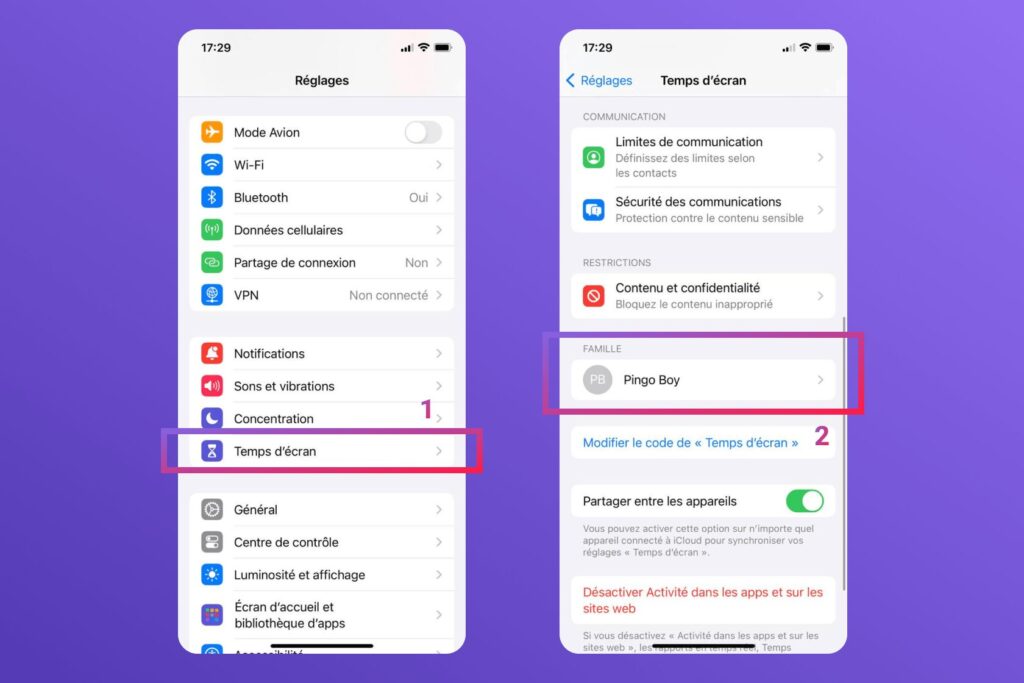
- Appuyez sur Restrictions de contenu et de confidentialité.
- Saisissez votre code de Temps d’écran si demandé.
- Activez les restrictions de contenu et de confidentialité.
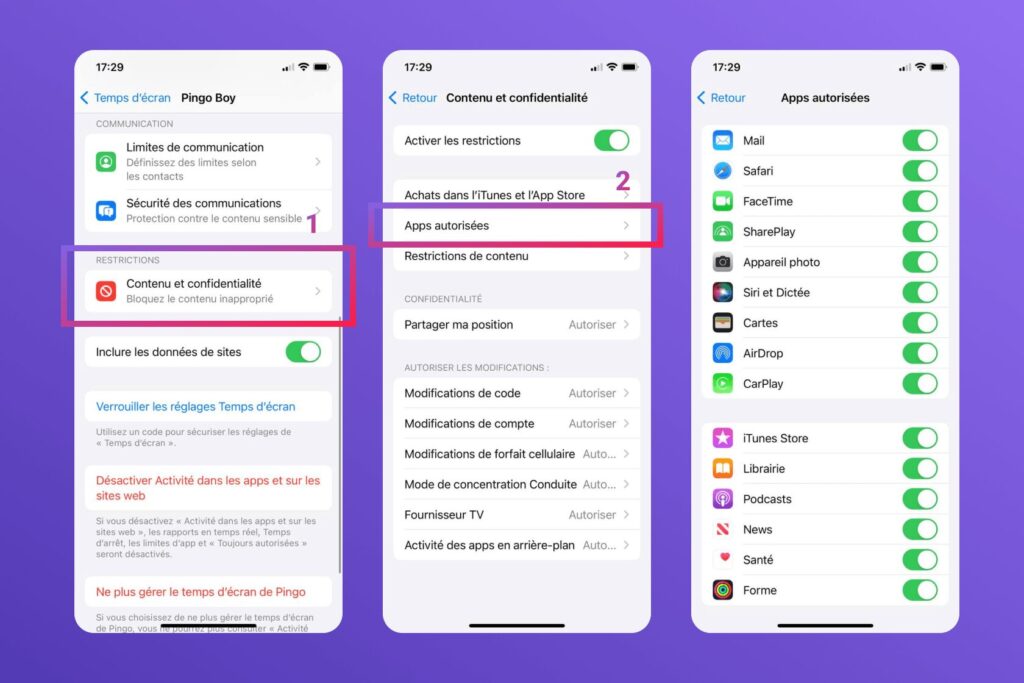
Une fois ces paramètres activés, vous pouvez commencer à bloquer des applications, limiter certaines catégories et encadrer l’utilisation globale des appareils Apple.
Pour que ces restrictions soient réellement efficaces, il est essentiel de bien sécuriser l’ensemble. Sans cela, certains enfants peuvent trouver des moyens de contourner les limites mises en place.
Blocage à l’aide d’un code d’accès
L’ajout d’un code est une étape clé pour renforcer la sécurité du contrôle parental sur iPhone. Ce mot de passe empêche toute modification non autorisée des réglages de Temps d’écran.
Comment configurer un code d’accès
Pour protéger les paramètres sur le téléphone de votre enfant :
- Ouvrez les Réglages.
- Appuyez sur Temps d’écran.
- Sélectionnez votre enfant dans la section Famille.
- Appuyez sur Verrouiller les réglages de Temps d’écran.
- Entrez un code, puis confirmez-le.
- Connectez-vous avec votre identifiant Apple et votre mot de passe.
Ce code d’accès garantit que seules les personnes autorisées peuvent modifier les restrictions, ajuster une limite de temps d’écran ou gérer les applications.
Même si cette méthode est efficace pour bloquer une application sur iPhone, elle présente une limite : si votre enfant découvre le code, il pourra accéder aux réglages et désactiver le contrôle parental.
C’est pourquoi de nombreux parents choisissent d’utiliser un bloqueur d’applications tiers comme Kids360. Ce type d’application ajoute une couche de sécurité supplémentaire et permet de verrouiller les appareils de manière temporaire ou permanente, selon les besoins.
Utilisation de la fonction « Temps d’arrêt » sur l’iPhone
En complément de Temps d’écran, l’iPhone propose une autre fonctionnalité très utile : Temps d’arrêt. Elle est idéale pour mettre en place des périodes sans téléphone clairement définies, notamment le soir ou pendant les devoirs.
Sans contrôle parental, beaucoup d’enfants passeraient volontiers des heures sur leurs applications, parfois tard dans la nuit. C’est là que Temps d’arrêt, intégré à iOS, devient un outil précieux pour les parents.
Avec cette fonction, vous pouvez bloquer des applications et les notifications pendant des plages horaires spécifiques. Pendant ces périodes, seules certaines apps autorisées (comme les appels ou Messages) restent accessibles. Cela permet de mieux encadrer le temps d’écran et de réduire l’exposition aux écrans à des moments clés de la journée.
Pour éviter les frustrations, Apple a prévu un système de rappel : une notification est envoyée 5 minutes avant le début du Temps d’arrêt, afin de prévenir les enfants.
Comment configurer « Temps d’arrêt » étape par étape
Voici comment bloquer une application sur iPhone à certaines heures grâce à cette option :
- Ouvrez l’application Réglages.
- Appuyez sur Temps d’écran.
- Sélectionnez le profil de votre enfant dans le menu Famille.Dans le menu, sous Famille, sélectionnez le nom de votre enfant.
- Appuyez sur Temps d’arrêt.
- Activez la fonction.
- Définissez une heure de début et une heure de fin (par exemple de 21h à 7h).
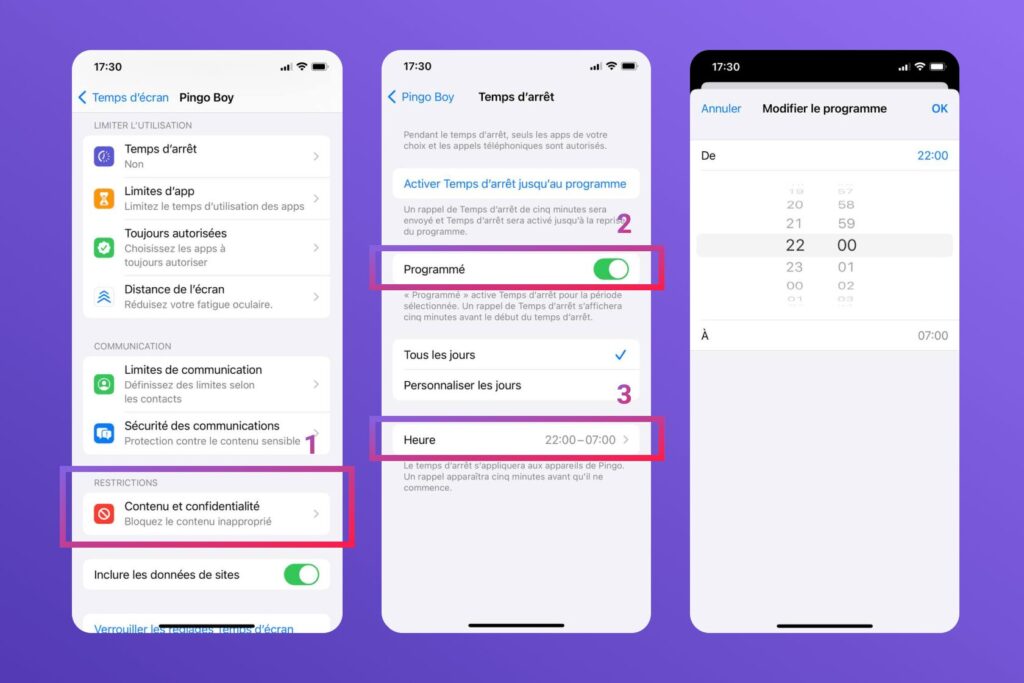
- Appuyez sur Toujours autorisé pour choisir les applications qui resteront accessibles.
Cette méthode permet de définir une limite de temps d’écran claire, tout en gardant un certain niveau de flexibilité pour les besoins essentiels.
Si vous utilisez un code de Temps d’écran, vous pouvez également activer l’option « Bloquer avec Temps d’arrêt ». Dans ce mode, votre enfant peut demander un accès temporaire via « Encore une minute » ou « Demander plus de temps », mais la validation reste entre les mains des parents.
Les iPhone offrent déjà un ensemble complet de fonctionnalités de contrôle parental gratuites et accessibles dans les réglages iOS. Cependant, certaines méthodes peuvent être contournées, notamment par les enfants les plus à l’aise avec la technologie.
Bonne nouvelle : en combinant les outils intégrés d’Apple avec un bloqueur d’applications comme Kids360, vous renforcez considérablement la sécurité et le contrôle. Vous pouvez ainsi vous assurer que vos enfants n’utilisent pas certaines applications lorsqu’ils devraient dormir, étudier ou passer du temps en famille — loin des appareils et du contenu en ligne.