Cara Mudah Kunci Aplikasi iPhone Anak

Anak-anak pasti akan memiliki akses ke aplikasi dan internet. Tapi, mereka tidak harus diberi akses sepanjang waktu. Orang tua bisa mengunci aplikasi iPhone dengan berbagai cara untuk menjaga anak dan memastikan keamanannya.
Dalam panduan ini, kita akan membahas 3 cara mengunci aplikasi di iPhone lewat kontrol orang tua.
Daftar isi
Kenapa Perlu Mengunci Aplikasi di iPhone?
Sama seperti Anda tidak membolehkan anak makan permen dan es krim setiap malam, begitu juga dengan aplikasi. Tidak semua aplikasi di iPhone pantas untuk anak, dan bahkan aplikasi khusus anak pun tetap perlu dibatasi. Orang tua bisa memanfaatkan kunci aplikasi untuk:
- Melindungi anak dari konten berbahaya dan tidak pantas – kunci aplikasi yang mengandung konten dewasa, seksual, atau kekerasan.
- Mengajarkan cara mengelola waktu layar lewat fitur seperti Screen Time – orang tua bisa menggunakan batasan waktu untuk membentuk kebiasaan digital yang sehat sejak dini.
- Membatasi aplikasi yang membuat kecanduan atau mengganggu fokus – aplikasi seperti media sosial dan game bisa membuat ketagihan, jadi perlu dibatasi. Langkah pertama yang harus dilakukan adalah mengajari anak cara berinteraksi digital secara sehat di bawah bimbingan orang tua.
- Memprioritaskan aktivitas di dunia nyata, keluarga, dan sekolah – dengan membatasi waktu layar dan mengunci aplikasi, anak memiliki lebih banyak waktu di dunia nyata, bukan hanya bersembunyi di balik layar.
Blokir via Aplikasi Kontrol Orang Tua Kids360
Saat ini, anak-anak tumbuh bersama perangkat digital dan sudah sangat akrab dengan teknologi. Meskipun aplikasi kontrol bawaan iPhone sudah bagus, tapi mereka cepat menemukan cara untuk melewati batas waktu layar atau bahkan menonaktifkannya.
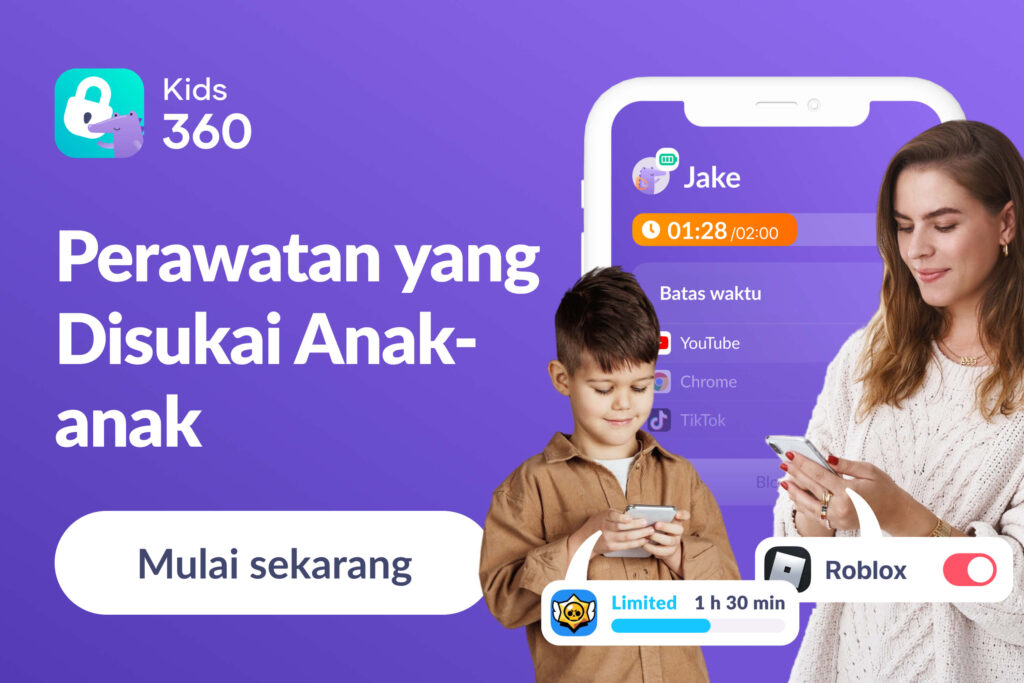
Untuk mengetahui apa yang benar-benar terjadi di balik layar, orang tua tetap memerlukan bantuan aplikasi pihak ketiga. Aplikasi seperti Kids360 memberikan pengawasan lebih, termasuk berapa lama anak menggunakan ponsel dan aplikasi apa saja yang dibuka atau diunduh anak.
Di Kids360, orang tua bisa mengatur batas waktu harian atau mingguan, membantu mengelola waktu layar secara keseluruhan, dan memastikan anak tidak terlalu lama menggunakan perangkat.
Berbeda dengan pengaturan Durasi Layar atau Screen Time di iPhone, orang tua bisa dengan mudah mengunci aplikasi di iPhone sepenuhnya menggunakan Kids360. Jadi, orang tua lebih mudah mengelola dan memantau banyak aplikasi di satu tempat. Kunci banyak aplikasi sekaligus atau satu per satu—mudah dan praktis dengan Kids360.
Tidak hanya membantu orang tua mengatur waktu layar anak, Kids360 juga membantu anak belajar mengelola waktu layarnya sendiri. Anak bisa mendapatkan tambahan waktu dengan menyelesaikan tugas edukatif yang ditentukan orang tua. Jadi, anak lebih bertanggung jawab atas penggunaan perangkat mereka, menyeimbangkan belajar dengan hiburan.
Kontrol orang tua Kids360 juga dapat:
- Melacak lokasi
- Mengirimkan sinyal keras ke perangkat anak
- Mengelola waktu layar secara menyeluruh
- Memastikan keamanan internet untuk anak
Mau kontrol orang tua yang lebih lengkap tanpa ribut setiap hari? Unduh Kids360 di App Store untuk mengunci aplikasi di iPhone dengan mudah, mengatur batas waktu layar yang sehat, dan membantu anak membangun kebiasaan digital yang lebih baik—tanpa drama.
Kalau lebih suka menggunakan fitur bawaan, iPhone juga memiliki beberapa opsi yang bisa diatur hanya dalam beberapa menit. Yuk, kita lihat langkah-langkahnya.
Blokir via Pengaturan Screen Time
Fitur Durasi Layar atau Screen Time bisa digunakan untuk mengunci aplikasi di iPhone, sehingga anak hanya bisa mengunduh aplikasi yang sesuai usia mereka di App Store serta mengatur batas waktu layar.
Cara kunci aplikasi dengan Screen Time di iPhone:
- Buka Pengaturan di iPhone dan pilih Durasi Layar.
- Di bagian Keluarga, ketuk nama anak.Ketuk Pembatasan Konten & Privasi.
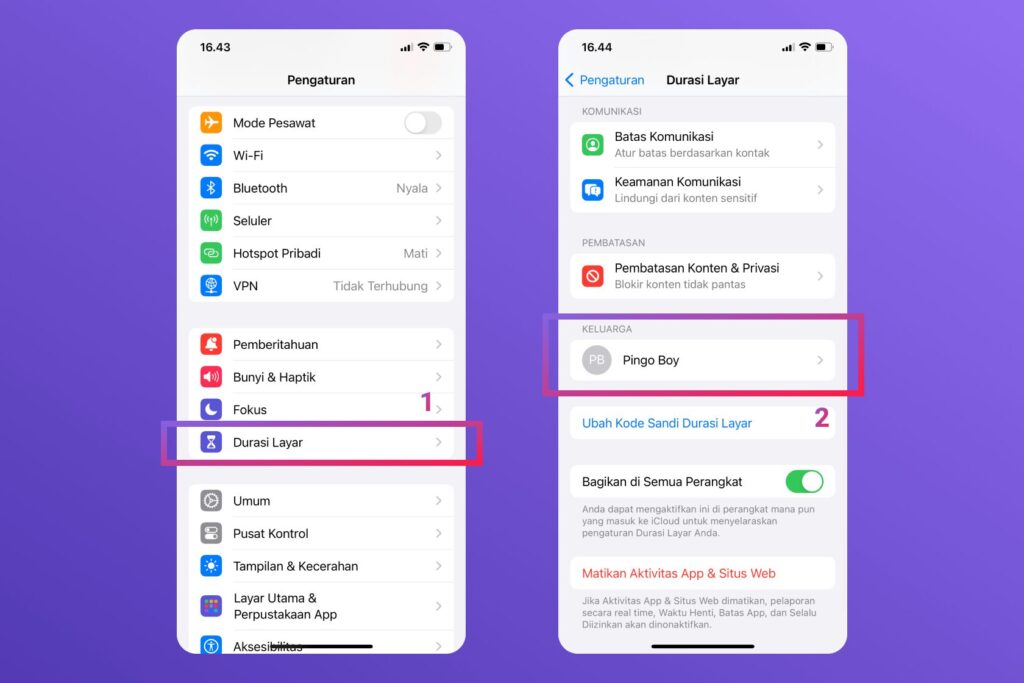
- Ketuk Pembatasan Konten & Privasi
- Anda mungkin diminta untuk mengatur atau memasukkan kode sandi Durasi Layar.
- Aktifkan Pembatasan Konten & Privasi.
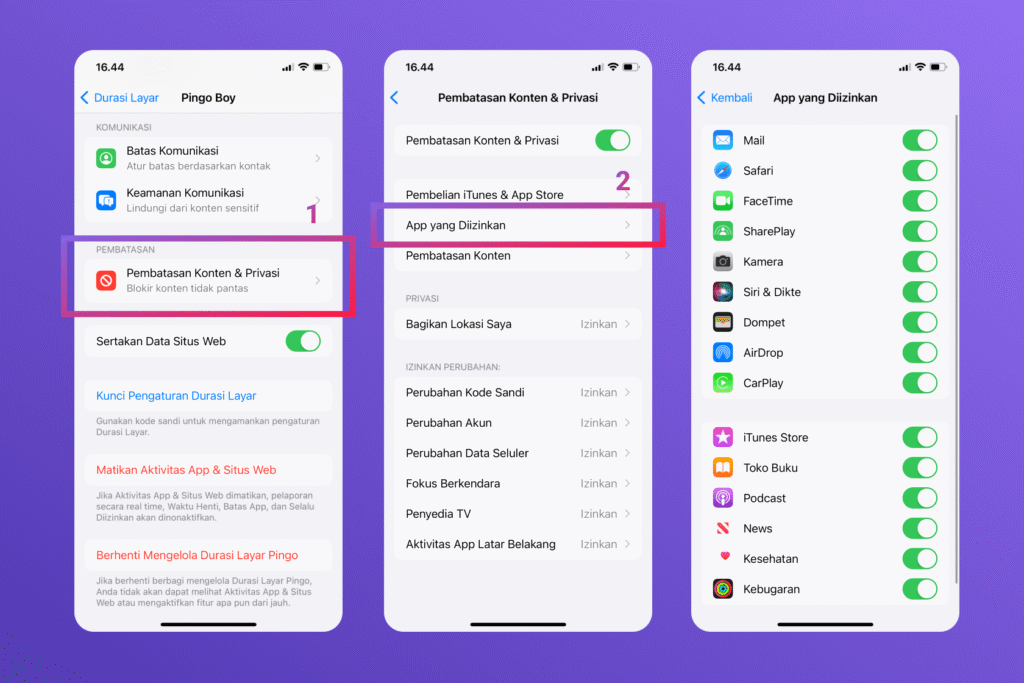
Setelah mengaktifkan Pembatasan Konten & Privasi, orang tua bisa mulai menggunakan kontrol bawaan iPhone untuk membatasi akses ke aplikasi tertentu.
Agar pembatasan ini benar-benar efektif, pastikan keamanan ponsel terjaga—kalau tidak, anak bisa saja menemukan cara untuk mengakalinya.
Blokir dengan Kode Sandi
Cara paling efektif untuk menggunakan Screen Time di iPhone adalah dengan mengaktifkan kode sandi. Pengaturan Screen Time dan kontrol orang tua hanya bisa diubah oleh orang yang mengetahui kode sandinya.
Langkah mengatur kode sandi di iPhone anak:
- Cari dan buka Pengaturan di iPhone.
- Pilih Durasi Layar.
- Ketuk Keluarga dan pilih anak.
- Ketuk Kunci Pengaturan Durasi Layar.
- Masukkan kode sandi, lalu masukkan ulang untuk mengonfirmasi keamanan.
- Masuk dengan ID Apple dan password Anda.
Kode sandi memang efektif untuk mengatur waktu layar anak di iPhone. Tapi, begitu anak mengetahui kodenya, semua kontrol bisa dengan mudah dilewati. Karena itu, aplikasi pihak ketiga—salah satunya Kids360—bisa memberikan lapisan keamanan tambahan. Jadi, orang tua lebih tenang karena perangkat anak bisa dikunci permanen maupun sementara sesuai kebutuhan.
Menggunakan Downtime di iPhone
Selain Screen Time, ada fitur bawaan iPhone lain yang berguna, yaitu Downtime atau Waktu Henti—terutama jika Anda ingin membuat waktu khusus “tanpa ponsel”.
Kalau dibiarkan, anak bisa saja menggunakan ponsel semalaman. Karena itu, fitur Downtime dari Apple bisa menjadi pilihan yang tepat bagi orang tua. Dengan Downtime, orang tua bisa memblokir notifikasi dan aplikasi di iPhone pada jam tertentu. Selama Downtime, hanya telepon dan aplikasi yang diizinkan yang bisa diakses. Tenang saja, Downtime akan menampilkan notifikasi 5 menit sebelum aplikasi tidak bisa diakses.
Langkah kunci aplikasi via Downtime di iPhone:
- Buka Pengaturan di iPhone.
- Ketuk Durasi Layar.
- Pilih profil anak di bagian Keluarga.Di bagian Keluarga, ketuk nama anak.Ketuk Pembatasan Konten & Privasi.
- Ketuk Waktu Henti.
- Geser slider Waktu Henti.
- Atur waktu mulai dan waktu selesai (misalnya, 21.00 hingga 07.00).
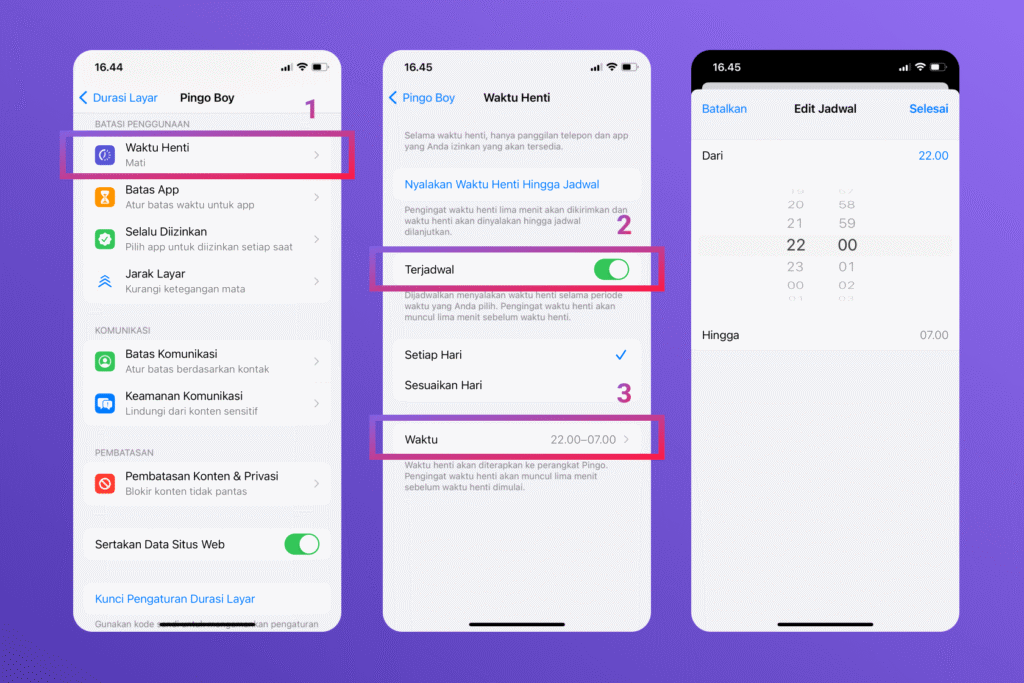
- Ketuk Selalu Diizinkan untuk memilih aplikasi yang selalu dapat diakses (misalnya Telepon atau Pesan).
Jika menggunakan kode sandi Screen Time bersama Downtime, ada opsi “Blokir saat Waktu Henti”. Dengan fitur ini, anak hanya bisa menekan “Satu Menit Lagi” sekali, atau memilih “Minta Durasi Tambahan” untuk meminta persetujuan orang tua.
iPhone memang sudah dilengkapi kontrol orang tua gratis yang cukup lengkap. Namun, bagi anak yang paham teknologi, fitur ini tetap mudah dilewati. Untungnya, ada solusi tambahan. Dengan memanfaatkan fitur bawaan Apple dan aplikasi pihak ketiga seperti Kids360, orang tua bisa lebih tenang karena anak tidak akan bisa mengakses aplikasi di iPhone saat mereka seharusnya tidur, belajar, atau berkumpul dengan keluarga dan teman.