Как поставить пароль на приложение на iPhone: 4 способа


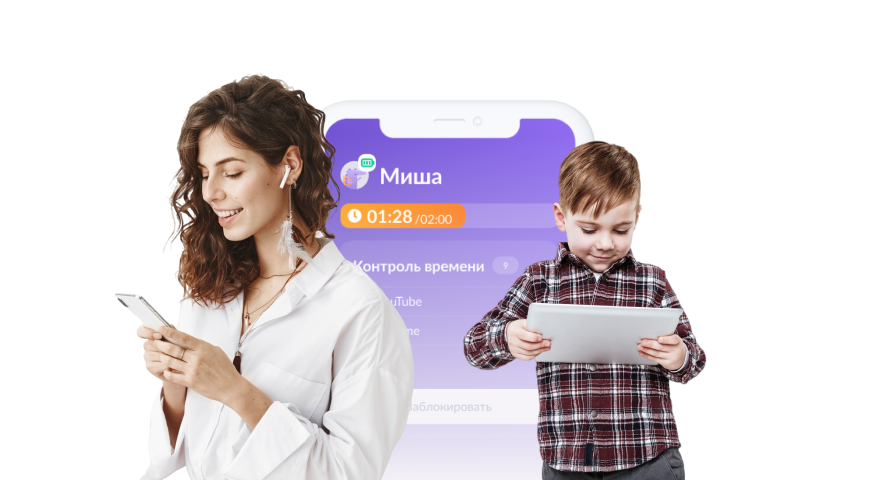
Современные родители часто используют различные системы родительского контроля, чтобы ограничить экранное время ребёнка. Однако такой метод заботы о цифровом благополучии детей подходит не всем. Нередко оказывается, что куда комфортнее лимитировать не время со смартфоном в целом, а использование конкретных программ.
Возникает закономерный вопрос: как поставить пароль на приложение на iPhone, чтобы это было надёжно и просто?
В этой статье мы детально разберём все доступные способы: от встроенных опций iOS до специализированных программ. Вы узнаете, как использовать Face ID и Touch ID и настраивать ограничения экранного времени. Мы сравним все методы, выделим их преимущества и недостатки, а также подскажем, на какое стороннее приложение родительского контроля стоит обратить внимание в первую очередь.
Основные моменты
- Apple делает ставку на защиту устройства в целом — полностью ограничить доступ к конкретному приложению встроенными инструментами невозможно.
- Биометрическая защита уязвима. В сети есть примеры, когда Face ID обманывают с помощью фото или видео.
- Ограничение общего экранного времени может быть менее удобным, чем ограничения для отдельных приложений, поскольку оно не учитывает цель использования устройства. В один и тот же лимит могут попасть и развлечения, и полезные занятия.
- Kids360 предлагает гибкие лимиты по индивидуальному графику и удалённое управление. Родитель может настроить расписание для мессенджеров и соцсетей на время учёбы и сна, а также менять эти параметры дистанционно со своего телефона, даже находясь вдали от ребёнка.
Содержание
Можно ли поставить пароль на отдельное приложение на iPhone?
В актуальных версиях iOS отдельные приложения можно защитить встроенными средствами. Для этого достаточно включить блокировку приложения: при следующем открытии потребуется пройти аутентификацию с помощью Face ID, Touch ID или код-пароля устройства. Такая функция удобна, если нужно защитить личную переписку, фотографии или другие данные от посторонних.
Однако такая блокировка приложения — это прежде всего способ защитить его от открытия, а не полноценный инструмент родительского контроля. Если ребёнок пользуется iPhone, родителям может потребоваться не только запретить доступ к определённой программе, но и установить ограничения на время её использования, задать расписание и управлять несколькими приложениями одновременно.
Как поставить пароль на приложение на iPhone?
Как мы уже упоминали, на актуальных версиях iOS отдельные приложения можно защитить встроенными средствами. Однако если задача заключается не только в блокировке программы, но и в полноценном родительском контроле, лучше использовать специализированные сервисы.
Способ 1: Установить стороннее приложение родительского контроля
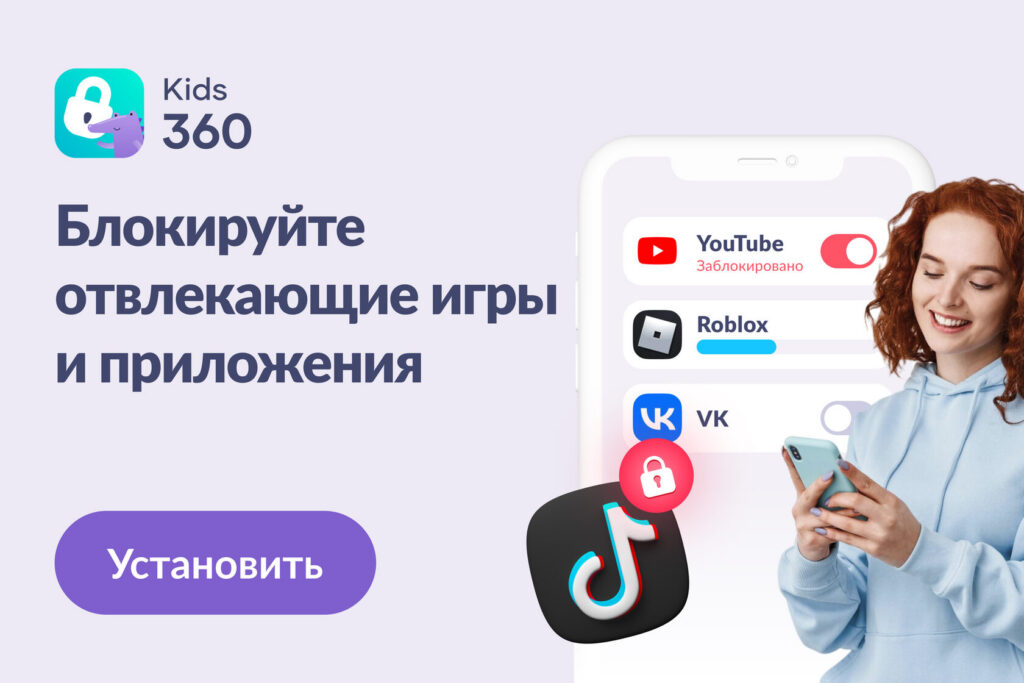
Этот метод можно назвать самым современным и функциональным. С помощью качественного родительского контроля можно не только управлять доступом ребёнка к программам, но и помогать ему осваивать основы цифровой безопасности и цифровой гигиены.
Из всех вариантов мы рекомендуем присмотреться к Kids360.
Почему именно Kids360?
Главное преимущество сервиса — высокая лояльность со стороны детей.
Юные пользователи Kids360 значительно реже ищут способы обхода родительского контроля. Секрет в том, что с этим приложением ребёнок становится полноценным участником процесса. У него есть своя зона ответственности, и действия в рамках этой зоны напрямую влияют на итоговое количество экранного времени.
Достигается это благодаря наличию ежедневных заданий. Список дел родители могут составить сами, а могут выбрать подходящие варианты из готового банка. В приложение уже загружено свыше 4 600 задач на логику, мышление и физическое развитие. Выполняя пункты из списка, ребёнок получает дополнительные минуты цифрового досуга.
При этом Kids360 крайне удобен и для родителей. В первую очередь — с финансовой стороны. Приложение позволяет бесплатно добавить в семейную группу второго родителя. Кроме того, любое количество детских устройств тоже можно добавить без доплат.
Вместе с тем настройка и сопряжение с детским устройством занимают в среднем от 5 до 7 минут и не вызывают сложностей даже у возрастных пользователей.
Как Kids360 помогает ограничить доступ к приложениям?
Ограничить вход в приложение на iPhone при помощи Kids360 можно двумя способами: заблокировать его или установить лимит по расписанию.
Первый вариант идеален для программ, которые не должны использоваться ребёнком в принципе. Kids360 собирает статистику о том, какие именно приложения установлены на телефоне ребёнка — и какой возрастной рейтинг у каждого из них. Родитель может задать планку в 4+, 9+, 12+ или 17+, чтобы ограничить доступ к неподходящим по возрасту.
Блокировка по лимиту — более мягкий, но не менее эффективный способ контроля. По сути это установка объёмов доступного экранного времени.
Родитель указывает, сколько часов в сутки ребёнок может пользоваться смартфоном. Когда этот период заканчивается, все приложения, кроме системных, автоматически блокируются. Ребёнок сможет позвонить вам или отправить смс в случае необходимости, но поиграть или посмотреть видео в соцсетях — нет.
Кроме того, Kids360 позволяет настроить гибкий доступ к приложениям по индивидуальному графику. Например, можно заблокировать доступ к мессенджерам и соцсетям на время учёбы и сна.
Как ограничить доступ к приложениям в Kids360?
Чтобы блокировка приложения через родительский контроль работала, выполните следующие шаги:
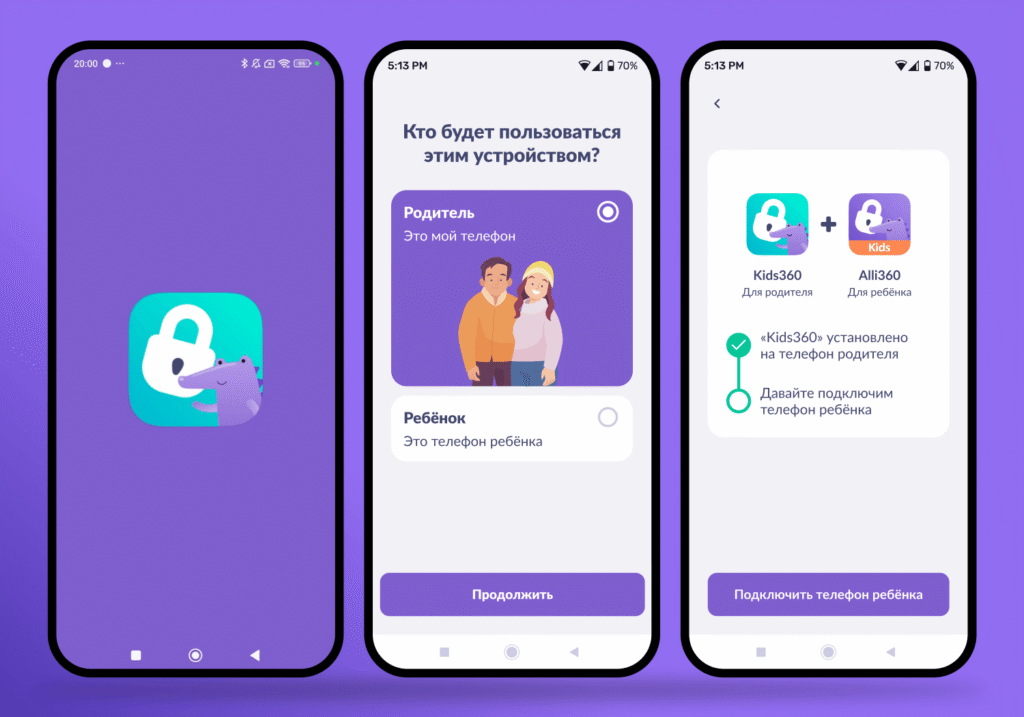
- Скачайте и установите Kids360 на свой телефон, а на детский установите Alli360.
- Свяжите устройства, следуя инструкциям на экране.
- На родительском телефоне запустите Kids360.
- Откройте профиль ребёнка.
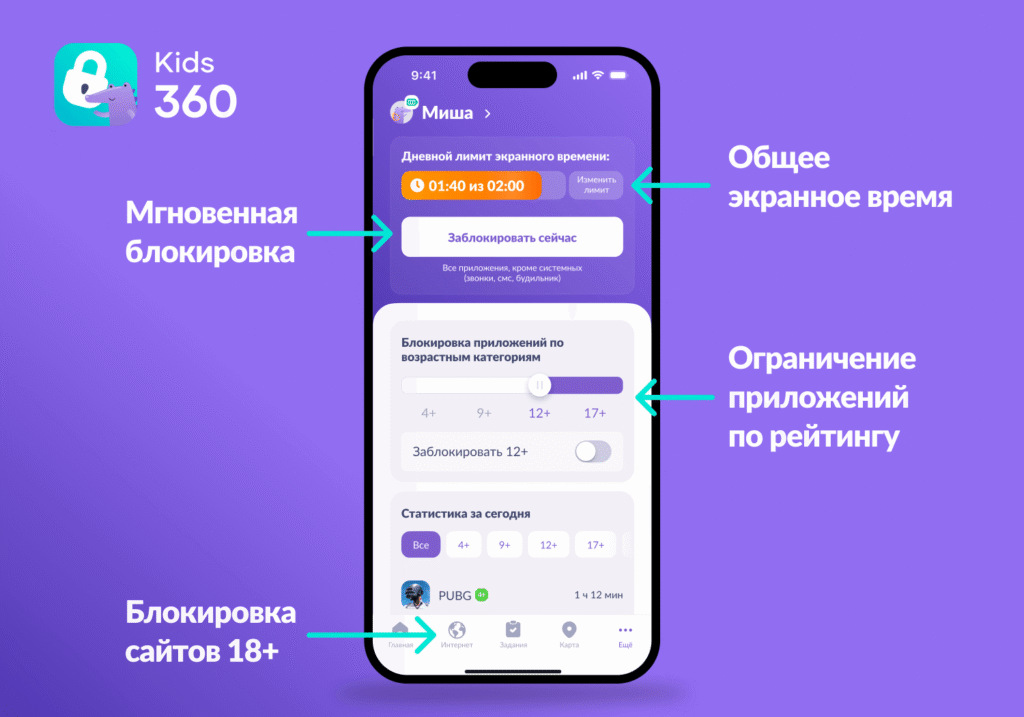
- Нажмите «Изменить лимит», чтобы задать настройки доступного для ребёнка экранного времени.
- В разделе «Блокировка приложений по возрастным категориям» выберете подходящий вашему ребёнку лимит.
- Выберите «Блокировать по расписанию», чтобы настроить периоды работы приложений.
- Если вы хотите ограничить доступ ко всем приложениям, кроме системных, прямо сейчас — нажмите «Заблокировать сейчас».
- Откройте вкладку «Интернет», чтобы включить фильтрацию сайтов 18+.
Готово! Родительский контроль активирован.
Что ещё умеет Kids360?
Помимо блокировки приложений Kids360 предлагает ряд дополнительных функций, которые делают его незаменимым помощником:
- Геолокация в реальном времени. Вы всегда знаете, где находится ваш ребёнок, и можете настроить безопасные зоны — например, школа или дом. Когда ребёнок входит в такую зону или покидает её, взрослый получает уведомление.
- История передвижений и часто посещаемые места. История маршрутов помогает узнать, где побывал ребёнок, а часто посещаемые места — понять его привычный распорядок дня.
- Отчёты об активности. Статистика использования смартфона за день и неделю.
- Фильтр контента. Автоматическая блокировка сайтов для взрослых и приложений по возрастному рейтингу.
- Блокировка новых установок. Запрет на скачивание новых приложений помогает контролировать, какие игры и сервисы появляются на смартфоне ребёнка.
- Защита глаз. Умные уведомления напоминают ребёнку делать перерывы, если он долго пользуется смартфоном.
- Контроль заряда батареи. Информация об уровне заряда помогает вовремя напомнить ребёнку зарядить смартфон и не беспокоиться, если связь потеряна из-за севшего гаджета.
Kids360 превращает контроль из скучной блокировки в увлекательный процесс с ежедневными заданиями и поощрениями. Ребёнок не чувствует себя ограниченным, а родители получают действенный инструмент и спокойствие за офлайн- и онлайн-безопасность ребёнка.
Не откладывайте заботу о детской безопасности. Скачайте Kids360 бесплатно прямо сейчас!
Способ 2: Заблокировать приложение с помощью Face ID / Touch ID
В актуальных версиях iOS (старше iOS 18) Apple позволяет блокировать отдельные приложения с помощью Face ID, Touch ID или код-пароля устройства. Это встроенная функция iPhone, поэтому устанавливать дополнительное программное обеспечение для самой блокировки не нужно.
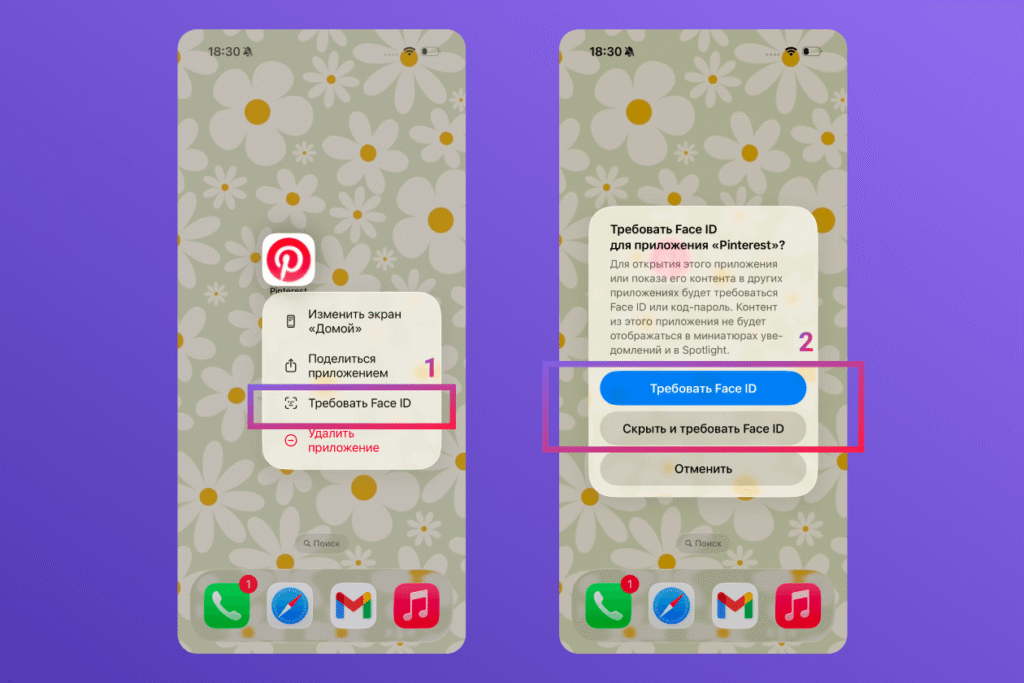
Чтобы воспользоваться этой возможностью, найдите нужную программу на экране «Домой», нажмите и удерживайте её значок, а затем выберите пункт блокировки. После этого при попытке открыть приложение потребуется пройти биометрическую аутентификацию или ввести код-пароль устройства.
Главное преимущество системной блокировки приложения очевидно: она не требует установки стороннего сервиса и позволяет быстро закрыть доступ к выбранной программе. Это особенно удобно, если вы хотите защитить личную переписку, фотографии или другую конфиденциальную информацию от посторонних.
Но для родительского контроля одной блокировки может быть недостаточно. Она отвечает на вопрос «можно ли открыть приложение?», но не решает более широкую задачу — когда, сколько и при каких условиях ребёнок может им пользоваться.
Есть и ещё один важный нюанс для родителей. Если вы хотите использовать встроенную функцию блокировки приложения через Face ID или Touch ID, вам понадобится сам iPhone ребёнка: такую блокировку нельзя включить удалённо со своего устройства через «Семейный доступ».
Да и сама система защиты на поверку оказалась довольно уязвимой. Даже в соцсетях можно встретить массу шутливых роликов, где сканеры FaceID обманывают при помощи фото или видео с участием другого человека. То есть при желании такую защиту обойти можно.
Способ 3: Поставить ограничение на приложение через «Экранное время»
Это наиболее известный встроенный инструмент операционной системы iOS. Но создан он не столько для обеспечения безопасности, сколько для контроля использования смартфона.
Как ограничить вход в приложение через экранное время на iPhone:
- Зайдите в настройки устройства.
- Найдите строку «Экранное время».
- Нажмите «Включить Экранное время» и установите код-пароль, известный только вам.
- Выберите «Лимиты приложений», а затем — «Добавить лимит.
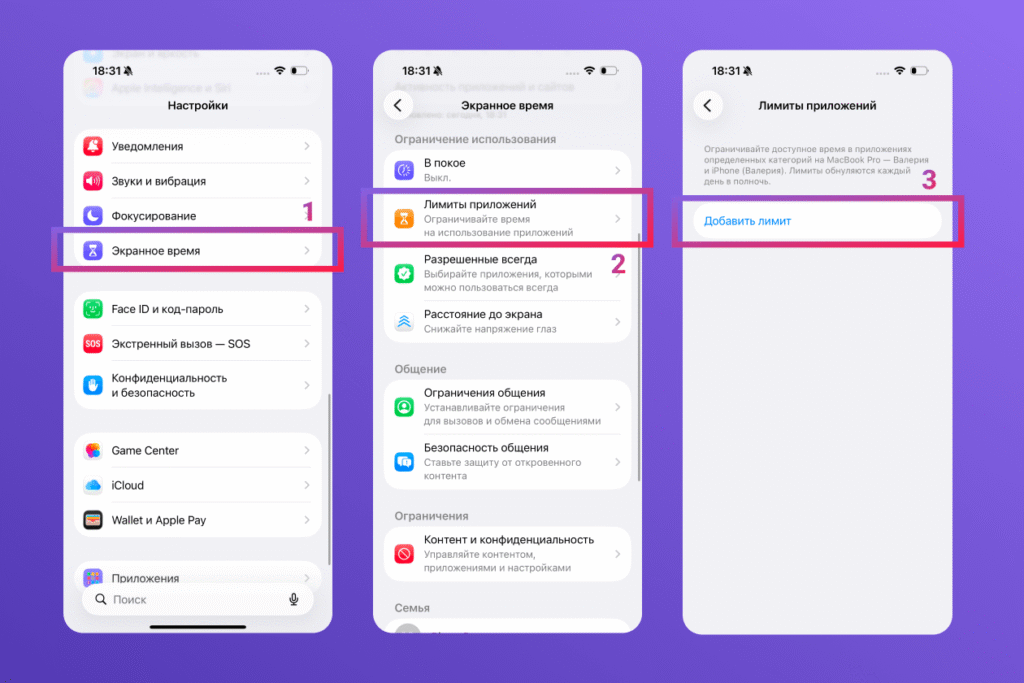
- Укажите категорию (например, «Игры» или «Социальные сети») или выберите конкретное приложение из списка.
- Установите лимит времени (например, 1 минута в день).
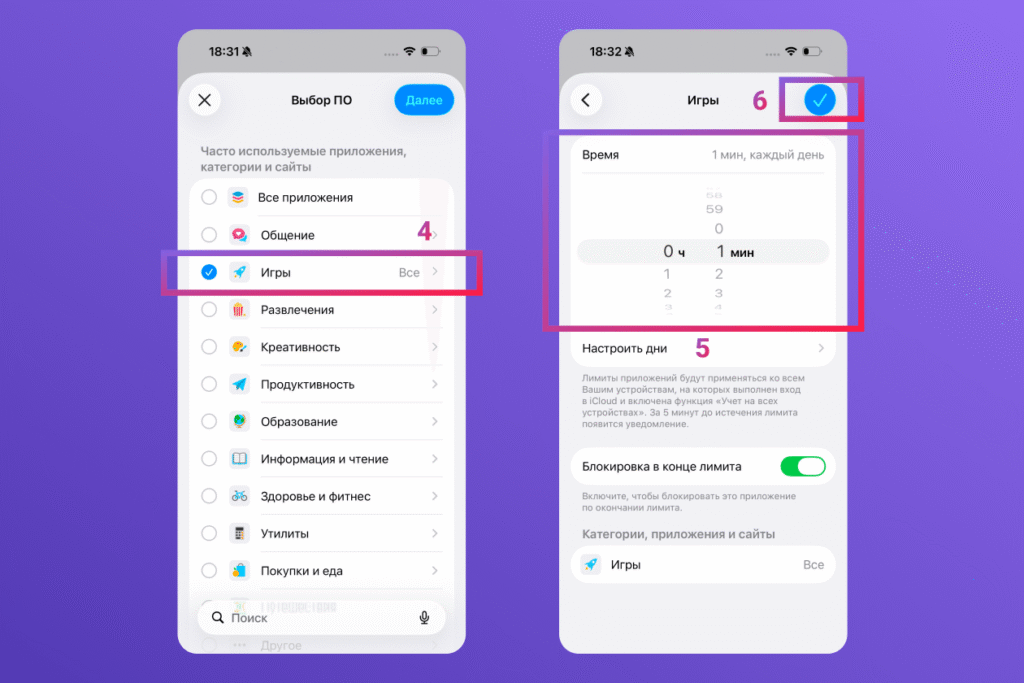
Теперь, как только ребёнок потратит установленное время, программа заблокируется.
Все эти настройки можно удалённо изменить с родительского iPhone для устройства ребёнка, если вы настроили «Семейный доступ» и включили «Экранное время» для детской учётной записи. Подробнее о настройке родительского контроля через «Семейный доступ» читайте здесь.
Существенный плюс этого способа — встроенность. Для работы не нужно ничего загружать из App Store или других источников. Функция гарантированно будет работать на любом iPhone с нужной версией ОС.
Но при этом и полностью заблокировать приложение не получится. В лучшем случае вы можете установить минимальный лимит экранного времени — 1 минута. С одной стороны, за минуту мало что можно успеть сделать. С другой — даже в этой системе есть лазейки. Например, если ребёнок подберёт или подсмотрит пароль, он просто отключит себе ограничения. Кроме того, лимит иногда сбрасывается сам по себе при перезагрузке телефона.
Способ 4: Встроенная защита внутри приложений
Многие разработчики заботятся о безопасности пользователей и встраивают свои механизмы защиты приложения. Например, банковские приложения, менеджеры паролей и некоторые мессенджеры имеют в своих настройках разделы конфиденциальности. Так, в СберБанке или Т-Банке в разделе «Безопасность» можно включить обязательный вход по Face ID или отпечатку пальца при каждом запуске. Это значит, что даже если ребёнок возьмёт телефон, он не сможет что-то купить или перевести деньги, так как для входа нужно лицо владельца.
Это хороший способ для защиты особенно значимых данных. Однако мобильные игры и большинство развлекательных приложений такой функцией не обладают.
Kids360 или встроенный родительский контроль iPhone: что выбрать?
Сравним в формате таблицы встроенные инструменты Apple и родительский контроль Kids360 — так вам будет проще принять правильное для вашей семьи.
| Критерий | Kids360 | Экранное время (iOS) | Face ID / Touch ID | Встроенная защита в приложениях |
|---|---|---|---|---|
| Блокировка навсегда | ✅ Да (один клик) | ❌ Нет (только лимит) | ❌ Нет (только вход) | ❌ Нет (только вход) |
| Мгновенная блокировка | ✅ Да, удалённо | ❌ Нет | ❌ Нет (только вход) | ❌ Нет (только вход) |
Удалённое управление | ✅ Да (с любого телефона) | ⚠️ Да (только с устройства iOS) | ❌ Нет | ❌ Нет |
| Гибкие лимиты | ✅ Да | ✅ Да | ❌ Нет | ❌ Нет |
| Геолокация | ✅ Да | ⚠️ Через «Локатор» | ❌ Нет | ❌ Нет |
| Защита от обхода | Высокая | Средняя | Средняя | Зависит от разработчика |
| Фильтр неподходящего контента | ✅ Да | ✅ Да | ✅ Нет | ✅ Нет |
| Ценность для ребёнка | ✅ Да — через Задания | ❌ Нет | ❌ Нет | ❌ Нет |
Как видно из таблицы, стандартные настройки iOS предлагают лишь базовые ограничения, которые легко обойти. «Экранное время» хоть и бесплатно, но не даёт возможности заблокировать конкретное приложение навсегда. Биометрия и безопасность (Face ID и Touch ID) защищают отдельные приложения, но для установки этих настроек нужен сам телефон — через «Семейный доступ» ограничения настроить не получится. Что касается встроенной защиты внутри сервисов, то она работает только там, где разработчик это предусмотрел. В большинстве потенциально небезопасных для ребёнка приложений её попросту нет.
Kids360 же объединяет в себе возможности блокировки приложений, мониторинга местоположения и фильтрации контента. Удалённое управление позволяет родителям реагировать на изменения мгновенно, даже находясь далеко от ребёнка. Приложение оптимально для тех, кто ценит своё время, спокойствие и реальную безопасность цифрового пространства ребёнка.