Come usare il blocco app su iPhone per bambini e ragazzi
Al giorno d’oggi, nessuno può ragionevolmente impedire che bambini e ragazzi utilizzino internet e le app, magari per scambiare messaggi e guardare video online. Ma questo non significa che debbano poterlo fare in ogni momento. I genitori possono usare il blocco app su iPhone e sui dispositivi con sistema operativo iOS per favorire un rapporto sano dei figli con i dispositivi elettronici.
Procedi nella lettura di questo articolo per scoprire tre metodi semplici per bloccare le app su iPhone e iOS quando serve.
Indice
Perché bloccare le app su iPhone?
Proprio come non concedi ai tuoi figli di mangiare ogni sera per cena tutto quello che vogliono anche se a loro non dispiacerebbe una dieta a base di hamburger e patatine, non è corretto lasciarli accedere senza limitazioni a tutte le app che esistono. Oltre alle applicazioni del tutto inadatte per i minori, anche quelle idonee per la loro età devono comunque essere soggette a limitazioni di orario. Bloccare determinate app o limitare l’uso di altre è una parte integrante del tuo ruolo di genitore allo scopo di:
- Proteggere i tuoi figli da contenuti pericolosi e inadatti alla loro età, bloccando le applicazioni con contenuti per adulti, espliciti o violenti con cui non devono venire a contatto neppure accidentalmente
- Aiutarli a comprendere i limiti dell’uso di dispositivi e come gestire il tempo schermo, favorendo modelli di comportamento positivi – i genitori possono sfruttare strumenti che limitano i tempi di utilizzo per porre le basi di una vita digitale sana per i loro figli
- Imporre limitazioni l’uso di app che distraggono o assorbono eccessivamente, creando una vera dipendenza, come ad esempio social network e giochi, capendo che imparare a interagire in modo sano con tali applicazioni sotto il controllo dei genitori è un presupposto necessario per essere più indipendenti quando tale supervisione viene allentata
- Privilegiare le relazioni e le attività reali, il tempo trascorso in famiglia e quello dedicato allo studio –bloccare le app consente ai minori di dedicarsi alle cose veramente importanti
Blocco attraverso l’app di controllo dei genitori Kids360
Anche se le funzioni di parental control integrate di Apple sono un ottimo punto di partenza per tenere i minori lontani dai guai sul loro iPhone, hanno comunque dei limiti nel bloccare le app. I ragazzi di oggi sono cresciuti con i dispositivi e sono abbastanza esperti da riuscire a capire velocemente come aggirare il limite del tempo schermo.
Per avere informazioni chiare e certe su cosa sta facendo tuo figlio sul suo dispositivo iOS, è necessario integrare il parental control grazie a un’applicazione di terze parti, scaricabile dall’App Store. Le app come Kids360 forniscono ai genitori delle alternative per avere un maggiore controllo del modo in cui i ragazzi passano il tempo con il loro telefono e delle app che utilizzano.
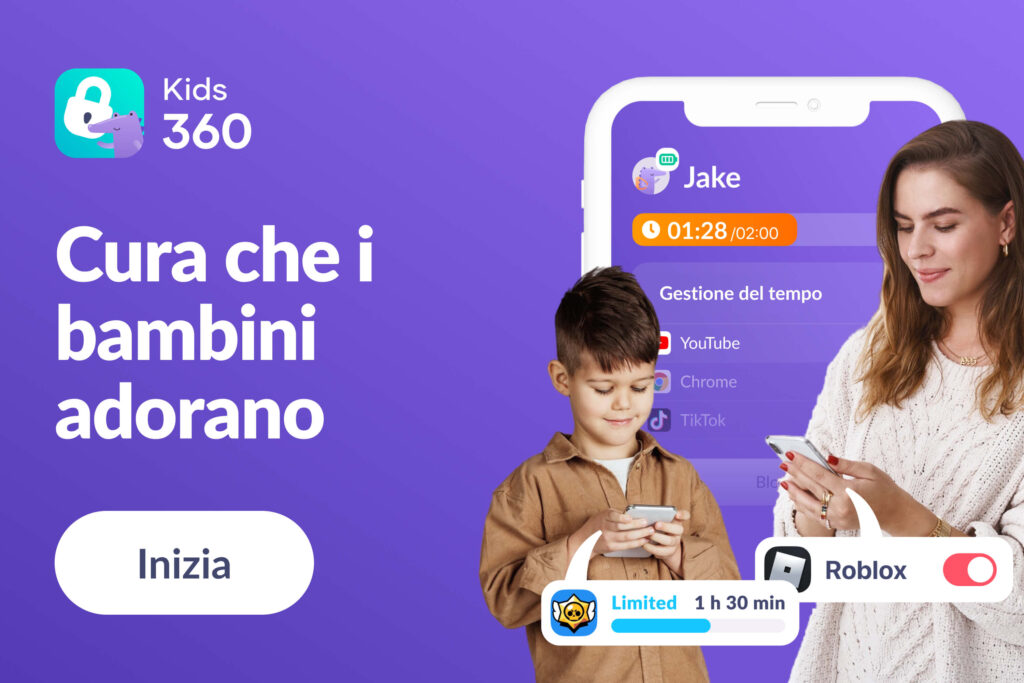
Con Kids360, i genitori possono fissare limiti del tempo schermo giornalieri o settimanali, per garantire una gestione complessiva ed evitare che i ragazzi trascorrano troppe ore con i dispositivi elettronici.
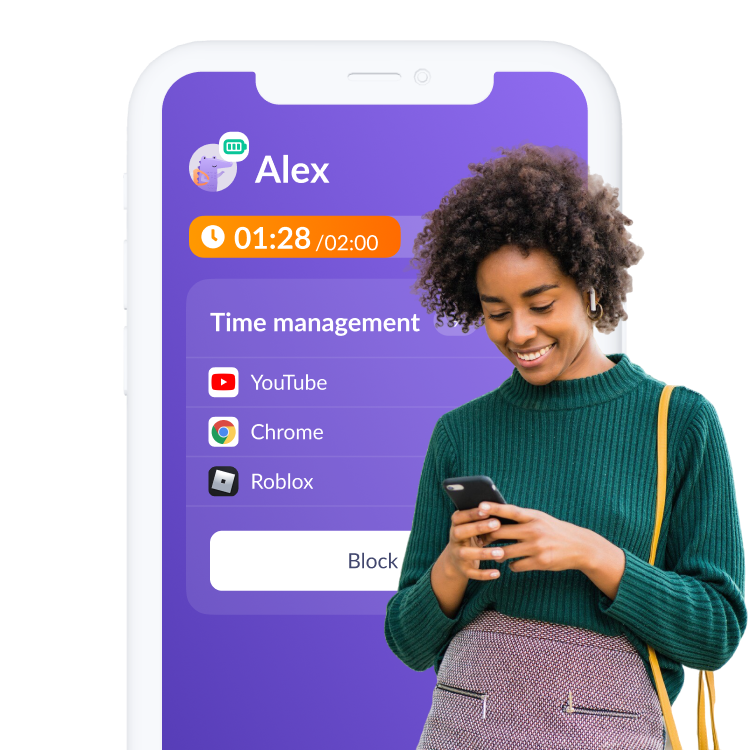
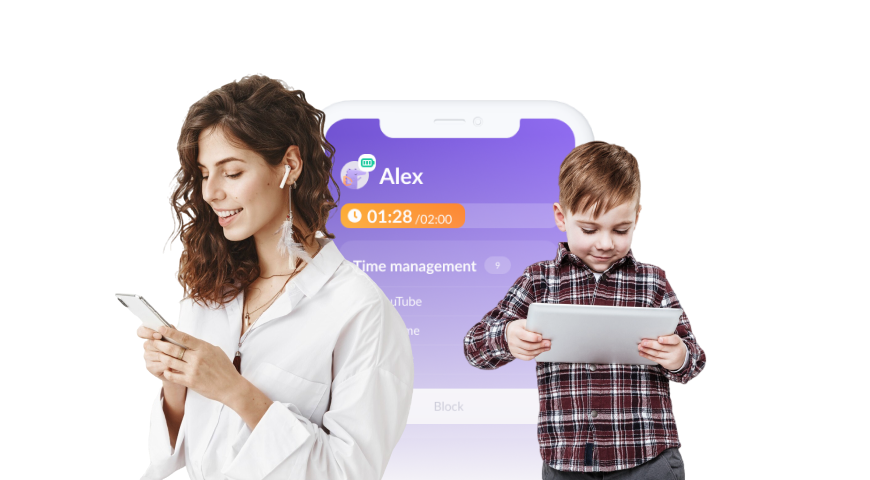
A differenza delle impostazioni del tempo di utilizzo di Apple, con Kids360 i genitori possono bloccare facilmente qualsiasi app iOS. Con questo metodo, infatti, possono gestire e monitorare più app nello stesso posto, oltre ad avere a disposizione informazioni utili, come i dati sulle app utilizzate. È possibile bloccarle tutte o una alla volta, sempre in modo facile e veloce con Kids360.
Oltre a permettere ai genitori di controllare il tempo schermo dei figli, Kids360 insegna ai ragazzi come gestirlo autonomamente. Kids360 offre loro la possibilità di guadagnare tempo extra, eseguendo attività formative e compiti assegnati dai genitori direttamente sul dispositivo iOS. Ciò incoraggia i minori a essere responsabili delle proprie abitudini digitali, trovando un equilibrio tra lo studio e il divertimento.
Inoltre, con l’acquisto di un abbonamento a Kids360 hai a disposizione una gamma completa di funzioni di parental control tra cui:
- Tracciamento della posizione
- Possibilità di invio di un segnale acustico sul dispositivo del bambino, gestione complessiva del tempo schermo
- Funzioni per la sicurezza su internet
Vuoi controllare tuo figlio evitando le liti costanti? Prova Kids360 per bloccare le app facilmente, fissare limiti di utilizzo e aiutarlo a sviluppare abitudini digitali migliori per la sua salute e la sua sicurezza.
Se preferisci iniziare con gli strumenti iOS integrati, iPhone dispone di diverse opzioni che è possibile configurare in pochi minuti. Vediamo come fare passo per passo.
Blocco attraverso le impostazioni del tempo di utilizzo
L’impostazione del tempo di utilizzo su iPhone è un primo passo per bloccare l’accesso alle app, consentire il download dall’App Store solo delle app adeguate in base all’età e impostare un limite di tempo per le app.
Ecco come iniziare a impostare il tempo di utilizzo:
- Apri le Impostazioni nella schermata Home e seleziona Tempo di utilizzo.
- Sotto Famiglia, tocca il nome di tuo figlio o tua figlia.Tocca Restrizioni contenuti e privacy.

- Tocca Restrizioni contenuti e privacy.
- Potrebbe venirti chiesto di inserire il codice di accesso al tempo di utilizzo in questa fase.
- Attiva le Restrizioni contenuti e privacy.

Una volta attivate le Restrizioni contenuti e privacy, puoi iniziare a usare il parental control per impedire l’accesso a determinate app.
Per rendere queste restrizioni realmente efficaci, è importante proteggerle nel modo adeguato, altrimenti i ragazzi possono trovare i modi per aggirarle.
Blocco con codice di accesso
La modalità di protezione più efficace del tempo di utilizzo su iPhone è attivare un codice di accesso. In questo modo, solo qualcuno che è in possesso di tale codice può modificare le impostazioni del tempo di utilizzo e del parental control.
Per impostare un codice di accesso sul dispositivo di tuo figlio:
- Apri l’app Impostazioni cliccando sull’icona corrispondente nella schermata Home.
- Seleziona il Tempo di utilizzo.
- Tocca Famiglia e seleziona il bambino.Tocca Restrizioni contenuti e privacy.
- Tocca Blocca impostazioni di “Tempo di utilizzo”.
- Inserisci un codice di accesso e quindi inserisci nuovamente lo stesso codice per confermarlo.
- Accedi con il tuo Apple ID e password.
Anche se usare un codice di accesso per gestire il tempo schermo dei tuoi figli è una buona idea, se scoprono il codice il controllo dei genitori se ne va a farsi benedire. Usando invece un’app dedicata, come Kids360, hai un livello di sicurezza in più che ti dà la certezza di poter mantenere bloccati i dispositivi dei tuoi figli quando è necessario.
Usare le pause di utilizzo su iPhone
Un’altra funzione incorporata nell’ambito del Tempo di utilizzo su iPhone è la Pausa di utilizzo, particolarmente utile per creare intervalli di tempo “liberi dal cellulare”.
Se i ragazzi potessero passare tutta la notte con il loro smartphone, lo farebbero. È per questo che la funzione Pausa di utilizzo di Apple è molto utile per i genitori. Ti permette di bloccare app e notifiche nei periodi di tempo specificati. Durante una pausa di utilizzo, saranno disponibili solo le chiamate, oltre alle app da te selezionate. La funzione invia notifiche 5 minuti prima dell’inizio di ogni pausa.
Ecco come impostare Pausa di utilizzo punto per punto:
- Apri l’app Impostazioni nella schermata Home.
- Tocca il menu Tempo di utilizzo.
- Sotto Famiglia, seleziona il profilo di tuo figlio o tua figlia.Tocca Famiglia e seleziona il bambino.Tocca Restrizioni contenuti e privacy.
- Tocca Pausa di utilizzo.
- Attiva il cursore della Pausa di utilizzo.
- Imposta l’ora di inizio e di fine della pausa (per esempio dalle 21 alle 7).Accedi con il tuo Apple ID e password.

- Tocca Sempre consentite per scegliere le app (come Telefono o Messaggi) che rimarranno comunque disponibili.
Se scegli di usare un codice di accesso di Tempo di utilizzo con Pausa di utilizzo, puoi attivare la funzione Blocca all’inizio della pausa. Con questa opzione, il bambino può toccare Ancora un minuto o Chiedi altro tempo e richiedere al genitore il relativo consenso.
Gli iPhone sono dotati di un insieme di funzioni di parental control incluse. Il problema, però, è che aggirarle è facile, soprattutto per i ragazzi di oggi, abituati alla tecnologia. Ma una soluzione esiste. Tra le funzioni incorporate di Apple e le app di terze parti per iOS come Kids360, puoi riposare sonni tranquilli sapendo che i tuoi figli non stanno usando il cellulare quando dovrebbero dormire, studiare o passare il tempo di persona con gli amici e i parenti.