Родительский контроль на планшете: гид для родителей

Планшет открывает ребёнку множество возможностей: от игр и мультфильмов до общения и обучения. Но в интернете легко столкнуться с нежелательным контентом, а за увлекательным занятием — не заметить, сколько времени прошло. Родительский контроль на планшете помогает оградить ребёнка от неподходящих материалов и установить разумные границы использования устройства без скандалов и постоянных проверок.
В этой статье разберём, как настроить защиту на iPad, Samsung, Huawei и других Android-устройствах, и почему универсальные приложения вроде Kids360 часто оказываются удобнее встроенных функций.
Основные моменты
- Встроенный родконтроль на планшетах часто ограничен. Например, «Экранное время» работает только если в семье все пользуются устройствами на iOS. Функционал Samsung Kids может стать тесен после 8–9 лет, а Family Link несовместим с Huawei.
- Family Link — базовый, но неполный контроль. Бесплатный и кроссплатформенный сервис Google не фильтрует контент внутри приложений, не охватывает весь интернет и не работает без сервисов Google.
- Главная проблема — сопротивление ребёнка. Жёсткие запреты вызывают конфликты: дети обходят ограничения и воспринимают контроль как наказание, что разрушает доверие в семье.
- Выбор зависит от возраста и устройства. Samsung Kids лучше подходит для дошкольников, Family Link и «Экранное время» — для младших школьников. Но по мере взросления ребёнка и при смене устройства возможностей этих инструментов может оказаться недостаточно.
- Kids360 закрывает все главные потребности родителей. Управление экранным временем, фильтр 18+, геолокация и отчёты — в одном бесплатном приложении, без привязки к марке планшета и с лояльностью детей.
Содержание
Родительский контроль на планшете: лучшее универсальное приложение для вашей семьи
Сервисов, помогающих ограничить экранное время и защитить ребёнка от опасного контента, существует немало. Однако мы хотим обратить особое внимание на Kids360.
Kids360 — не просто «блокировщик», а инструмент, который учит ребёнка самостоятельно следить за своей цифровой активностью. При этом родители могут быть уверены в безопасности этого процесса для юного пользователя.
Приложение подходит для любой марки планшета и любой ОС.
Что это за приложение?
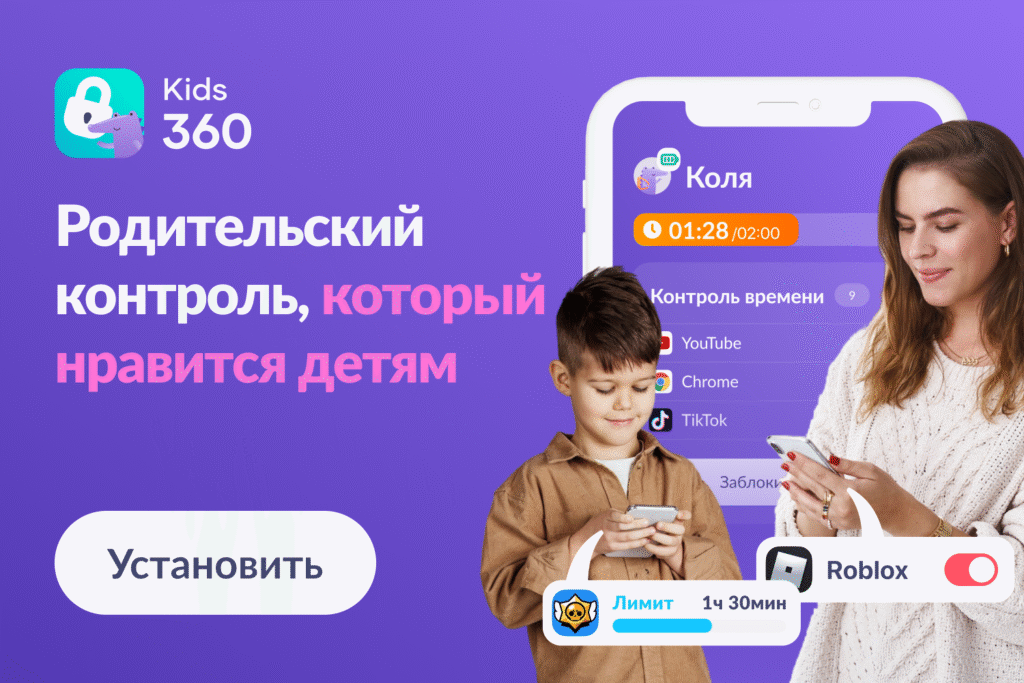
Kids360 — это приложение родительского контроля, главное отличие от большинства аналогов которого — высокая лояльность со стороны детей.
Секрет в том, что вместо жёстких запретов приложение предлагает систему мотивации. Ребёнок выполняет развивающие задания, физические упражнения или поручения родителей и зарабатывает дополнительное экранное время на игры и развлечения.
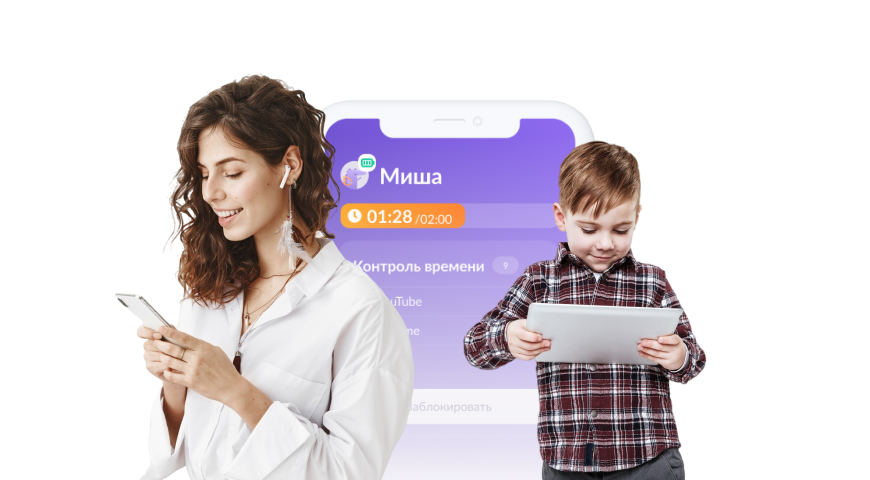
Кроме того, ребёнок сам видит установленные лимиты и остаток доступного экранного времени, а также получает предупреждения о том, что время использования устройства подходит к концу. Так правила становятся более понятными и предсказуемыми: ребёнок учится самостоятельно распределять время и заранее планировать, когда закончить игру или другое занятие.
Такой подход решает главную проблему родительского контроля — сопротивление ребёнка. Вместо того чтобы воспринимать ограничения как наказание, дети видят в них понятную схему с правилами и возможностью влиять на процесс.
По данным разработчика, приложением пользуются более 5 миллионов человек по всему миру, а дети суммарно заработали более 5,3 миллиона минут бонусного времени, выполняя ежедневные задания.
Возможности Kids360
Функциональность Kids360 выходит за рамки простого таймера экранного времени. Это комплексная система, которая помогает взять под контроль самое важное.
- Управление экранным временем и блокировка приложений
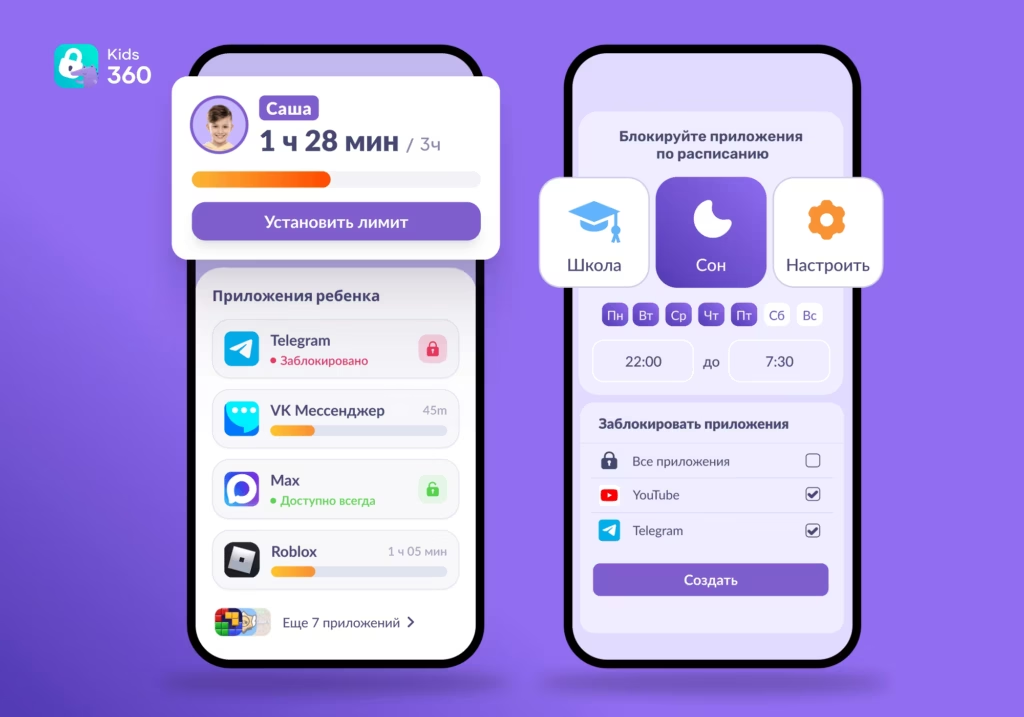
Гибкость настройки лимитов — одно из главных преимуществ приложения. Родитель может установить дневной лимит экранного времени и распределить его между приложениями. Например, ограничить время на игры или социальные сети
Также можно создать расписание, когда отвлекающие приложения на планшете блокируются автоматически. Например, во время уроков или сна. Это избавляет от необходимости постоянно напоминать ребёнку отложить устройство и переводит дисциплину на новый уровень.
- Статистика экранного времени и отчёты
Kids360 собирает статистику использования устройства, чтобы родители могли видеть, как ребёнок использует свой гаджет. В отчётах можно посмотреть, сколько времени ребёнок проводит за устройством за день, неделю или месяц и какие приложения использует чаще всего.
Это помогает не просто устанавливать ограничения, но и замечать изменения в цифровых привычках ребёнка, обсуждать их и при необходимости корректировать правила.
- Безопасный интернет и защита от контента 18+
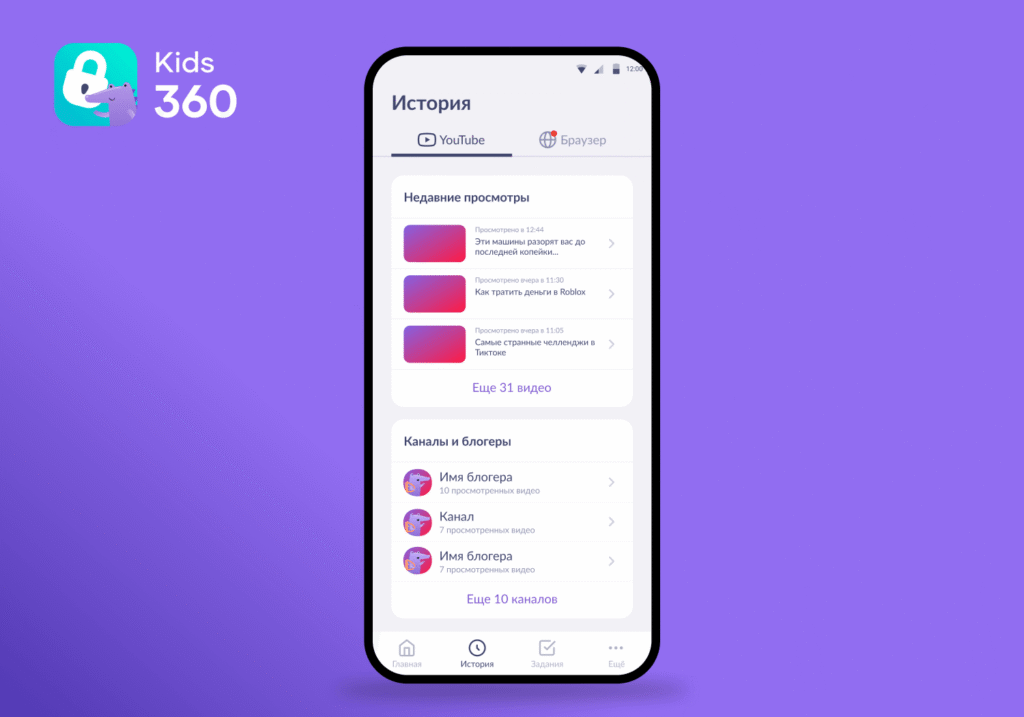
Kids360 фильтрует доступ к взрослому контенту, блокируя сайты и приложения категории 18+. Родитель может посмотреть историю поиска и просмотров на YouTube и ограничить доступ к браузеру, отключив интернет для этого (или любого другого) приложения. Это особенно важно для младших школьников, которые могут случайно наткнуться на агрессивную или пугающую информацию во время обычного поиска.
- Система заданий и мотивации
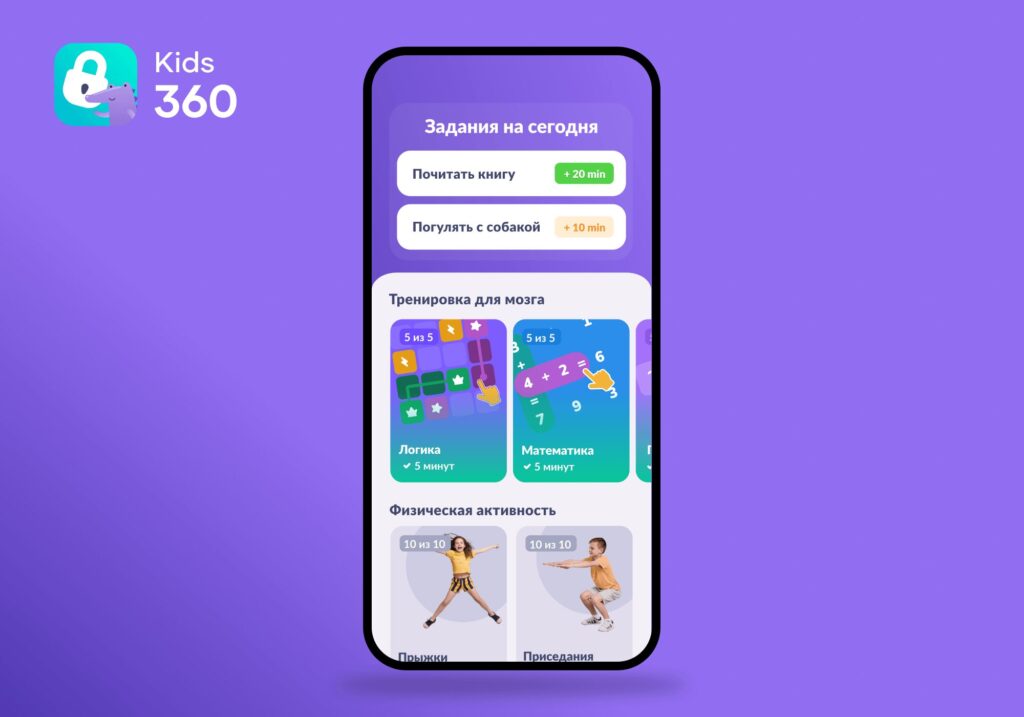
Это та самая опция, которая в разы повышает детскую лояльность к сервису. В приложении есть встроенные задания на логику, внимание и память, упражнения на физическую активность, а также задания, которые создают сами родители. Взрослый составляет «список задач» на день для юного пользователя. За каждое задание начисляется определённое количество дополнительных минут, которые можно потратить на игры или YouTube.
Такой механизм переводит противостояние «родитель против ребёнка» в сотрудничество. Обе стороны заинтересованы в выполнении заданий. При этом ребёнок получает возможность влиять на ситуацию и понимание, что время в планшете — это ресурс, который можно заработать. А взрослые укрепляют доверительные отношения с детьми.
- Геолокация и безопасность
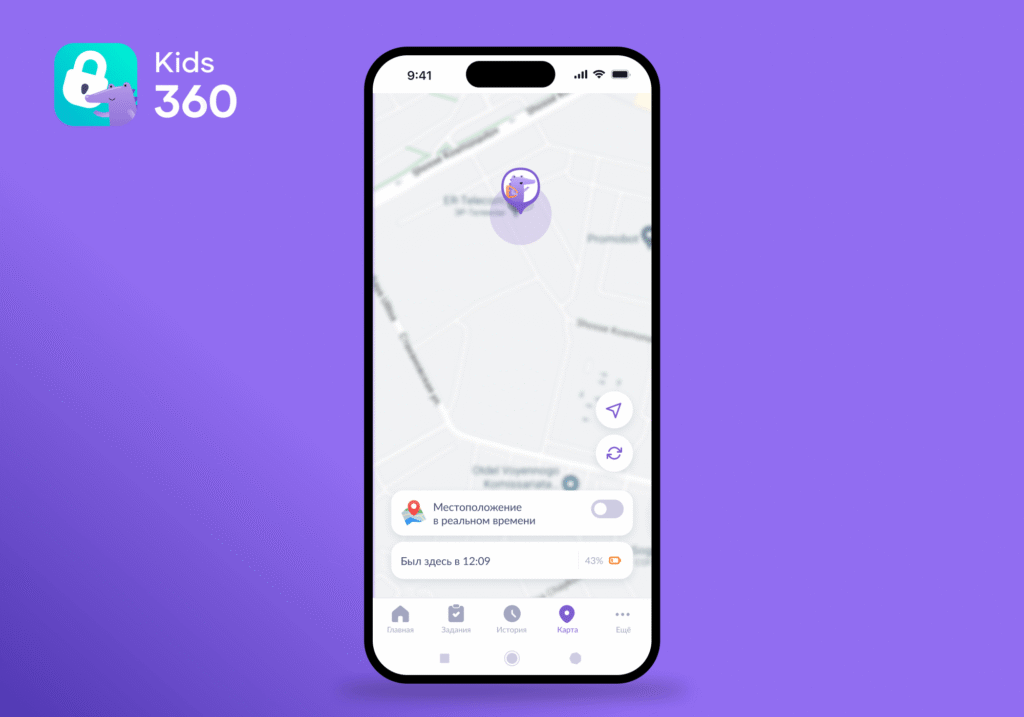
Приложение показывает местоположение ребёнка на карте в реальном времени и сохраняет историю передвижений. Функция работает, если планшет или телефон ребёнка подключен к интернету. Для родителей младших школьников это способ убедиться, что ребёнок дошел до школы или секции, не прибегая к постоянным звонкам.
Кроме того, есть функция громкого сигнала: если планшет потерялся или ребёнок не отвечает, можно отправить звуковой сигнал, даже если устройство стоит на беззвучном режиме.
Как установить Kids360 на планшет?
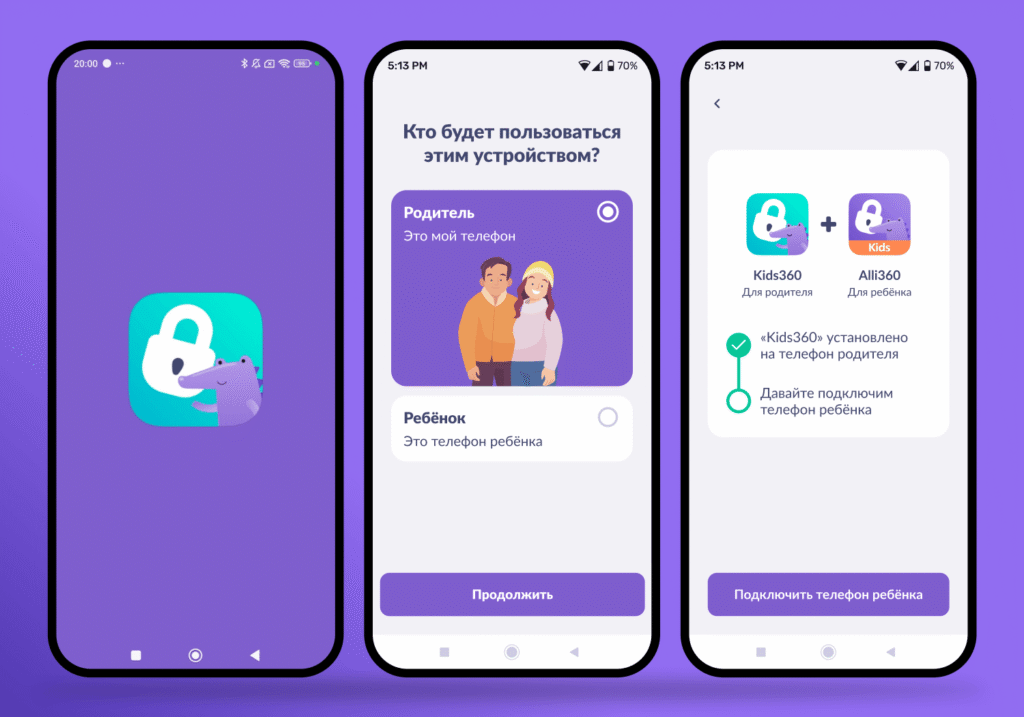
- Скачайте приложение Kids360 на свой телефон (оно доступно для Android и iOS).
- Зарегистрируйтесь как родитель.
- Установите приложение Alli360 на планшет ребёнка. Скачать его можно из магазина приложений или по ссылке из родительского приложения.
- Откройте Alli360 и введите код сопряжения, который отобразится в приложении родителя.
- Предоставьте необходимые разрешения на планшете ребёнка.
- Настройте лимиты, расписание и правила в родительском приложении.
Процесс установки и настройки обычно занимает от 5 до 7 минут. Скачать Kids360 и попробовать его в деле можно за чашкой вечернего чая или прямо сейчас, во время прочтения этой статьи. Это бесплатно!
Как установить родительский контроль на iPad?
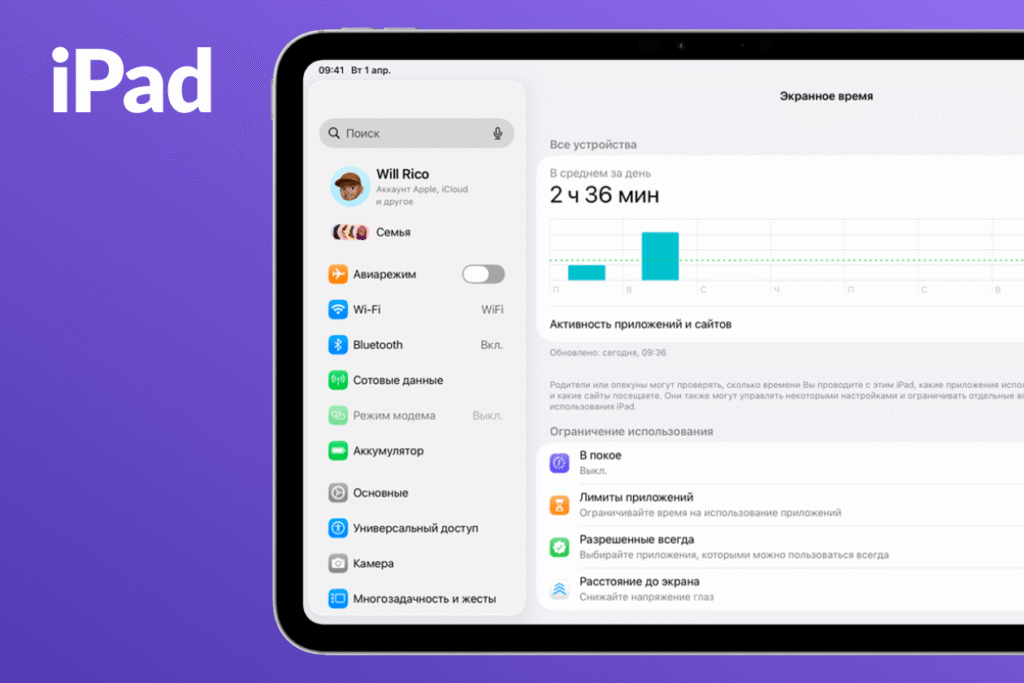
iPad — отличный инструмент для творчества и учёбы. Однако без ограничений он быстро превращается в источник бесконтрольных развлечений. Apple предлагает встроенное решение «Экранное время». Оно не требует установки сторонних приложений, но имеет свои особенности и ограничения.
Как включить «Экранное время» на iPad?
Если у вас уже настроен «Семейный доступ», включить родительский контроль можно прямо со своего iPhone или iPad. Это удобнее, чем настраивать ограничения на устройстве ребёнка: вы сможете управлять ими удалённо и просматривать отчёты об использовании планшета.
- Откройте Настройки на своём iPhone или iPad.
- Перейдите в раздел Семья и выберите профиль ребёнка.
- Нажмите Экранное время и следуйте инструкциям на экране.
- Настройте расписание использования устройства и ограничения для приложений.
- Установите код-пароль, чтобы ребёнок не мог самостоятельно менять настройки.
Что такое «Семейный доступ» и как его настроить, читайте здесь.
Если вам удобнее настраивать родительский контроль непосредственно с устройства ребёнка, выполните следующие шаги (только помните, что в этом случае вся статистика и дальнейшие настройки тоже будут доступны только с детского планшета):
- Откройте Настройки на iPad.
- Выберите Экранное время.
- Нажмите Включить Экранное время и выберите Это iPad моего ребёнка.
- Настройте режим Покой (Downtime) — период, когда использование большинства приложений ограничено. Например, с 21:00 до 7:00.
- Установите лимиты для категорий приложений: игры, социальные сети, развлечения. При необходимости можно выбрать отдельные приложения и задать для них суточные ограничения.
- Установите код-пароль для «Экранного времени», чтобы ребёнок не мог самостоятельно менять ограничения.
- При желании настройте дополнительные ограничения контента и конфиденциальности: запрет на покупки, фильтрацию веб-сайтов и ограничения общения.
Плюсы «Экранного времени» на iOS
«Экранное время» бесплатно, встроено в систему, не требует установки дополнительных приложений и хорошо интегрировано с экосистемой Apple. Родитель может управлять настройками удаленно через «Семейный доступ» со своего устройства. Функция охватывает не только экранное время, но и контент: можно заблокировать приложения по возрастному рейтингу, ограничить Siri и даже запретить установку новых приложений без разрешения.
Ограничения и недостатки «Экранного времени»
Несмотря на удобство, встроенный контроль Apple не является непробиваемой стеной. Ниже — основные проблемы, с которыми сталкиваются родители:
- Легко обходится детьми. Дети находят лазейки в настройках, используют приложения, которые не попадают под ограничения, или просто меняют дату и время на устройстве, сбрасывая лимиты.
Это не означает, что функция бесполезна — для маленьких детей, которые не интересуются настройками, она работает. Но для школьников постарше, которые уже умеют гуглить и просить совета у друзей, это скорее рекомендация, чем запрет.
- Ограниченный контроль контента в сторонних приложениях. «Экранное время» хорошо фильтрует контент в экосистеме Apple: App Store, Apple Music, подкасты. Но если ребёнок смотрит YouTube через браузер или использует сторонние приложения для общения, фильтры будут работать с меньшей эффективностью.
Родителю стоит помнить об этом и дополнять настройки iPad проверкой того, какие именно приложения использует ребёнок.
- Ограниченная информация об активности внутри приложений. «Экранное время» показывает, сколько времени ребёнок проводит за устройством и отдельными приложениями, но не позволяет полноценно отслеживать, что именно он делает внутри них. Например, родители не увидят всю историю просмотров видео или переписку в мессенджерах.
Как настроить родительский контроль на планшете Samsung?
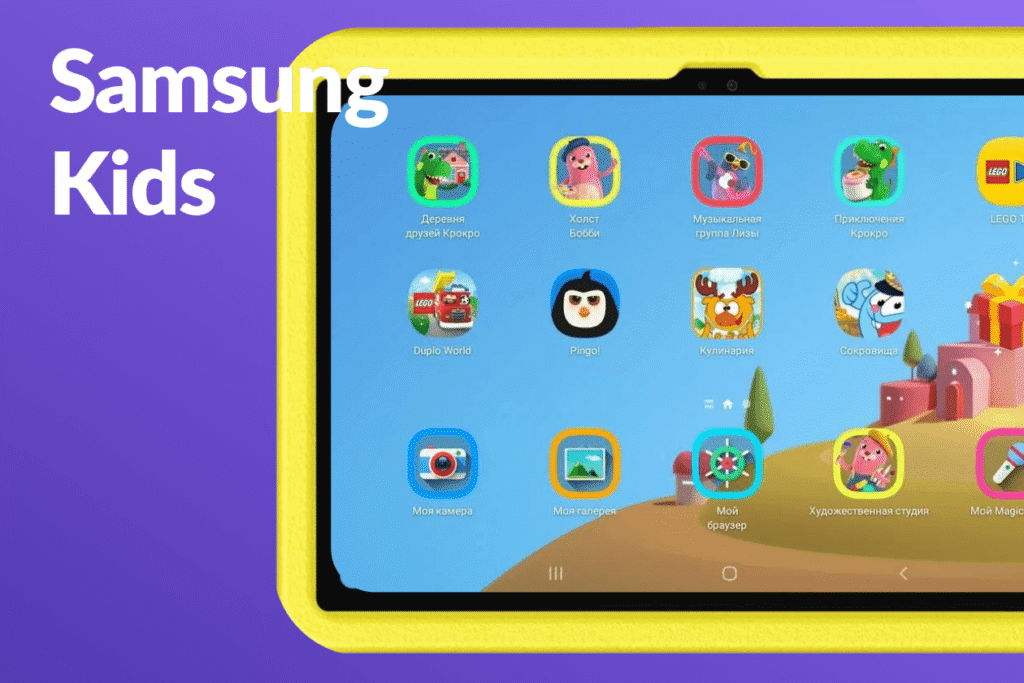
Планшеты Samsung популярны благодаря хорошему соотношению цены и качества. А для родителей также важно, что производитель предусмотрел встроенный детский режим.
Samsung Kids превращает устройство в безопасную среду с играми и обучающими приложениями. Но, как и любое встроенное решение, такой родконтроль имеет границы применения.
Как включить Samsung Kids?
- Опустите шторку уведомлений двумя пальцами, чтобы открыть панель быстрых настроек.
- Найдите иконку Samsung Kids. Если её нет, нажмите на значок карандаша или меню с тремя точками, выберите редактирование кнопок и добавьте Samsung Kids (или «Дети») на панель.
- Нажмите на иконку и следуйте инструкциям: установите PIN-код, который будет использоваться для выхода из режима и доступа к родительским настройкам.
- Предоставьте необходимые разрешения.
- После запуска Samsung Kids откройте меню с тремя точками в правом верхнем углу.
- Выберите Родительский контроль, чтобы настроить нужные вам параметры.
Плюсы Samsung Kids
Внутри Samsung Kids ребёнок получает доступ к безопасному браузеру, камере с забавными стикерами, галерее для рисунков и набору развивающих игр. Родитель может создать до шести профилей, установить расписание сна и дневные лимиты, а также просматривать отчёты об использовании. Интерфейс яркий и понятный даже для дошкольника.
Минусы Samsung Kids
Samsung Kids — это закрытая среда. В этом одновременно её сильная и слабая стороны. Вот основные ограничения, о которых стоит знать заранее:
- Замкнутость и отсутствие гибкости для старших детей. Samsung Kids создан для детей младшего возраста. Ребёнок внутри режима не имеет доступа к обычному рабочему столу, не может самостоятельно устанавливать приложения из Google Play и ограничен в выборе контента тем, что одобрил родитель.
Для дошкольника или ученика младших классов это идеально. Но как только юный пользователь подрастает и начинает пользоваться планшетом для учёбы, Samsung Kids становится слишком тесным.
Родители сталкиваются с выбором: либо постоянно добавлять новые приложения в разрешённый список, либо выходить из режима и терять контроль. Это делает Samsung Kids хорошим стартовым решением, но не долгосрочным инструментом.
- Слабая защита от обхода и отсутствие удалённого управления. PIN-код Samsung Kids защищает от случайного выхода ребёнка из режима, но не является стойким барьером. Ребёнок, который видел, как родитель вводит код, может запомнить его и выйти из детского режима самостоятельно.
Кроме того, сервис не предлагает полноценного удалённого управления. Родитель не может проверить, что происходит на планшете, или изменить настройки, не находясь рядом с устройством. Для работающих родителей, которые хотят контролировать использование планшета днём, это существенный минус.
- Привязка к устройствам Samsung. Samsung Kids работает на совместимых смартфонах и планшетах Galaxy. Если ребёнок перейдёт на устройство другого производителя, использовать эту же среду уже не получится. Придётся выбирать другое решение и заново настраивать родительский контроль.
Родительский контроль на планшете Huawei
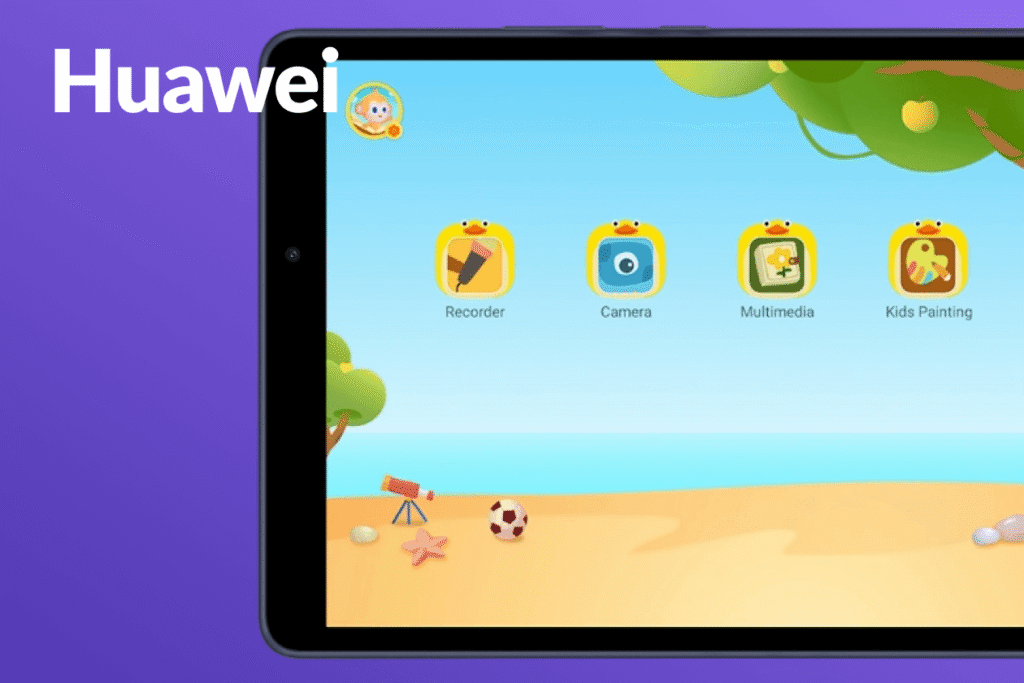
Устройства Huawei работают на Android без сервисов Google, поэтому стандартные инструменты вроде Family Link здесь недоступны. Производитель предлагает собственное решение — «Здоровое использование устройства» (Digital Balance) и, на совместимых моделях, «Режим для несовершеннолетних» или «Детский режим» (Youth Mode).
Как настроить родительский контроль на Huawei?
На большинстве совместимых устройств базовые ограничения экранного времени можно настроить через раздел «Цифровое благополучие» или «Здоровое использование устройства». Названия пунктов могут отличаться:
- Откройте Настройки на планшете Huawei.
- Найдите раздел Цифровое благополучие или Здоровое использование устройства.
- Выберите Управление временем использования .
- Укажите, что устройством пользуется ребёнок, выбрав вариант «Это устройство моего ребёнка».
- Установите дневной лимит экранного времени и расписание отдыха или сна.
- В разделе Ограничения приложений выберите программы, для которых нужно установить отдельные лимиты.
- Создайте PIN-код, который понадобится для изменения настроек и отключения ограничений.
На некоторых новых устройствах с HarmonyOS также доступен отдельный «Режим для несовершеннолетних». Обычно его можно найти по пути Настройки → Специальные возможности → Режим для несовершеннолетних.
Режим позволяет создать детский профиль, настроить ограничения времени использования устройства и приложений, а также управлять доступом к поддерживаемому контенту.
Плюсы родконтроля на Huawei
«Режим для несовершеннолетних» предоставляет доступ к учебным ресурсам и безопасным приложениям, а «Здоровое использование устройства» контролирует время и ограничивает контент. Интерфейс на русском языке может быть неполным (некоторые меню могут отображаться на английском в зависимости от региона), но базовые функции работают.
Ограничения и недостатки
Решение Huawei функционально, но имеет ряд ограничений:
- Ограниченная совместимость и отсутствие Google-сервисов. Отсутствие Google Play означает, что многие привычные приложения либо недоступны, либо работают через сторонние магазины приложений. Это создаёт дополнительные риски безопасности.
Родительский контроль Huawei не интегрирован с Google Family Link, поэтому если у ребёнка есть аккаунт Google, управлять им через планшет Huawei не получится. Для семей, использующих экосистему Google, это создает разрыв в контроле: другие устройства защищены, а планшет — нет.
- Меньше гибкости и прозрачности. По сравнению с Kids360 или даже Samsung Kids, решение Huawei менее интуитивно. Настройки могут быть разбросаны по разным меню, а документация на русском языке не всегда полная.
Кроме того, «Режим для несовершеннолетних» доступен не на всех моделях планшетов Huawei, что ограничивает универсальность метода. Родителю приходится либо мириться с ограничениями, либо искать сторонние решения, которые не всегда корректно работают на устройствах без Google-сервисов.
- Ограниченные возможности по сравнению со специализированными приложениями. Встроенные инструменты Huawei позволяют управлять временем использования устройства, но не объединяют все задачи родительского контроля в одном месте. Например, родителям может не хватать подробной статистики, гибкого управления приложениями или дополнительных инструментов для контроля цифровых привычек ребёнка.
Как настроить родительский контроль на других Android-планшетах?
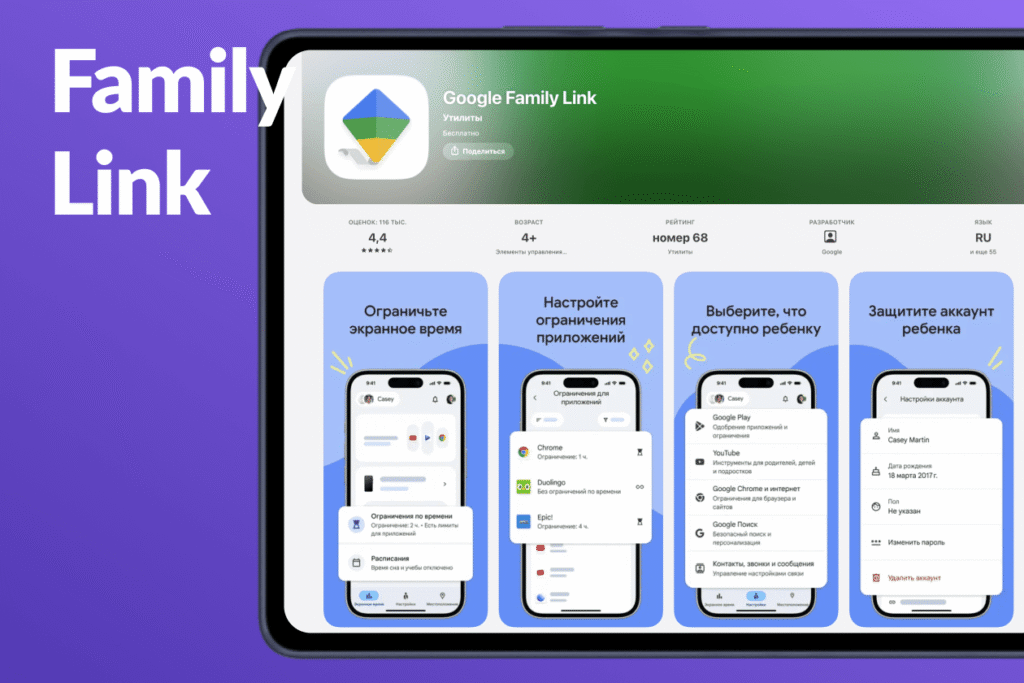
Если у вас планшет Lenovo, Xiaomi, Redmi, Honor или любое другое устройство на Android с сервисами Google, наиболее универсальным инструментом остаётся Google Family Link. Сервис позволяет создать аккаунт Google для ребёнка и управлять им удалённо.
Плюсы Family Link
- Бесплатный сервис. Основные функции родительского контроля доступны без подписки.
- Кроссплатформенность. Родительское приложение работает на Android и iOS, поэтому управлять детским Android-планшетом можно даже с iPhone.
- Управление через аккаунт Google. Можно контролировать экранное время, устанавливать ограничения для приложений, настраивать фильтры контента и отслеживать местоположение устройства.
Минусы Family Link
- Не работает полноценно на устройствах без сервисов Google.
- Не обеспечивает полноценную фильтрацию контента внутри сторонних приложений.
- Не предлагает системы мотивации. В Family Link нет встроенных заданий, за выполнение которых ребёнок мог бы получать дополнительные минуты экранного времени. Поэтому ограничения остаются односторонними: родитель устанавливает лимиты, а ребёнок должен их соблюдать, не получая возможности самостоятельно заработать дополнительное время.
- Ограниченные возможности на устройствах Apple. Если ребёнок пользуется iPhone или iPad, Family Link не сможет полноценно управлять экранным временем, приложениями и другими параметрами устройства.
Несмотря на сильные стороны, сервис не всегда удобен и имеет функциональные ограничения. Именно поэтому для многих семей оптимальным выбором становится Kids360 — сервис не зависит от марки планшета и даёт больше возможностей для управления временем и мотивации ребёнка.
Какой способ родительского контроля выбрать для планшета?
Выбор зависит от возраста ребёнка, модели планшета и готовности родителя тратить время на настройку. Универсального решения нет, но можно найти оптимальное именно для вашей семьи.
Kids360: универсальное решение с мотивацией
Kids360 работает на любом Android-планшете и на iOS, не зависит от производителя и предоставляет функции, которых нет в бесплатных встроенных инструментах. Например, систему заданий, историю передвижений и безопасные зоны, безопасный интернет и гибкие лимиты.
Главное отличие сервиса от других предложений на рынке — ребёнок не просто подчиняется ограничениям, а учится управлять временем через зарабатывание бонусов. Для родителей, которые хотят избежать ежедневных конфликтов и при этом не оставлять ребёнка без контроля, это оптимальный баланс.
«Экранное время»: для владельцев Apple
Если у ребёнка iPad и вы не хотите устанавливать сторонние приложения, «Экранное время» — разумный стартовый вариант. Сервис бесплатный и хорошо интегрирован в «яблочную» экосистему.
Для дошкольников и младших школьников, которые ещё не интересуются «взломом» настроек, «Экранного времени» вполне достаточно. Но будьте готовы к тому, что ребёнок постарше может найти обходные пути, а фильтрация контента не всегда срабатывает в сторонних приложениях.
Samsung Kids: для самых маленьких
Samsung Kids идеален для ребёнка дошкольного или младшего школьного возраста, который только начинает пользоваться планшетом. Закрытая среда, яркий интерфейс и родительский контроль над каждым приложением делают программу удобной для взрослых и малыша.
Но как только ребёнок подрастает, ограничения сервиса становятся слишком тесными для юного пользователя. Родителю придётся либо бесконечно расширять список разрешенных приложений, либо переходить на другой инструмент.
Google Family Link: для Android-планшетов
Если у ребёнка Android-планшет с сервисами Google, можно воспользоваться бесплатным приложением Family Link. Родитель устанавливает его на свой смартфон, создаёт или подключает детский Google-аккаунт и управляет настройками устройства удалённо.
Главный недостаток — ограничения не охватывают весь контент внутри сторонних приложений. Например, фильтры Google не гарантируют, что ребёнок не встретит неподходящие видео или материалы в других сервисах. Кроме того, Family Link не предлагает встроенной системы заданий, за которые ребёнок мог бы самостоятельно зарабатывать дополнительное экранное время.
Важно учитывать и совместимость: родительское приложение можно установить на Android или iPhone, но для полноценного контроля детское устройство должно работать на Android или ChromeOS. На iPad и iPhone возможности Family Link ограничены.
Читайте также: Когда возможностей Family Link недостаточно — ищем лучшую альтернативу.
Сравнительная таблица всех вариантов родительского контроля
Сравнить основные способы родительского контроля по возможностям, удобству и ограничениям поможет таблица:
| Критерий | Kids360 | Экранное время (iPad) | Samsung Kids | Family Link (Android) |
|---|---|---|---|---|
| Универсальность | Android + iOS | Только Apple | Только Samsung | Android с Google |
| Управление временем | Гибкое + заработок времени | Гибкое | Гибкое | Базовое |
| Фильтр контента | Да | Частичное | Внутри среды | Ограниченное |
| Мотивация ребёнка | Задания и бонусы | Нет | Нет | Нет |
| Геолокация | Да | Через Семейный доступ | Нет | Да |
| Удалённое управление | Да | Да | Ограниченное | Да |
| Цена | Бесплатно (базовые функции) | Бесплатно | Бесплатно | Бесплатно |
На данный момент Kids360 остаётся редким решением, которое сочетает универсальность, мотивационную систему и полноценный родительский контроль без привязки к конкретному производителю.
Встроенные функции планшетов выигрывают в доступности и простоте настройки, но проигрывают в гибкости и вовлечённости ребёнка. Если ваша цель — не просто запретить, а научить ребёнка разумно обращаться с технологиями, именно Kids360 предлагает для этого работающий механизм. Попробуйте сами бесплатно!