Что делать, если Family Link не работает: инструкция для родителей

Вы открываете Family Link, чтобы проверить, где находится ребёнок, но приложение не обновляет местоположение. Или замечаете, что установленные ограничения экранного времени работают не так, как ожидалось. Подобные ситуации могут возникать по разным причинам: от нестабильного интернет-соединения до особенностей настроек аккаунта и операционной системы. Иногда достаточно проверить несколько параметров, чтобы восстановить работу сервиса.
В этой статье разберём, почему Family Link не работает, как самостоятельно найти и устранить проблему и в каких случаях стоит рассмотреть альтернативные приложения родительского контроля.
Основные моменты
- Геолокация в Family Link недоступна, если на телефоне ребёнка нет интернета, он выключен или ребёнок вышел из Google-аккаунта, к которому привязана семья.
- Геолокация в Family Link не работает в реальном времени: данные обновляются с задержкой, а при выключенном телефоне или режиме энергосбережения местоположение не обновляется вовсе.
- Блокировка приложений не действует на APK-файлы, установленные в обход Google Play.
- После обновления Android настройки разрешений иногда сбрасываются — Family Link теряет доступ к геолокации и фоновой работе, поэтому разрешения нужно проверять и выдавать заново.
- Kids360 позволяет управлять устройством ребёнка с телефона родителя независимо от операционной системы: например, контролировать Android со смартфона на iOS и наоборот. Для подключения не требуется создавать ребёнку Google-аккаунт.
- Kids360 помогает не только ограничивать уже установленные приложения, но и контролировать установку новых, создавать расписания использования гаджета и блокировать нежелательный контент в браузере.
Содержание
Почему Family Link не работает?
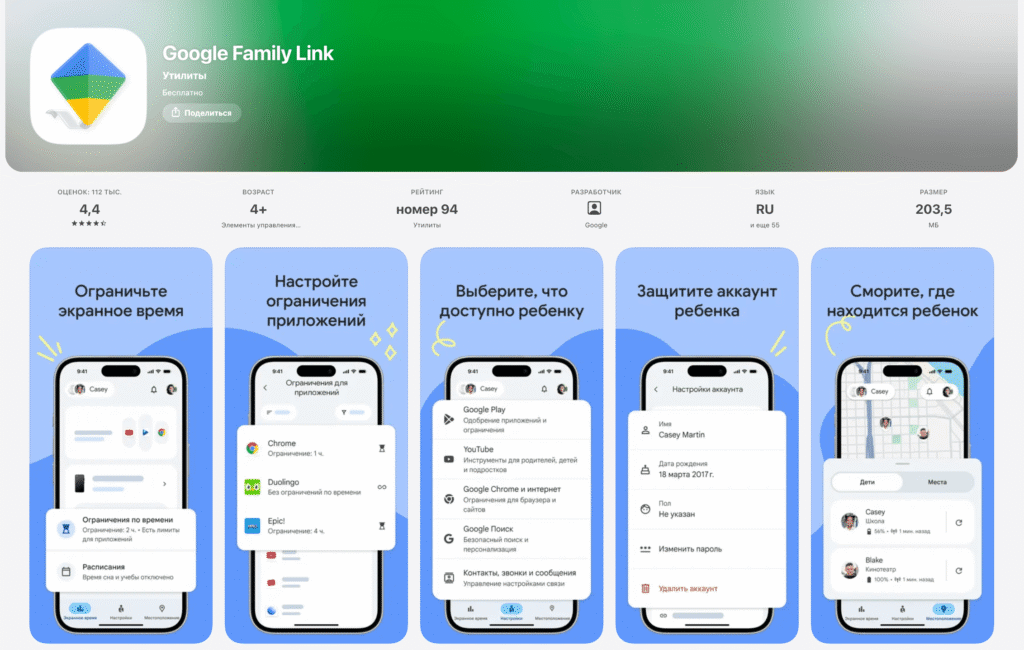
Важно понимать, что Family Link — это прежде всего приложение, отвечающее за связь между двумя устройствами, вашим и детским. И как любое другое приложение, оно требует стабильного интернета, актуальных версий ПО и правильных разрешений. Если хотя бы одно из этих условий не соблюдается, приложение может работать некорректно.
Рассмотрим самые частые проблемы и вероятные причины их появления.
Family Link не видит телефон ребёнка
Самая частая причина — устройство ребёнка не подключено к интернету или приложение на его телефоне было остановлено системой для экономии заряда.
Кроме того, Family Link требует, чтобы на телефоне ребёнка был выполнен вход в аккаунт, который привязан к семье. Если ребёнок вышел из аккаунта или удалил приложение, найти его устройство будет невозможно.
Также проверьте, не стоит ли на телефоне ребёнка режим полёта или отключение передачи данных. Иногда помогает повторный вход в аккаунт на устройстве ребёнка и перезагрузка обоих телефонов.
Family Link не показывает местоположение ребёнка
Прежде всего, нужно учитывать, что Family Link не всегда показывает актуальное местоположение телефона: данные могут обновляться с задержкой, особенно если ребёнок давно не пользовался устройством или у него пропало подключение к интернету. Если телефон выключен или потерял сеть, местоположение не обновится до восстановления связи.
В первую очередь проверьте, включена ли на телефоне ребёнка геолокация и активирована ли передача местоположения в настройках Family Link. Для этого откройте профиль ребёнка, перейдите в раздел «Местоположение» и убедитесь, что включена функция «Показывать местоположение ребёнка».
Если с настройками всё в порядке, проверьте подключение к интернету и точность определения местоположения (режим высокой точности геолокации Location Accuracy). Иногда помогает перезагрузка телефона ребёнка — после неё данные о геопозиции могут обновиться.
Family Link не ограничивает экранное время
Лимиты не срабатывают по нескольким типовым сценариям. Например, некоторые приложения могут быть помечены как «Без ограничений». Проверьте список приложений в разделе «Лимиты приложений».
Ещё один распространённый сценарий: расписание было настроено, но не сохранено корректно после обновления приложения. Попробуйте удалить существующее расписание и создать его заново.
Family Link не блокирует приложения
Блокировка приложений в Family Link работает только для приложений, установленных через Google Play с детского аккаунта, и только на устройствах Android. Если ребёнок установил APK-файл вручную из браузера или мессенджера, Family Link не увидит это приложение и не сможет его заблокировать.
Если кнопка «Заблокировать» неактивна, проверьте, не относится ли приложение к системным или необходимым для работы родительского контроля. Также убедитесь, что устройство подключено к интернету и настройки Family Link актуальны.
Family Link не работает после обновления Android
После крупного обновления операционной системы настройки разрешений могут сброситься. В таких ситуациях Family Link теряет доступ к геолокации, фоновой работе или специальным возможностям, которые использовались для контроля.
Решение проблемы простое: откройте настройки телефона ребёнка, найдите Family Link в списке приложений и вручную проверьте все разрешения. Должно быть так:
- Местоположение — «Всегда»
- Работа в фоне — «Без ограничений»
- Доступ к использованию данных — «Разрешено»
После этого перезагрузите устройство и снова откройте Family Link на телефоне родителя. Если проблема сохраняется, обновите Family Link до последней версии или удалите и установите приложение заново на устройстве ребёнка. Однако учтите, что после переустановки может потребоваться повторная привязка аккаунта.
Family Link не отправляет уведомления о действиях ребёнка
Если вы не получаете уведомлений о действиях ребёнка, проблема может быть в настройках уведомлений на телефоне родителя. Убедитесь, что уведомления для Family Link включены в системных настройках. Также проверьте, не стоит ли приложение в режиме «Тишина» или «Сон».
Ещё одна возможная причина — специфика самого смартфона. Например, Xiaomi, Samsung и Huawei используют собственные механизмы экономии заряда, которые могут ограничивать работу приложений в фоновом режиме. Если настройки уведомлений в порядке, проверьте параметры энергосбережения и при необходимости добавьте Family Link в исключения.
Family Link не даёт установить приложение ребёнку
Если вы не получаете запрос на установку приложения, хотя ребёнок пытается его скачать — проблема почти наверняка в синхронизации Google-аккаунтов. Запрос на покупку или установку отправляется на аккаунты родителей, включённые в семейную группу. Если вы сменили аккаунт или в семье несколько родителей, запрос может просто уйти не на ту почту.
Также убедитесь, что на телефоне ребёнка в Google Play выполнен вход именно в тот аккаунт, который находится под супервизией, а не в личный взрослый аккаунт.
Если запрос так и не появился, откройте Google Play на телефоне родителя, перейдите в раздел «Настройки» → «Семья» → «Управление запросами на одобрение». Там можно проверить ожидающие решения запросы.
Когда дело не в ошибке Family Link, а в возможностях приложения?
Нередко оказывается, что дело не в том, что родительский контроль «сломался». Проблема может быть в архитектурных особенностях самого приложения. Другими словами, программе может быть просто не под силу то, чего вы от неё хотите.
Family Link создавался как бесплатный способ управлять Google-аккаунтом ребёнка и контролировать его устройства на базе Android и ChromeOS. Поэтому его функциональность во многом связана с экосистемой Google. Если ваша задача выходит за эти рамки, никакие настройки не заставят его работать иначе.
Так, Family Link не работает на iPhone и iPad в том объёме, в котором работает на Android. При этом важно различать телефон родителя и устройство ребёнка: мама или папа могут пользоваться Family Link на iPhone и контролировать Android-смартфон ребёнка. Но если сам ребёнок пользуется iPhone или iPad, родитель не сможет управлять его экранным временем, блокировать приложения, отслеживать местоположение устройства или применять ограничения Chrome.
При этом важно понимать, что Family Link не заменяет полноценную систему интернет-безопасности. Он предлагает фильтры контента в Google, YouTube и Chrome, но они работают не во всех приложениях и не гарантируют блокировку всего нежелательного контента. Например, если ребёнок получает подозрительную ссылку в мессенджере или переходит на фишинговый сайт через сторонний браузер, фильтры Family Link могут не сработать. Приложение также не обеспечивает универсальную защиту от вредоносных APK-файлов, установленных из сторонних источников.
Наконец, существуют аппаратные ограничения. Например, версии Android ниже 6.0, кастомные прошивки, рутированные устройства и некоторые китайские модели без сервисов Google «не дружат» с Family Link. В этих случаях проблема не в приложении, а в несовместимости устройства.
Если вы столкнулись с одним из этих ограничений, дальнейшая «починка» Family Link не имеет смысла. Вам нужен инструмент, который отвечает более детальным требованиям. Именно для таких ситуаций существуют альтернативы вроде Kids360.
Читайте также: Когда возможностей Family Link недостаточно: ищем лучшую альтернативу.
Что делать, если Family Link не работает?
Если вы намерены попробовать восстановить работу Family Link, попробуйте выполнить несколько шагов. С большой вероятностью, это поможет решить проблему.
Шаг 1. Обновить приложения
Приложение Family Link на телефоне родителя должно быть обновлено до последней версии. Откройте Google Play или App Store — в зависимости от устройства — найдите Family Link и нажмите «Обновить», если такая кнопка доступна.
Шаг 2. Проверить интернет на обоих устройствах
Family Link требует постоянного соединения с интернетом на обоих гаджетах. Если ребёнок в школе или на улице без Wi-Fi, убедитесь, что мобильный интернет включен и не исчерпан трафик. На телефоне родителя также проверьте соединение: иногда Family Link не обновляет данные, если родительское устройство находится в сети с ограничениями.
Шаг 3. Проверить Google-аккаунты
Убедитесь, что на телефоне ребёнка выполнен вход именно в тот Google-аккаунт, который привязан к вашей семейной группе.
Шаг 4. Проверить разрешения
В настройках на телефоне ребёнка зайдите в раздел «Приложения» и выберите Family Link. Убедитесь, что разрешены местоположение, доступ к использованию данных, уведомления и работа в фоне.
Шаг 5. Проверить работу приложения в фоне
Агрессивная оптимизация батареи на Android может автоматически останавливать работу приложения после блокировки экрана. Проверьте настройки в разделе «Батарея» и у себя, и у ребёнка. Для родительского контроля нужен вариант «Без ограничений».
Шаг 6. Перезагрузить устройства
Перезагрузка сбрасывает временные ошибки в работе служб Google Play и обновляет сетевое соединение. После перезагрузки откройте Family Link на телефоне родителя и подождите 2–3 минуты, прежде чем делать выводы.
Шаг 7. Проверить официальную справку Google
Если предыдущие шаги не помогли, зайдите на страницу поддержки Family Link в Google. Там есть разделы по устранению неполадок для конкретных функций: местоположение, экранное время, установка приложений.
Также стоит проверить, нет ли массовых сбоев в работе сервисов Google. Если проблема связана с инфраструктурой компании, локальная настройка телефона не поможет — придётся дождаться восстановления работы сервиса.
Шаг 8. Если проблема сохраняется — выбрать альтернативу
Если вы перепробовали все шаги, а Family Link по-прежнему не выполняет свою задачу, трезво оцените ситуацию. Скажем, если ребёнок пользуется iPhone — Family Link не даст вам контроля над устройством в принципе. А если ребёнок научился обходить ограничения приложения, оно автоматически становится бесполезным.
Попробуйте Kids360: приложение работает на Android и iOS, проще в настройке и предоставляет больше инструментов для управления временем и контентом.
Родительский контроль от Kids360 как альтернатива Family Link
Прежде чем устанавливать новый родительский контроль, стоит познакомиться с ним и понять, в чём заключается разница. Так, Kids360 не привязан к экосистеме Google и не зависит от версии Android. Приложение позволяет анализировать экранное время ребёнка, блокировать приложения и составлять расписания пользования гаджетом, отслеживать местоположение и мотивировать ребёнка выполнять задания в обмен на дополнительное время.
Преимущества Kids360
О слабых и сильных сторонах Family Link мы уже говорили выше. Для принятия взвешенного решения стоит рассмотреть и преимущества Kids360.
Сервис работает на iOS и Android в любой комбинации (у ребёнка может быть Android, у родителя — iPhone, и наоборот). Кроме того, для использования этого родительского контроля не нужен Google-аккаунт для ребёнка. Достаточно установить детское приложение-компаньон Alli360 на смартфон ребёнка, а основное приложение Kids360 — на гаджет взрослого.
При этом Kids360 предлагает гибкую настройку экранного времени. Можно установить ежедневный лимит на использование развлекательных приложений, а также настроить расписание блокировок на определённые дни недели и часы. Это помогает соблюдать баланс между учёбой и отдыхом.
Настройка Kids360 занимает около 5–7 минут. Все основные инструменты собраны в приложении для родителей: не нужно разбираться в настройках Google и переключаться между десятками системных меню.
Однако главный плюс — высокая лояльность со стороны детей. Дело в том, что с Kids360 юный юзер не просто принимает установленные запреты. Он может самостоятельно влиять на количество экранного времени. Для этого ребёнок может выполнять полезные задания из ежедневного списка. Каждый вычеркнутый пункт добавит несколько минут цифрового досуга.
Что ещё умеет Kids360?
Родительский контроль от Kids360 может похвастаться и другими полезными функциями.
Статистика использования
Родитель видит подробную статистику, сколько времени ребёнок провёл в телефоне в целом и в каждом приложении по отдельности. Это помогает не просто ограничивать, но и понимать, на что уходит время, и корректировать правила осознанно.
Лимиты времени и расписание
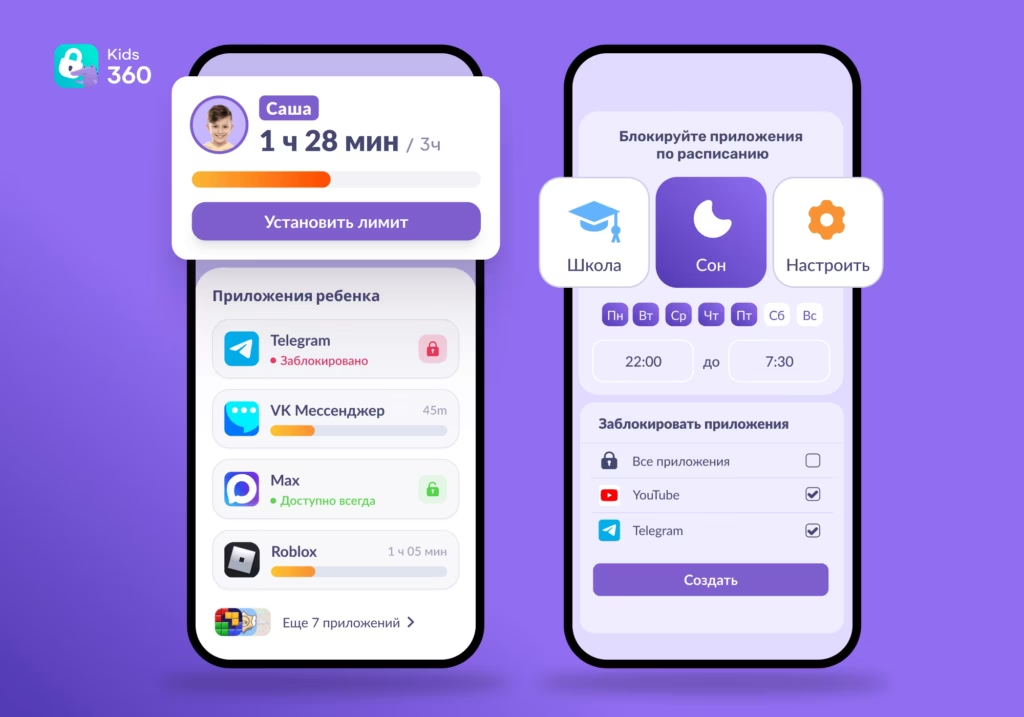
В Kids360 можно установить общий дневной лимит на устройство, а также отдельные лимиты для каждого приложения. Расписание настраивается по дням недели.
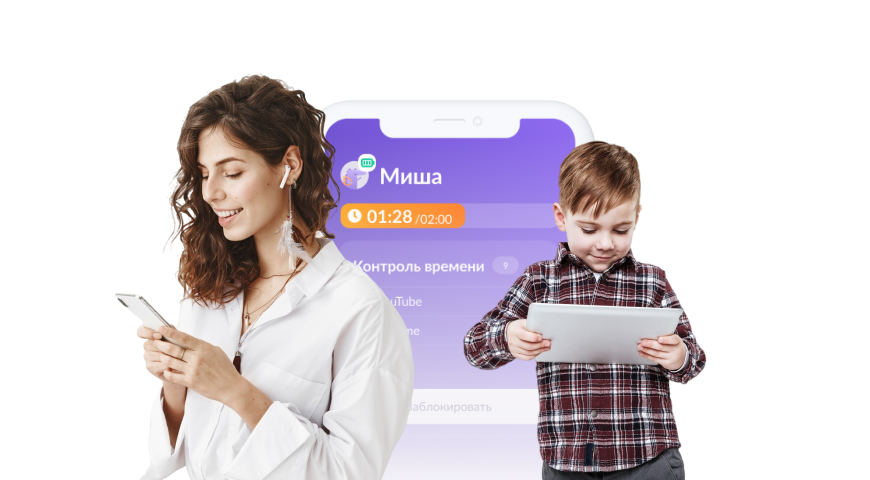
При этом в своём приложении ребёнок видит, сколько экранного времени у него осталось. А когда отведённое время подходит к концу — получает предупреждения заранее.
Блокировка приложений
Kids360 позволяет одним нажатием заблокировать сразу несколько приложений, не ограничивая каждое по отдельности. Родители могут самостоятельно выбрать программы, для которых нужно установить ограничения. Если ребёнок установит новое приложение, его также можно будет добавить в список заблокированных и применить к нему нужные лимиты.
Блокировка покупок внутри приложений
Если вы запрещаете ребёнку мобильные игры из опасения того, что он «случайно» потратит деньги — эта опция будет крайне полезна. Kids360 позволяет заблокировать внутриигровые покупки. Благодаря этому юный геймер сможет наслаждаться своим хобби, а вы будете спокойны за семейный бюджет.
Отслеживание местоположения и геозоны
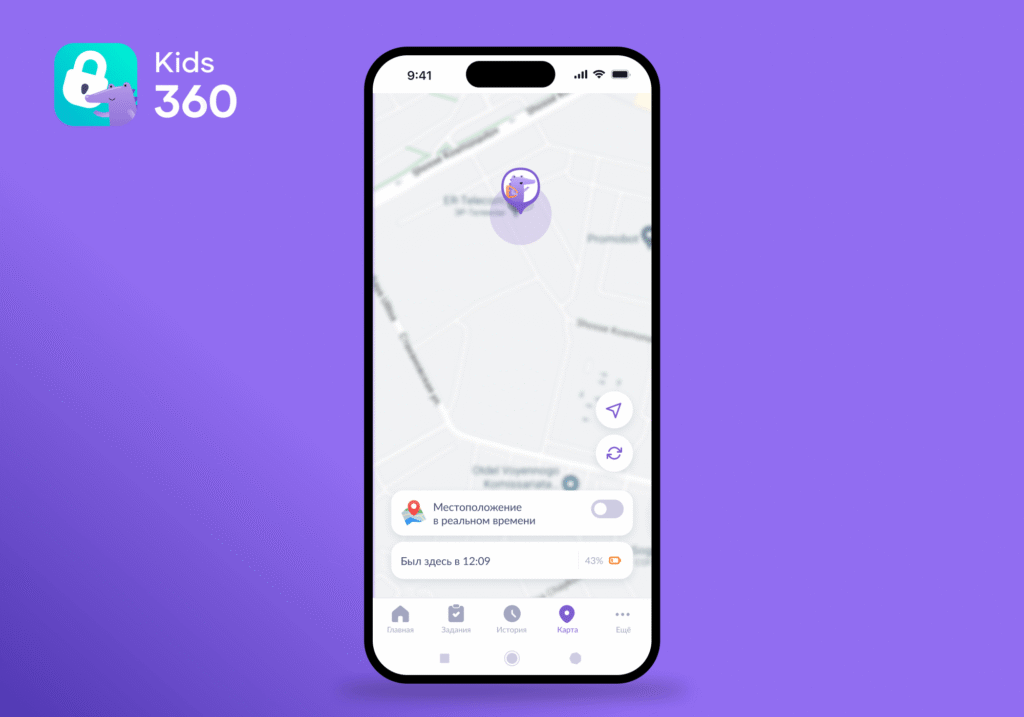
Kids360 показывает текущее местоположение ребёнка на карте и историю его передвижений. В отличие от Family Link, где геолокация обновляется с задержками, Kids360 запрашивает данные чаще и показывает более точную картину.
Громкий сигнал
Если ребёнок не слышит звонок или не может найти телефон, родитель может отправить громкий сигнал через Kids360. Телефон издаст звук даже в беззвучном режиме.
Безопасный интернет
Kids360 блокирует доступ к контенту 18+ на уровне браузера и приложений. Фильтрация работает не только в Chrome, но и в других браузерах.
История активности в интернете
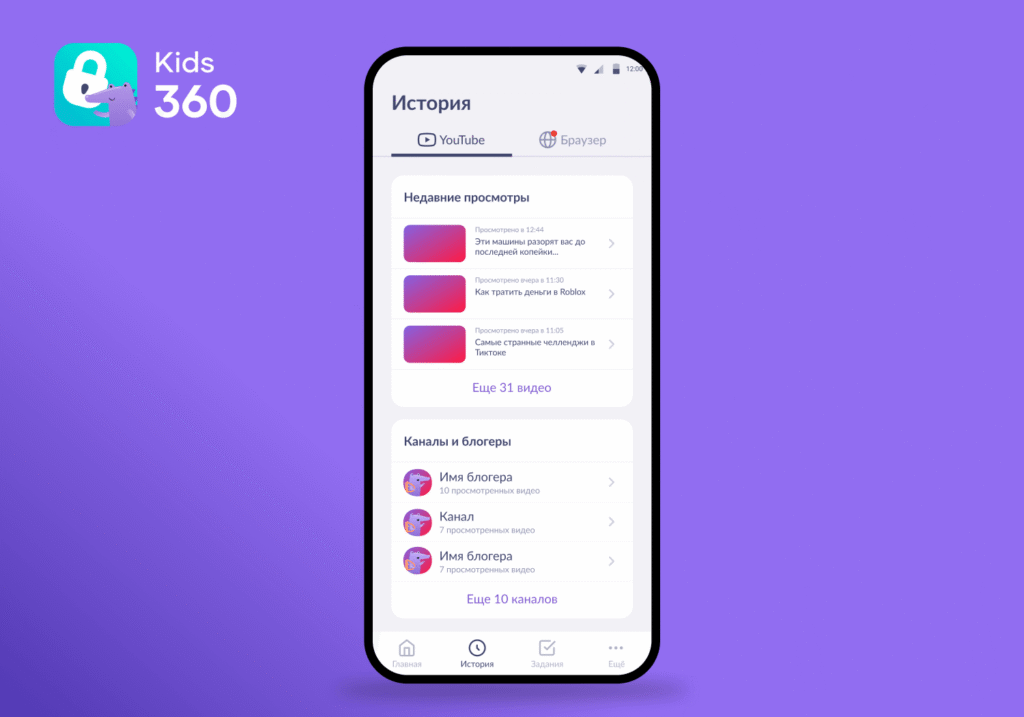
Kids360 позволяет просматривать историю поисковых запросов в браузере и видео, которые ребёнок смотрит на YouTube. Это помогает лучше понимать его интересы, вовремя замечать потенциально нежелательный контент и обсуждать увиденное.
Скачайте Kids360 бесплатно прямо сейчас, чтобы пользоваться всеми возможностями родительского контроля и помогать ребёнку безопасно и разумно использовать смартфон каждый день!
Как перейти на Kids360?
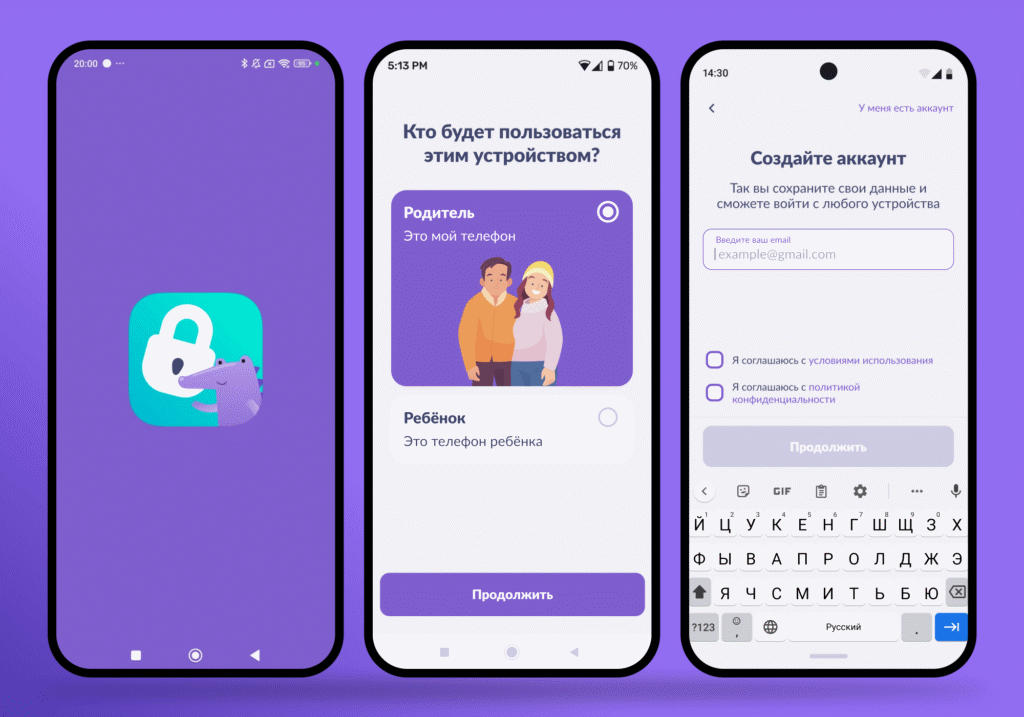
Чтобы начать пользоваться Kids360, следуйте этой инструкции — вся настройка не займёт больше 5–7 минут:
- Установите Kids360 на свой телефон.
- На устройство ребёнка скачайте детское приложение-компаньон Alli360. При необходимости ссылку на скачивание можно отправить ребёнку из родительского приложения.
- Откройте Kids360 на своём телефоне и отсканируйте QR-код, который отобразится в Alli360 на телефоне ребёнка. Или введите код вручную, если сканирование недоступно.
- Предоставьте разрешения на устройстве ребёнка. Alli360 запросит доступ к местоположению, уведомлениям, использованию данных и работе в фоне. Это необходимо, чтобы приложение работало стабильно. В зависимости от смартфона может потребоваться вручную отключить оптимизацию батареи для Alli360.
- В Kids360 настройте лимиты экранного времени, расписание ограничений, выберите приложения для блокировки и включите фильтрацию нежелательного контента. Сделайте это вместе с ребёнком, чтобы правила были понятны и не воспринимались как внезапный запрет.
- Проверьте, что сервис работает корректно. Посмотрите геолокацию детского гаджета со своего телефона, а также убедитесь, что заблокированные приложения не открываются.
Family Link или Kids360 — что выбрать?
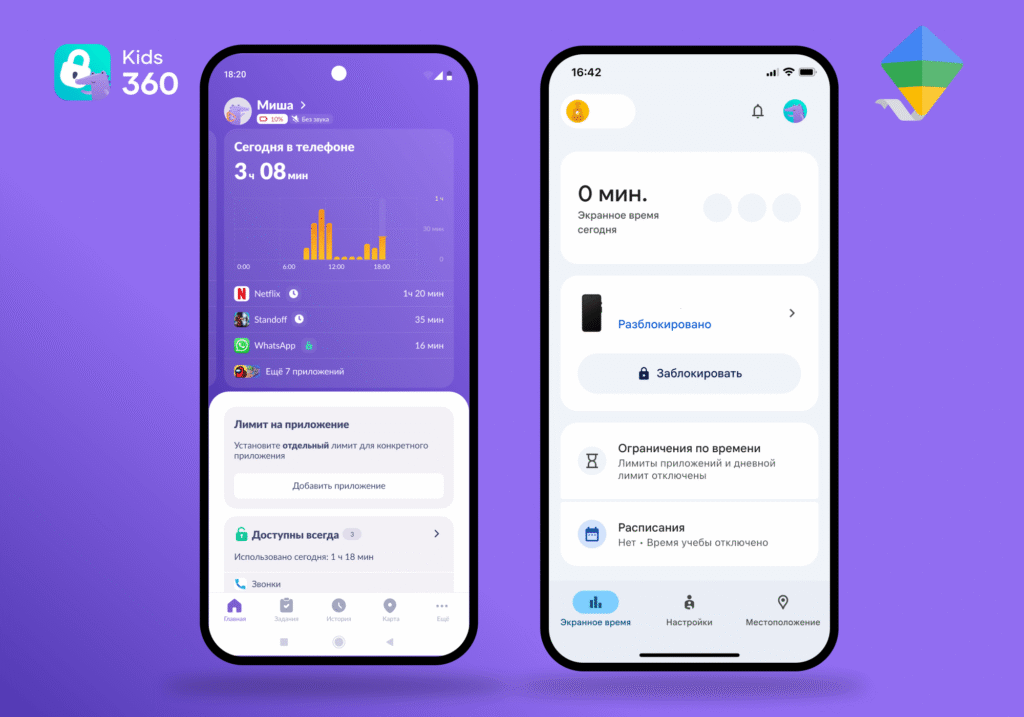
Выбор зависит от того, что именно у вас не работает и насколько глубокий контроль нужен. В таблице — сравнение ключевых параметров.
| Критерий | Family Link | Kids360* |
|---|---|---|
| Поддержка iOS | ⚠️ Частичная (только аккаунт Google, не устройство) | ✅ Полная |
| Блокировка нескольких приложений | ✅ Ограничение отдельных приложений | ✅ Возможность выбрать и заблокировать несколько приложений одновременно |
| Система заданий и мотивации | ❌ Нет | ✅ Да, ребёнок получает дополнительное экранное время за выполнение заданий |
| Гибкое расписание | ✅ Основные настройки времени сна и ограничений | ✅ Настройка ограничений по дням недели |
| Фильтрация контента 18+ | ⚠️ Фильтры преимущественно в сервисах Google и Chrome | ✅ Фильтрация нежелательных сайтов в браузерах и приложениях |
| Статистика использования | ✅ Статистика экранного времени и приложений | ✅ Статистика использования устройства и отдельных приложений |
| История перемещений | ❌ Нет | ✅ Да |
| Громкий сигнал | ❌ Нет | ✅ Да |
| История поиска в браузере | ❌ Нет | ✅ Да |
| История просмотров YouTube | ❌ Нет | ✅ Да |
| Сложность настройки | Настройка семейной группы и параметров контроля | Пошаговая настройка, примерно 5–7 минут |
| Стоимость | Бесплатно | Основные функции бесплатно, расширенные — по подписке |
*Примечание: доступность отдельных функций Kids360 зависит от операционной системы устройства ребёнка и действующих системных ограничений.
Важно понимать, что трудности в работе Family Link могут возникнуть по разным причинам: от банального отсутствия интернета до архитектурных ограничений Google. Проведите самостоятельную диагностику сервиса и устройства: проверьте наличие обновлений, перенастройте разрешения, перезагрузите телефон.
Если проблемы сохраняются, рассматривайте возможность перехода на альтернативный родительский контроль. Например, Kids360 подойдёт родителям, которым не хватает гибкости Family Link: в нём можно устанавливать ограничения для отдельных приложений, настраивать расписание по дням недели, отслеживать местоположение ребёнка и просматривать историю его активности в интернете. Это также вариант для семей, в которых ребёнок уже научился обходить привычные ограничения бесплатного приложения.
Скачайте Kids360 и сами оцените, насколько его возможности подходят вашей семье.