Как запретить скачивать приложения на Android: простые шаги
Техническая подкованность подрастающего поколения иногда поражает своим уровнем. О том, как установить новую программу на свой гаджет, знают даже дошколята. Вот только отличить подходящее и полезное приложение от вредоносного дети пока ещё не могут. Поэтому заботливым родителям приходится искать способы взять этот вопрос под контроль.
Команда Kids360 спешит на помощь своим читателям! В новом тексте рассказываем о том, как заблокировать установку приложений на Android разными методами.
Содержание
Зачем вообще запрещать скачивать приложения?
Такая идея приходит на ум не всем родителям. Ведь что может быть страшного в том, что ребёнок установит себе понравившуюся игру? В конце концов, если она смутит взрослых, её можно просто удалить.
Однако есть ряд нюансов. Во-первых, дети с лёгкостью скачивают приложения не только из официальных сервисов, но и из любых источников. Поэтому нет никакой гарантии, что вместе с новой игрой на устройстве не появится вирус.
Кроме того, появление новых программ без ведома старших может стать способом обхода лимита экранного времени в других играх. А иногда таким образом на мобильных устройствах ребёнка появляются приложения с неприемлемым контентом.
Как запретить устанавливать игры на Android без сторонних приложений?
Внутренние настройки операционной системы и магазина приложений позволяют ограничить доступ к самостоятельному скачиванию новых программ. Вот что надо сделать, чтобы заблокировать установку приложений без применения дополнительного софта.
Блокировка скачивания приложений в Google Play Store
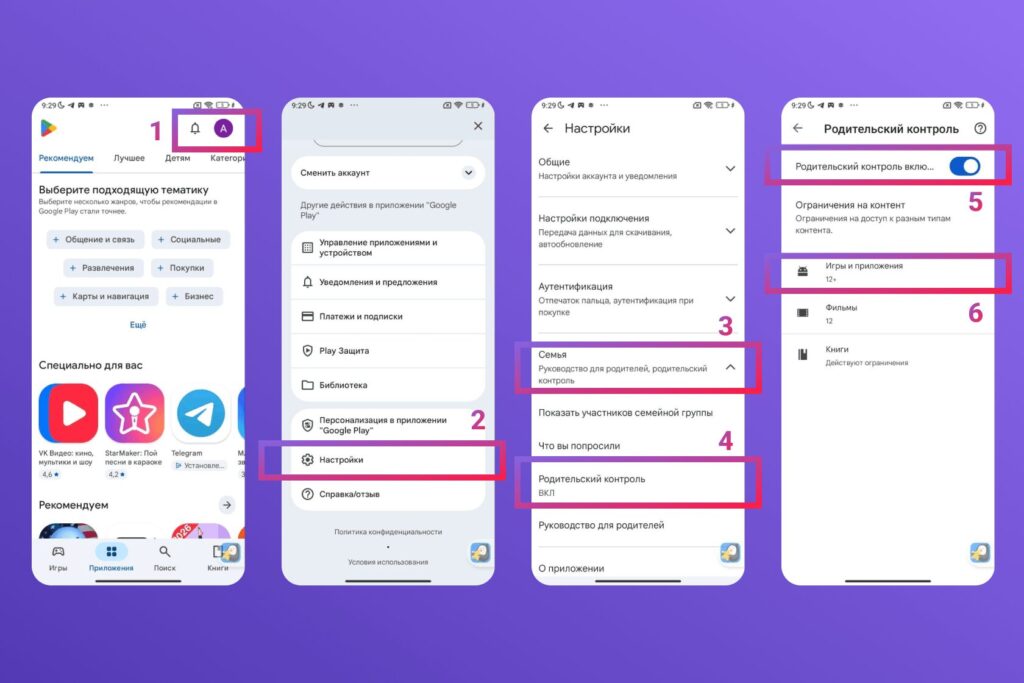
- Откройте приложение Google Play Store.
- Нажмите на аватар вашего аккаунта — он находится в верхнем правом углу экрана.
- Выберите пункт «Настройки».
- Перейдите в раздел «Семья».
- Найдите строку «Родительский контроль» и переведите ползунок в положение «включить».
- Придумайте и введите PIN-код.
- Выберите настройки ограничений: по категориям, по возрастному порогу и т. д.
Как заблокировать установку игр через настройки телефона на Android
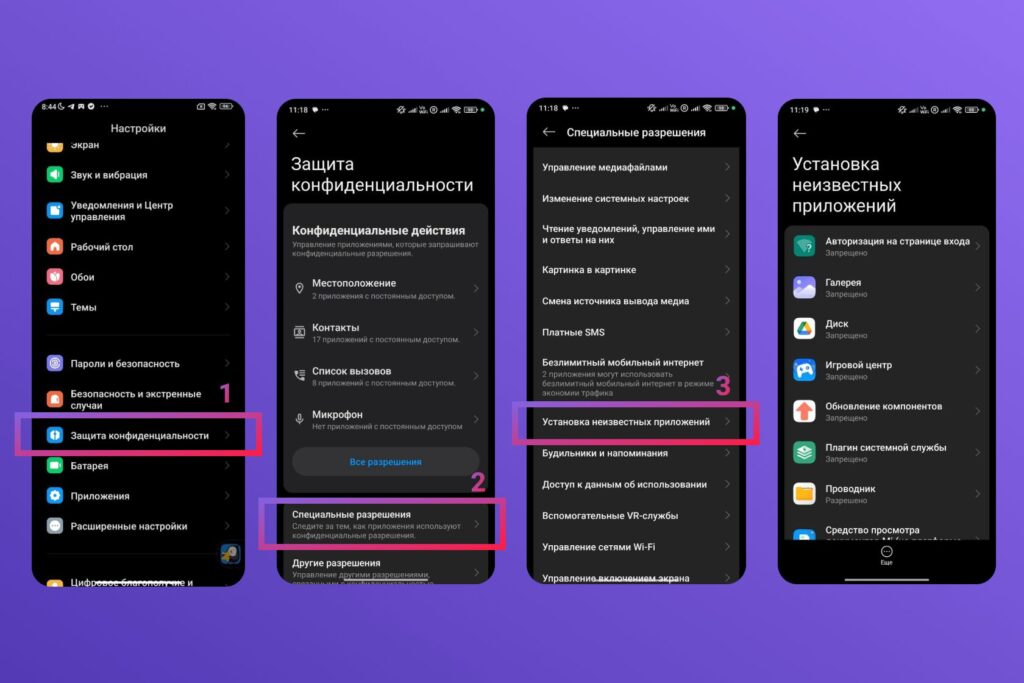
Этот способ помогает не допустить установку приложений из непроверенных источников, например APK-файлов, скачанных через браузер или полученных в мессенджере:
- Зайдите в настройки устройства.
- Нажмите на «Приложения» (в некоторых моделях — «Защита конфиденциальности»).
- Выберите пункт «Специальный доступ».
- Перейдите в раздел «Установка неизвестных приложений».
- Настройте необходимые вам ограничения.
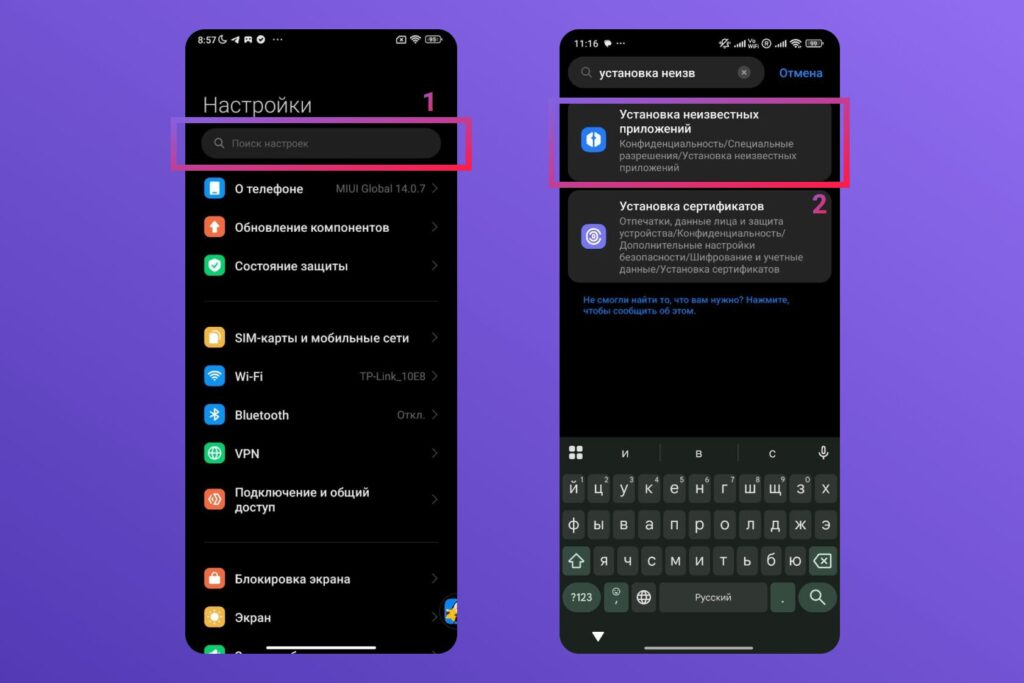
Если вы не можете найти нужный раздел, откройте «Настройки» и воспользуйтесь поиском по параметрам. Введите «Установка неизвестных приложений», «Неизвестные приложения» или «Неизвестные источники» — название зависит от версии Android и оболочки производителя.
Блокировка скачивания игр на Android через сторонние приложения
К сожалению, встроенные ограничения имеют не самую высокую надёжность. Запрет устанавливается выборочно, а снять его не так сложно. Сообразительному ребёнку будет достаточно одного запроса в сети, чтобы отключить такие настройки.
Родители, которые хотят быть уверены в безопасности своего ребёнка, обычно прибегают к помощи родительского контроля. Ниже мы рассмотрим этот вариант на примере популярного среди родителей приложения.
Как заблокировать установку приложений на Android через Kids360
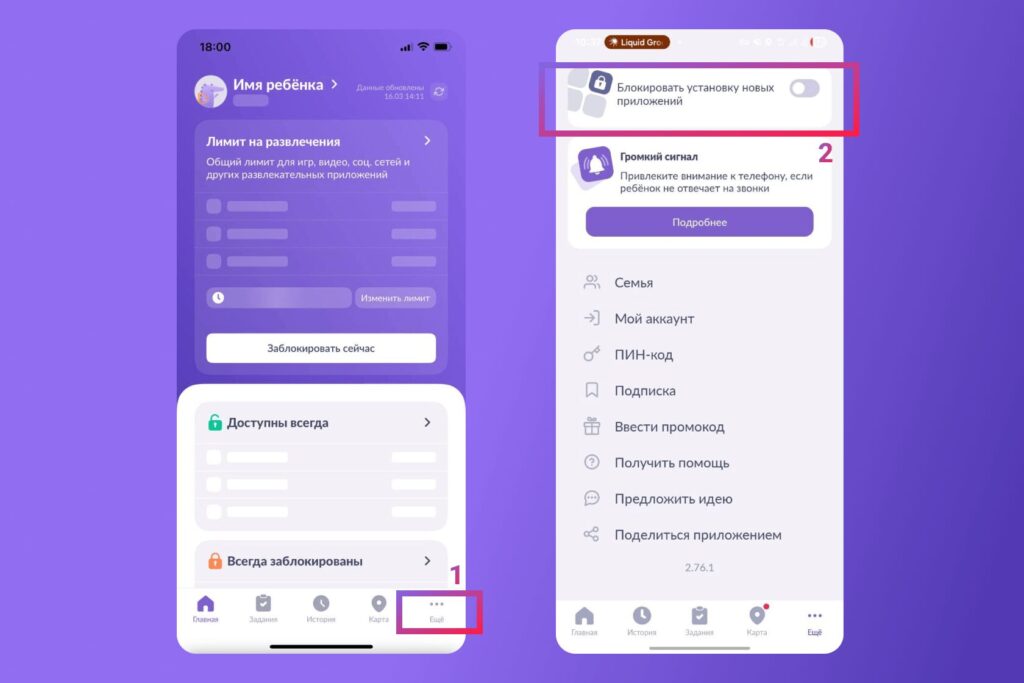
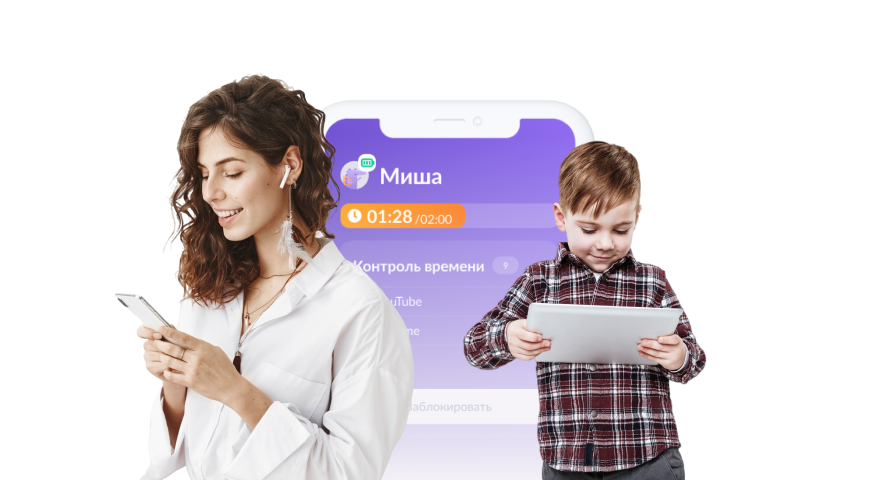
Kids360 — приложение для родительского контроля, которое позволяет запретить установку новых программ, ограничивать экранное время и следить за безопасностью ребёнка в интернете.
Инструкция по блокировке установки приложений:
- Скачайте приложение на свой телефон, затем на телефон ребёнка. Следуйте советам по установке — всё интуитивно понятно и не занимает больше пяти минут!
- Откройте приложение на своём телефоне и выберите профиль ребёнка, для которого вводятся ограничения.
- Нажмите «Ещё» в нижнем меню и активируйте переключатель «Блокировка установки новых приложений».
Дополнительные плюсы:
- Возможность блокировать конкретные приложения: соцсети, потенциально опасные игры и многое другое.
- Настройка гибкого графика доступа к приложениям. Можно ограничить работу игр и мессенджеров на время учёбы и сна.
- Ребёнок может сам влиять на объём экранного времени, выполняя полезные задания в приложении.
- Доступ к точному геотрекингу и данным о заряде телефона ребёнка без доплат.
- Бесплатное подключение к родконтролю телефона второго родителя и любого числа детских устройств.
- Регулярные отчёты на взрослом устройстве о детской истории поиска на YouTube и в браузерах.
В этой категории есть и другие приложения с похожим функционалом, но Kids360 удобен благодаря простоте настройки и комплексному подходу к безопасности ребёнка.
Попробуйте Kids360 бесплатно прямо сейчас — чтобы все основные настройки родконтроля всегда были у вас под рукой!
Как разблокировать установку приложений на телефоне с Android
В этом блоке отдельных инструкций не будет. Дело в том, что в этом случае работает одна общая рекомендация: повторите действия в обратном порядке. Переместите все ползунки из положения «включить» в положение «выключить», замените пункты «запретить» на «разрешить» и так далее.
Если вы пользовались сторонними приложениями и не хотите разбираться с настройками, достаточно просто удалить программу с мобильного устройства ребёнка.
Можно ли удалить Google Play Store с телефона ребёнка?
У многих родителей возникает желание просто стереть магазин приложений из памяти детского смартфона. И логика понятна: раз скачивать игрушки неоткуда, ребёнок и не будет этого делать.
Однако Google Play Store — предустановленное приложение для гаджетов с операционной системой Android. Это значит, что просто удалить его как ту же скачанную игру невозможно. Для этого требуются root-права. Они открывают доступ к режиму «суперпользователя» и позволяют работать с предустановленными программами и настройками телефона.
Однако использование «рут-прав» и изменения в предустановленном софте приводят к нестабильности в работе операционной системы. Поэтому производители, как правило, аннулируют гарантийный срок в таких ситуациях. А некоторые компании и вовсе блокируют ряд функций устройства, даже если вы давно отключили режим суперпользователя. Так, например, поступает компания Samsung. Их внутренняя система безопасности фиксирует все использования root-прав на гаджете и блокирует Samsung Pay и ряд других возможностей.
Поэтому удалением Google Play Store лучше не заниматься. Вместо этого есть смысл установить родительский контроль внутри самого магазина приложений и воспользоваться сторонними программами для более надёжной блокировки скачивания игр.
В целом ограничить доступ к самостоятельной установке игр на детский телефон на Android несложно. Главное выбрать подходящий вам метод. А ещё лучше — сочетать встроенные функции телефона со сторонними средствами. Например, настроить пароль в магазине приложений, запретить установку из неизвестных источников в настройках смартфона и использовать родительский контроль от Kids360. Так вы будете уверены в том, что ребёнок не только не загружает сомнительные программы себе на телефон, но и не злоупотребляет уже имеющимися.