Как настроить детский режим на Android для безопасности ребёнка

Первый собственный смартфон российские дети получают примерно в 7 лет — как раз тогда, когда многие начинают самостоятельно ходить в школу, ездить на занятия и оставаться без родителей. Вместе с телефоном у ребёнка появляется больше самостоятельности, а у родителей — новый список вопросов: что он может скачать, сколько времени проводить в играх и можно ли закрыть доступ к нежелательному контенту.
У Android для этого есть несколько встроенных инструментов родительского контроля, которые в бытовой речи иногда объединяют понятием «детский режим». Правда, на практике разобраться, что это такое и где искать нужную настройку, не всегда просто.
В новом тексте расскажем, как настроить детский режим на телефоне, обсудим плюсы и минусы встроенных инструментов и подскажем, на какое стороннее решение можно обратить внимание.
Основные моменты
- «Детский режим» на Android — это не одна программа, а комплекс настроек. Он включает ограничение экранного времени, контроль приложений, фильтрацию контента и защиту покупок.
- Базовые встроенные инструменты для родительского контроля на Android есть, но они распределены по разным местам. Чтобы настроить полноценный контроль, приходится переключаться между несколькими меню и приложениями.
- У встроенных функций есть определённые ограничения. Например, возможности Family Link зависят от возраста ребёнка, типа его аккаунта и устройства, а родительский контроль Google Play не распространяется на приложения, устанавливаемые из сторонних источников.
- Сторонние приложения, такие как Kids360, предлагают более гибкое и комплексное решение. Они позволяют управлять всеми настройками в одном месте и для всех устройств сразу.
- Kids360 может больше, чем просто контролировать экранное время. В приложении есть подробная статистика использования гаджета, отслеживание местоположения ребёнка и его истории перемещений, громкий сигнал, фильтры неприемлемого контента и задания, которые мотивируют его соблюдать правила и договорённости.
Table of Contents
Что такое «детский режим» на Android?
Если вы ожидаете, что детский режим на Android будет выглядеть, как отдельная программа, нам придётся вас расстроить. Речь идёт не о конкретном сервисе, а о комплексе предустановленных настроек.
Когда пользователи говорят о детском режиме, они обычно подразумевают следующие возможности.
Ограничение времени использования телефона
Установка общего лимита экранного времени на день. Когда обозначенный объём цифрового досуга будет исчерпан, гаджет самостоятельно заблокирует вход в подавляющее большинство приложений. Доступными останутся только звонки и обычные SMS-сообщения, а также ряд базовых сервисов: календарь, калькулятор, камера и так далее.
Контроль приложений
Возможность блокировать отдельные приложения (например, игры или соцсети) или устанавливать для них персональные лимиты. Также можно разрешать или запрещать установку новых программ из Google Play, чтобы ребёнок не скачал что-то неподходящее.
Ограничение покупок
Защита от случайных или необдуманных трат в приложениях и играх. Родитель может настроить требование пароля для каждой покупки или вовсе запретить их.
Фильтрация контента
Одна из самых востребованных опций детского режима и родительского контроля. При её включении смартфон самостоятельно распознаёт и блокирует сайты, не предназначенные для детей. Причём речь, как правило, идёт не только о ресурсах с порнографическими и эротическими материалами. Фильтры ограничивают доступ и к контенту, демонстрирующему насилие, азартные игры и прочие неприемлемые вещи.
Установка возрастных ограничений
Ограничение доступа к контенту в Google Play и других сервисах в зависимости от возраста ребёнка. Например, можно скрыть приложения и фильмы с рейтингом «18+».
Создание безопасной среды
Включение режимов, которые блокируют уведомления и отвлекающие приложения во время учёбы или сна. Также родители могут удалённо блокировать устройство ребёнка в любой момент.
Однако важно понимать, что на разных Android-устройствах эти возможности реализованы по-разному. Более того, Google постоянно обновляет свои сервисы и вносит изменения в систему настроек и опций.
Как включить «детский режим» на Android?
Установить условный «детский режим» на Android ребёнка можно двумя способами: при помощи встроенных инструментов и с использованием стороннего приложения. Например, Kids360.
Какой путь выбрать — решать вам. А мы подробно рассмотрим каждый вариант ниже, чтобы вы могли принять взвешенное решение.
Как настроить детский режим на Android с помощью Kids360?
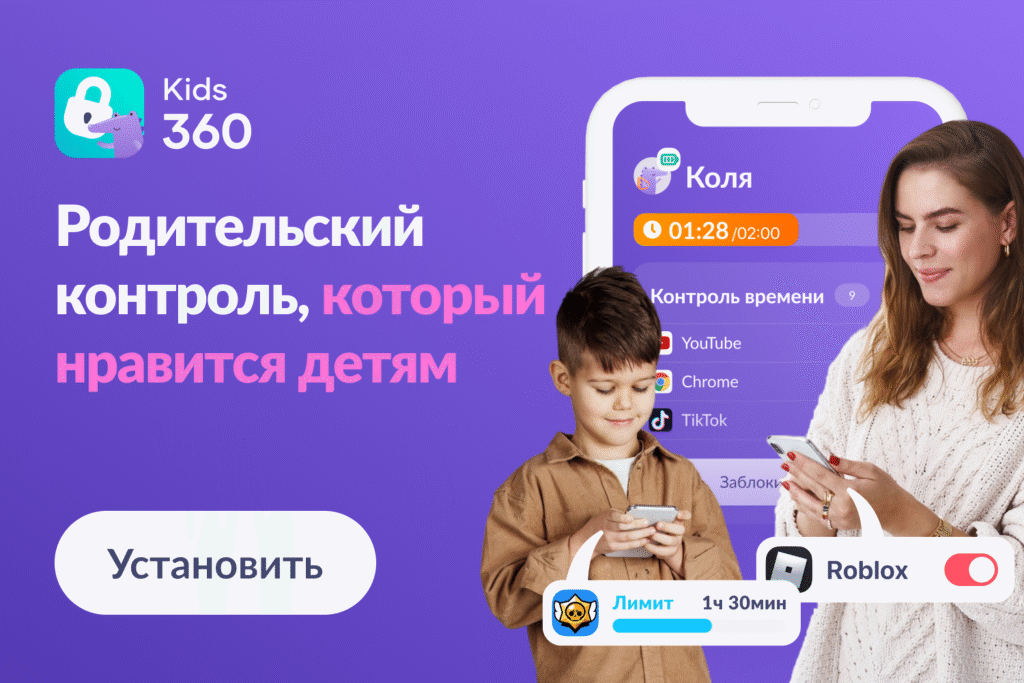
Прежде всего, давайте разберёмся с тем, что такое Kids360 и почему родители выбирают именно его.
Секрет популярности сервиса — в высокой лояльности к нему детей. В отличие от большинства других приложений родительского контроля, юные пользователи значительно реже пытаются обойти ограничения Kids360.
Дело в том, что сервис позволяет ребёнку быть активным участником процесса, а не пассивной принимающей стороной. Дети могут самостоятельно влиять на количество своего экранного времени — в этом им помогает система ежедневных заданий внутри приложения. Список дел на сегодня родители могут придумать сами. А могут воспользоваться готовыми вариантами из банка идей: в Kids360 уже есть более 4 600 предустановленных заданий на развитие мышления, логики и физической выносливости.
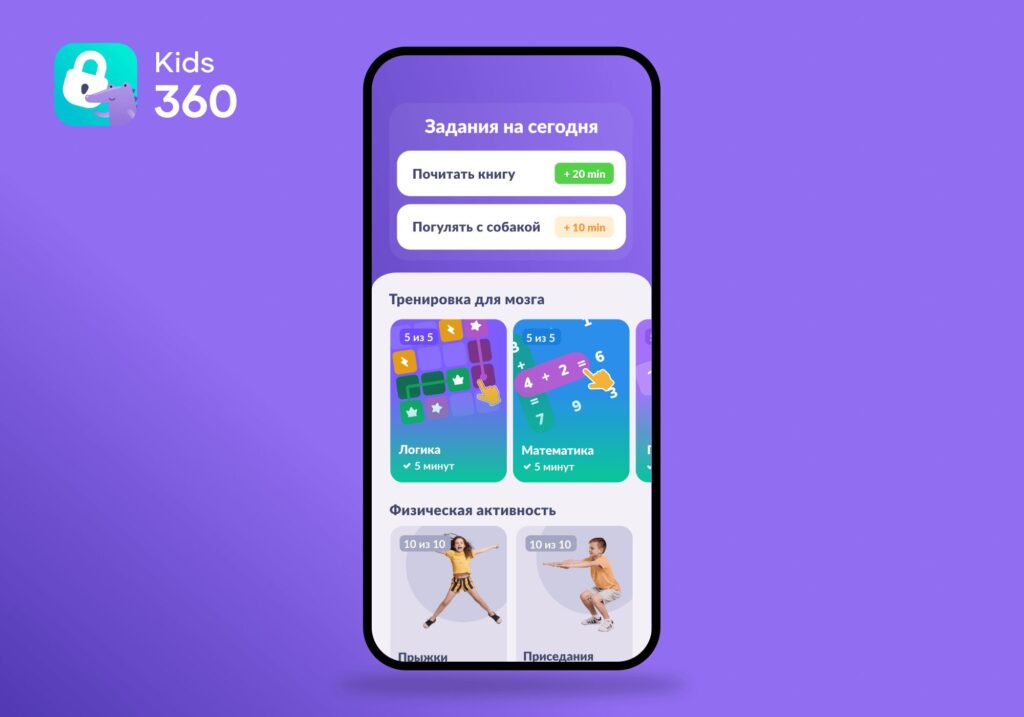
Благодаря этому ребёнок понимает: он может повлиять на итоговое количество своего цифрового досуга. А значит, его мнение имеет значение, а решения имеют последствия. Это учит детей принятию ответственности за собственные поступки. А ещё — укрепляет доверие в детско-родительских отношениях.
Вместе с тем, сервис удобен и для родителей. И дело не только в настройке, которая занимает всего 5–7 минут. Вопрос скорее в удобстве внутрисемейного менеджмента. Приложение позволяет бесплатно добавить в группу связанных аккаунтов профиль второго родителя. Кроме того, без доплат можно добавить больше одного ребёнка и любое количество детских устройств. Например, телефон и планшет старшего и первый смартфон младшего.
Как скачать и настроить Kids360?
- Установите на свой телефон Kids360, а на телефон ребёнка — приложение-компаньон Alli360.
- Подключите телефон ребёнка. Для этого следуйте инструкциям на своём телефоне.
- Приложение покажет вам код — запустите Alli360 на телефоне ребёнка и введите этот код. Теперь устройства сопряжены и вы можете управлять настройками удалённо.
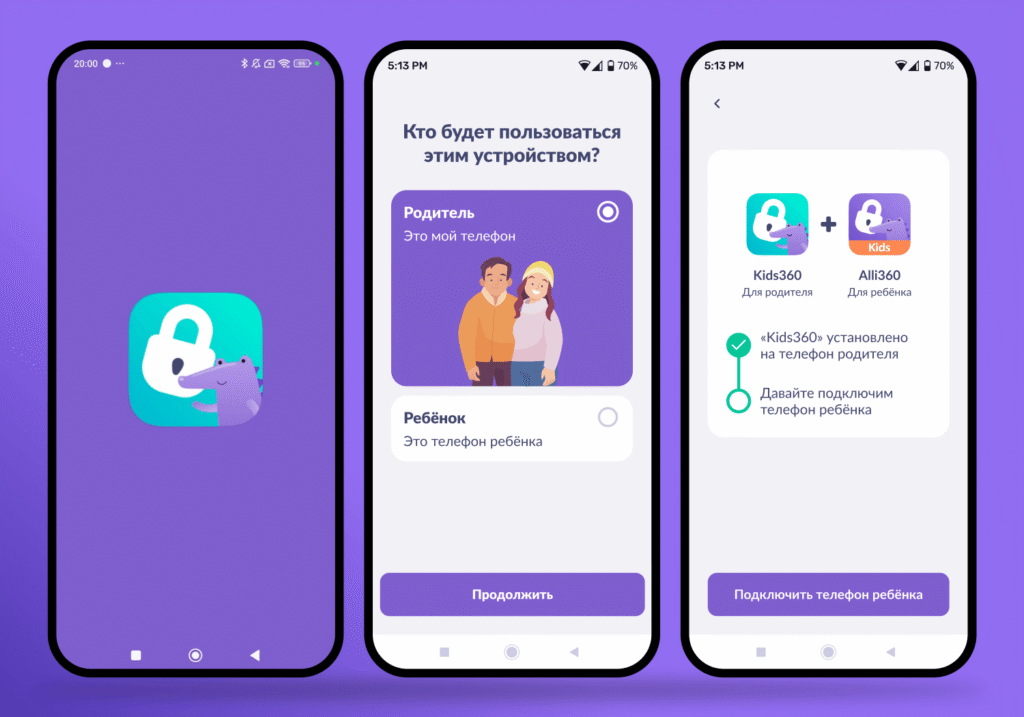
- Настройте экранное время:
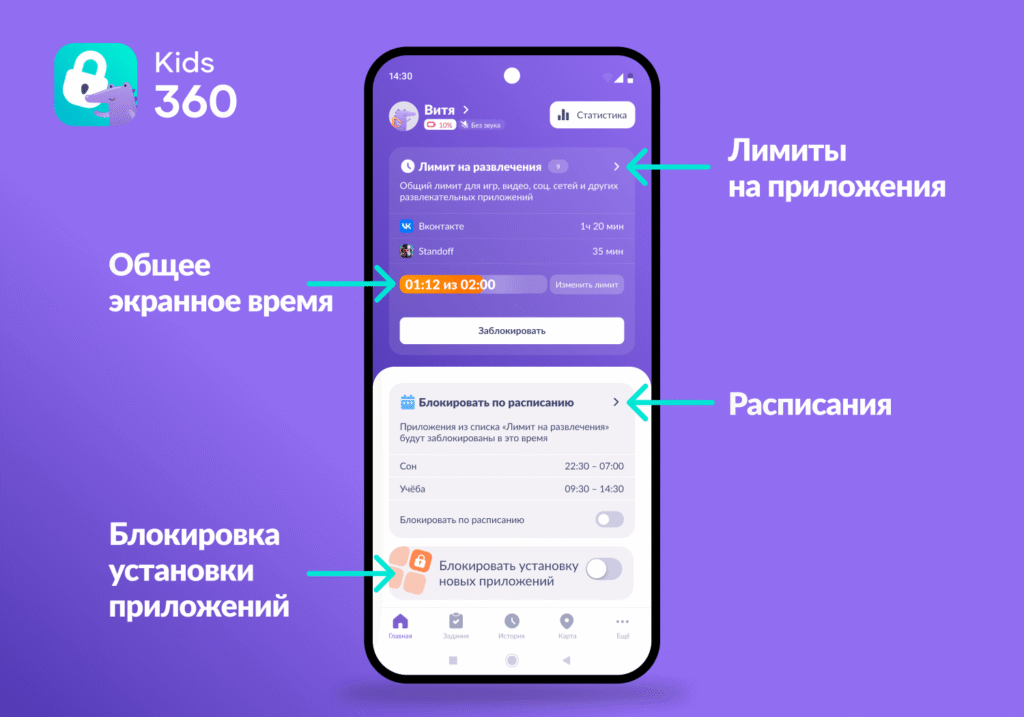
- Откройте Kids360, выберите профиль ребёнка и найдите раздел «Лимит на развлечения». Установите общий лимит на использование телефона в день и выберите, какие приложения в него будут входить, а какие — будут всегда доступны.
- Ограничьте экранное время отдельных приложений. Выберите нужно из списка и задайте лимиты.
- Настройте расписание. Например, ограничьте доступ к развлекательным сервисам на время уроков и ночного сна. Для этого откройте вкладку «Расписание» в нижнем меню или найдите раздел «Блокировать по расписанию» на главной странице профиля ребёнка.
- Заблокируйте потенциально опасные приложения полностью. Перейдите в раздел «Всегда заблокированы» и выберите, что хотите в него добавить.
- Активируйте «Блокировать установку новых приложений», если нужно.
Дополнительные функции
Помимо уже озвученных возможностей, Kids360 обладает внушительным списком полезных функций. Многие из них доступны в бесплатной версии приложения.
- Аналитика использования гаджета. Приложение регулярно отправляет родителям отчёты о цифровых привычках ребёнка. Так вы вовремя заметите изменения в поведении, которые могут сигнализировать о проблемах.
- История поиска в браузере и на YouTube. Поисковые запросы ребёнка — ценный индикатор его интересов и тревог. Они показывают, например, ищет ли он готовые решения для домашнего задания или погружается в процесс.
- Геолокация в реальном времени. Вы видите, где находится ребёнок и куда он движется. Это возможно даже без интернета — данные сохраняются на детском устройстве и передаются при подключении.
- Громкий сигнал. Сигнал прозвучит даже в беззвучном режиме. Помогает найти телефон или дозвониться до ребёнка, когда он не слышит обычный звонок.
- Защита от удаления. Специальная защита не позволяет ребёнку просто удалить приложение с устройства.
- Уровень заряда. Вы получаете уведомление о низком заряде детского телефона и можете попросить ребёнка поставить гаджет на зарядку.
- Уведомления о превышении лимитов. Когда лимит исчерпан, вы получаете уведомление и можете при желании увеличить его (например, как награду).
- Уведомления для ребёнка. Приложение предупреждает ребёнка, что время скоро закончится, чтобы он успел завершить дела.
- Защита зрения. Периодические напоминания отложить телефон помогают юному пользователю снизить нагрузку на глаза и сохранить зрение.
Готовы взять контроль в свои руки? Скачайте Kids360 и настройте идеальный детский режим на Android за 5 минут!
Встроенные функции Android
Помимо сторонних приложений, есть предустановленные в Android инструменты родительского контроля. Однако их главный недостаток — неудобство настройки. Сервисы разбросаны по разным меню, и для полноценной настройки вам придётся переключаться между несколькими приложениями и разделами.
Family Link
Это официальное приложение от Google для родительского контроля. Установите Family Link на свой телефон, затем свяжите его с Google-аккаунтом ребёнка.
Как настроить Google Family Link?
- На телефоне родителя установите приложение Family Link.
- Войдите в свой Google-аккаунт и выберите или добавьте аккаунт ребёнка.
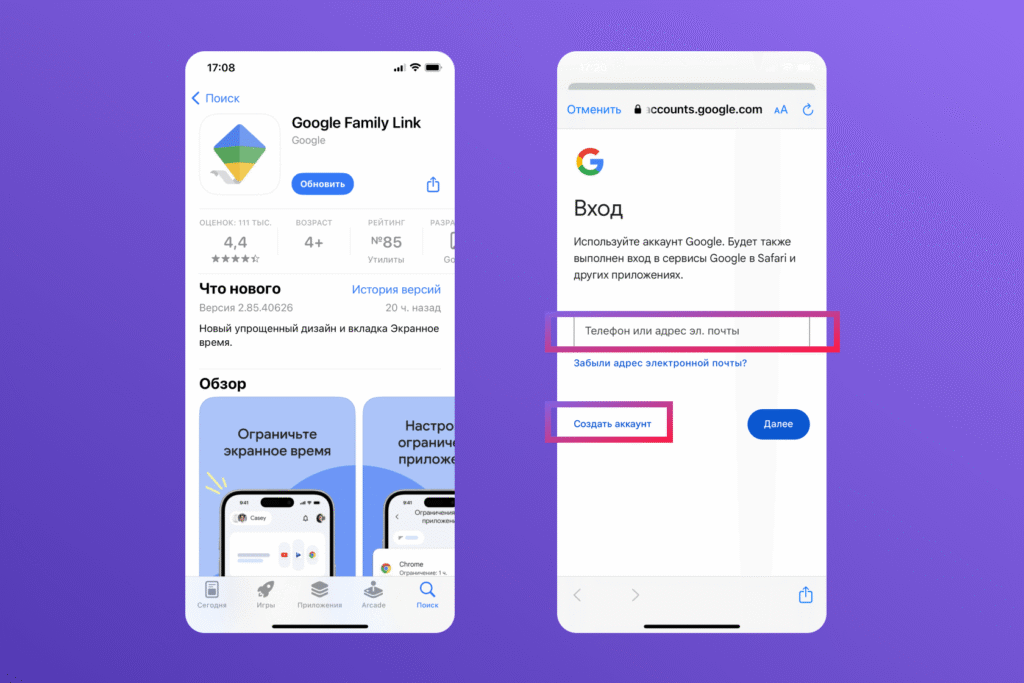
- Следуйте инструкциям Family Link, чтобы связать аккаунт ребёнка с родительским.
- На устройстве ребёнка найдите раздел «Цифровое благополучие и родительский контроль» и нажмите на «Настроить родительский контроль».
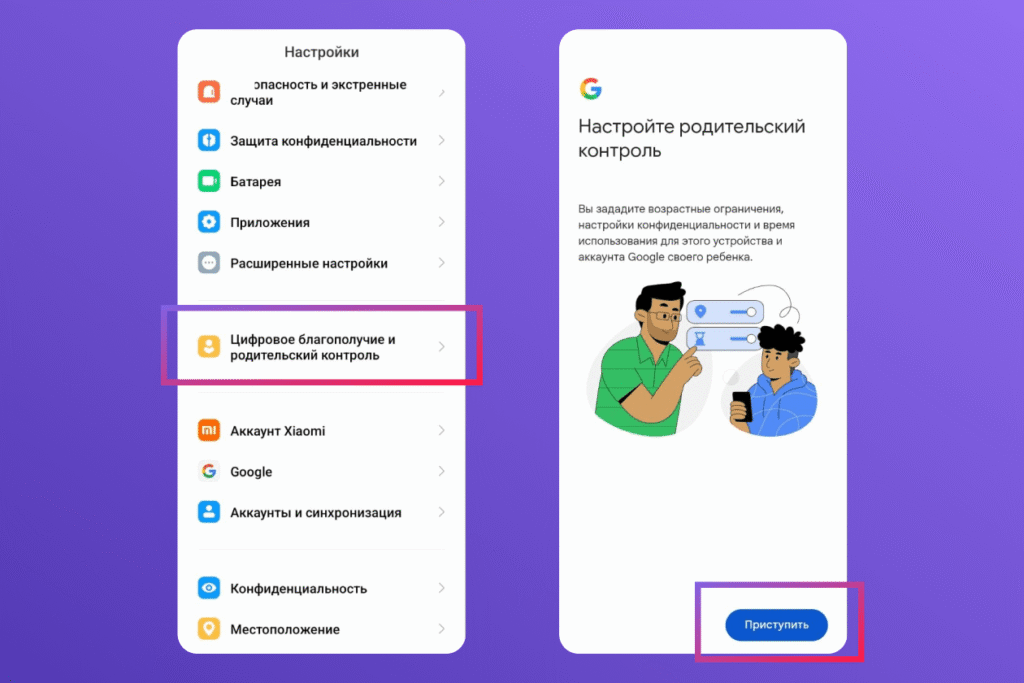
- После завершения настройки откройте Family Link на телефоне родителя и выберите профиль ребёнка.
- Настройте ежедневный лимит экранного времени, расписания и ограничения для отдельных приложений.
Функции Google Family Link
- Установка дневных лимитов и расписания.
- Одобрение или блокировка скачивания приложений из Google Play.
- Управление контентом и возрастными ограничениями.
- Сбор статистики использования гаджета.
- Отслеживание местоположения ребёнка.
В чём минусы Google Family Link?
- Набор функций зависит от устройства, версии Android и страны. Не все возможности доступны на каждом устройстве.
- Полный набор инструментов предназначен прежде всего для совместимых Android-устройств и Chromebook. На устройствах других платформ возможности родительского контроля могут быть ограничены.
- Некоторые ограничения и настройки нужно задавать отдельно для каждого устройства ребёнка.
- Управление происходит через отдельное приложение, не встроенное в систему напрямую.
- Геолокация отслеживается раз в несколько минут, а не в режиме реального времени.
Родительский контроль Google Play
По сути, это инструмент для ограничения доступа к контенту, приложениям и покупкам в Google Play. Полномочий за пределами этого магазина приложений у данного родконтроля нет.
Как настроить родительский контроль в Google Play?
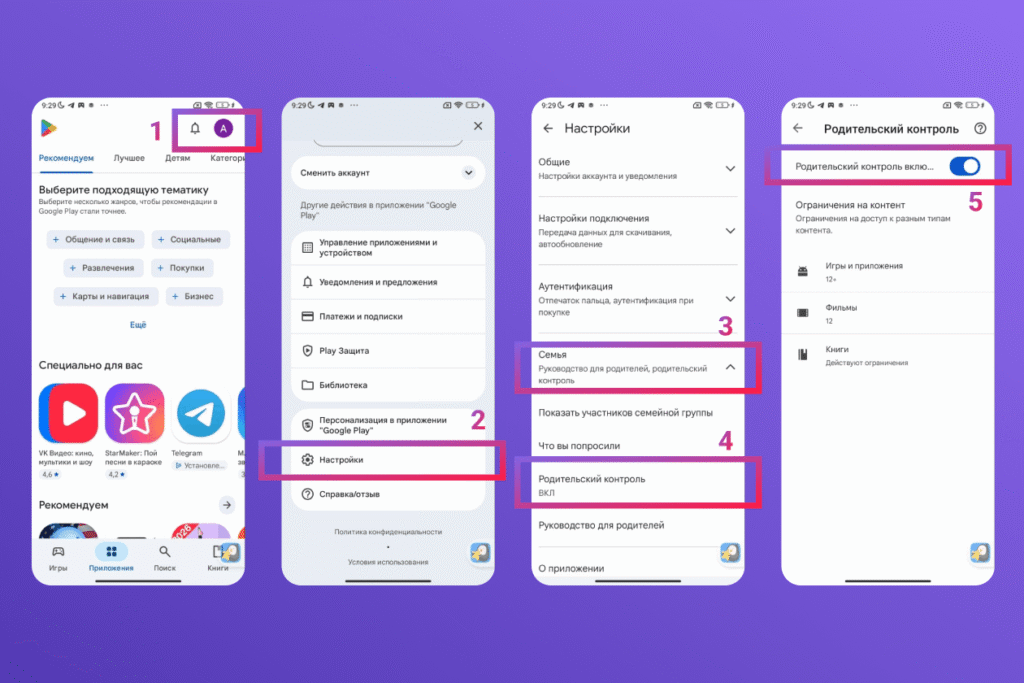
- Откройте Google Play
- Нажмите на значок профиля в правом верхнем углу.
- Откройте «Настройки» → «Семья» → «Родительский контроль».
- Включите родительский контроль и создайте PIN-код.
- Выберите категории контента и установите подходящие возрастные ограничения.
В чём минусы родительского контроля в Google Play?
- Работает только в Google Play. С его помощью нельзя настроить лимиты экранного времени или другие системные ограничения на смартфоне.
- Контролирует скачивание приложений только из одного магазина. Если ребёнок догадается поискать нужную ему игру, например, в RuStore, родительский контроль будет бессилен.
- Не скрывает весь неподходящий контент. Ограниченные приложения могут по-прежнему отображаться в результатах поиска или открываться по прямой ссылке.
- Никак не влияет на скачивание установочных файлов из неизвестных источников. Ребёнок может скачать APK-файл, заражённый вирусом, с незнакомого сайта. А родительский контроль даже не заметит этого.
«Цифровое благополучие»
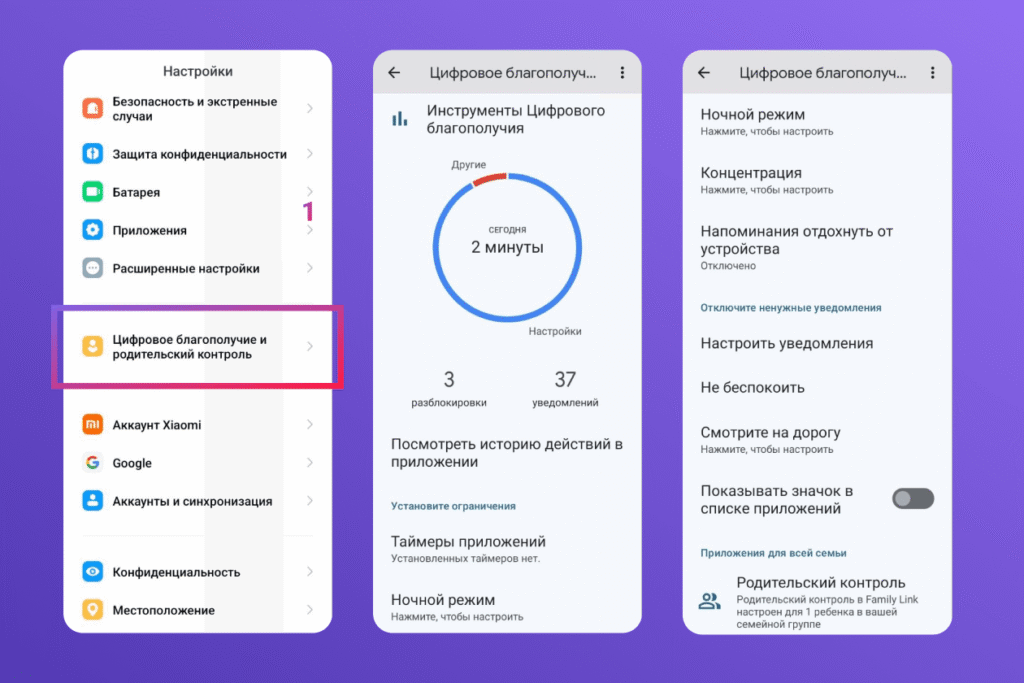
Так в операционной системе Android называется встроенный инструмент для контроля личного экранного времени. Найти его можно в настройках устройства. Учитывайте, что у раздела может быть немного другое название: например, «Цифровое благополучие и родительский контроль».
Функции «Цифрового благополучия»
- Сбор и отображение статистики смартфона.
- Установка таймеров для использования приложений.
- Включение «Режима фокусировки», в котором отключается работа отвлекающих пользователя программ.
- Переключение гаджета в режим «Отдых»: цветопередача экрана меняется на серую, а уведомления приложений выключаются. Это помогает подготовиться ко сну.
Важно понимать, что «Цифровое благополучие» — это прежде всего инструмент для контроля использования самого устройства, а не полноценная система удалённого родительского контроля. Родитель не может использовать эти функции со своего телефона, чтобы управлять устройством ребёнка.
Ограничения, установленные непосредственно в «Цифровом благополучии», не защищены от изменения со стороны ребёнка. Ребёнок может изменить или отключить эти настройки на своём устройстве.
В целом же предустановленные настройки «детского режима» отличает несколько общих особенностей. Например, каждую функцию режима придётся искать отдельно и настраивать вручную. К тому же, комплексной и гибкой защиты встроенные опции Android обеспечить не могут. В сравнении с ними сторонние решения вроде Kids360 обладают более широким и гибким функционалом. При этом все параметры можно отредактировать в одном приложении сразу для всех детских устройств.
Детский режим на Samsung
У Android-устройств производства компании Samsung есть свои инструменты обеспечения детской цифровой безопасности. Их можно использовать как самостоятельные настройки или как дополнение к основным возможностям операционной системы.
Как устроен детский режим Samsung?
- Samsung Kids работает как отдельная детская среда. После включения ребёнок видит специально настроенный интерфейс с разрешёнными приложениями и контентом. Родитель может добавлять или удалять приложения, разрешать определённые контакты и управлять доступным мультимедийным содержимым.
- Выйти из Samsung Kids без разрешения родителя нельзя. Для выхода или изменения родительских настроек требуется PIN-код, заданный при настройке режима.
- У Samsung Kids есть интеграция с Family Link. При желании вы всё равно можете использовать Google Family Link, но у Samsung есть свой «родной» и более тесно интегрированный набор функций, что упрощает настройку для владельцев этих телефонов.
У Samsung Kids есть несколько ограничений, которые важно учитывать перед настройкой:
- Работает только на совместимых устройствах Samsung. Samsung Kids рассчитан на Galaxy-смартфоны и планшеты, поэтому его нельзя использовать как универсальное решение для устройств других производителей.
- Это прежде всего детская среда на самом устройстве. Samsung Kids позволяет ограничивать приложения, контакты, контент и время использования внутри этой среды, но для более широкого удалённого управления устройством родителям нужны дополнительные инструменты.
- Функции зависят от устройства и версии ПО. Samsung прямо предупреждает, что доступные настройки и порядок их использования могут различаться в зависимости от модели, версии Android и региона.
- Не все современные функции родительского контроля находятся в Samsung Kids. Например, управление местоположением ребёнка, удалённая блокировка устройства и безопасный поиск относятся к возможностям Family Link.
- Samsung Kids лучше подходит для младших детей. Для подростков, которым требуется более гибкое управление обычным Android-устройством, сторонние приложения могут оказаться практичнее.
Встроенные функции Android или Kids360: какой вариант выбрать?
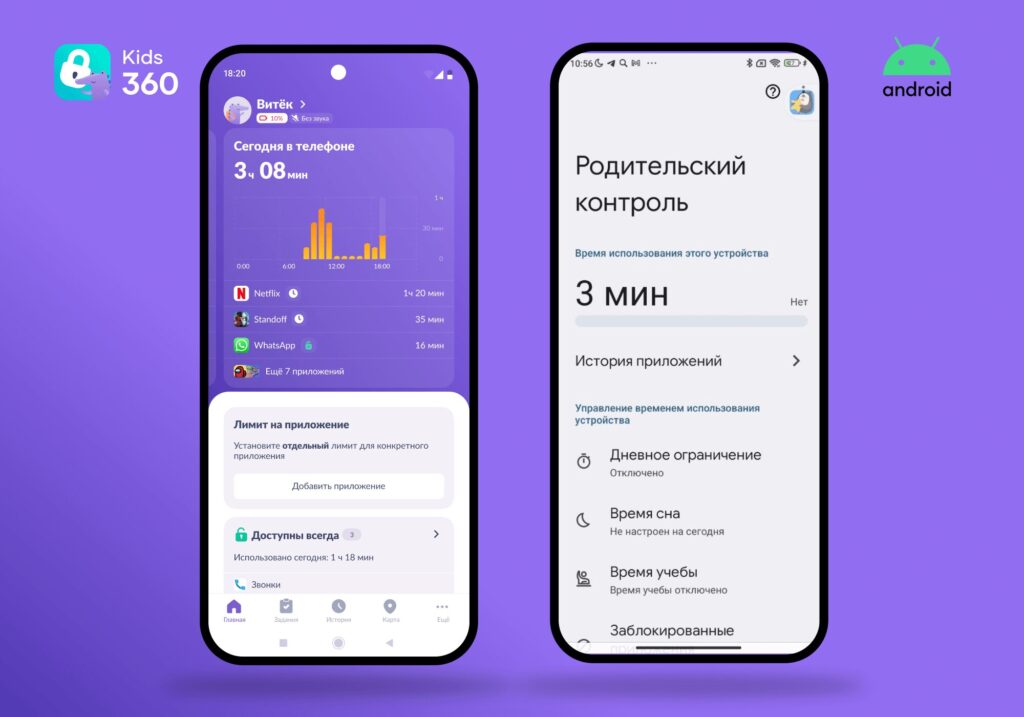
Сомнения при выборе между предустановленными функциями Android и сторонним приложением Kids360 вполне понятны. Встроенные инструменты — это проверенный и безопасный выбор. Однако и Kids360 зарекомендовал себя на рынке как достойный доверия сервис. К тому же, он обладает более широким списком полезных опций, многие из которых доступны бесплатно.
Ниже мы собрали сравнительную таблицу стороннего решения и встроенных возможностей. В ней ничего лишнего — только анализ функций, который поможет вам принять решение самостоятельно.
| Функция | Family Link | «Цифровое благополучие» | Kids360 |
|---|---|---|---|
| Ограничение экранного времени | ✅ Да, общий лимит на день и по расписанию | ✅ Да, для устройства пользователя | ✅ Да, общий лимит на день, гибкое расписание, блокировка по категориям |
| Блокировка отдельных приложений | ✅ Да, для каждого приложения можно установить лимит или заблокировать | ✅ Да, таймеры приложений | ✅ Да, по отдельности или категориями (игры, соцсети) |
| Расписания | ✅ Да | ⚠️ Ограниченные функции, зависящие от устройства | ✅ Да, гибкая настройка по дням недели |
| Фильтрация контента | ✅ Да, блокировка сайтов, SafeSearch, возрастные ограничения в Google Play | ❌ Нет | ✅ Да, защита от нежелательного контента в интернете |
| Контроль покупок | ✅ Да, через Google Play | ❌ Нет | ✅ Да, блокировка покупок в приложениях |
| Удалённое управление с телефона родителя | ✅ Да | ❌ Нет | ✅ Да |
| Статистика использования | ✅ Да, базовый отчёт по времени и приложениям | ✅ Да, детальная статистика использования | ✅ Да, подробная статистика: время в каждом приложении, установки, удаления |
| Система заданий и мотивации | ❌ Нет | ❌ Нет | ✅ Да, ребёнок зарабатывает дополнительное время, выполняя задания |
| Громкий сигнал | ❌ Нет | ❌ Нет | ✅ Да |
| Сложность настройки | ❌ Высокая (несколько приложений и меню) | ⚠️ Средняя | ✅ Низкая (всё в одном приложении, пошаговая инструкция) |
| Стоимость | ✅ Бесплатно | ✅ Бесплатно | ✅ Основные функции бесплатно, часть — по подписке |
Как видно из таблицы, встроенные инструменты Android дают лишь базовый набор функций. Чтобы настроить полноценный контроль, вам придётся комбинировать несколько сервисов. Тогда как Kids360 — это решение «из коробки», которое закрывает все потребности в родительском контроле и даже больше. Оно проще, удобнее и эффективнее для создания безопасной и дисциплинирующей цифровой среды для ребёнка.
Как настроить Android для ребёнка: пошаговый чек-лист
Этот чек-лист поможет вам быстро организовать безопасное пространство на смартфоне ребёнка, используя как встроенные инструменты Android, так и рекомендации по оптимальной настройке Kids360.
- Установите приложение родительского контроля. Выберите основной инструмент: Family Link для базового контроля или Kids360 для расширенного управления.
- Настройте базовые ограничения. Установите общий лимит экранного времени на день и установите расписание доступа к приложениям, если это возможно.
- Заблокируйте нежелательные приложения или установите для них индивидуальные лимиты. Например, 30 минут на YouTube, 1 час на игры. Учтите, что учебные задачи, звонки родителям и другие необходимые действия не обязательно должны ограничиваться так же, как игры и видео.
- Настройте расписание. Установите периоды, когда игры и другие развлекательные приложения должны быть недоступны, например во время школы, домашних заданий или перед сном. При необходимости создайте разные расписания для будних и выходных дней. В Kids360 можно настроить ограничения с учётом конкретных дней и выбрать приложения, к которым они будут применяться.
- Включите фильтрацию контента. Активируйте SafeSearch в Google и ограничьте доступ к сайтам для взрослых. В Google Play установите возрастные ограничения.
- Защитите покупки. Настройте родительский контроль в Google Play и отдельно включите подтверждение покупок для аккаунта.
- Проверьте статистику. В течение нескольких дней следите за статистикой использования, чтобы скорректировать правила, если это необходимо.
- Обсудите правила с ребёнком. Важно, чтобы ребёнок знал о существующих ограничениях и понимал, что их цель — не наказание, а забота о его времени и безопасности.
- Периодически пересматривайте настройки. По мере взросления ребёнка меняются его школьная нагрузка, интересы и самостоятельность. Проверяйте ограничения время от времени и постепенно корректируйте их, вместо того чтобы оставлять одни и те же настройки на годы.
Говоря кратко, задача современных родителей — не изолировать ребёнка от гаджетов, а сделать это взаимодействие осознанным и контролируемым. Встроенные инструменты Android, такие как Family Link и «Цифровое благополучие», предоставляют базовый набор функций, однако их разрозненность и сложность настройки часто вызывают трудности.
В то же время специализированные решения, в частности Kids360, предлагают комплексный подход, совмещая гибкое управление временем, фильтрацию контента и мотивационную систему.
Выбор зависит от ваших приоритетов, но в любом случае главное — не просто установить ограничения, а помочь ребёнку сформировать здоровые цифровые привычки. Начните с нашего чек-листа и установки Kids360 — и ваш ребёнок получит не просто телефон, а более безопасный инструмент для развития и общения.