Как защитить приложения на Samsung, если телефоном пользуется ребёнок

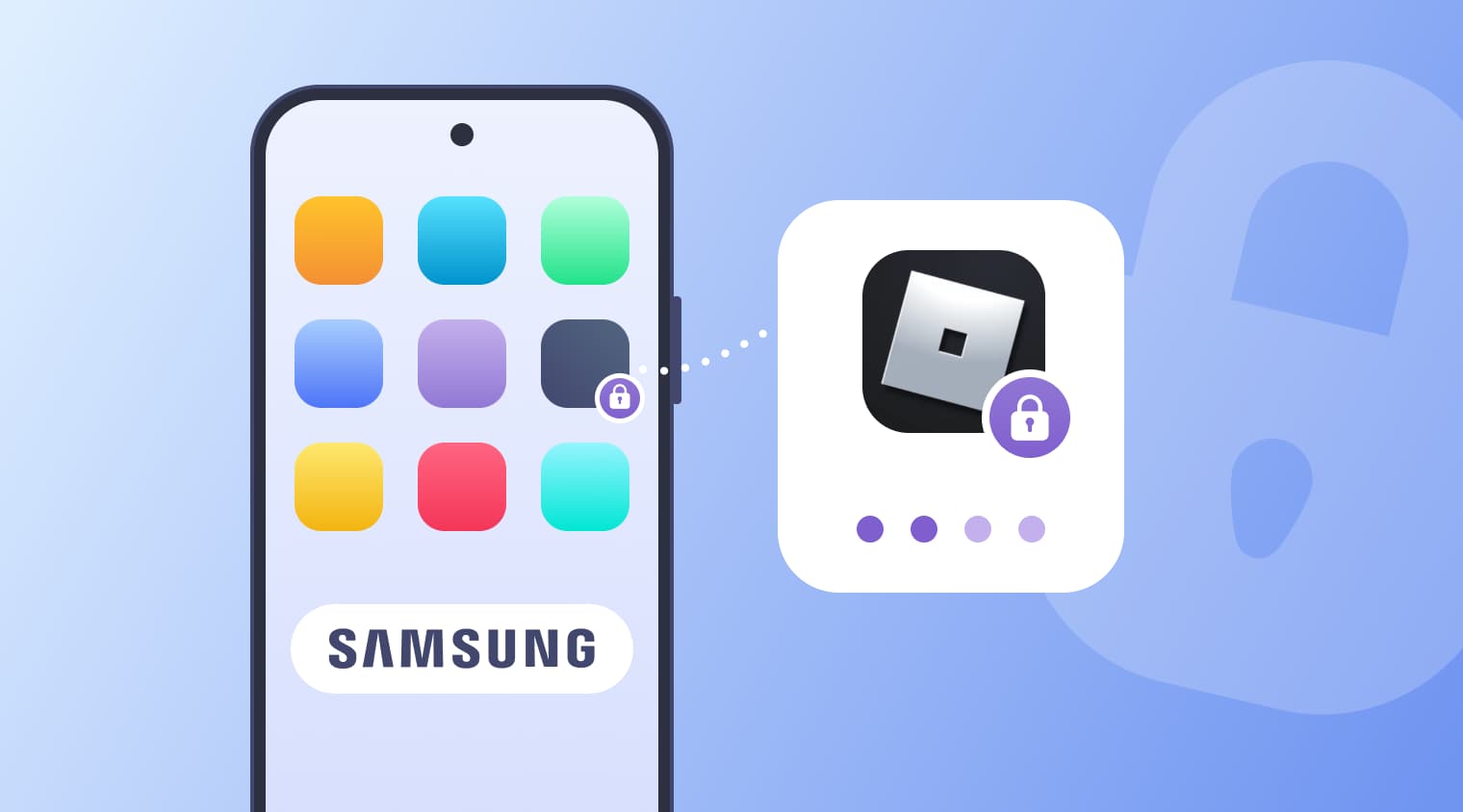
Поставить пароль на отдельное приложение на Samsung можно несколькими способами: через «Защищённую папку», скрытие иконки или с помощью родительского контроля. Однако не все методы одинаково надёжны и подходят для защиты от детей.
В этой статье мы разберём, как работают штатные инструменты Samsung, в чём их ограничения и почему для безопасности ребёнка лучше выбрать специализированное решение.
Основные моменты
- «Защищённая папка» — это изолированное пространство на базе Knox с доступом по PIN или биометрии. Подходит для защиты личных фото, банковских приложений и файлов.
- Скрытие приложений не равно защите паролем. Скрытие лишь убирает иконку с экрана, но не запрещает запуск. Ребёнок, знакомый с настройками, вернёт иконку или откроет приложение через поиск.
- Простые запреты дети обходят быстро. PIN на «Защищённой папке» или скрытая иконка не спасают: школьники запоминают пароль или обходят биометрию. Нужна система ограничений, а не разовый барьер.
- Samsung Kids не предназначен для удалённого управления смартфоном ребёнка. Режим превращает телефон в безопасное пространство с разрешёнными приложениями.
- Возможности встроенного родительского контроля Samsung зависят от версии One UI и настроек семейной группы. Для более гибкого управления временем использования и другими аспектами цифровой безопасности лучше рассмотреть специализированные приложения.
- Kids360 предлагает полноценный родительский контроль вместо простой блокировки паролем. Родители могут удалённо ограничивать доступ к отдельным приложениям, задавать лимиты и расписание, следить за экранным временем и защищать ребёнка от нежелательного контента.
Содержание
Можно ли поставить пароль на отдельное приложение Samsung?
Да, на смартфонах Samsung можно защитить отдельные приложения, но выбор способа зависит от вашей цели и версии операционной системы.
Самый простой вариант — «Защищённая папка» (Secure Folder). Это изолированное пространство, защищённое платформой Knox. В него можно добавить копии приложений и перенести личные файлы, чтобы закрыть к ним доступ с помощью PIN-кода, пароля или биометрии. Например, так удобно хранить семейные фотографии, банковские приложения или материалы, которые не хочется показывать другим. При этом исходная версия приложения за пределами папки продолжит работать независимо.
Если вы хотите не защитить данные, а просто убрать иконку с экрана, можно воспользоваться функцией скрытия приложений. Она доступна не на всех моделях и версиях One UI. Найти её можно в настройках главного экрана. Однако скрытие не блокирует запуск программы: приложение остаётся установленным и в некоторых случаях может находиться через системный поиск.
Но если вы ставите своей целью ограничить доступ к конкретным приложениям для ребёнка — стоит обратить внимание на сервисы родительского контроля.
Как правило, на гаджетах Samsung есть собственный предустановленный родконтроль. Кроме того, устройства этого бренда успешно совмещаются с Google Family Link. Однако оба сервиса имеют довольно ограниченный функционал. Кроме того, в обоих случаях дети постарше быстро находят пути обхода ограничений — система защиты настроек особенной надёжностью похвастаться не может.
Как ограничить доступ ребёнка к приложениям на Samsung?
Скрыть иконку или закрыть доступ к «Защищённой папке» — не то же самое, что ограничить использование смартфона ребёнком. Эти способы не позволяют установить лимиты на отдельные приложения, настроить расписание блокировок или контролировать экранное время. Для этого нужны инструменты родительского контроля.
Самый универсальный и простой способ: приложение Kids360
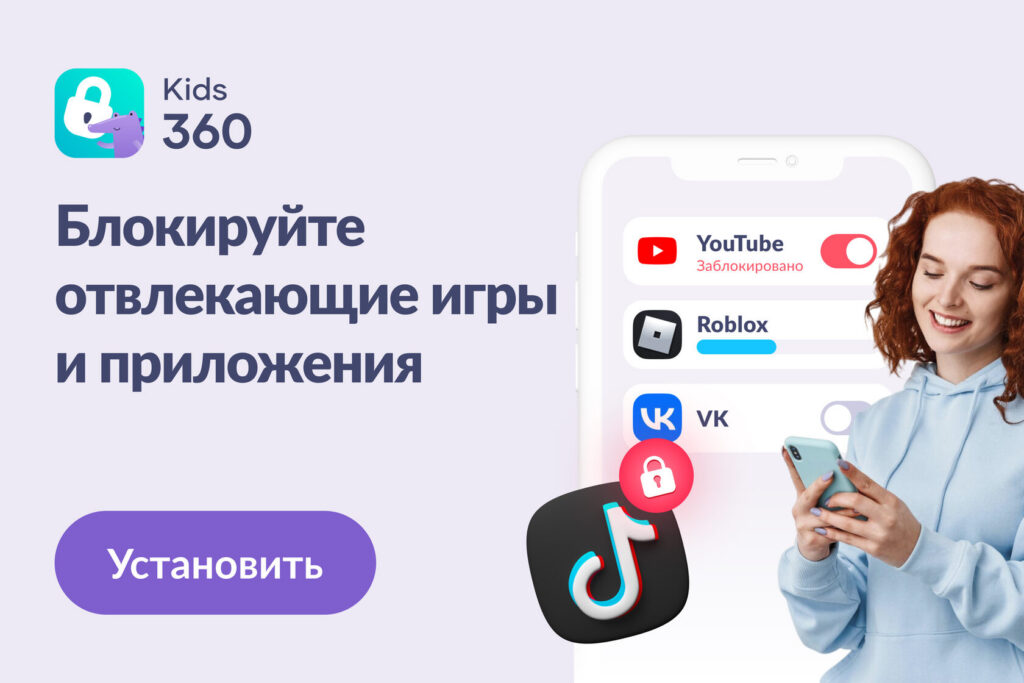
Kids360 — приложение родительского контроля, которое помогает родителям управлять использованием смартфона ребёнком. С его помощью можно ограничивать экранное время, контролировать доступ к приложениям и нежелательному контенту, а также следить за местоположением ребёнка. Все настройки доступны в родительском приложении на вашем телефоне — не нужно каждый раз брать смартфон ребёнка, чтобы изменить ограничения.
Для управления приложениями на Samsung в Kids360 предусмотрено несколько инструментов:
1. Расписание доступа к приложениям
Эта функция особенно полезна, если ребёнок постоянно отвлекается на смартфон во время учёбы или не хочет откладывать его перед сном. Родитель может заранее выбрать приложения и установить время, когда они будут недоступны. Например, заблокировать игры и соцсети во время уроков или перед сном. Для будней и выходных можно настроить разные правила. После этого система будет работать автоматически, без ежедневных напоминаний и споров.
2. Лимиты экранного времени
Не всегда нужно полностью запрещать пользоваться приложением. Иногда достаточно договориться, что на игры ребёнок тратит не больше 30 минут в будни и часа в выходные. В Kids360 можно установить ограничения отдельно для выбранных программ, а также задать общее время использования устройств. Последнее особенно удобно, если у ребёнка несколько гаджетов: лимит будет учитывать экранное время на всех подключённых устройствах.
3. Блокировка сайтов 18+ и ограничение интернета в приложениях
Родительский контроль в Kids360 распространяется не только на экранное время. Сервис помогает ограничить доступ к нежелательному контенту в интернете: фильтр блокирует сайты для взрослых, а родители могут отключать интернет в отдельных приложениях. Например, ограничить онлайн-игры и социальные сети, но оставить доступ к мессенджерам и учебным сервисам.
Как установить и настроить Kids360 на Samsung?
Чтобы начать пользоваться родительским контролем, установите приложение на оба смартфона:
- Установите Kids360 на свой телефон. Найдите приложение в Google Play или App Store и скачайте его на устройство родителя.
- Установите Alli360 на смартфон ребёнка. На Android-устройстве ребёнка понадобится детское приложение, которое поможет связать оба телефона и применять ограничения.
- Свяжите устройства. Откройте приложения и следуйте инструкциям на экране, чтобы подключить смартфон ребёнка к родительскому аккаунту.
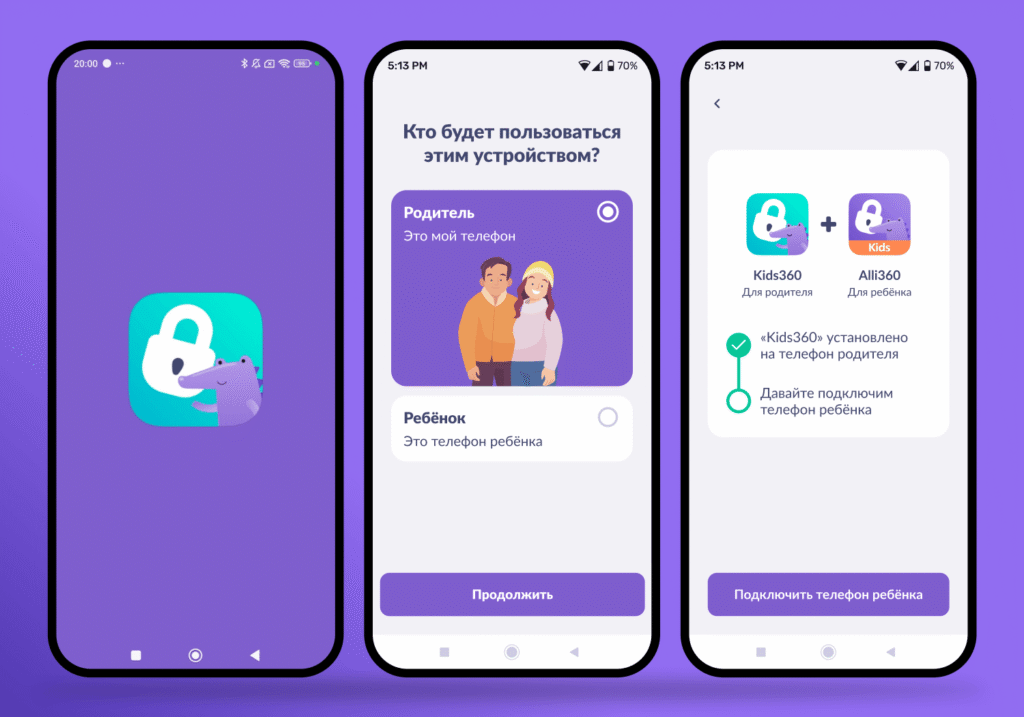
- Разрешите необходимые доступы. Предоставьте приложению запрашиваемые разрешения на устройстве ребёнка — они нужны для корректной работы.
- Настройте родительский контроль. В родительском приложении выберите программы, которые хотите ограничить или заблокировать, задайте лимиты и расписание.
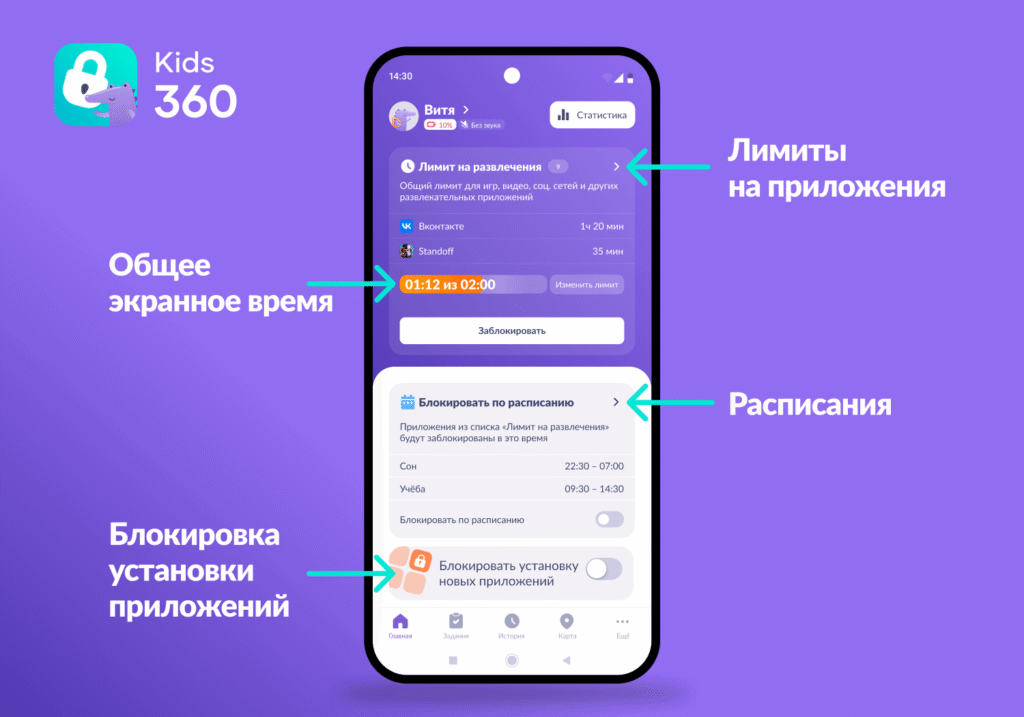
Но одними ограничениями возможности Kids360 не исчерпываются. У приложения есть и другие инструменты, которые помогают родителям заботиться о безопасности ребёнка и договариваться с ним о правилах использования смартфона.
Что ещё умеет Kids360?
Kids360 помогает не просто оградить ребёнка от переизбытка экранного времени и «взрослых» материалов, но и сформировать у юного пользователя привычку самостоятельно следить за своей цифровой гигиеной.
Секрет — в уникальной системе мотивации для маленьких юзеров. Родители могут создавать списки ежедневных заданий, а дети — выполнять их и получать дополнительное экранное время.
Причём взрослые могут придумать перечень дел самостоятельно и адаптировать его под реалии своей семьи. Например, включить в него выгул собаки, прочтение 10 страниц конкретной книги или уборку в комнате. А если нет времени или желания, задания можно взять из банка самого приложения. Сервис готов предложить более 4 400 готовых упражнений на логику, мышление и физическую выносливость.
Так ребёнок не просто подчиняется установленным правилам, а участвует в их соблюдении и получает дополнительную мотивацию выполнять договорённости.
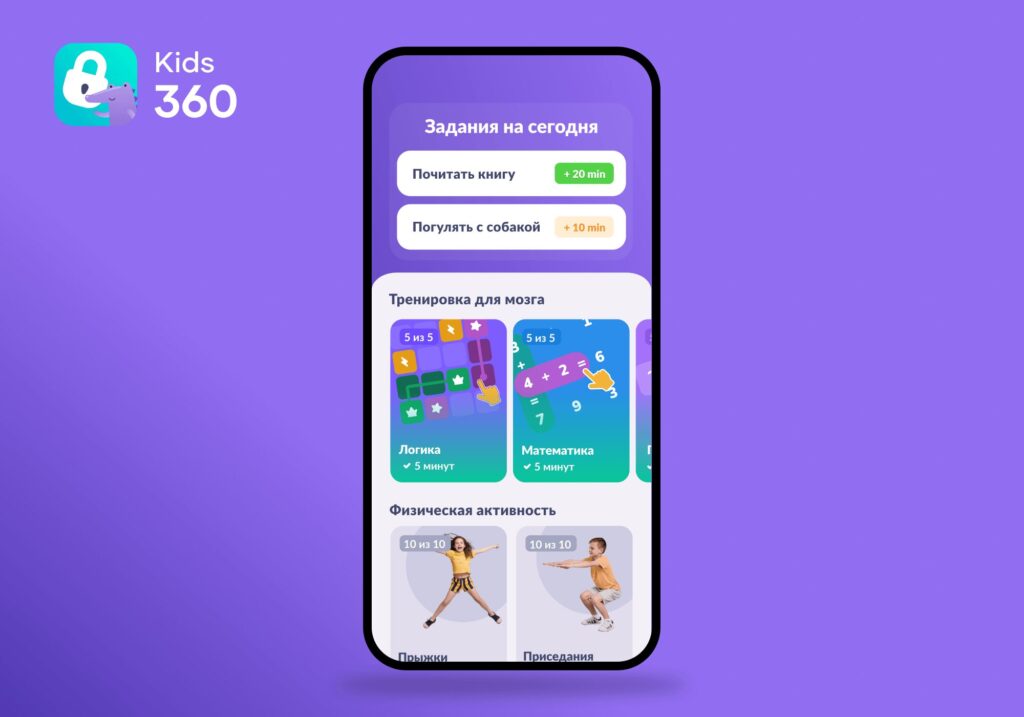
Кроме того, Kids360 предлагает и другие инструменты для защиты ребёнка:
- Геолокация в реальном времени — показывает местоположение ребёнка на карте и историю его передвижений.
- Безопасные зоны — присылает уведомления, когда ребёнок приходит в выбранное место или покидает его, например школу, дом или спортивную секцию.
- Громкий сигнал — помогает привлечь внимание ребёнка, даже если на его телефоне включён беззвучный режим.
- Сигнал SOS — позволяет ребёнку быстро сообщить родителям об экстренной ситуации и передать своё местоположение.
- Контроль заряда батареи — показывает, сколько энергии осталось на телефоне ребёнка, чтобы родитель мог вовремя напомнить о зарядке.
- Предупреждение о скором окончании экранного времени — заранее сообщает ребёнку, что отведённое время подходит к концу, чтобы окончание игры или просмотра видео не стало неожиданностью.
Попробуйте Kids360 бесплатно прямо сейчас, чтобы настроить родительский контроль на Samsung и начать управлять экранным временем ребёнка со своего телефона.
Samsung Kids: когда подходит детский режим
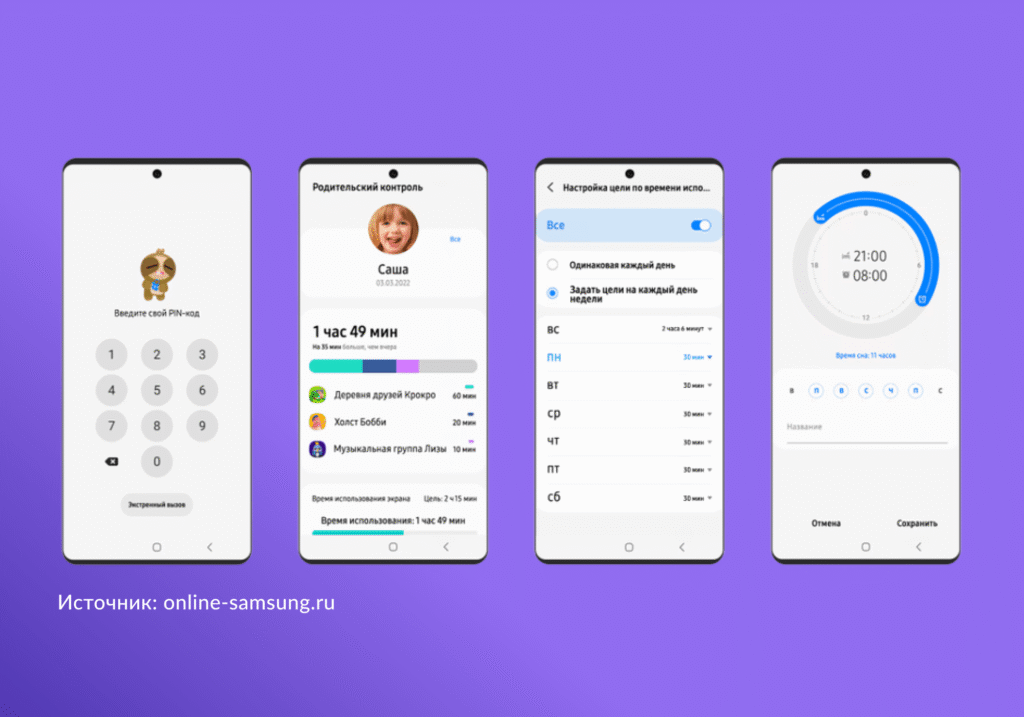
Samsung Kids — это встроенный режим, который превращает телефон или планшет в безопасное пространство для детей. Он доступен на устройствах с Android 9.0 и выше и запускается через панель быстрых настроек или иконку в меню приложений.
Этот вариант подойдёт, если вы даёте ребёнку свой телефон или планшет на время. Samsung Kids проследит, чтобы ребёнок мог пользоваться только разрешёнными приложениями и не заходил в ваши мессенджеры и банки.
Работает это так: родитель устанавливает PIN-код, без которого ребёнок не может выйти из режима или изменить настройки. Внутри Samsung Kids можно задать список разрешённых приложений, ограничить экранное время и настроить время сна.
Однако у этого решения есть важное ограничение: Samsung Kids рассчитан прежде всего на ситуации, когда ребёнок пользуется устройством под присмотром родителя. Это не отдельное приложение для удалённого управления детским смартфоном. У Samsung есть и другие родительские настройки через семейную группу, но если вам нужны гибкие ограничения приложений и экранного времени с родительского телефона, можно рассмотреть Kids360.
Как поставить пароль на приложение через «Защищённую папку» Samsung?
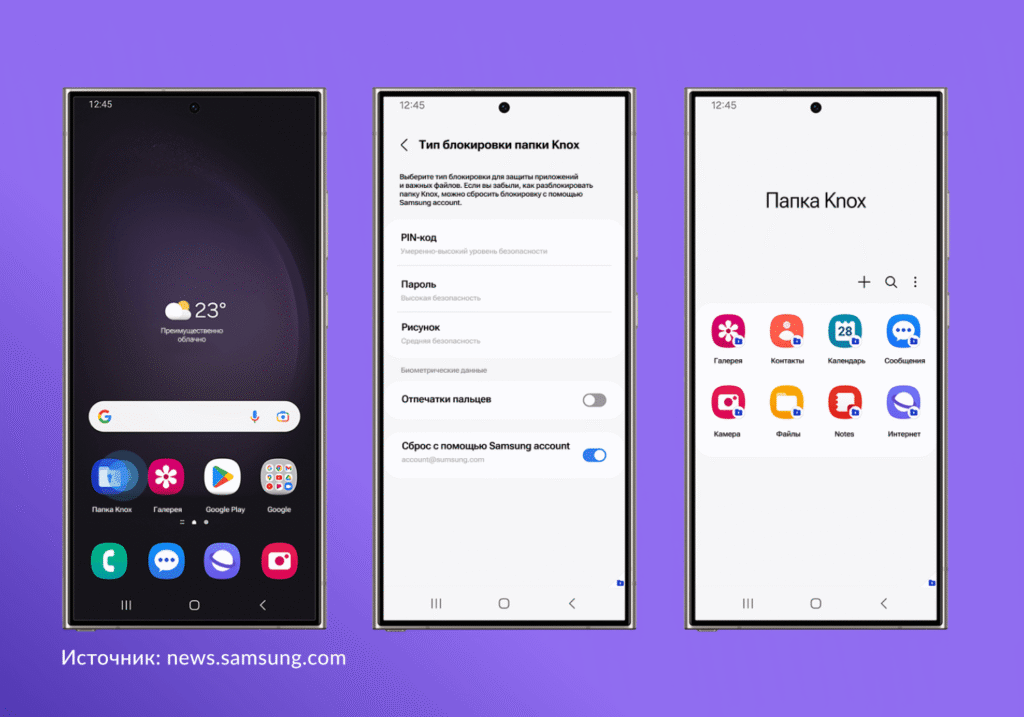
Если вы хотите защитить личные приложения от тех, кому вы даёте телефон, «Защищённая папка» — надёжный встроенный способ. Сервис использует защиту Samsung Knox и позволяет держать выбранные приложения в изолированном пространстве, которое открывается только после аутентификации.
Как включить «Защищённую папку»?
- Зайдите в Настройки.
- Выберите Безопасность и конфиденциальность.
- Откройте Другие настройки безопасности.
- Выберите Защищённая папка.
- Нажмите Продолжить и войдите в свой аккаунт Samsung или создайте его.
- Примите разрешения и выберите тип блокировки: узор, PIN-код или пароль. Можно также включить разблокировку по отпечатку пальца.
Названия пунктов меню могут различаться в зависимости от модели и версии ПО.
Как добавить приложение в «Защищённую папку»?
- Откройте Защищённую папку.
- Нажмите значок + или Добавить приложения.
- Выберите нужные программы из списка.
- Нажмите Добавить.
Выбранные приложения появятся внутри папки.
Важно: при добавлении приложения в «Защищённую папку» создаётся его отдельная копия. Если хотите, чтобы приложение было доступно только после ввода пароля, удалите обычную версию из основного пространства телефона. Учтите, что данные и настройки двух копий могут различаться.
Как скрыть «Защищённую папку»?
По умолчанию ярлык «Защищённой папки» виден на экране приложений. Чтобы скрыть его, выполните следующие действия:
- Откройте Настройки.
- Перейдите в Безопасность и конфиденциальность → Другие настройки безопасности → Защищённая папка.
- Введите пароль, если потребуется.
- Отключите переключатель Добавить «Защищённую папку» на экран приложений.
Есть и быстрый способ: откройте панель быстрых настроек свайпом двумя пальцами вниз и нажмите значок «Защищённая папка», чтобы скрыть или снова показать её.
Как скрыть приложение на Samsung и отличается ли это от пароля?
Скрытие приложения и защита паролем — это не одно и то же. Скрытие убирает иконку с глаз, но не запрещает запуск. Пароль требует аутентификации перед открытием. Если вы скроете приложение, но не заблокируете его, любой, кто знает, как искать, сможет его открыть.
На Samsung скрыть иконки можно через настройки главного экрана:
- Откройте главный экран и зажмите пустое место.
- Нажмите Настройки.
- Выберите Скрытие приложений на главном экране и экране приложений.
- Отметьте программы, которые хотите скрыть, и нажмите Готово.
Названия и расположение пунктов могут отличаться в зависимости от модели смартфона и версии One UI. В некоторых версиях нужный раздел находится в меню Настройки → Главный экран.
Выбранные приложения исчезнут с главного экрана и из общего списка программ, но останутся установленными. Их значки можно вернуть через тот же раздел настроек.
Скрытие полезно для наведения порядка на экране. Однако для защиты данных или ограничения ребёнка этот метод неэффективен. Уведомления от скрытого приложения могут продолжать приходить, а запуск возможен через поиск или настройки. Если ребёнок знает, что приложение есть на телефоне, он рано или поздно найдёт способ его открыть. Для реальной защиты нужен либо пароль, либо полноценный родительский контроль.
Какой способ выбрать?
Выбор метода зависит от того, кого именно вы хотите ограничить: случайного человека, который взял ваш телефон, или ребёнка, который пользуется устройством регулярно. Ниже — сравнение трёх подходов с плюсами и минусами.
Защищённая папка Samsung
Плюсы:
- Высокий уровень безопасности (Knox).
- Не нужно устанавливать сторонние приложения.
- Защищает данные даже при разблокированном телефоне.
Минусы:
- Метод однозначно не подходит для удалённого контроля ребёнка.
- Добавление приложения в папку не блокирует его обычную версию. Чтобы приложение было доступно только внутри защищённого пространства, нужно удалить исходную версию с телефона.
Кому подходит:
- Взрослым, которые хотят защитить личные приложения и файлы от посторонних.
Скрытие приложений
Плюсы:
- Просто в использовании.
- Встроено в систему.
- Не требует настройки паролей.
Минусы:
- Скрытие приложений нельзя назвать методом защиты или родительского контроля. Это скорее косметическая функция, позволяющая привести экран к желаемому виду. Ребёнок, знакомый с настройками, вернет иконку за десять секунд.
Кому подходит:
- Тем, кто хочет просто убрать лишние иконки с экрана.
Kids360
Плюсы:
- Удалённое управление приложениями на телефоне ребёнка.
- Блокировка по расписанию.
- Статистика использования детского устройства.
- Защита от контента 18+.
- Точная геолокация.
- Есть функции для экстренных ситуаций.
- Эффективная система мотивации для ребёнка.
Минусы:
- Требует установки двух приложений (на телефон родителя и ребёнка).
- Нужен доступ к интернету для синхронизации.
Кому подходит:
- Родителям, которые хотят не просто запретить и ограничить, а научить ребёнка следить за цифровой гигиеной самостоятельно.
Сравнительная таблица
Для краткости и удобства сравнили все методы в одной таблице:
| Критерий | Защищённая папка | Скрытие приложений | Kids360 |
|---|---|---|---|
| Защита от сброса настроек | Да | Нет | Да |
| Удалённое управление | Нет | Нет | Да |
| Лимиты времени | Нет | Нет | Да |
| Расписание | Нет | Нет | Да |
| Защита от обхода ребёнком | Средняя | Низкая | Высокая |
| Сложность настройки | Низкая | Низкая | Низкая |
«Защищённая папка» и скрытие приложений помогают сохранить личные данные и навести порядок на собственном смартфоне. Но если телефон принадлежит ребёнку и он пользуется им самостоятельно, таких мер недостаточно.
Родителю важно не только закрыть доступ к отдельным программам, но и понимать, сколько времени ребёнок проводит в играх и соцсетях, когда пора отложить телефон и какие приложения должны оставаться доступными. Для этого подойдёт Kids360: с его помощью можно удалённо настраивать ограничения, следить за экранным временем и постепенно приучать ребёнка соблюдать договорённости.