Kontrola rodzicielska Android: jak przejść od ograniczeń do realnego rozwoju dziecka

Namawianie dziecka, żeby odłożyło telefon, czasem przypomina nieustającą kłótnię, która wykańcza rodzica na koniec dnia. Skonfigurowanie kontroli rodzicielskiej na Androidzie to dziś już coś więcej niż wyciszenie dziecka na godzinę albo zablokowanie ekranu. To raczej sposób, by pomóc dziecku zachować zdrową równowagę i wypracować dobre rutyny. Kiedy małe dzieci spędzają godziny przyklejone do smartfona, podstawowe narzędzia blokujące po prostu nie wystarczają, by mądrze nadzorować aktywność dziecka i chronić jego codzienny rozwój.
Kluczowe wnioski
- Dzieci obyte z technologią szybko obchodzą podstawowe blokady w smartfonach – proste narzędzia tego typu z czasem stają się coraz mniej skuteczne.
- Ręczne blokowanie aplikacji na bieżąco zwykle kończy się codziennymi kłótniami; trwałą równowagę daje przejście na zautomatyzowany system skupiony na dobrych nawykach.
- Kids360 zmienia czas spędzany przed ekranem z nieustannej walki o władzę w system motywacyjny oparty na wykonywaniu obowiązków domowych i nauce.
- Cyfrowe zabezpieczenia działają najlepiej jako wspólny wysiłek całej rodziny – techniczne limity czasu korzystania powinny wspierać szczerą rozmowę, a nie zastępować ją ukrytym szpiegowaniem.
Spis treści
Czym jest kontrola rodzicielska na Androidzie?
Kontrola rodzicielska na Androidzie to w praktyce cyfrowe granice i limity ustawiane na urządzeniach dziecka. Obejmują wbudowane parametry systemowe, konkretne ustawienia w wyszukiwarkach oraz zewnętrzne aplikacje do monitorowania, które pomagają zarządzać tym, co dziecko może zobaczyć online.
Zamiast pozwalać dziecku na zupełnie niekontrolowane przeglądanie Internetu, takie narzędzia umożliwiają rodzicom śledzenie codziennych nawyków. Pozwalają ustalić reguły korzystania z sieci, filtrować treści powszechnie uznane za nieodpowiednie, blokować nieodpowiednie strony i regulować czas, jaki dzieci spędzają, wpatrując się w ekran.
Czym zarządza kontrola rodzicielska na Androidzie
Dobrze skonfigurowany, centralny panel kontroli rodzicielskiej pozwala rodzinie nadzorować najważniejsze obszary aktywności dziecka w cyfrowym świecie:
- Czas korzystania z urządzenia: ustalenie stałego dziennego limitu godzin spędzanych na konkretnym urządzeniu.
- Nadzór nad aplikacjami: ograniczanie dostępu do poszczególnych aplikacji lub całkowite blokowanie platform do gier.
- Bezpieczeństwo w sieci: wymuszanie filtrów treści w przeglądarkach, takich jak Google Chrome, by blokować treści dla dorosłych i inne nieodpowiednie treści.
- Nadzór nad pobieraniem aplikacji: zatwierdzanie lub blokowanie nowych aplikacji pobieranych z Google Play, w tym aplikacji edukacyjnych i rozrywkowych.
Czego kontrola rodzicielska nie zastąpi
Choć filtry oprogramowania dają dobry punkt wyjścia do podstawowego bezpieczeństwa, techniczne blokady nie zastąpią aktywnego, bliskiego rodzicielstwa. Systemowa blokada może powstrzymać wczytanie się strony, ale nie nauczy dziecka prawdziwej cyfrowej empatii ani odpowiedzialnego zachowania w sieci.
Aplikacja, która nagle zaczyna decydować o czasie korzystania z urządzenia, a której wcześniej nie było, może wywołać u dziecka frustrację i chęć ukrywania się przed kontrolą. Narzędzia tego typu są bardzo przydatną osłoną, ale działają najlepiej w połączeniu z rozmowami, które pomagają dzieciom budować własną wewnętrzną dyscyplinę.
Kids360: najprostsze i najpełniejsze rozwiązanie do kontroli rodzicielskiej na Androidzie
Większość rodziców nie chce ręcznie zarządzać dziesiątkami ustawień Androida – chcą rozwiązania, które po prostu działa każdego dnia. Przekopywanie się przez głębokie menu systemowe, próby samodzielnego zarządzania swoim kontem Google na komputerze stacjonarnym i konieczność zresetowania hasła dziecka, które zapomniało go na kilku różnych profilach, zamieniają zarządzanie urządzeniem w męczący obowiązek.
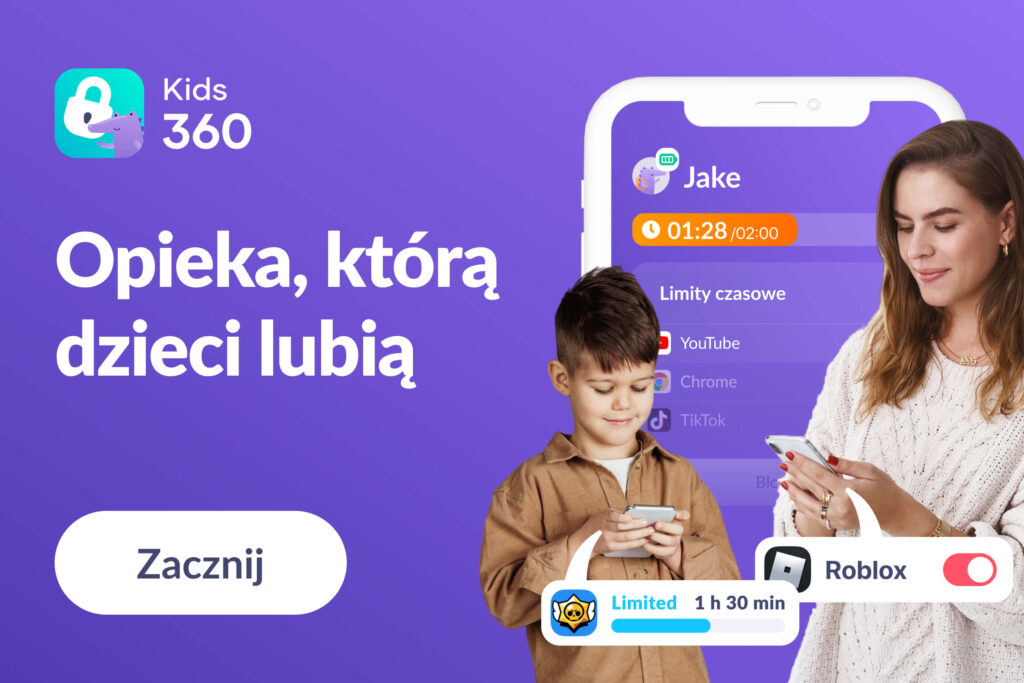
To właśnie dlatego wiele rodzin wybiera dedykowane systemy kontroli rodzicielskiej, takie jak Kids360, zamiast polegać wyłącznie na wbudowanych narzędziach Androida. Łącząc limity czasu w aplikacjach, lokalizację dziecka i filtrowanie treści w jednym, prostym ekranie powiązanym z kontem rodzica, Kids360 usuwa większość komplikacji związanych z zarządzaniem urządzeniem z Androidem.
Ograniczenia Google Family Link i wbudowanej kontroli rodzicielskiej na Androidzie
Dla wielu rodzin pobranie darmowej aplikacji Google Family Link jest pierwszym krokiem, jaki rodzice podejmują, ustalając cyfrowe granice na urządzeniu dziecka. Family Link, powiązany z kontem Google dziecka, daje dobry punkt wyjścia do zarządzania czasem korzystania z urządzenia i dostępem do aplikacji, zwłaszcza dla rodzin, które zaczynają dopiero poznawać kontrolę rodzicielską.
Niektóre rodziny zauważają też, że – w zależności od konfiguracji urządzenia – dziecko korzysta z alternatywnych aplikacji lub przeglądarek, jeśli nie zostały one indywidualnie zablokowane w aplikacji Family Link. Takie sytuacje różnią się w zależności od urządzenia i ustawień, dlatego często wymagają od rodziców ciągłych poprawek i ponownej zgody rodzica na każdą nową instalację.
Warto też pamiętać, że Family Link jest projektowany przede wszystkim z myślą o ekosystemie Android. Gdy rodzic korzysta z innej platformy, na przykład iOS, funkcjonalność Family Link staje się bardziej ograniczona, a możliwości kontroli między różnymi systemami są mniejsze niż wtedy, gdy oba urządzenia działają na Androidzie.
Standardowe ustawienia Androida, podobnie jak Family Link, są też bardzo sztywne, kiedy trzeba zarządzać poszczególnymi aplikacjami. Choć można ustawić limity czasu korzystania z urządzenia, bardzo trudno zbudować w Family Link dynamiczne harmonogramy czasu zajęć szkolnych, obowiązków domowych i godzin snu, które zmieniałyby się automatycznie. Pod względem szczegółowości danych natywne funkcje też nie sięgają głębiej – nie pokażą na przykład konkretnych zapytań w wyszukiwarce czy historii obejrzanych filmów na platformach takich jak YouTube.
Czym jest aplikacja Kids360 i czemu rodzice ją wybierają?
Kids360 to aplikacja do kontroli rodzicielskiej skoncentrowana na rodzinie, która podchodzi do zarządzania urządzeniem inaczej – stawia na motywację zamiast na agresywne, narzucone z góry blokady.
Zamiast działać jak ścisłe „cyfrowe więzienie” albo wprowadzać drastyczne cyfrowe zasady, Kids360 jest przejrzystym narzędziem, które faktycznie uczy dzieci zarządzania własnym czasem i uwagą, jednocześnie ucząc ich zdrowych nawyków cyfrowych.
Rodzice wybierają Kids360 dla swojego dziecka, bo aplikacja potrafi wyciszyć emocje i krzyki w domu. Aplikacja traktuje korzystanie z telefonu jako wartościowy, ograniczony zasób, na który dziecko może aktywnie zapracować, wykonując ćwiczenia fizyczne, obowiązki domowe i zadania edukacyjne.
Kids360 działa też konsekwentnie na różnych platformach, zapewniając ten sam podstawowy sposób działania niezależnie od tego, czy dziecko i rodzic korzystają z urządzeń z Androidem, czy z iOS. Konfiguracja jest prosta – szybka rejestracja i łatwy onboarding zajmują tylko kilka minut, a panel rodzica jest dostępny zarówno na telefonie rodzica, jak i w wersji webowej.
Wszystkie najważniejsze funkcje są zebrane w jednym miejscu, dzięki czemu rodzicom łatwiej zarządzać aplikacjami dziecka, zadaniami i dostępem do aplikacji bez przełączania się między wieloma narzędziami. Niektóre funkcje, takie jak harmonogramy czy lista zaufanych kontaktów, można dostosować indywidualnie do potrzeb każdego dziecka. Interfejs zaprojektowano tak, by był intuicyjny i lekki, dlatego codzienne korzystanie z aplikacji pozostaje proste i wygodne, a nie męczące.
Ogólnie aplikacja stawia na szybką konfigurację, przejrzystą strukturę i płynne doświadczenie użytkownika, które pomaga rodzinom zacząć korzystać z niej bez technicznych komplikacji.
Wszystkie funkcje Kids360
Aby ułatwić rodzicom zarządzanie czasem przed ekranem, platforma łączy kilka przydatnych narzędzi w jednym, prostym panelu.
Szczegółowe statystyki czasu korzystania z urządzenia
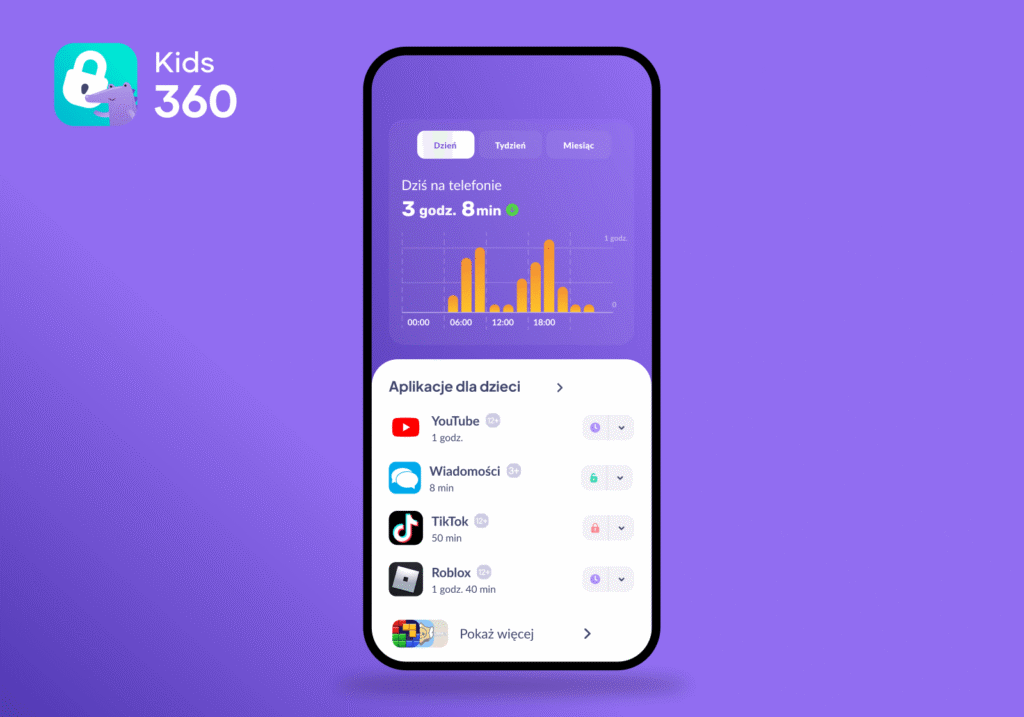
Kids360 daje szczegółowy wgląd w to, jak dziecko korzysta z urządzenia w ciągu dnia. Aplikacja raportuje łączny czas przed ekranem, aktywność w podziale na dni tygodnia oraz statystyki użycia poszczególnych aplikacji.
Dzięki temu łatwiej zauważyć pewne wzorce w czasie spędzonym online – na przykład kiedy zaczyna rosnąć czas spędzony w mediach społecznościowych, jak długo zwykle trwają sesje gier albo które aplikacje przyciągają najwięcej uwagi dziecka. Każdy rodzic może też w dowolnym momencie wyświetlić pozostały czas pracy urządzenia, jaki został dziecku do wykorzystania danego dnia.
Elastyczne limity czasu dla aplikacji i urządzenia
Rodzice mogą ustawić limity czasu korzystania dla całego urządzenia albo stworzyć osobne limity czasu korzystania dla konkretnych aplikacji. Aplikacja jest zaopatrzona w prosty mechanizm: po wykorzystaniu dozwolonego czasu urządzenie blokuje się automatycznie, a rodzic w każdej chwili może zmienić te limity z panelu opiekuna. Najważniejsze funkcje komunikacyjne pozostają dostępne, dzięki czemu dziecko w razie potrzeby może skontaktować się z rodzicem nawet przy aktywnej blokadzie rodzicielskiej.
Dla wyjątkowych okazji, takich jak długa podróż samochodem czy rodzinne święta, można też tymczasowo włączyć nieograniczony czas korzystania z wybranej aplikacji.
Strategiczne ograniczanie dostępu do aplikacji
Rodzice mogą blokować aplikacje pojedynczo albo ograniczać całe kategorie, takie jak gry czy media społecznościowe. To rozwiązanie szczególnie przydaje się w czasie nauki, odrabiania zadań domowych lub w innych momentach dnia, kiedy potrzeba mniej rozpraszających czynników. Taka możliwość elastycznego używania aplikacji oznacza, że dziecko widzi tylko te programy, które rodzic uznał za odpowiednie na dany moment dnia.
Automatyczne harmonogramy czasu wolnego
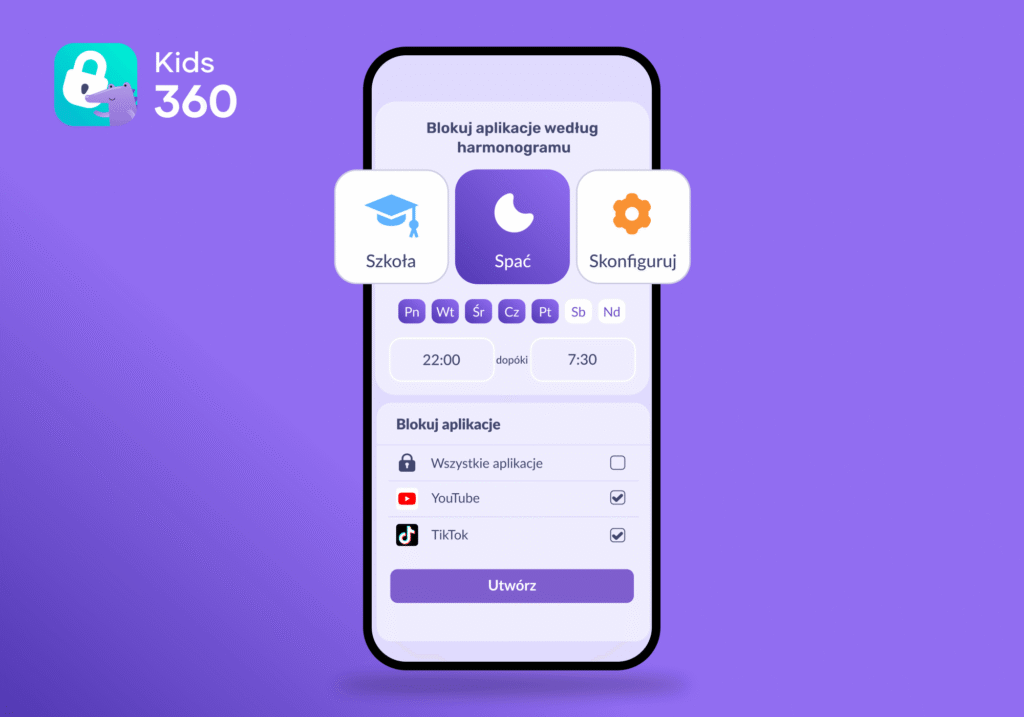
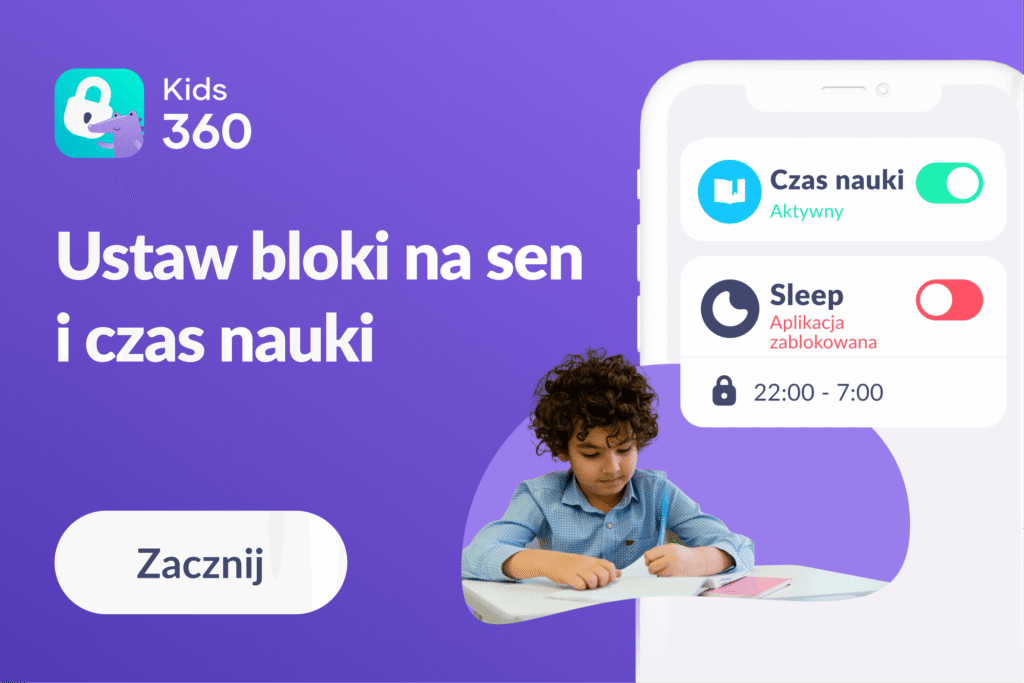
Kids360 pozwala rodzinom zaplanować przerwy od ekranu w ciągu tygodnia. Na przykład aplikacje mogą być ograniczone w godzinach lekcji, a urządzenia – zablokowane przed snem, co wspiera zdrowsze nawyki dotyczące snu.
Filtrowanie treści w sieci
Kids360 pomaga rodzicom blokować nieodpowiednie strony internetowe podczas przeglądania internetu przez dziecko (na platformach takich jak Google Chrome czy Safari). Rodzic może zarządzać filtrami treści, korzystając z domyślnie zablokowanych kategorii witryn albo samodzielnie ustalając wybór kategorii stron internetowych, jakie chce dopuścić lub wykluczyć. To dodatkowa warstwa ochrony, która pomaga stworzyć bezpieczniejsze środowisko przeglądania bez konieczności ręcznego sprawdzania każdego wyszukiwania przez rodzica.
Wgląd w aktywność w przeglądarce i na YouTube
Rodzice mogą też zobaczyć aktywność w przeglądarce i lepiej zrozumieć, jak dziecko korzysta z platform takich jak YouTube. Pomaga to rodzinom lepiej zrozumieć, nad jakimi treściami dziecko spędza czas – łącznie z historią wyszukiwania i sposobem przeglądania filmów – bez konieczności stałego sprawdzania urządzenia.
Śledzenie lokalizacji w czasie rzeczywistym
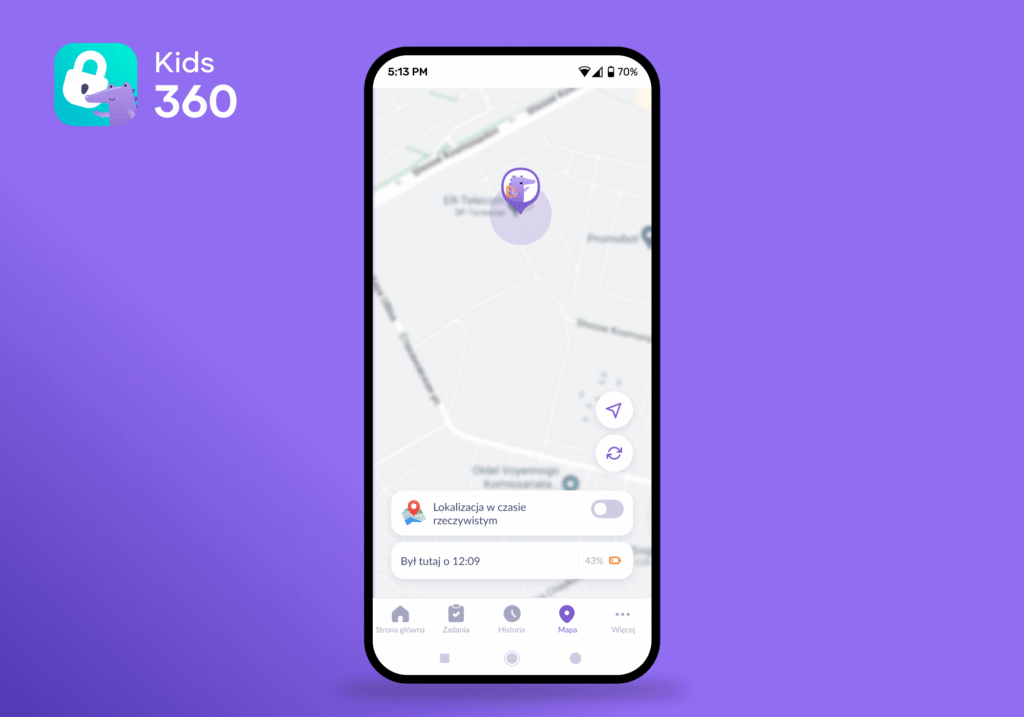
Kids360 ma też funkcję lokalizacji na żywo, która pomaga rodzicom sprawdzić lokalizację dziecka w ciągu dnia. Bywa to szczególnie przydatne podczas dojazdów do szkoły podstawowej, zajęć pozalekcyjnych czy w gorączce codziennych rodzinnych obowiązków, kiedy nawet drobne opóźnienie potrafi wywołać u rodzica niepokój o jego bezpieczeństwo.
Funkcja głośnego alarmu
Jeśli telefon dziecka jest wyciszony, zakopany na dnie szkolnej torby albo gdzieś zgubiony w domu, funkcja głośnego alarmu pomaga rodzicom szybko zaalarmować opiekuna lub samo dziecko i zwrócić jego uwagę, uspokajając przy tym jego niepokój związany z poszukiwaniem urządzenia. Aplikacja wysyła głośny sygnał z urządzenia nawet wtedy, gdy powiadomienia zostały wyciszone.
Zadania i motywacja oparta na nagrodach
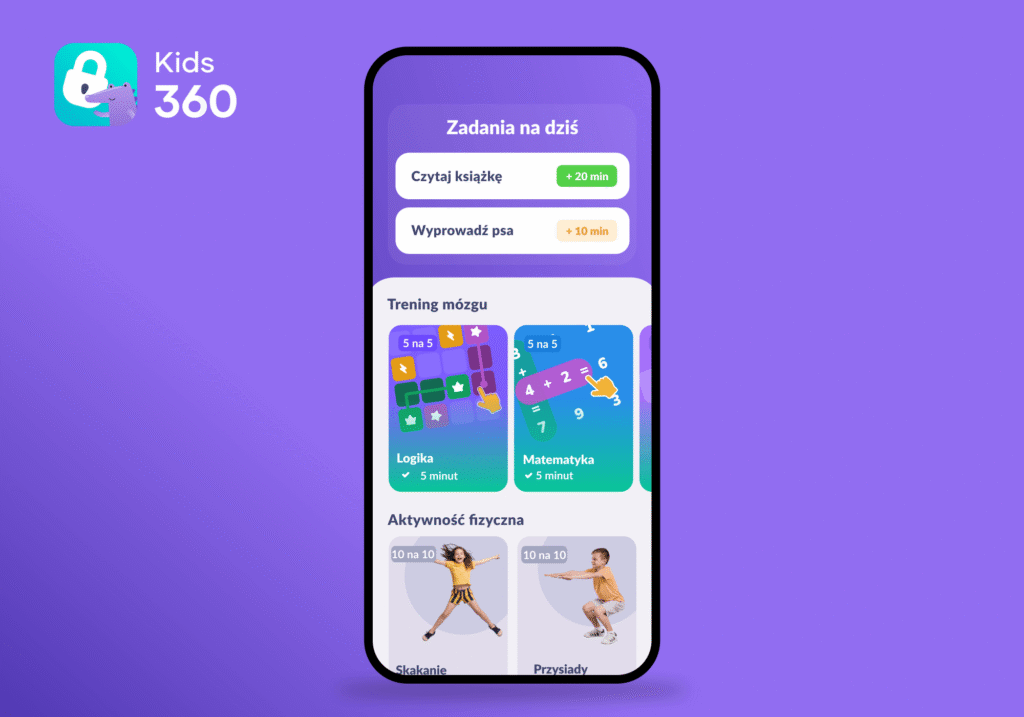
Jedną z najbardziej charakterystycznych funkcji platformy jest system zadań i nagród. Zamiast opierać się wyłącznie na ograniczeniach, Kids360 pozwala dziecku zarobić dodatkowy czas przed ekranem, poprzez wykonywanie pożytecznych czynności i obowiązków.
Rodzice mogą tworzyć własne zadania, takie jak odrabianie lekcji, czytanie, aktywność fizyczna, sprzątanie pokoju, wyprowadzanie psa czy pomoc w domu. Po wykonaniu i zatwierdzeniu zadania dziecko, np. starsze rodzeństwo pomagające młodszemu, otrzymuje dodatkowe minuty korzystania z urządzenia na swoim koncie dziecka.
Platforma zawiera też trenera fitness wspieranego AI, który śledzi niektóre ćwiczenia fizyczne i aktywności związane z ruchem. Dodatkowo wbudowany licznik kroków pozwala mu wymieniać dzienną liczbę kroków na dodatkowy czas przed ekranem, co zachęca do większej aktywności fizycznej w prosty i motywujący sposób.
Dla dzieci, które lubią wyzwania, Kids360 oferuje też zadania logiczne i poznawcze, zaprojektowane, by wspierać koncentrację, uwagę i umiejętność rozwiązywania problemów – od prostego liczenia po elementy większego projektu realizowanego krok po kroku.
Ogólnie takie podejście pomaga przekształcić czas przed ekranem z nieustannego konfliktu w jasny system odpowiedzialności, rutyny i pozytywnej motywacji.
Pobierz Kids360 już teraz, bezpłatnie, by zarządzać czasem przed ekranem, ustalić zdrowe granice i wspierać lepsze nawyki cyfrowe w domu!
Kids360 a Google Family Link i wbudowana kontrola rodzicielska Androida
Poniżej przedstawiamy krótkie porównanie Kids360, Google Family Link i standardowej kontroli rodzicielskiej w systemie Android. Kids360 wypada w nim jako rozbudowana kontrola rodzicielska, która sięga głębiej niż domyślne ustawienia systemowe.
| Funkcja | Kids360 | Google Family Link | Wbudowana kontrola Androida |
|---|---|---|---|
| Limity czasu przed ekranem | ✅ Elastyczne dzienne limity i timery dla aplikacji | ✅ Podstawowe dzienne limity | ⚠️ Ograniczone, zależnie od urządzenia |
| Blokowanie aplikacji | ✅ Pojedyncze aplikacje + kategorie | ✅ Pojedyncze aplikacje | ⚠️ Tylko podstawowe ograniczenia |
| Harmonogramy snu/nauki | ✅ Rozbudowane harmonogramy w zależności od godziny | ✅ Harmonogramy snu i przerw od ekranu | ⚠️ Tylko podstawowy tryb nocny |
| Filtrowanie stron www i aplikacji | ✅ Blokowanie treści dla dorosłych i niebezpiecznych | ✅ SafeSearch i filtry Chrome | ⚠️ Częściowa kontrola na poziomie przeglądarki |
| Wgląd w historię YouTube | ✅ Podgląd historii obejrzanych filmów | ⚠️ Brak szczegółowej historii | ❌ Niedostępne |
| Historia wyszukiwania w przeglądarce | ✅ Podgląd aktywności wyszukiwania | ⚠️ Ograniczone | ❌ Niedostępne |
| Statystyki użycia | ✅ Szczegółowe statystyki i trendy korzystania z aplikacji | ✅ Podstawowe raporty aktywności | Podstawowe statystyki Dobrego samopoczucia cyfrowego |
| Śledzenie lokalizacji na żywo | ✅ Lokalizacja GPS na żywo | ✅ Udostępnianie lokalizacji | ✅ Przez Mapy Google lub Znajdź moje urządzenie |
| Funkcja głośnego alarmu | ✅ Tak | ❌ Nie | ❌ Nie |
| Monitorowanie instalowanych aplikacji | ✅ Podgląd zainstalowanych aplikacji | ✅ Zatwierdzanie pobierania aplikacji | ⚠️ Ograniczone |
| Tymczasowe wstrzymanie aplikacji | ✅ Natychmiastowa pauza wybranych aplikacji | ❌ Częściowo | ❌ Nie |
| Blokowanie treści 18+ | ✅ Tak | ⚠️ Ograniczone filtrowanie | ❌ Brak dedykowanej funkcji |
| Wsparcie wielu platform | ✅ Android + iOS | ⚠️ Najlepiej działa w ekosystemie Google | ❌ Tylko Android |
| System zadań i nagród | ✅ Dziecko może zarabiać czas przed ekranem, wykonując zadania | ❌ Nie | ❌ Nie |
| Narzędzia motywacyjne | ✅ Skupione na zdrowych nawykach | ❌ Głównie ograniczenia | ❌ Nie |
| Łatwość konfiguracji | ✅ Proste ustawienia dla rodziców i dzieci | ✅ Łatwe dla użytkowników Google | ✅ Już wbudowana |
| Przeznaczona do kontroli rodzicielskiej | ✅ Tak | ✅ Tak | Funkcja dodatkowa urządzenia |
Co rodzic widzi i czym może zarządzać w Kids360
Kids360 przekłada abstrakcyjne zasady na konkretne rozwiązania, które naprawiają realne, codzienne problemy rodziców i ich dzieci.
Zarządzanie czasem przed ekranem po szkole
Zamiast martwić się, że dziecko zaraz po powrocie ze szkoły (albo każdej wolnej minuty w weekend) zatopi się w grze wideo, rodzice mogą zautomatyzować swoje zasady. Platforma może blokować rozrywkę, aż skończy się czas przeznaczony na lekcje, dzięki czemu dziecko zachowuje koncentrację, kiedy jest to najważniejsze, a rodzic nie musi pilnować, ile czasu dziecko spędza przed ekranem.
Ograniczanie nadmiernego korzystania z mediów społecznościowych
Kiedy przewijanie i algorytmy przejmują uwagę i skupienie dziecka, rodzice mogą zareagować, wprowadzając konkretne limity. Ustalając twardy limit dla poszczególnych aplikacji wideo czy społecznościowych, oprogramowanie automatycznie przerywa ten nieskończony cykl i zachęca je do przejścia na zajęcia offline. Wystarczy raz ustalić zasady korzystania z mediów społecznościowych, by przez kolejne tygodnie nie wracać do tej rozmowy codziennie.
Usprawnianie nauki i obowiązków domowych
Korzystając z wbudowanego systemu zadań, rodzice mogą całkowicie odwrócić sposób, w jaki dotąd przebiegały konflikty o ekran. Dzięki takim zadaniom można delikatnie odciągnąć dziecko od ekranu i skierować je w stronę bardziej wartościowych aktywności, upiekając niejako dwie pieczenie na jednym ogniu: zyskując pomoc w obowiązkach domowych i dając dziecku przerwę od ekranu.
To tworzy zgrabny, choć nieco ironiczny paradoks: cyfrowy czas staje się najlepszą motywacją do tego, by odłożyć telefon. Aby odblokować dodatkowe minuty, dziecko musi wykonać ustalone zadania, na przykład poskładać swoje ubrania albo posłać łóżko.
Jak skonfigurować kontrolę rodzicielską na Androidzie za pomocą Kids360
Zabezpieczenie cyfrowej przestrzeni swojego dziecka wymaga tylko kilku prostych kroków. Tak wygląda konfiguracja całego systemu:
- Pobierz aplikację Kids360: otwórz Google Play lub App Store na swoim smartfonie, znajdź Kids360 i utwórz swój profil rodzica.
- Zainstaluj aplikację dla dziecka: otwórz Google Play na urządzeniu Android dziecka, wyszukaj Alli360 i pobierz aplikację. Po chwili aplikację pobierzesz i zainstalujesz bez dodatkowej konfiguracji.
- Połącz urządzenia: wpisz kod parowania z aplikacji rodzica na ekranie dziecka, by bezpiecznie połączyć konta.
- Przyznaj uprawnienia administracyjne: włącz wymagane uprawnienia systemowe na telefonie dziecka. Ten krok zabezpiecza jego konto przed tym, by dziecko mogło później usunąć aplikację i obejść Twoje ustawienia.
- Wprowadź reguły i zadania: ustal swoje dzienne limity czasu, włącz śledzenie aktywności w sieci, by blokować szkodliwe witryny, i odpowiednimi ograniczeniami treści chroń dziecko przed szkodliwymi treściami, a na koniec utwórz swoje pierwsze zadania domowe.
Jak korzystać z kontroli rodzicielskiej na Androidzie, nie tracąc zaufania dziecka
Przed włączeniem jakiejkolwiek kontroli rodzicielskiej warto zastanowić się, jak wprowadzić ją w domu. To, jak dziecko rozumie te narzędzia, często ma takie samo znaczenie jak same ustawienia – zwłaszcza gdy w grę wchodzi zaufanie i współpraca.
Najpierw porozmawiaj
Włączenie kontroli rodzicielskiej bez wcześniejszego ostrzeżenia może wydać się dziecku naruszeniem prywatności, zwłaszcza starszym dzieciom i nastolatkom. Zamiast nagle ograniczać dostęp czy zamykać dostęp do ulubionych programów, warto poświęcić chwilę, by wyjaśnić, czemu w ogóle wprowadzane są takie ograniczenia.
Jasno zaznacz, że celem nie jest karanie czy szpiegowanie. Chodzi o to, by pomóc dziecku zbudować zdrowe nawyki, chronić jego sen, ułatwić koncentrację w szkole i stworzyć lepszy balans z technologią, ułatwiając zachowanie zdrowej równowagi między światem online i offline.
Ustal zasady odpowiednie do wieku dziecka
Sposób, w jaki zarządza się czasem przed ekranem u młodszego dziecka, naturalnie będzie wyglądał zupełnie inaczej niż podejście do nastolatka, bo zasady korzystania z urządzenia powinny ewoluować razem z dojrzałością i samodzielnością swojego dziecka.
Gdy dzieci rosną i wykazują więcej odpowiedzialności, kontrola powinna ewoluować razem z nimi. Młodsze dzieci, np. te w wieku szkoły podstawowej, mogą potrzebować ściślejszych limitów i zablokowanych treści, podczas gdy starsi nastolatkowie często lepiej reagują na elastyczne limity czasu, otwarte rozmowy i większą samodzielność. Aplikacje używane regularnie przez nastolatka, takie jak komunikatory czy aplikacje edukacyjne, zwykle nie wymagają tak ścisłych ograniczeń jak gry czy serwisy wideo, które częściej zawierają nieodpowiednie treści.
Sprawdzaj i dostosowuj ustawienia, kiedy trzeba
Kontrola rodzicielska nie powinna być czymś, co ustawia się raz i nigdy do tego nie wraca. Rodziny się zmieniają, rutyny się zmieniają, a dzieci szybko rosną – to, co dobrze chroniło je rok temu, może już nie wystarczać do regulowania czasu korzystania z urządzenia dzisiaj.
Warto regularnie sprawdzać i wspólnie przeglądać nawyki ekranowe dziecka oraz czas spędzany w mediach społecznościowych. Takie rozmowy są dobrą okazją, by porozmawiać o tym, co działa, co nie działa i czy któreś z ustalonych zasad wymagają zmiany. Aplikacja i jej ustawienia powinny po prostu nadążać za potrzebami rodziny.
Budowanie zdrowszych nawyków cyfrowych w domu
Budowanie zdrowszej relacji z technologią nie musi prowadzić do nieustannych konfliktów w domu. Przy jasnej komunikacji, realistycznych granicach i wzajemnym zaufaniu kontrola rodzicielska może stać się pomocnym narzędziem, a nie źródłem frustracji.
Stosowana właściwie, sprzyja lepszym rutynom, zdrowszym nawykom ekranowym, lepszej koncentracji i większej równowadze w codziennym życiu.
Źródła
- Wytyczne dotyczące aktywności fizycznej dzieci (artykuł w języku angielskim), WHO, Światowa Organizacja Zdrowia, 2026
- Media a młode umysły (artykuł w języku angielskim), American Academy of Pediatrics, 2016
- Korzyści płynące z aktywności fizycznej dla zdrowia mózgu dzieci (artykuł w języku angielskim), CDC, 2025
- Przegląd systematyczny: czas przed ekranem a rozwój dziecka w pierwszych latach życia (artykuł w języku angielskim), ResearchGate, 2025
- Przewodnik po kontroli rodzicielskiej dla Google Play i ekosystemu Android (artykuł w języku angielskim), Google Support