Как установить и настроить родительский контроль, если у ребёнка Android

Телефон ребёнка сегодня — это не просто средство связи, а пространство, в котором проходит заметная часть его повседневной жизни. Перед родителями встаёт вопрос не только о том, как ограничить экранное время, но и о том, что сделать, чтобы помочь ребёнку выстроить понятные и здоровые цифровые привычки.
Встроенных функций на андроиде для этого часто оказывается недостаточно, а сторонние решения сильно различаются по возможностям и удобству.
Разбираемся, как работает родительский контроль на андроиде и какие инструменты помогают родителям поддерживать баланс без лишнего напряжения.
Основные моменты
- Большинство детей проводят в гаджетах от 3 до 5 часов в день.
- Хороший родительский контроль защищает от интернет-угроз и помогает формировать здоровые цифровые привычки.
- Установка родительского контроля без согласия ребёнка старше 10 лет не даст эффекта и может спровоцировать конфликт.
- Встроенный родительский контроль на андроиде имеет только базовые функции и не может подстроиться под индивидуальные потребности семьи.
- Kids360 даёт больше безопасности и гибкости: геотрекинг, громкий сигнал, защита от удаления и мониторинг YouTube делают его полноценным инструментом защиты и воспитания.
- Kids360 мотивирует, а не просто запрещает: ребёнок сам зарабатывает экранное время через задания и помощь по дому, что снижает протест и помогает учиться управлять временем.
Содержание
Почему родительский контроль вам точно нужен?
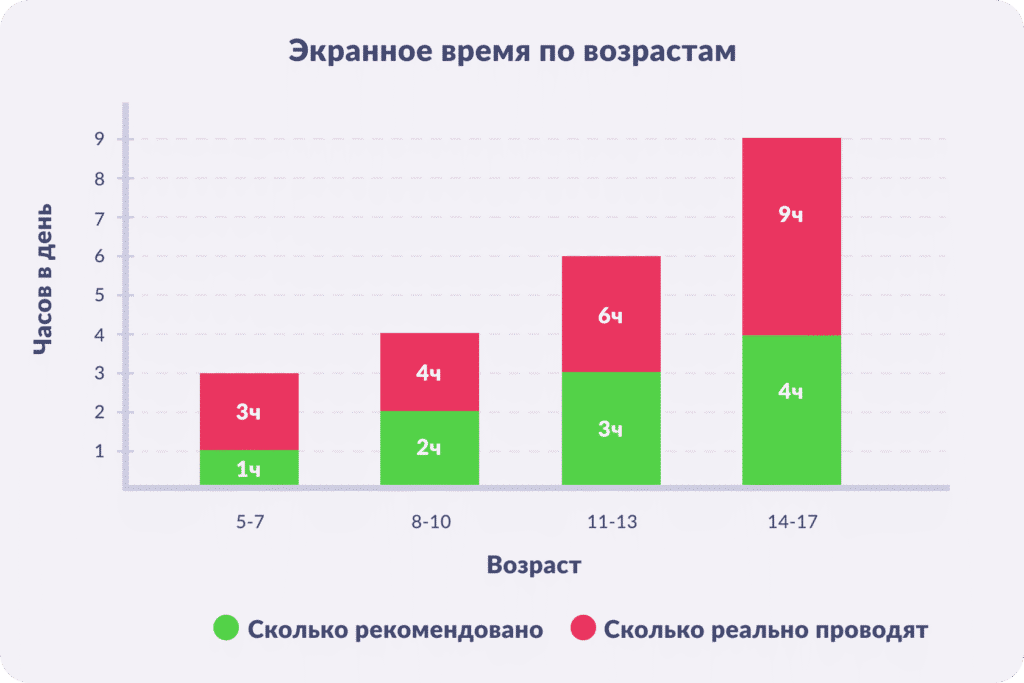
Многие родители считают, что приложения родительского контроля нужны только для лимитирования экранного времени и блокировки «взрослых» сайтов. Однако современные сервисы не ограничиваются только этими задачами. Хотя это и немаловажный аспект.
Как показало масштабное исследование «Лаборатории Касперского» в 2025 году, в среднем дети 6–10 лет проводят с телефоном порядка 3 часов в день, а подростки — уже около 5 часов ежедневно!
При этом количество опасностей в цифровом мире только растёт. Мы уже не раз писали о разных видах онлайн-мошенничества. Например, в Telegram — этот мессенджер оказался лидером по числу финансовых махинаций в 2025 году.
Кроме того, дети легко могут столкнуться с фишинговыми сайтами, которые крадут персональные данные. Как показывает исследование «Лаборатории Касперского», дети верят таким сайтам примерно втрое чаще взрослых.
Да и различного неподходящего для детских глаз контента в Сети с каждым днём становится больше. Именно поэтому родконтроль — важная часть осознанного родительства. Он помогает предотвратить преступления с участием ребёнка и ограждает его от жестокого и порнографического контента.
Помимо этого, большинство приложений в этой категории предлагают функции геотрекинга — отслеживания местоположения детского смартфона. В зависимости от сервиса возможности могут отличаться: где-то доступен только просмотр текущей геолокации, а где-то — ещё и история передвижений за определённый период. Такие функции полезны не только в повседневной жизни — например, чтобы понять, добрался ли ребёнок до школы или секции, — но и в экстренных ситуациях, если ребёнок потерялся или перестал выходить на связь.
По данным «ЛизаАлерт» только за январь-май 2025 года о пропаже ребёнка заявляли около 4 000 раз. Большинство детей поисковикам удаётся найти. Однако часть несовершеннолетних остаётся пропавшими без вести. В свете этой информации наличие на детском телефоне родконтроля с функцией геотрекинга становится не просто дополнительной опцией, а гарантом безопасности.
Как настроить родительский контроль на примере Kids360
Во многом процесс настройки родконтроля похож вне зависимости от конкретного приложения. В этом блоке мы расскажем о том, как это сделать на примере родительского контроля Kids360. А заодно — познакомим вас с самим приложением.
Почему родители выбирают приложение Kids360?
Главная отличительная черта Kids360 — лояльное отношение со стороны юных пользователей. Дети и подростки, которые пользуются этим родконтролем, реже пытаются его удалить или как-то обойти ограничения.
Секрет в том, что Kids360 вовлекает ребёнка в процесс управления экранным временем. Дети могут самостоятельно увеличивать время цифрового досуга. Для этого им нужно выполнять задания из ежедневного списка. Придумывать ничего не нужно — в приложении уже есть более 4 400 готовых заданий на логику, мышление и физическое развитие.
Впрочем, при необходимости родители могут добавлять и свои задания. Например, 20 бонусных минут за мытьё посуды, 5 — за вынос мусора и 15 — за наведение порядка на письменном столе. Система «награда за достижение» отлично повышает мотивацию, в том числе и в домашних делах.
Кроме того, приложение отлично работает даже когда у вас и ваших детей смартфоны с разной операционной системой. Поэтому проблем не возникнет даже если у вас айфон последней модели, а в качестве первого смартфона для малыша вы выбрали бюджетный андроид.
Минимальные системные требования для Kids360 на Android
Для работы потребуется операционная система Android 7.0 или новее. Это касается и родительской версии Kids360, и Alli360 — приложения-компаньона, которое устанавливается на телефон ребёнка.
В интернете можно встретить информацию о том, что приложение доступно для ОС Android 4.4. Однако эти данные устарели и относятся к ранним версиям, которые больше не поддерживаются. Перед установкой обязательно проверьте версию ОС в настройках телефона ребёнка.
Если версия Android окажется старше 7.0, приложение установить не получится. Придётся или обновить систему или использовать другой телефон. Это ключевое требование, без которого настроить родительский контроль не выйдет.
Как установить родительский контроль на Android: пошаговая инструкция для приложения Kids360
Ниже — простой порядок действий, который поможет быстро подключить устройства и настроить Kids360 для работы:
- Скачайте на свой смартфон Kids360, а на смартфон ребёнка — Alli360.
- Откройте приложение на своём телефоне.
- Заполните поля для регистрации, если у вас ещё нет учётной записи.
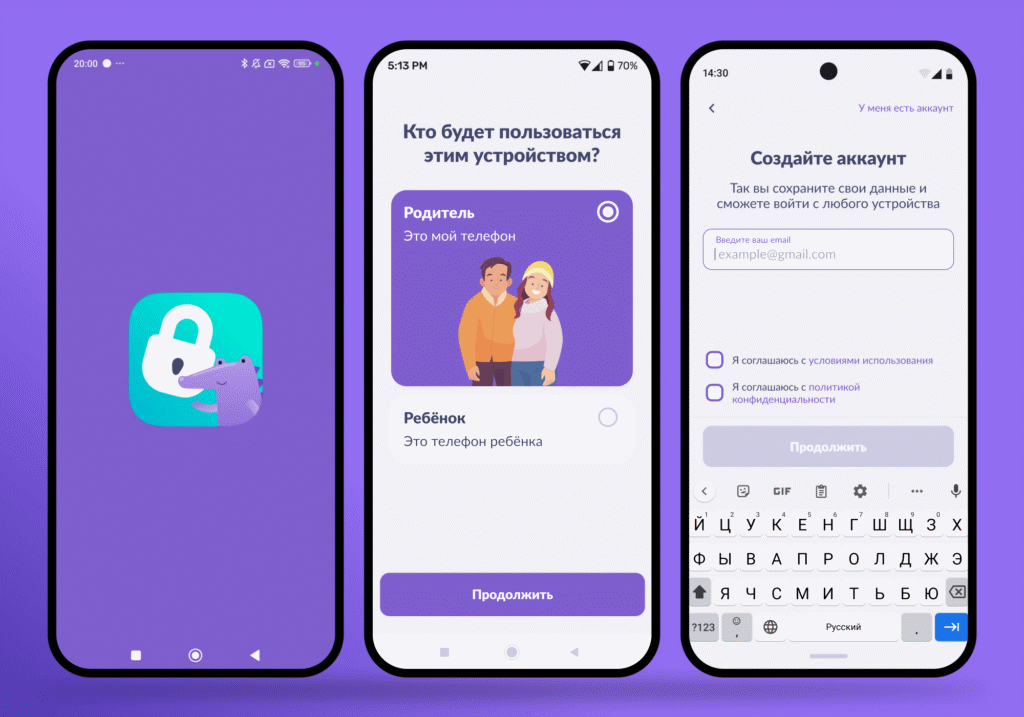
- Дождитесь, пока на главном экране появится уникальный код из 6 цифр. Введите этот код в Alli360 на гаджете ребёнка. Или отправьте ссылку на установку приложения Alli360 ребёнку на телефон.
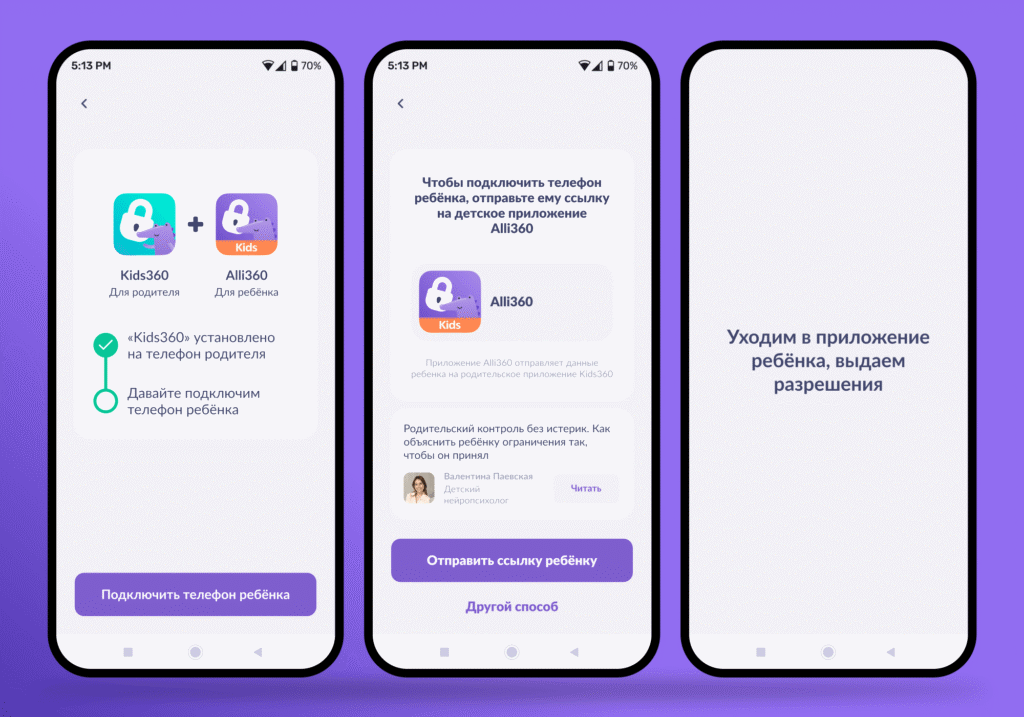
- Закончите настройку в детском приложении — для этого выдайте следующие разрешения:
- Доступ к данным об использовании
- Отображение поверх других окон
- Специальные возможности
- Автозапуск
- Работа в фоновом режиме (без ограничений)
- Права администратора устройства
- Вернитесь в родительский контроль на своём смартфоне и установите лимиты и ограничения:
- Общий лимит экранного времени
- Ограничение доступа к приложениям по расписанию
- Блокировка конкретных приложений
Если на каком-либо этапе возникнут сложности, можно обратиться в службу поддержки Kids360 внутри приложения или по почте support@kids360.app. Специалисты работают 24/7.
Какие ещё функции есть у Kids360 на Android?
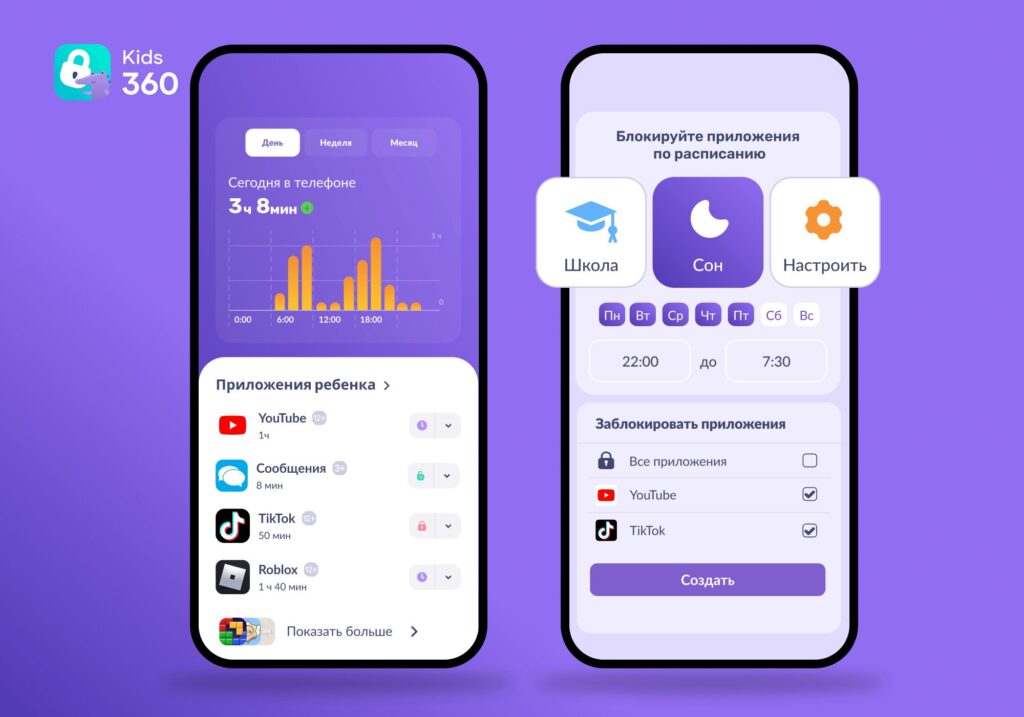
Функциональность детской версии приложения на Android и iOS отличается — это связано с особенностями самих систем. На Android в целом доступно больше возможностей, поэтому в некоторых семьях именно его выбирают для устройства ребёнка. Например, функция «Громкий сигнал», которая помогает привлечь внимание ребёнка даже если телефон стоит на беззвучном режиме, на данный момент работает только на андроиде.
Также с детских гаджетов на андроиде Kids360 может передать взрослому данные об оставшемся заряде батареи. Это позволит родителям вовремя напомнить ребёнку о необходимости подзарядки телефона и не волноваться, если его устройство вдруг окажется выключенным.
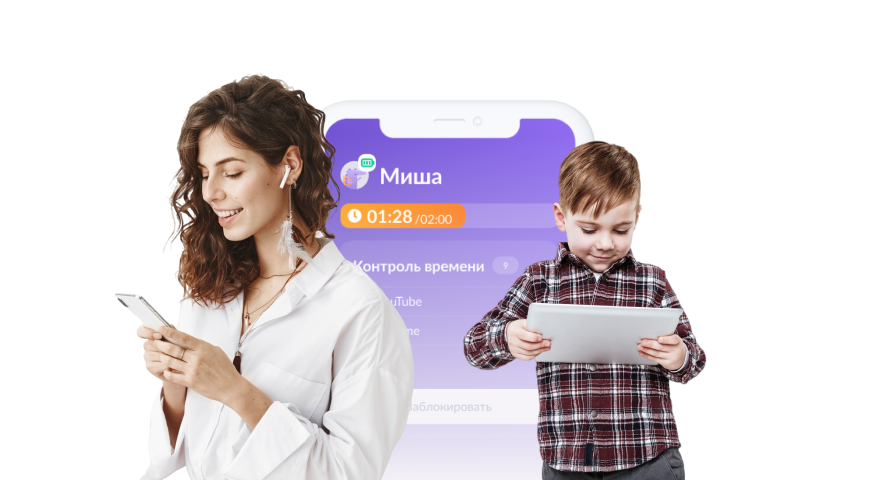
Кроме того, приложение позволяет получать отчёты об экранном времени ребёнка — как в целом по устройству, так и с разбивкой по приложениям. А ещё сервис подскажет, какие запросы дети делали в браузере и что смотрели на YouTube. И покажет текущие местоположение детского смартфона.
Kids360 особенно полезен, когда нужна гибкая настройка ограничений. Так, приложение позволяет составить расписание, то есть установить доступ к конкретным программам по часам. Например, можно запретить ребёнку запускать игры и открывать мессенджеры во время учёбы и ночного сна.
Дополнительно можно установить отдельный лимит экранного времени на конкретные приложения. Скажем, указать, что из 4 часов цифрового досуга в день ребёнок может провести на YouTube не больше часа.
Почему просто установить родительский контроль — мало? Как договориться с ребёнком
Если установить родительский контроль без объяснений, а тем более втайне, ребёнок может воспринять это как нарушение границ или как сигнал недоверия. В ответ он может начать сопротивляться: искать способы обойти ограничения или просто игнорировать их. Это естественная реакция на ощущение потери контроля над своим пространством.
Поэтому в большинстве случаев полезно заранее объяснить, что именно и зачем вы делаете. Спокойно обсудите правила использования гаджетов, обозначьте свои ожидания и, если возраст позволяет, выслушайте мнение ребёнка. Даже если вы не во всём будете соглашаться, сам факт разговора снижает напряжение и помогает ребёнку лучше принять ограничения.
Важно учитывать возраст: степень вовлечённости ребёнка в обсуждение будет постепенно меняться.
Если ребёнку 3–6 лет
В этом возрасте ребёнок ещё не способен осознанно оценивать риски цифровой среды. Его опыт взаимодействия с гаджетами только формируется, а представление о безопасности — очень фрагментарное.
Поэтому родитель в большей степени принимает решения самостоятельно. Родительский контроль здесь — это часть базовой заботы о безопасности, как ремень в машине или режим сна.
При этом важно не «вводить контроль тайно», а спокойно и простыми словами объяснять ребёнку, что телефон помогает играть и смотреть мультфильмы, но взрослые следят за тем, чтобы это было безопасно и не вредило ему.
Если ребёнку 7–9 лет
В полной мере обсуждать установку родконтроля по-прежнему не принципиально важно. Однако и совсем ничего не сказать нельзя. Сейчас ребёнок уже имеет некоторый опыт использования смартфона. Он примерно понимает, как устроен цифровой мир.
Лучшим вариантом будет установить родительский контроль самостоятельно. Но предупредить об этом ребёнка. Подробно расписывать все преимущества не стоит. Но важно объяснить, что на детском смартфоне теперь есть специальная программа. Она защитит ребёнка от вредной информации в интернете.
Если ребёнку 10–13 лет
В подростковом возрасте ребёнку как никогда важно принятие сверстников. Кроме того, именно сейчас тинейджер проходит важный этап сепарации. Поэтому к идее установки родконтроля он, скорее всего, отнесётся без энтузиазма.
Именно с этого возраста важно не просто информировать об установке приложения, а получать от ребёнка добровольное согласие. Поэтому непростой разговор придётся провести.
- Начните с главного посыла: «Я уважаю твои интересы и понимаю, как много для тебя значат соцсети и твоя любимая игра (подставь нужное)».
- Затем обозначьте цели: «Мне важно, чтобы твоё присутствие в сети было безопасным и не вредило здоровью и учёбе».
- Объясните, как именно родительский контроль в этом поможет. Расскажите об интернет-фильтрах, ограничении доступа в ночное время и других функциях, которыми будете пользоваться.
Если ребёнок всё же отказывается от установки приложения, предложите ему взаимовыгодные условия. Например, расскажите о возможности зарабатывать дополнительные минуты в Kids360. Или дайте ему время подумать и вернитесь к обсуждению позже.
Если ребёнку 14–17 лет
Старший подростковый возраст ничуть не легче младшего. Ваш ребёнок постепенно становится молодым взрослым. Однако по-прежнему нуждается в опеке, особенно на первых порах.
Обсуждать установку родительского контроля в этом возрасте особенно важно. И не только потому, что это снижает риск попыток обойти ограничения. Сам факт этой дискуссии даёт взрослеющему подростку понять: его замечают, с ним считаются.
Ключ к успешным переговорам в этом случае — предельная честность. Не бойтесь показаться слишком мягким или уязвимым человеком. Откровенно расскажите о том, что вам тревожно. Прямым текстом озвучьте, о чём беспокоитесь: грядущие экзамены, рост числа онлайн-преступлений, риск кибершантажа и так далее.
Важно не превращать разговор в инструкцию или допрос, а объяснить свои намерения и границы. Например: «Я не хочу тебя контролировать ради контроля. Мне важно понимать, что с тобой всё в порядке, и быть рядом, если тебе понадобится помощь». Подростку нужно знать, какие именно данные будут доступны и зачем. Подчеркните: контроль — это не инструмент наказания, а способ оставаться в контакте и вовремя реагировать, если что-то идёт не так.
При этом важно честно рассказать обо всех функциях выбранного вами родительского контроля. Согласие должно быть не только добровольным, но и информированным.
В случае отказа не давите. Попросите ребёнка обдумать всё сказанное вами и вернитесь к этой теме через некоторое время.
Сравнение Kids360 со встроенным в Android родительским контролем
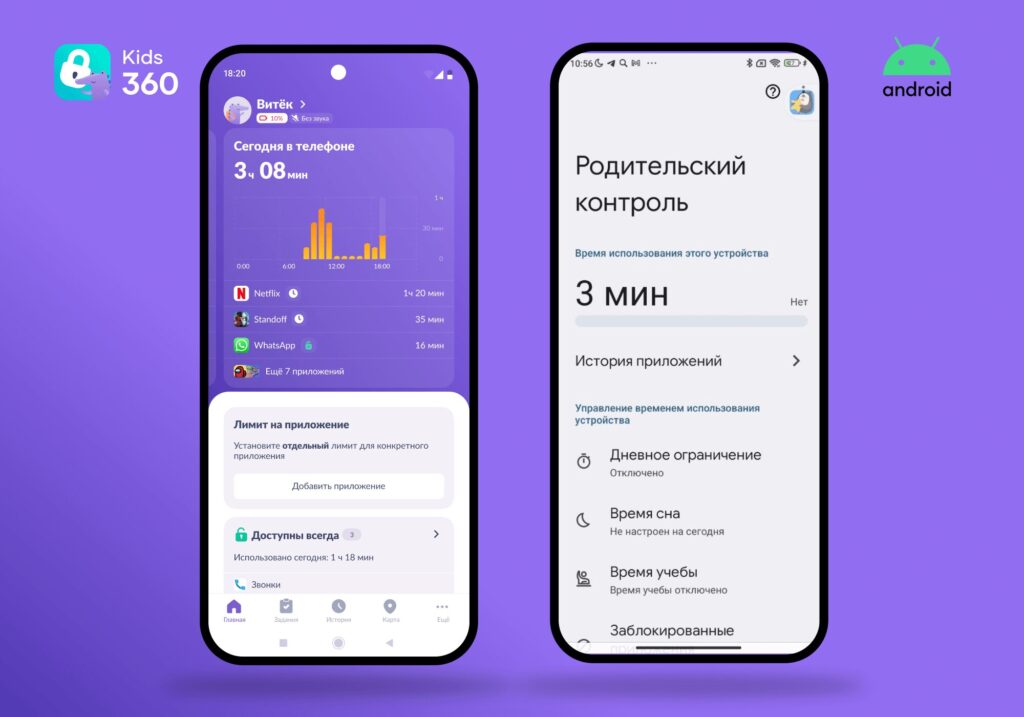
Некоторые родители не совсем понимают, для чего нужно устанавливать сторонние приложения. Ведь на андроид-смартфонах есть встроенные функции родительского контроля.
Давайте сравним встроенный родконтроль на андроиде и стороннее приложение Kids360 в версии для той же ОС.
Сначала о сходствах. Вот что есть и у встроенного, и у стороннего родительского контроля:
- Лимиты экранного времени
- Ограничения на скачивание приложений из Google Play
- Базовые фильтры контента
Однако при близком изучении оказывается, что у Kids360 есть ряд уникальных возможностей, которыми родконтроль на андроиде похвастаться не может:
- Система мотивации: ребёнок зарабатывает минуты экранного времени за выполнение развивающих заданий. Часто именно эта функция становится решающей — так дети охотнее соглашаются на установку родконтроля.
- Громкий сигнал, который можно отправить на телефон ребёнка, даже если звук выключен.
- Расширенный мониторинг YouTube и браузеров (встроенная в андроид фильтрация работает только в Chrome).
- Задания от родителей: можно ставить цели по дому или учёбе и вознаграждать за их достижение экранным временем.
- Защита от удаления приложения.
Ограничения встроенного Android-контроля
Предустановленный родительский контроль на андроиде не может похвастаться широким функционалом. И это накладывает несколько ощутимых ограничений на возможности его применения.
- Контроль ограничен Google Play. Встроенный родительский контроль на Android полноценно присутствует только в плеймаркете. При желании ребёнок сможет скачать интересное ему приложение из других источников.
- Нет гибких лимитов экранного времени. В базовых настройках Android можно установить дневной лимит использования устройства. И даже можно задать долю экранного времени для конкретного приложения. Однако, в отличие от Kids360, нельзя установить блокировку по часам, на время сна или уроков.
- Сложности настройки и уязвимости. Настройка встроенного контроля может быть запутанной: нужно заходить в аккаунт Google, искать соответствующие разделы. Часто возникают технические сбои: например, бесконечная загрузка при попытке активировать контроль. К тому же дети быстро находят способы обхода предустановленного родконтроля через безопасный режим или другие лазейки.
Сравнительная таблица: Kids360 vs встроенный родительский контроль на Android
| Функция | Kids360 | Android |
|---|---|---|
| Лимиты экранного времени | ✅ Общий + для каждого приложения отдельно | ✅ Общий + для каждого приложения отдельно |
| Расписание доступа к приложениям | ✅ Есть | ❌ Нет |
| Статистика использования | ✅ Есть | ✅ Есть |
| Громкий сигнал | ✅ Есть | ❌ Нет |
| Блокировка неприемлемого контента | ✅ Есть | ✅ Есть |
| История запросов в браузере и просмотров на YouTube | ✅ Есть | ⚠️ Ограничено |
| Геотрекинг | ✅ Есть | ❌ Нет |
| Защита от удаления/обхода | ✅ Есть | ❌ Нет |
| Система мотиваций (задания в обмен на минуты) | ✅ Есть | ❌ Нет |
| Контроль заряда телефона | ✅ Есть | ❌ Нет |
Встроенный контроль на андроид закрывает базовые вопросы цифровой безопасности. Однако для того чтобы научить ребёнка самостоятельно соблюдать цифровую гигиену, такого инструмента недостаточно. Зато с этой задачей отлично справляется Kids360. В первую очередь благодаря продуманной и проверенной системе мотиваций.
При этом Kids360 заботится не только о цифровой, но и о физической безопасности ребёнка. В отличие от предустановленного родительского контроля на андроиде, Kids360 определяет местоположение. Кроме того, вы всегда знаете, сколько процентов заряда осталось на детском гаджете. А в экстренной ситуации сможете дозвониться до ребёнка, даже если он отключил звук на телефоне.
Список источников
- "ЛизаАлерт": каждый год в РФ пропавшими без вести числятся около 1 тыс. детей, ТАСС, 2025
- Сколько часов в день дети проводят в онлайне. Вот что они там смотрят. Количество экранного времени увеличивается с возрастом, РБК, 2026