So prüfen Sie die Bildschirmzeit Ihres Kindes auf Android mit Kids360

Viele Eltern fühlen sich überfordert, wenn sie versuchen, die Aktivitäten ihrer Kinder auf Android-Geräten im Blick zu behalten. Handys bieten zwar integrierte Tracking-Funktionen, doch diese Daten sind oft schwer zu finden oder nachzuvollziehen, weil sie in den Handy-Einstellungen verstreut sind. Zu verstehen, wie man die Bildschirmzeit auf Android prüft, ist der erste richtige Schritt für Eltern, die ihrer Familie helfen möchten, endloses Scrollen durch bessere, bewusstere Gewohnheiten zu ersetzen.
Der Druck zu handeln ist spürbar (und hoch), denn digitale Geräte sind darauf ausgelegt, unsere Aufmerksamkeit ständig zu zerstreuen. Forschende der University of California, Irvine, haben herausgefunden, dass man nach einer einzigen Unterbrechung mehr als 23 Minuten und 15 Sekunden braucht, um wieder tief in eine Aufgabe einzutauchen. Für ein Kind, das versucht, Hausaufgaben zu machen oder sich mit einem Hobby zu beschäftigen, machen diese ständigen Töne und Benachrichtigungen eine solche tiefe, ungestörte Konzentration nahezu unmöglich. Eltern, die klare Grenzen setzen, sind nicht streng; sie schützen die Fähigkeit ihrer Kinder, in einer Welt voller ständiger Ablenkungen zu denken und zu lernen.
Wesentliche Erkenntnisse
- Integrierte Tools auf Android- und Samsung Galaxy-Geräten liefern zwar grundlegende Nutzungsdaten, bieten aber oft nicht die nötigen Anreize für eine langfristige Verhaltensänderung.
- Kids360 dient als umfassende, geräteübergreifende Lösung, mit der Eltern von reiner Überwachung zu aktiver digitaler Begleitung übergehen können.
- Mit der Einrichtung von Kids360 haben Eltern App-Nutzung, Bildschirmzeit und Browserverlauf auf einem zentralen Dashboard im Blick.
- Kinder lernen Verantwortung, indem sie sich zusätzliche Bildschirmzeit durch Lernaufgaben, Bewegung und Aufgaben im Haushalt verdienen.
- Ein verlässlicher Überblick ist der wirksamste Weg, um die mentale Gesundheit und körperliche Fitness eines Kindes zu schützen.
Inhaltsverzeichnis
Kids360: Der beste Weg, die Bildschirmzeit geräteübergreifend zu überwachen und zu verwalten
Vielen Eltern reichen die Standardeinstellungen von Geräten nicht, um den komplexen digitalen Alltag ihrer Kinder zu bewältigen. Die integrierten Funktionen sind lediglich für die eigene Nutzung gedacht, Familie erfordert jedoch einen aktiveren Ansatz. Kids360 bietet ein Gesamtsystem, das Überblick mit kindlicher Entwicklung verbindet.
Mit Kids360 bekommen Eltern Unterstützung bei der Entwicklung ihres Kindes und nicht nur einen App-Blocker. Die App macht aus der lästigen Kontrolle ein produktives System, bei dem Kinder Verantwortung für ihre eigene Zeit übernehmen.
Grenzen der integrierten Android-Funktionen zur Bildschirmzeit
Android-Geräte bieten mit Digital Wellbeing und Family Link erste Anlaufstellen für Familien. Die Android-Funktionen zur Bildschirmzeit weisen jedoch oft deutliche Lücken auf. Sie lassen sich von Kindern leicht umgehen und bieten selten die nötigen Werkzeuge, um sinnvolle Alternativen zum Scrollen zu fördern.
- Verstreute Daten: Android-Funktionen zur Bildschirmzeit erfordern oft, jedes Gerät einzeln zu überprüfen, was für Eltern mit mehreren Kindern schwierig ist.
- Eingeschränkter plattformübergreifender Zugriff: Diese Tools sind primär für das Android-Ökosystem gedacht. Wenn ein Elternteil ein anderes Gerät nutzt, wie etwa ein iPhone, wird der Zugriff auf die Daten zur Bildschirmzeit oder deren Verwaltung umständlicher und in manchen Fällen eingeschränkt.
- Fehlende positive Bestärkung: Integrierte Tools wirken rein einschränkend. Sie bieten keine geistigen oder körperlichen Herausforderungen, die Kindern bei der Nutzung ihres Smartphones bei der Entwicklung helfen.
- Unvollständige Insights: Eltern benötigen oft eine detailliertere Aufschlüsselung der Nutzung, einschließlich einzelner Aufrufe auf YouTube oder Browser-Aktivitäten, was in den integrierten Einstellungen nicht immer leicht zugänglich ist.
Was ist Kids360?
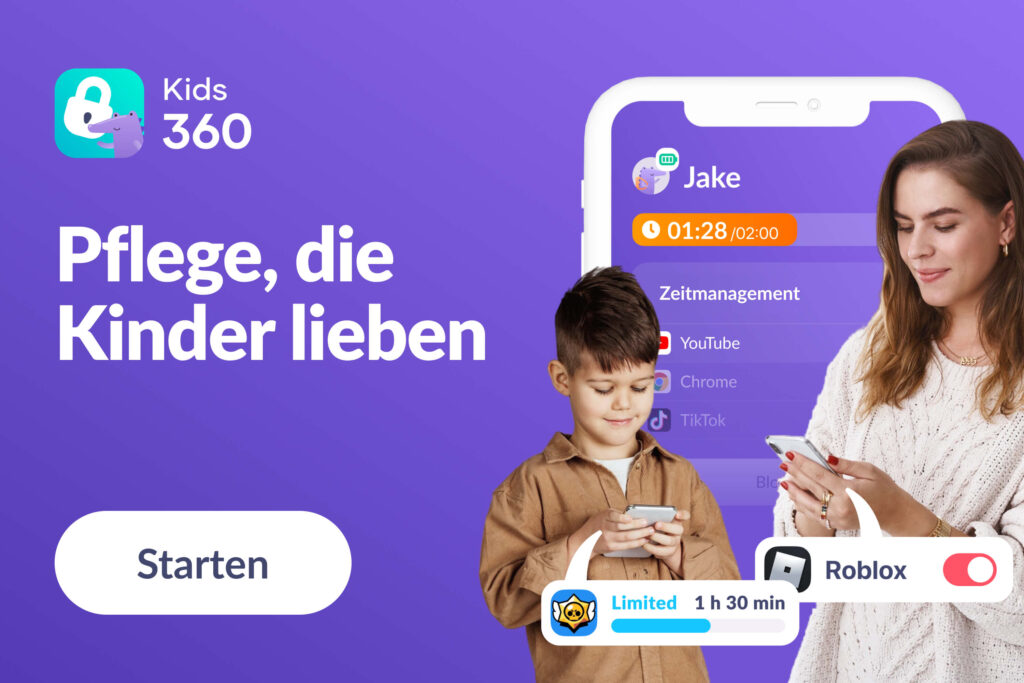
Kids360 ist eine App zur Kindersicherung, die eine Balance von digitaler Sicherheit und dem Wohlbefinden des Kindes fördern soll. Anstatt einfach nur „Nein“ zu sagen, bietet Kids360 ein System, bei dem Kinder lernen, dass die Zeit am Gerät eine Ressource ist, die man sich erarbeiten kann. Indem die App die Smartphone-Nutzung von einer passiven Gewohnheit in ein produktives Lernspiel verwandelt, hilft sie Kindern, ihre Zeit selbstständiger zu verwalten.
Mit Kids360 erhalten Sie ein vollständiges Set an Funktionen, um immer den Überblick zu behalten und Ihre Kinder zu schützen:
- Zeit und Apps verwalten: Sie legen die täglich erlaubten Stunden fest und wählen aus, welche spezifischen Apps gesperrt bleiben.
- Routine schaffen: Sie können Zeitpläne festlegen, um Spiele oder soziale Medien während der Schul-, Hausaufgaben- oder Schlafenszeiten zu blockieren.
- Für Sicherheit sorgen: Sie können den Standort Ihres Kindes in Echtzeit überprüfen, sehen, was es auf YouTube sucht oder anschaut, und Inhalte blockieren, die nicht altersgerecht sind.
- Produktive Gewohnheiten belohnen: Sie können die Überwachung der Bildschirmzeit in ein Spiel verwandeln, bei dem Kinder zusätzliche Minuten verdienen, indem sie lesen, Aufgaben im Haushalt erledigen, Logikrätsel lösen oder ein tägliches Schrittziel erreichen.
Kids360 wurde für moderne Eltern entwickelt, die förderliche Aktivitäten unterstützen möchten und steht auf Google Play, im App Store sowie auf anderen Plattformen zum Download bereit. Starten Sie Ihre kostenlose Testversion und erleben Sie das Motto: Kids360 – Fürsorge, die Kinder lieben.
So prüfen Sie die Bildschirmzeit auf dem Android-Gerät Ihres Kindes mit der Kindersicherungs-App Kids360
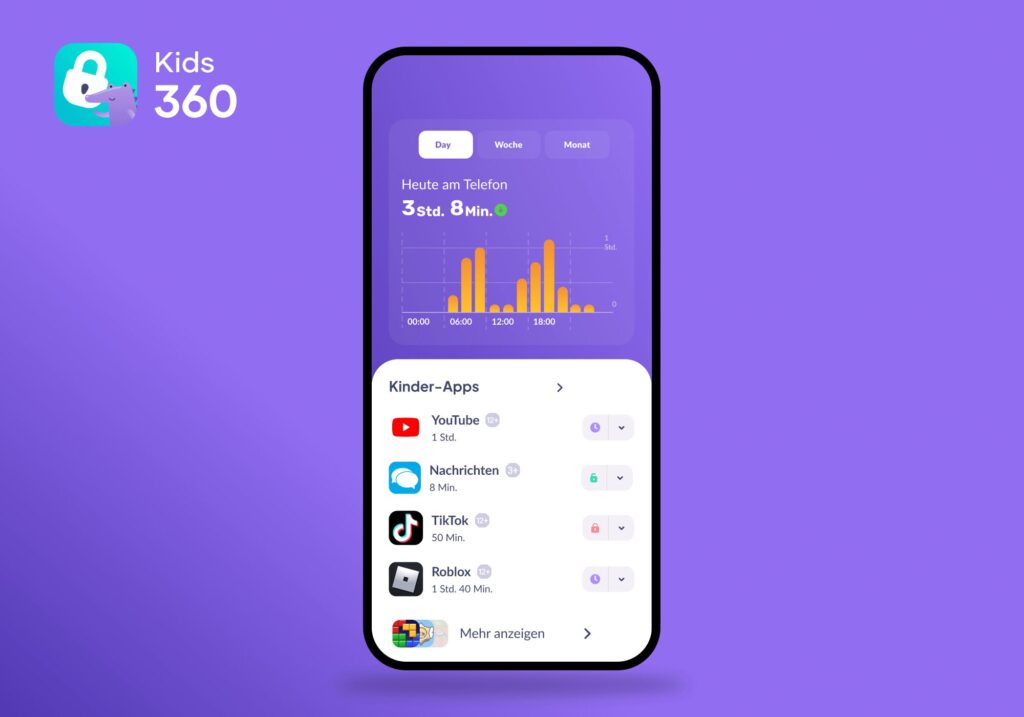
Die Einrichtung von Kids360 ist einfach und dauert nur wenige Minuten. Das ist besonders hilfreich für vielbeschäftigte Eltern, die eine schnelle, zuverlässige Möglichkeit brauchen, das Konto eines Kindes zu verwalten.
Schritt-für-Schritt-Anleitung:
- Laden Sie Kids360 aus dem Google Play Store oder dem App Store herunter.
- Installieren Sie die Begleit-App Alli360 auf dem Android-Gerät des Kindes.
- Folgen Sie den Anweisungen auf dem Bildschirm, um das Konto des Kindes mit Ihrem Eltern-Dashboard zu verknüpfen.
- Erteilen Sie die erforderlichen Berechtigungen auf dem Gerät des Kindes, um eine genaue Überwachung und das Blockieren von Apps zu ermöglichen.
Was Kids360 auf Android-Geräten tatsächlich anzeigt
Sobald die Verbindung steht, erhalten Sie einen klaren Überblick über die Handy-Gewohnheiten Ihres Kindes und sogar Benachrichtigungen. Sie müssen nicht mehr raten, wie viel Zeit für bestimmte Aufgaben aufgewendet wird.
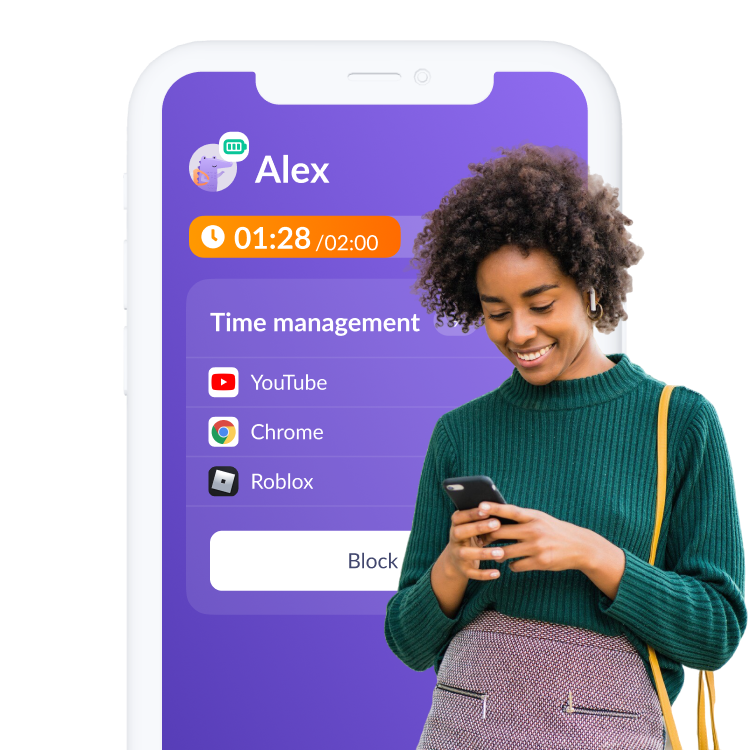
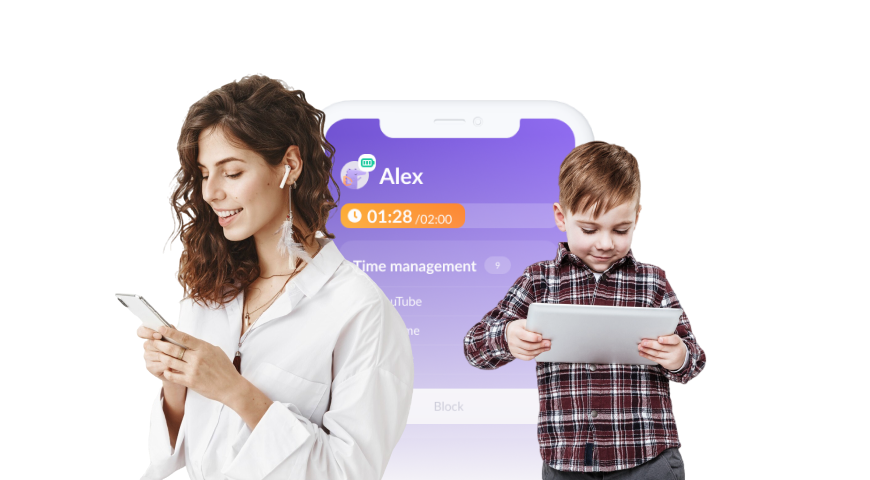
- Gesamte tägliche Nutzung: Rufen Sie die Kindersicherung auf, um genau zu sehen, wie hoch die tägliche oder wöchentliche Nutzung ist.
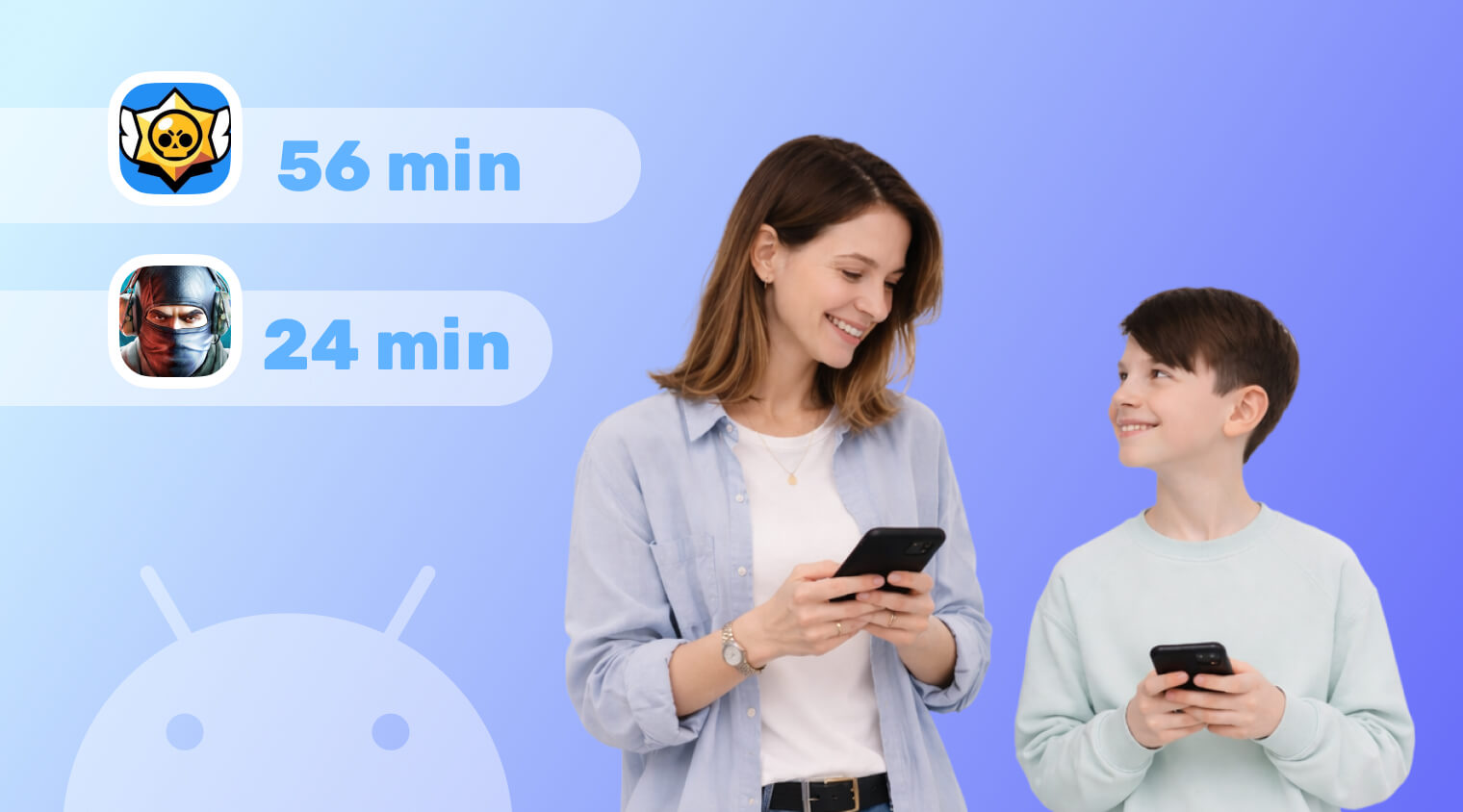
- App-spezifische Zeit: Sehen Sie eine detaillierte Aufschlüsselung darüber, welche Spiele oder Social-Media-Apps die meiste Zeit in Anspruch nehmen.
- Tägliche Berichte: Erhalten Sie regelmäßige Updates zu digitalen Verhaltensmustern, sodass Sie leicht erkennen, wenn ein Kind zu viel Zeit auf einer bestimmten Plattform verbringt.
- Browser- und YouTube-Verlauf: Überprüfen Sie den Suchverlauf und die angesehenen Videos, um sicherzustellen, dass die Inhalte sicher für Ihr Kind sind.
Wie Kids360 dabei helfen kann, die Bildschirmzeit Ihres Kindes zu verwalten
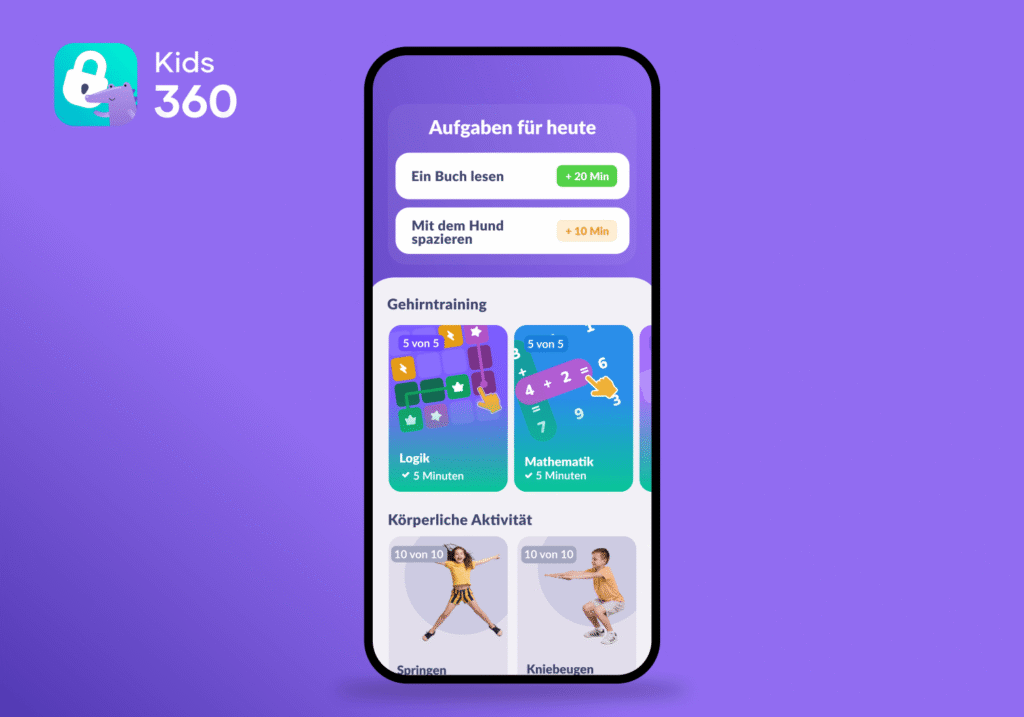
Kids360 ermöglicht es Ihnen, über das bloße Überprüfen der Nutzung hinauszugehen. Sie können aktiv mitgestalten, wie Ihr Kind mit seinem Handy interagiert.
- Legen Sie eine feste Obergrenze für die täglich erlaubte Gesamtnutzung des Handys fest.
- Setzen Sie Zeitlimits für bestimmte Spiele oder einzelne Apps, die Sie als unproduktiv einstufen.
- Blockieren Sie Spiele und Apps während der Schulzeit, der Hausaufgabenzeit oder nachts, um den Schlaf mithilfe des Schlafmodus zu schützen.
- Verhindern Sie das Herunterladen neuer Apps ohne Ihre Zustimmung.
- Nutzen Sie das System aus geistigen und körperlichen Aufgaben, um Ihrem Kind zu vermitteln, dass die tägliche Bildschirmzeit eine Ressource ist, die man sich erarbeiten muss.
Letztendlich geht es beim Verwalten der Bildschirmzeit nicht nur darum, Grenzen zu setzen – es geht darum, Kindern dabei zu helfen, gesündere Gewohnheiten zu entwickeln und zu verstehen, wie sie ihre Zeit bewusster nutzen können. Tools wie Kids360 erleichtern diesen Prozess, indem sie eine klare Übersicht mit Funktionen kombinieren, die Selbstständigkeit und Verantwortung fördern.
Wenn Sie nach einer strukturierteren und flexibleren Möglichkeit suchen, die digitalen Gewohnheiten Ihres Kindes zu unterstützen, ist Kids360 einen Blick wert. Testen Sie es jetzt kostenlos!
So prüfen Sie die Bildschirmzeit auf Android mit den integrierten Funktionen
Wenn Sie sich für die Nutzung der integrierten Funktionen entscheiden, finden Sie diese im Einstellungsmenü des Handys.
Methode 1: Digital Wellbeing
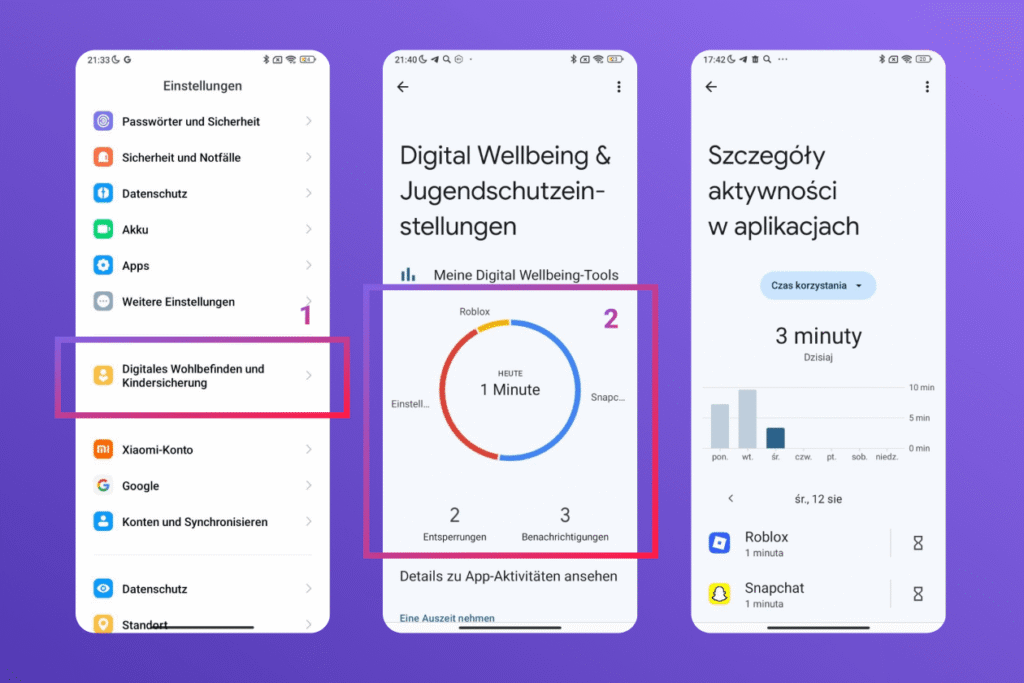
- Öffnen Sie die Einstellungen auf dem Android-Handy.
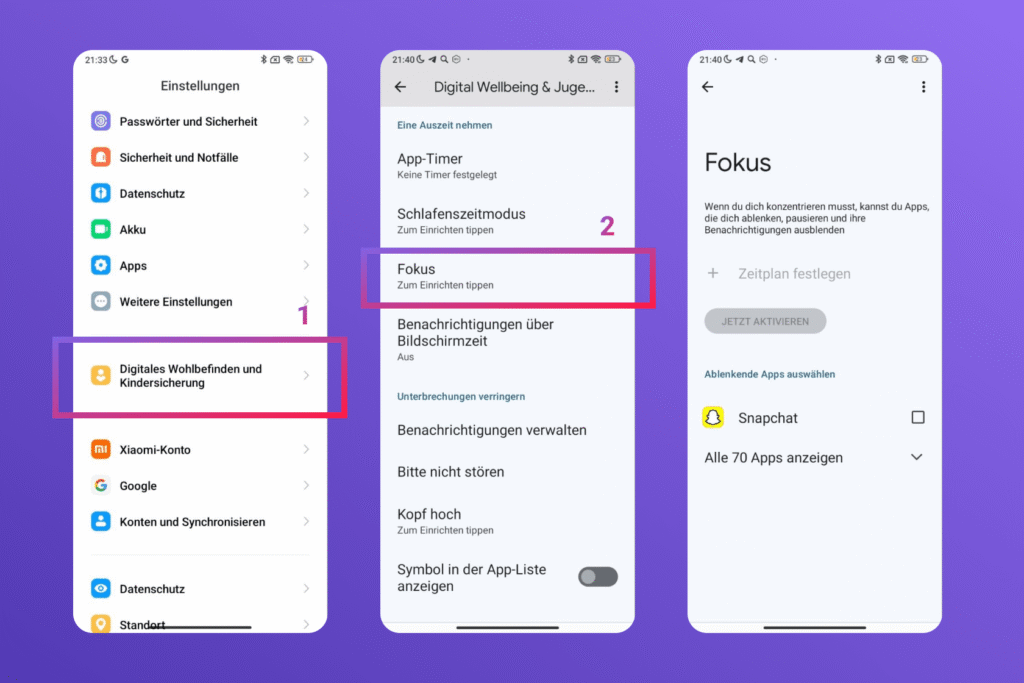
- Scrollen Sie nach unten zum Bereich Digital Wellbeing & Kindersicherung.
- Tippen Sie auf das Dashboard für Digital Wellbeing, um eine detaillierte Aufschlüsselung der gesamten verbrachten Zeit zu sehen.
- Anschließend können Sie den Konzentrationsmodus einrichten, eine Einstellung für ablenkungsfreies Arbeiten.
Methode 2: Google Family Link
Wenn Sie ein „Google Family Link“-Konto eingerichtet haben, können Sie die Einstellungen aus der Ferne verwalten. Öffnen Sie die App „Family Link“ auf Ihrem eigenen Gerät, wählen Sie das Konto Ihres Kindes aus und sehen Sie sich die unter dessen Profil aufgeführten Nutzungsstatistiken an.
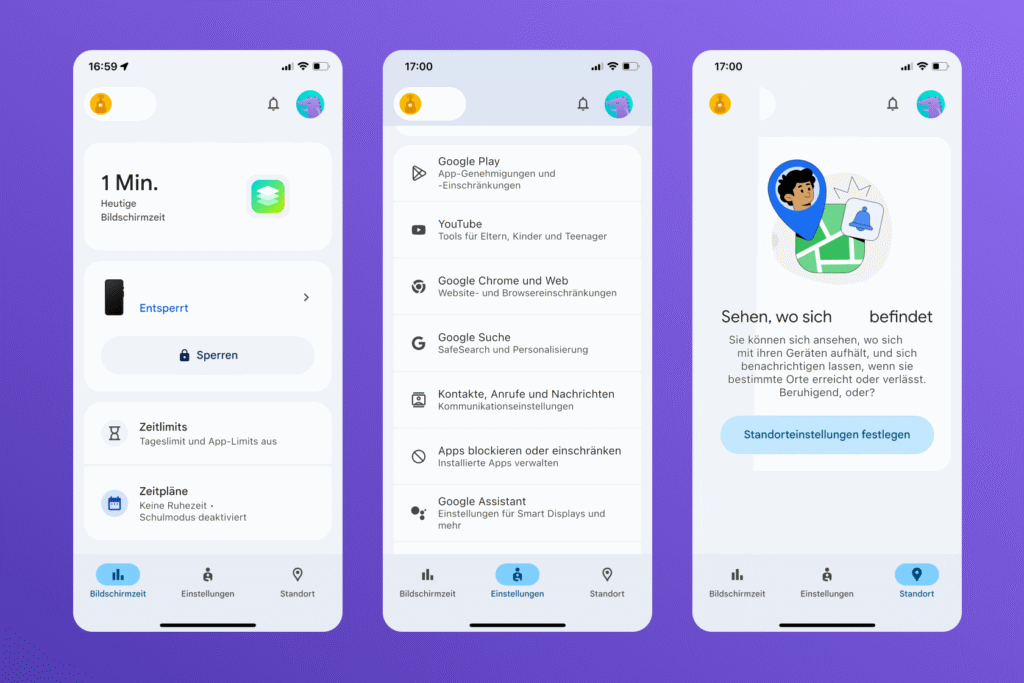
Sie müssen nicht der Elternteil sein, der ständig den „Bösen“ spielt, indem er seinem Kind das Handy wegnimmt. Wenn Sie ein Tool nutzen, das unterstützt und hilft, wird das Handy von einer ständigen Streitquelle zu einem Werkzeug zum Lernen. Sie können mit den Grundeinstellungen auf Ihrem Handy beginnen oder sich für die umfassenderen Funktionen von Kids360 entscheiden – das Ziel bleibt dasselbe: Sie schaffen ein sichereres Zuhause, in dem Technologie Ihrer Familie hilft, anstatt den Alltag zu bestimmen.
Laden Sie Kids360 noch heute bei Google Play oder im App Store herunter, um kostenlos zu starten, und sehen Sie, wie einfach es ist, die digitalen Gewohnheiten Ihres Kindes auf den richtigen Weg zu leuten!