Зачем ставить пароль на приложения на Android — и как это сделать

Современного человека невозможно представить без смартфона. Сегодня телефон уже не просто средство мобильной связи, а полноценный «пульт управления» нашими жизнями. В том числе жизнями подростков и даже маленьких детей. Но в силу возрастных особенностей юные пользователи, как правило, не могут корректно распорядиться таким «пультом». Поэтому на помощь им приходят родители.
Один из способов заботы о цифровом благополучии ребёнка — ограничение экранного времени и доступа к неприемлемому контенту. Быть уверенным, что ребёнок не запустит неподходящее приложение, поможет наличие пин-кода на отдельных программах. В новом тексте расскажем, как поставить пароль на приложение Android. А ещё объясним, как справиться с самыми частыми «багами» блокировщиков.
Основные моменты
- Пароль на приложении может быть полезен не только для детского, но и для взрослого смартфона.
- Пин-код для важных сервисов станет дополнительной защитой данных в случае потери смартфона. Если телефон найдёт нечестный человек, ему будет трудно зайти в мобильный банк или Госуслуги.
- Графический ключ или числовой код на играх и мессенджерах поможет ребёнку не отвлекаться в учебное и ночное время.
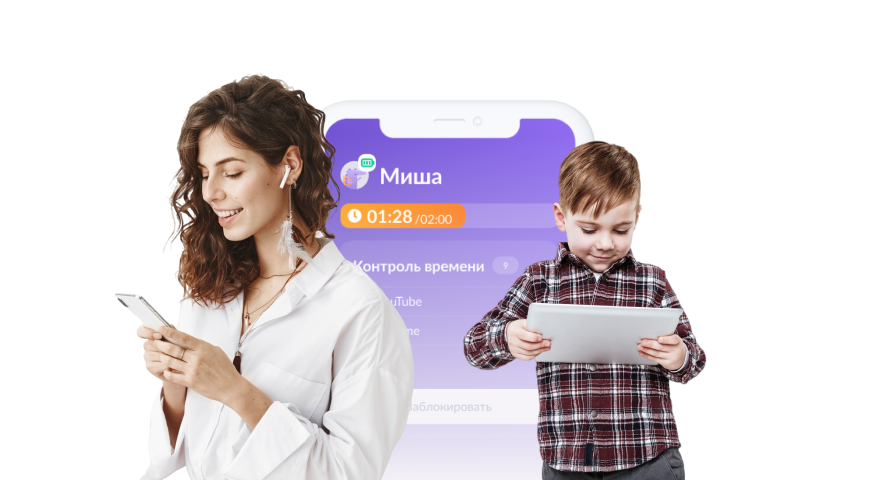
- Для установки пароля на приложения Android можно использовать родительский контроль Kids360. Он также поможет гибко настроить ограничения доступа к разным сервисам и позволит в реальном времени отслеживать экранное время ребёнка.
Содержание:
Зачем нужен пароль на приложение?
Довольно часто родители полагают, что «запаролить» приложения нужно только на детских устройствах. Однако на деле такое решение полезно не только как форма родительского контроля. Это удобный и достаточно надёжный способ защиты частной жизни самих родителей.
Наличие пин-кода, например, на мессенджерах в вашем телефоне гарантирует, что ваш трёхлетка не запишет сомнительный «кружок» в рабочий чат, пока смотрит мультики. А ещё, не даст младшекласснику незаметно сделать заказ на маркетплейсе на головокружительную сумму.
Ещё одна важная функция пароля на отдельные программы — защита наиболее уязвимых приложений в экстренных ситуациях. Например, в случае кражи. Или при потере телефона, что нередко случается с детьми. Если мобильный окажется не в лучших руках, у злоумышленника будет куда меньше шансов добраться до банковских данных, логинов и паролей.
И, конечно, установка пароля на отдельные приложения станет хорошим подспорьем в борьбе за цифровую гигиену ребёнка. Ограничение доступа позволит школьнику не отвлекаться на переписки и игры во время учебного процесса и поможет ему более грамотно подходить к своему экранному времени.
На какие приложения стоит ставить пароль на Android в первую очередь?
Прежде всего стоит усилить безопасность тех приложений, которые представляют больший интерес для злоумышленников. Казалось бы, перечень таких программ очевиден — банковские клиенты и все сервисы, к которым привязаны карты. Однако такой список нельзя назвать полным. Например, эксперты отмечают, что нередко преступникам становятся интересны и различные бонусные баллы и программы лояльности.
Редакция Kids360 составила ТОП-5 основных категорий, которые важнее всего защитить дополнительным кодом:
- Всё, что имеет отношение к финансам. Мобильные банки, сервисы такси, маркетплейсы и так далее.
- Мессенджеры и социальные сети.
- Приложения для совершения выгодных покупок. Например, «Кошелёк» с вашими скидочными картами.
- Приложения, в которых могут храниться ваши персональные данные. Такие как Госуслуги, Мой Налог и Парковки России.
- Сервисы для хранения файлов: Google Диск, Яндекс.Диск, Галерея. В этих приложениях могут иметься не только памятные кадры из отпуска, но и фотокопии важных документов.
Но перед тем как переходить к настройкам, важно понимать, какие вообще варианты защиты могут использоваться на Android. Чаще всего это PIN-код, пароль, графический ключ или биометрия — отпечаток пальца или распознавание лица. В разных оболочках Android они могут комбинироваться, но принцип один: вы задаёте способ подтверждения, без которого открыть приложение нельзя.
И здесь важно не путать уровни защиты. Пароль на приложение — это не то же самое, что пароль или блокировка экрана телефона. Первый защищает конкретное приложение внутри системы, второй — весь смартфон целиком. Поэтому даже если отдельные приложения заблокированы, доступ к самому телефону при этом сохраняется — устройство остаётся открытым для звонков, сообщений и базовых функций, если не включена общая блокировка экрана.
Как установить пароль на приложение на Android при помощи встроенных функций телефона
Современные версии Android и собственные «оболочки» производителей вроде Samsung, Xiaomi или Huawei часто имеют встроенный инструмент для блокировки приложений. Однако в зависимости от марки и конкретной модели гаджета путь к нужным настройкам может меняться. Поэтому в этом блоке мы обозначим общий алгоритм действий, а вы сможете адаптировать его под конкретный смартфон.
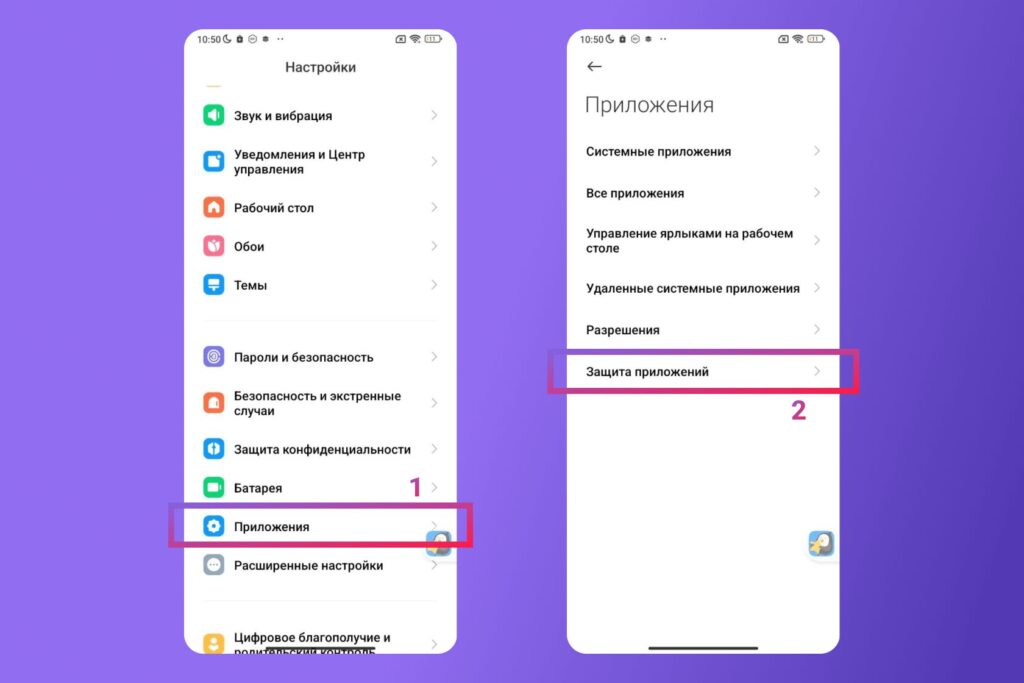
Как правило, функция называется «Блокировка приложений», «Защита приложений» или App lock. Найти её можно в настройках телефона. Дальнейшие действия зависят от марки.
Honor, Huawei, Realme или OPPO
Как создать пароль для приложения:
- Зайдите в «Пароли и безопасность», «Безопасность» или «Конфиденциальность».
- Нажмите на «Блокировка приложений».
- Установите пин-код или графический ключ для нужных приложений.
Xiaomi или Redmi
- Выберите «Приложения».
- Зайдите в «Защита приложений», установите графический ключ и выполните нужные настройки.
Samsung
- В разделе «Биометрия и безопасность» найдите «Безопасная папка».
- Переместите в неё ярлыки приложений, которые хотите дополнительно защитить.
Важно понимать, что у Samsung нет как таковой опции установки паролей на отдельные приложения. Перенос ярлыка в безопасную папку не заблокирует программу, а полностью скроет её. Однако такой метод часто называют даже более надёжным, чем пароли.
Установка пароля на приложение на Android при помощи родительского контроля
Такой способ часто выбирают те, кто устанавливает пароль на смартфон ребёнку. Действительно, выполнить все нужные опции в одном приложении гораздо удобнее, чем скачивать отдельную программу для каждой задачи. К тому же, если в семье есть дети в возрасте 9–14 лет, важно не только блокировать отдельные приложения, но и контролировать цифровые привычки ребёнка в целом.
Возможность дополнительно защитить отдельные сервисы через родконтроль действительно имеется. Такая функция есть не у всех приложений в этой категории, но и редкой её назвать нельзя. Мы рекомендуем обратить внимание на родительский контроль Kids360.
С его помощью можно максимально гибко и корректно настроить ограничения доступа. Например, заблокировать как отдельную программу, так и сразу всю категорию (все мобильные игры, все мессенджеры и так далее).
При этом необязательно полностью блокировать возможность использовать приложение. Kids360 позволяет настроить индивидуальный график ограничения доступа ко всем установленным на телефон программам. Скажем, можно запретить заходить в социальные сети и онлайн-игры только на время учёбы и сна. Так вы будете уверены, что ребёнок не отвлекается от важных дел. Но при этом исчезнет необходимость дергать вас и просить ввести пароль каждый раз, когда ребёнку надо зайти в игру.
Одновременно с этим Kids360 заботится о цифровой безопасности юных пользователей. Родители регулярно получают отчёты о том, как именно ребёнок проводил время в компании смартфона — и могут своевременно отреагировать, если экранное время превышает допустимые нормы или заблокировать потенциально опасное приложение навсегда.
Основные возможности Kids360
- Блокировка отдельных приложений навсегда
- Установка лимита времени на день в играх и приложениях
- Ограничение целых категорий (игры, соцсети, мессенджеры)
- Настройка расписания доступа к гаджету (например, полная блокировка во время школы и сна)
- Отчёты о том, как ребёнок использует смартфон — статистика экранного времени, используемые приложения, история браузера и просмотров на YouTube
- Задания для ребёнка — задания на логику, мышление и физическую активность, за выполнение которых ребёнок может получить дополнительные минуты экранного времени
- Отслеживание местоположение ребёнка
- Громкий сигнал — возможность дозвониться до ребёнка, даже если его телефон находится в беззвучном режиме
Как заблокировать приложения с помощью Kids360
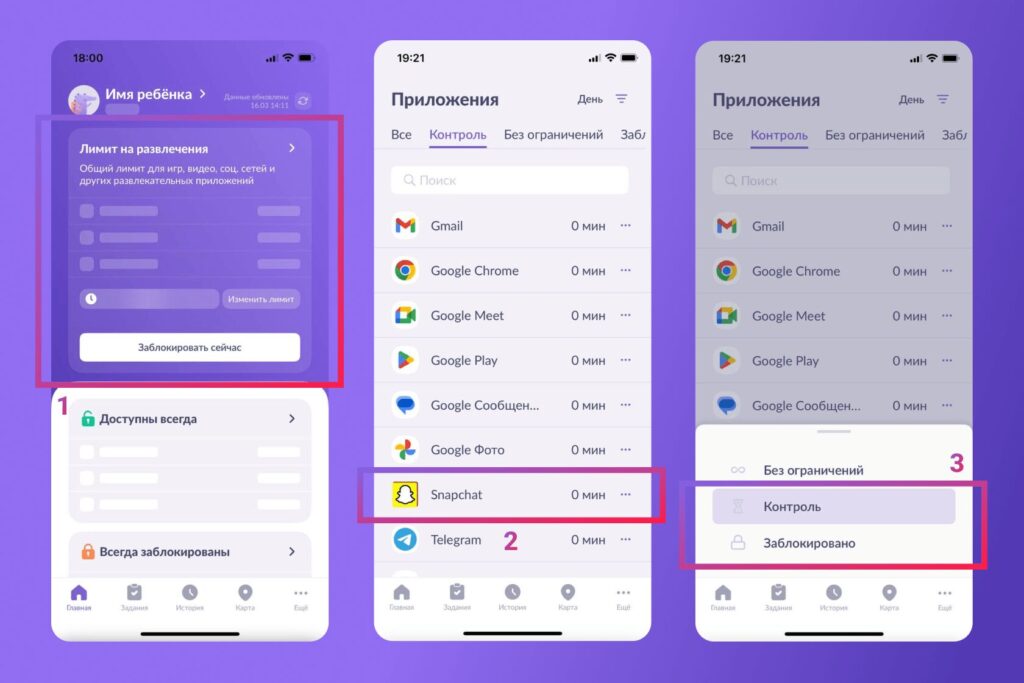
- Установите приложение Kids360 на свой телефон.
- Установите приложение-компаньон Alli360 на телефон ребёнка и выполните привязку устройств.
- Перейдите в раздел управления приложениями.
- Выберите приложения, к которым хотите ограничить или запретить доступ, или целую категорию (например, игры или соцсети).
- Нажмите «Заблокировать» или установите ограничение доступа.
- При необходимости настройте расписание — укажите часы, когда доступ будет запрещён.
- Сохраните настройки и проверьте, что ограничения начали действовать.
Попробуйте Kids360 бесплатно прямо сейчас, чтобы настроить блокировку и расписание доступа к гаджету в одном приложении — без сложных настроек и лишних действий!
Как установить пароль для приложения на Android при помощи специальных программ-блокираторов
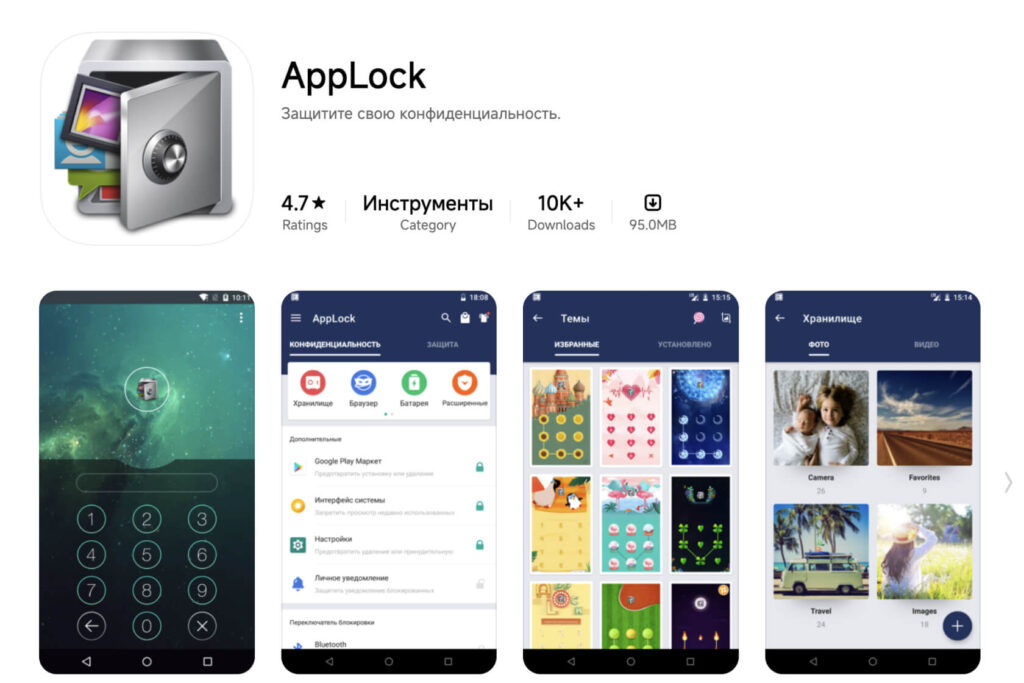
Такие приложения приходят на помощь, когда пользователю необходимы дополнительные функции. Или когда в настройках по умолчанию нет нужной опции. Однако выбирать блокиратор нужно с умом, опираясь на несколько ключевых факторов.
- Количество загрузок и рейтинг. Ищите приложения с миллионами скачиваний и рейтингом выше 4.5.
- Дата последнего обновления. Если программа не обновлялась более года, на новом Android она будет работать нестабильно.
- Разрешения. Блокировщик приложений по определению должен иметь доступ к использованию данных и возможность отображать себя поверх других окон. Это нормально. Но если он просит доступ к контактам и SMS без объяснения причин — это звоночек.
- Отзывы. Читайте не только хвалебные, но и негативные отзывы, особенно про сброс пароля и появление рекламы.
Разумеется, у каждого приложения свой алгоритм настройки работы. Однако в общих чертах инструкции будут примерно одинаковыми. Мы расскажем о настройке приложения-блокиратора на примере AppLock.
- Скачайте приложение из Google Play.
- При первом запуске установите графический ключ или пин-код.
- Укажите резервную электронную почту или придумайте ответ на секретный вопрос для восстановления пароля.
- Предоставьте программе необходимые разрешения.
- В списке приложений отметьте галочкой те, на которые хотите установить отдельный пароль.
О каких рисках и ограничениях стоит знать
- Бесплатные блокировщики часто показывают рекламу при разблокировке.
- Ребёнок может отключить блокировщик через раздел «Приложения» в настройках телефона или удалить программу со своего смартфона.
- Постоянно работающий в фоне блокиратор потребляет заряд.
- Функции блокировщиков ограничены — для полноценной безопасности ребёнка потребуются сторонние приложения. Родительский контроль Kids360 в этом плане будет полезнее и удобнее.
Частые проблемы и решения
При использовании любого из способов мы не можем быть застрахованы от сбоев и ошибок в работе блокировки. В блоке ниже мы собрали пути решения самых распространённых проблем, возникающих при установке пароля на приложения на Android.
В телефоне нет настройки «Блокировка приложений»
Это нормально для «чистого» Android без оболочек от компании (например, у Pixel, Motorola, Nokia) и некоторых старых версий. В таком случае ваш вариант — использовать стороннее приложение.
Пароль не срабатывает или приложение открывается без защиты
Довольно часто такая ошибка возникает после обновления ОС или очистки памяти. Дело в том, что после подобных действий отключаются фоновые процессы. Чаще всего они восстанавливаются самостоятельно, но иногда нужно заново запустить их вручную.
Чтобы это исправить, зайдите в настройки смартфона и найдите там пункт, отвечающий за отображение всех установленных приложений. Выберите свой блокировщик и установите для него режим «работа без ограничений энергопотребления».
Забыл пароль и не могу войти в приложение
Никто не отменял человеческий фактор. Нужная комбинация может вылететь из головы у каждого из нас. Чтобы исправить ситуацию, нужно воспользоваться одним из способов (скорее всего, вы выбрали его при первичной настройке приложения):
- ответить на контрольный вопрос;
- получить код или ссылку на электронную почту;
- авторизоваться через аккаунт Google.
Это особенно важно для случаев, когда блокировщик устанавливается на детский смартфон. Все резервные пути так или иначе связаны со взрослым и ребёнок не сможет таким образом тайком обойти ограничение.
Если вы только готовитесь «запаролить» приложения на телефоне ребёнка, не забывайте о самом главном аспекте. Важно не просто молча установить новые ограничения, а обсудить это решение с младшим членом семьи. Объясните, что и зачем вы делаете, как это будет работать и как вы будете действовать в экстренных ситуациях. Например, если мессенджеры под паролем, вас нет дома, а ребёнку надо срочно связаться с одноклассниками.
Это не только укрепит доверие ребёнка к вам, но и снизит риск того, что он попробует обойти ваш запрет. Ведь понимание, для чего существует ограничение и как работает весь процесс, существенно снижают желание взбунтоваться.