Родительский контроль на iPhone: полное руководство по настройке

Обеспечение безопасности ребёнка в цифровом мире — одна из главных задач современных родителей. Однако сделать это не так-то просто. Даже малыши проводят в компании гаджетов целые часы. И возможность присматривать за тем, что происходит на экране, у старших есть далеко не всегда. Поэтому мам и пап выручают специальные программы и сервисы родконтроля. И сегодня мы подробнее расскажем о том, как установить родительский контроль на iPhone.
Содержание:
Что такое «Экранное время» на iPhone?
Большинству пользователей знаком термин «экранное время». Это показатель, отображающий количество минут и часов, которые смартфон проводит в режиме активного использования. Но если у вас iPhone, речь может идти об отдельной функции родительского контроля. Она тоже предоставляет детальную статистику об использовании устройства. Но вместе с тем ещё и позволяет устанавливать ограничения для доступа к контенту, приложениям и функциям на телефоне.
Можно ли настроить родительский контроль на iPhone взрослого?
Такой вопрос особенно актуален для семей с маленькими детьми и дошкольниками. Ведь у малышей, как правило, нет собственных гаджетов. Поэтому они играют и смотрят мультики с устройств родителей. Apple предлагает два способа контролировать такие сеансы, не покупая отдельный гаджет ребёнку.
1. «Гид‑доступ»
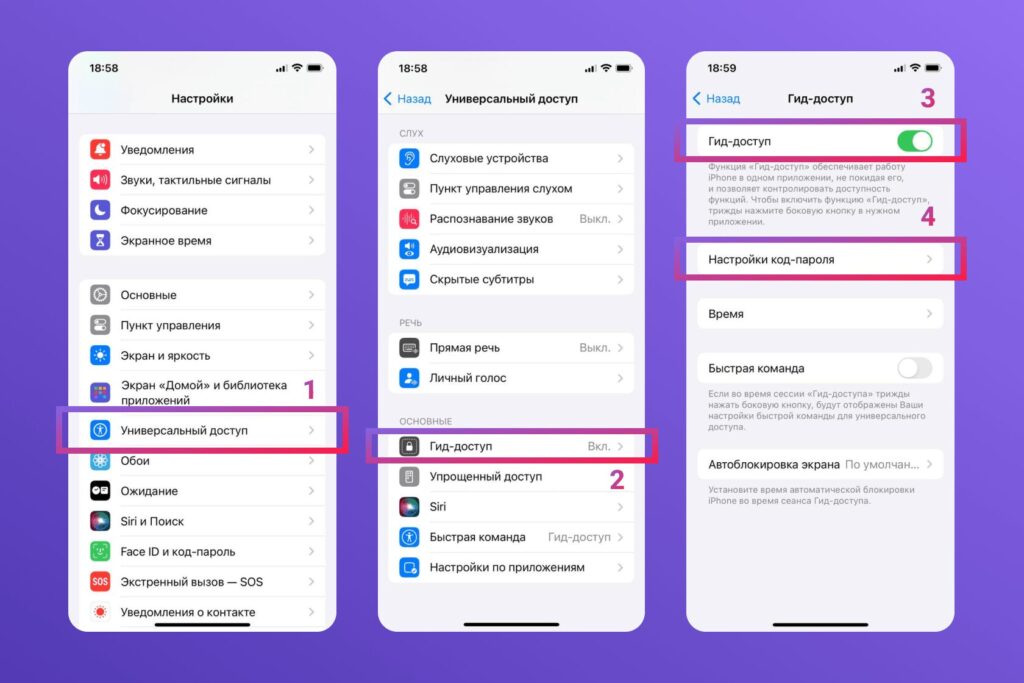
«Гид‑доступ» — это режим ограниченного доступа к одному приложению. Он позволяет дать ребёнку телефон на время, например для видео или одной игры, и не переживать, что он случайно нажмёт туда, куда ему нажимать не нужно.
Как включить:
- Откройте «Настройки» в меню телефона.
- Перейдите в раздел «Универсальный доступ».
- Нажмите «Гид‑доступ».
- Включите функцию и задайте код‑пароль или настройте Face ID/Touch ID.
- Откройте нужное приложение и трижды нажмите боковую кнопку, чтобы активировать «Гид‑доступ».
- Чтобы выйти из режима, снова трижды нажмите кнопку и введите код‑пароль.
«Гид‑доступ» ограничивает только выбранное приложение на конкретный сеанс. Родитель может также установить ограничение по времени. Это идеальный вариант для коротких игр или просмотра видео без доступа ко всему устройству.
2. «Экранное время» на своём телефоне
Второй вариант — настроить ограничения прямо на своём устройстве: «Настройки» → «Экранное время» → включить «Экранное время» → выбрать «Это iPhone моего ребёнка», а после — установить лимиты приложений, контента и покупок.
Минус этого метода в том, что каждый раз придётся менять настройки, когда ребёнок берёт телефон и когда вы возвращаете его себе. Это может быть неудобно для родителей, которые пользуются телефоном постоянно. Впрочем, это всё ещё проще и выгоднее, чем покупка собственного смартфона трёхлетке.
Как создать учётную запись ребёнка и настроить родконтроль на его устройстве Apple?
Если ребёнок уже достаточно взрослый, чтобы иметь собственный смартфон, забота о его цифровой безопасности становится ещё более актуальной. В случае с гаджетами на iOS можно обратить внимание на встроенный родконтроль и управление его настройками через «Семейный доступ».
Для этого потребуется создать учётную запись ребёнку и включить её в тот самый «Семейный доступ». Помните о том, что дети не могут самостоятельно заводить AppleID до достижения определённого возраста. По умолчанию это 13 лет, но в зависимости от страны, в которой вы находитесь, порог может быть выше — вплоть до совершеннолетия.
Как создать Apple ID для ребёнка
Важно учитывать, что настройка будет проходить на обоих устройствах — взрослом и детском — параллельно.
- Зайдите в «Настройки».
- Нажмите на пункт «Семейный доступ».
- Нажмите «Добавить участника».
- Выберите «Создать учётную запись ребёнка».
- Введите имя ребёнка, дату рождения и следуйте инструкциям.
- После создания аккаунта пригласите ребёнка в семейную группу.
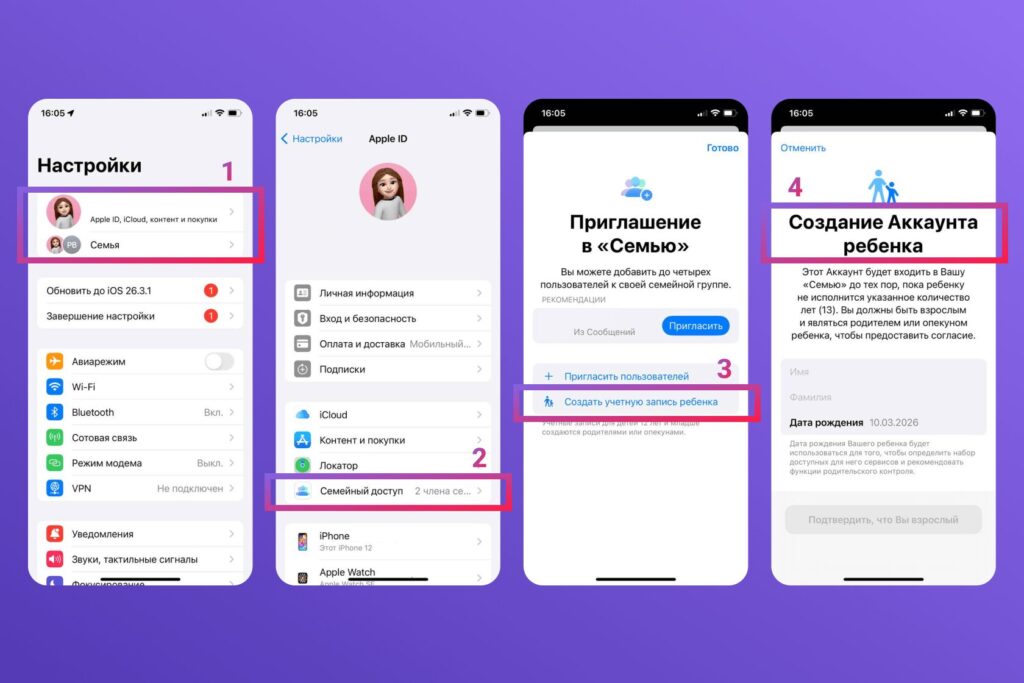
Теперь можно воспользоваться инструкцией из следующего блока и указать ограничения для контента и лимит экранного времени. При этом настраивать родительский контроль на iPhone можно как удалённо с телефона взрослого, так и непосредственно на детском айфоне.
Настраиваем родительский контроль на iPhone: основная информация
Чтобы начать работу с ограничениями, активируйте на iPhone ребёнка опцию «Экранное время». Мы рассказывали, как это сделать, немного выше. Когда функция будет активирована, выполните следующие шаги:
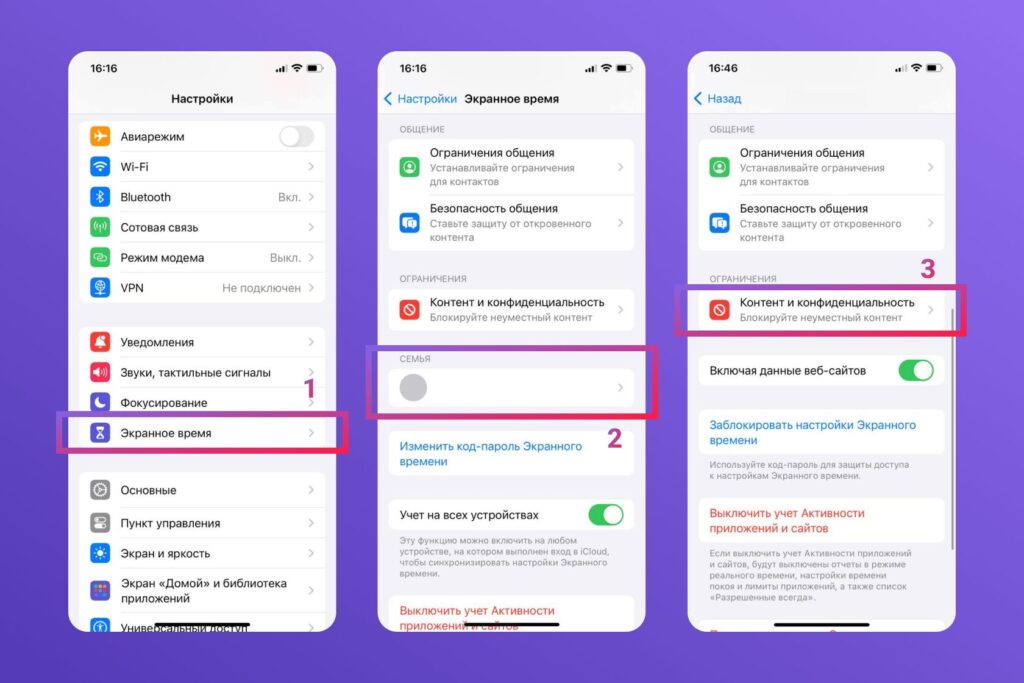
- Перейдите в раздел «Контент и конфиденциальность» и активируйте одноимённую опцию.
- Воспользуйтесь пунктом «Ограничения контента». В частности, настройте допустимые рейтинги по возрасту для приложений, игр, музыки, фильмов и книг в подразделе «Возрастные ограничения».
- Если вы хотите контролировать покупки в приложениях и мобильных магазинах (вроде App Store и iTunes), оставайтесь в том же разделе, но выберите подраздел «Покупки в iTunes и App Store».
- Там же в меню можно найти подраздел «Веб-контент». Выберите пункт «Ограничить взрослые сайты». После активации этой опции детский смартфон будет автоматически блокировать ресурсы с неподходящим по возрасту контентом.
Далее мы более подробно расскажем о том, как настроить каждый параметр родконтроля на детском iPhone и что для этого нужно. Напомним, что для всех действий по указанию ограничений необходимо, чтобы смартфон ребёнка был включен в «Семейный доступ».
Подробная инструкция, как настроить «Семейный доступ».
Как установить ограничения для приложений и игр через родительский контроль на iPhone
Работа с этими ограничениям проводится с помощью «Экранного времени». Выберите имя ребёнка, если у вас активирован «Семейный доступ». После чего перейдите в раздел «Контент и конфиденциальность». Укажите, какие действия и когда может совершать ребёнок. Задать параметры возможно для следующих категорий.
Возрастной порог контента для ребёнка
В разделе «Ограничение контента» укажите, какие возрастные категории тех или иных материалов ребёнку по возрасту смотреть можно, а какие следует заблокировать. Например, кино и мультфильмы не более 12+, мобильные игры строго 6+ или музыку в пределах 16+. Так вы будете уверены в том, что ребёнок в компании смартфона обходится без неприемлемого контента и без сайтов для взрослых.
Доступ к приложениям
Настраивается через пункт «Разрешённые приложения». В меню вы увидите список всех установленных на iPhone программ и ползунки напротив них. Переведите ползунок в неактивное положение, если хотите, чтобы ребёнок не мог самостоятельно запустить приложение.
Доступ к Game Center
Управление доступом к Game Center на iPhone позволяет взять под контроль некоторые внутриигровые функции. Например, мамы и папы могут заблокировать возможность добавления друзей в онлайн-играх. Также возможно ограничение или полный запрет на использование внутриигровых чатов, запись экрана, участие в многопользовательских играх и ряд других действий.
Это особенно актуально в связи с активным использованием мобильных игр мошенниками и злоумышленниками, которые могут навредить детям. Ситуация стала настолько критической, что недавно в России заблокировали Roblox.
Настройка безопасности данных на детском iPhone
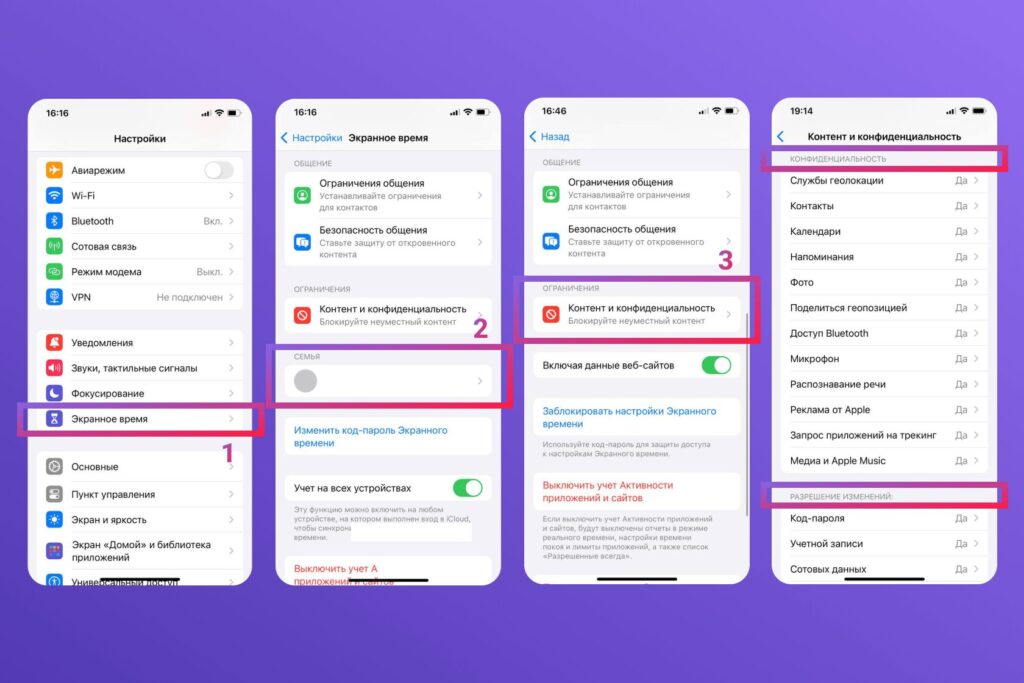
Эти параметры позволяют сохранить в безопасности личные данные юного пользователя. Ведь любыми сведениями о ребёнке потенциально могут воспользоваться злоумышленники. Они нередко представляются сотрудниками спецслужб, которые знают о вас буквально всё. Создать эффект такого всезнания позволяет получить доступ к личным данным потенциальной жертвы.
Настроить ограничения можно в разделе «Конфиденциальность». На iPhone можно указать, какие приложения и когда могут получать подобного рода сведения. Например, родители могут полностью запретить передачу данных или сделать так, чтобы устройство каждый раз запрашивало разрешение на такие действия. В частности, ограничения могут коснуться сведений о геолокации, записи звука через микрофон, доступа к камерам смартфона и так далее.
Как запретить ребёнку менять ограничения на передачу данных?
Иногда юные пользователи ищут возможность отключить ограничения. Например, чтобы новая мобильная игра смогла найти им сокомандников неподалёку, может потребоваться доступ к определению геолокации. На этот случай мобильные устройства Apple оснащены дополнительной защитой.
Сделайте следующее:
- Откройте «Настройки» на устройстве ребёнка.
- Перейдите в раздел «Экранное время».
- Нажмите «Контент и конфиденциальность» и включите этот параметр (если он отключён).
- Введите код-пароль «Экранного времени».
- Найдите раздел «Разрешение изменений».
- Выберите нужный параметр (например, Службы геолокации, Учётные записи или Сотовые данные).
После этого самостоятельно перенастроить параметры ребёнок не сможет. Для того чтобы это сделать, будет нужно ввести числовой пароль, который известен только взрослому. Однако мы рекомендуем на всякий случай перепроверять состояние настроек после установки новых приложений и обновлений операционной системы.
Как установить режим фокусировки на устройстве Apple
Режим фокусировки позволяет взрослому быть уверенным, что ребёнок не отвлекается на развлечения в неподходящее время. Это важная и крайне полезная опция, для которой часто используют родительский контроль на iPhone. Настроить её можно в разделе «Экранное время».
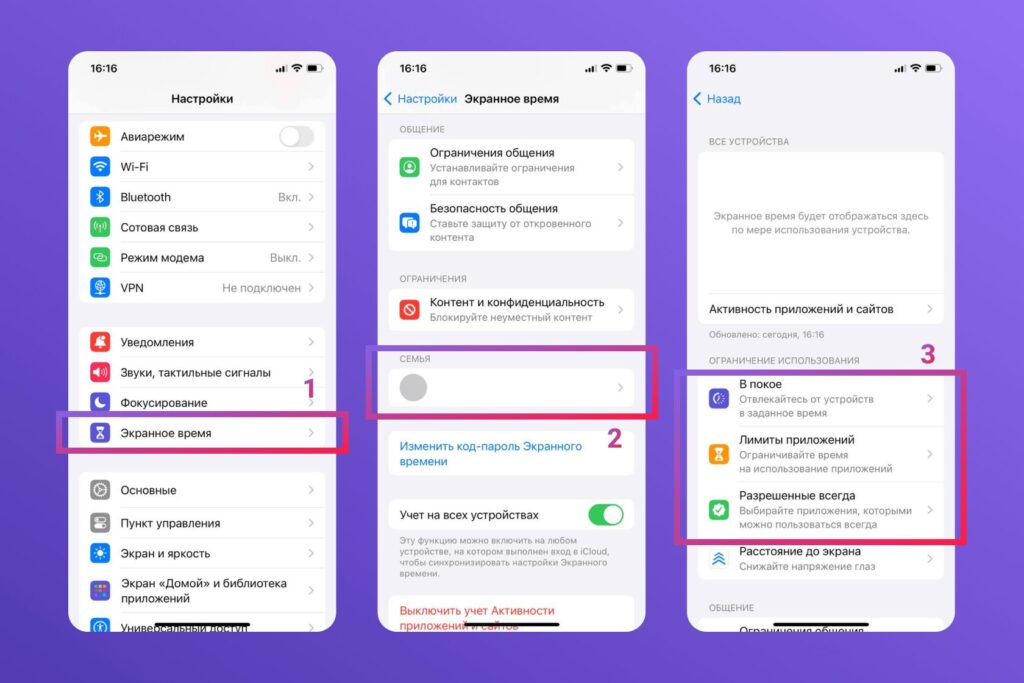
Как правило, родительский контроль предполагает использование трёх возможностей режима фокусировки.
Функция «В покое»
С её помощью вы можете настроить период, во время которого будет ограничен доступ к указанным приложениям. Например, взрослые могут запретить ребёнку поиск контента и запуск игр в ночное время.
Функция «Всегда разрешённые»
Даёт возможность указать, какие программы на смартфоне останутся доступны даже при включённых ограничениях. Например, можно заблокировать игры на время учёбы, но оставить разрешёнными звонки и SMS-сообщения.
Функция «Лимиты приложений»
Отлично дополняет работу остальных двух функций. Благодаря этой опции вы можете указать, какое количество экранного времени и цифрового досуга разрешено для каждого конкретного приложения.
Таким образом родитель может максимально точно контролировать то, как ребёнок использует свой iPhone и экранное время в нём. А для уверенности мам и пап в детской честности настройки защищаются специальным паролем. Без него «подкрутить» параметры не получится.
Как скрыть встроенные приложения на устройстве ребёнка
Благодаря этой опции родительский контроль позволяет скрыть от ребёнка программы, которые по какой-то причине не подходят для него, но не могут быть удалены. Например, если это предустановленные сервисы. Так они не будут отнимать экранное время и не окажутся перенастроенными по незнанию.
Управление функцией находится в настройках устройства, в разделе «Экранное время». В нём ищите подраздел «Контент и конфиденциальность», а потом — строку с названием опции.
Управление покупками и расходами через Siri и Game Center
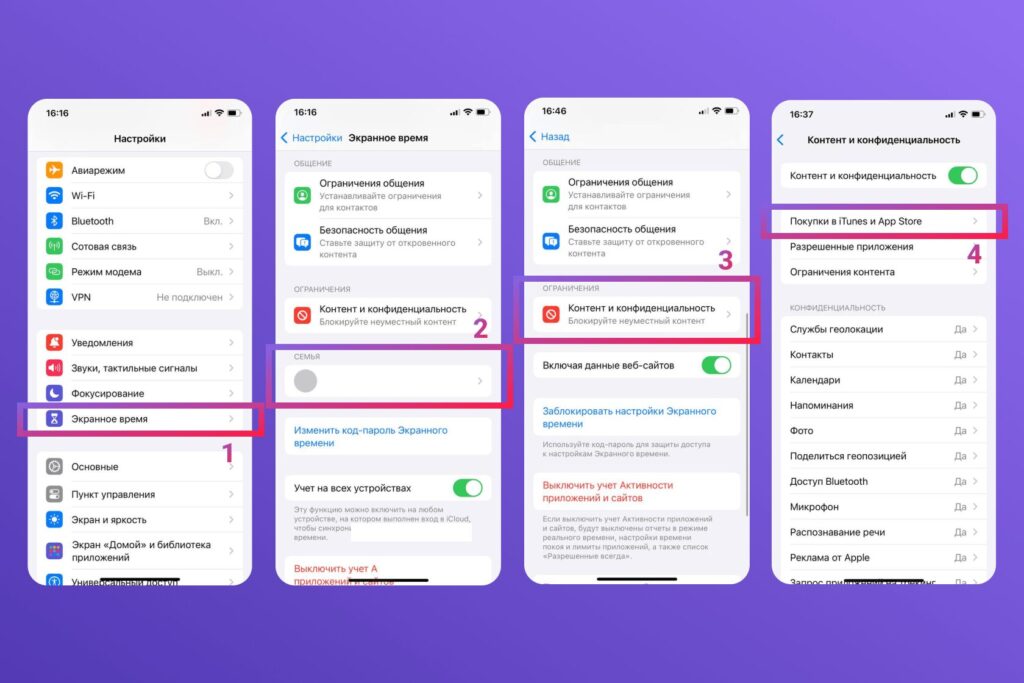
Списание с карты за непонятную покупку в игре — не самый приятный сюрприз, если у вас не было такой траты в планах. Неудивительно, что мамы и папы стараются избежать таких «подарочков» и ищут способы запретить цифровые покупки на iPhone ребёнка. Чтобы ваш ребёнок не потратил весь семейный бюджет на контент в магазинах, вы можете установить ограничения на покупки.
Для активации вам снова потребуется найти в настройках раздел «Экранное время», а в нём рубрику «Контент и конфиденциальность». После этого переходите в пункт «Покупки в iTunes и App Store» и настраивайте под себя следующие параметры.
Встроенные покупки
Полностью запрещает любые платежи внутри установленных на смартфон приложений. В том числе покупку контента в магазинах через Siri и Game Center.
Всегда требовать пароль
После активации функции любая оплата в Интернете с детского гаджета будет возможна только после введения PIN-кода. Пароль, разумеется, придумываете вы сами, ребёнку он неизвестен.
Сторонние приложения родительского контроля для iOS
Встроенный родительский контроль на iPhone позволяет настроить основные факторы цифровой безопасности ребёнка. Однако полной уверенности не даёт.
Главное слабое место предустановленной системы — единственный метод защиты. От самостоятельного отключения параметров детей отделяет только числовой код. Хорошо зная своих родителей, младшие члены семьи могут быстро угадать пароль. Или просто подсмотреть за вами в момент ввода заветной комбинации.
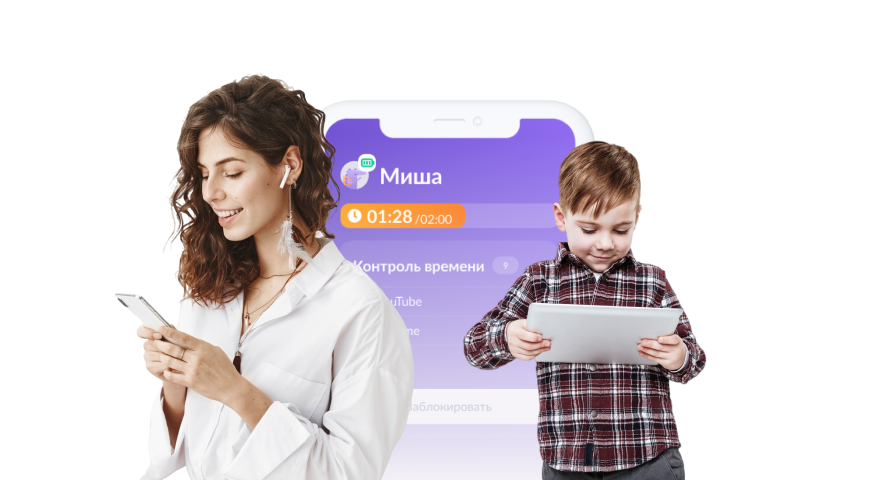
Поэтому хорошим решением будет установка стороннего приложения родконтроля. Мы рекомендуем присмотреться к Kids360. Сервис не только не уступает предустановленной программе на iPhone, но и превосходит её по некоторым параметрам. В первую очередь — в вопросе недопуска детей к отмене ограничений. В этом приложении есть дополнительная система защиты от удаления с телефона ребёнка. А все настройки производятся со взрослого устройства.
Кроме того, Kids360 отличается высоким уровнем лояльности со стороны детей. Во многом потому что юные пользователи могут сами влиять на то, сколько цифрового досуга в день они получат. Ребёнок может заработать дополнительные минуты экранного времени, выполняя задания из ежедневного списка. Их в приложении более 4 600 — выбрать можно прямо на смартфоне родителя. При этом задания направлены на развитие логики, мышления и физической выносливости.
Также с помощью приложения можно заранее отфильтровать то, что будет встречаться вашему ребёнку в интернете. Например, обеспечить младшекласснику поисковые выдачи в Сети без сайтов для взрослых и показывать только разрешенный контент.
| Функция | Родительский контроль iPhone | Kids360 |
|---|---|---|
| Ограничение экранного времени | ✔ Есть — можно задать лимиты для приложений и категорий | ✔ Есть — можно устанавливать лимиты экранного времени со смартфона родителя |
| Блокировка приложений | ✔ Есть — через лимиты и режим «Покой» | ✔ Есть — можно ограничивать использование приложений |
| Фильтрация сайтов для взрослых | ✔ Есть — встроенный фильтр контента в Safari | ✔ Есть — можно блокировать сайты 18+ |
| Защита настроек родконтроля | ❌ Ограничено — защита только кодом Screen Time | ✔ Есть — защита приложения от удаления с телефона ребёнка |
| Геолокация ребёнка | ❌ Ограничено — работает через приложение «Локатор» и зависит от настроек геолокации | ✔ Есть — местоположение ребёнка отображается в приложении |
| Громкий сигнал на телефон ребёнка | ❌ Нет | ✔ Есть — можно отправить громкий сигнал даже если телефон в беззвучном режиме |
| Контроль просмотра YouTube | ❌ Нет | ✔ Есть — можно видеть, какие видео смотрит ребёнок |
| История поисковых запросов | ❌ Нет | ✔ Есть — можно проверять поисковые запросы ребёнка |
| Система заданий для ребёнка | ❌ Нет | ✔ Есть — ребёнок может получать дополнительное экранное время за выполнение заданий |
| Подключение второго родителя | ✔ Есть — через семейную группу Apple | ✔ Есть — второй родитель может подключиться к управлению |
| Работа на разных платформах | ❌ Нет — только устройства Apple | ✔ Есть — работает на iOS и Android |
Все главные опции доступны в Kids360 бесплатно. А ещё, в приложении без дополнительной платы можно подключить телефон второго родителя и получить одинаковый функционал на обоих устройствах. Без доплат к подписке можно присоединить и любое количество детских устройств.
При этом Kids360 отлично работает как на устройстве с iOS, так и на гаджетах с Android. А настроить его на своем устройстве можно за 5-7 минут — попробуйте сами прямо сейчас!
Встроенные функции iPhone — «Экранное время» и «Семейный доступ» — можно назвать качественным инструментом для защиты ребёнка в цифровом мире. С их помощью родителям под силу контролировать потребляемый ребёнком контент, время использования смартфона, покупки и приватность данных юного пользователя.
Однако встроенный родительский контроль не слишком надёжно защищён. Поэтому лучше всего обратиться к сторонним приложениям. Они обычно имеют дополнительную защиту и располагают куда большим функционалом. Выбирайте удобный способ, чтобы обеспечить безопасность и баланс в использовании гаджета вашим ребёнком.