
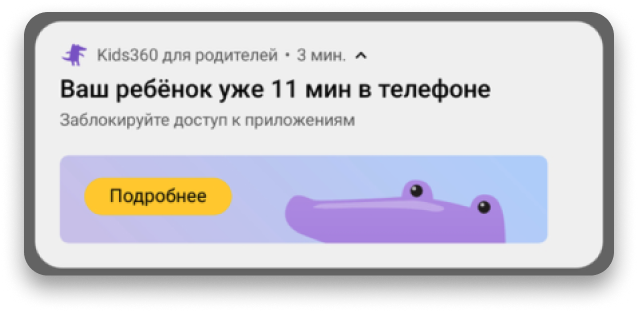
Если ребёнок долго сидит в телефоне, вы получите об этом уведомление.
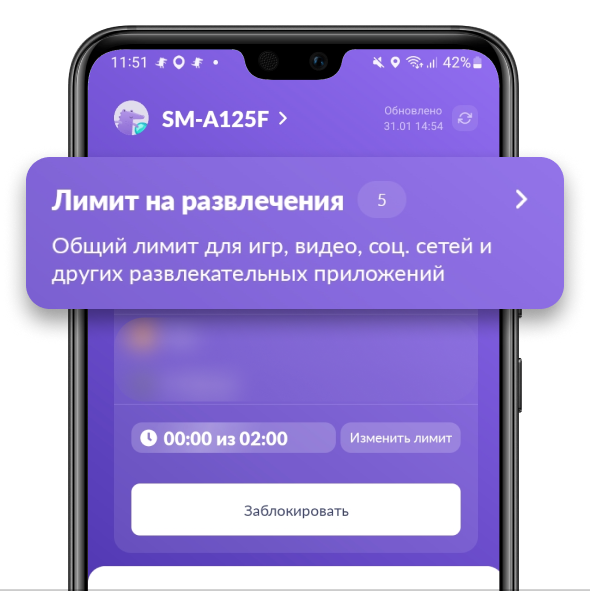
Чтобы ребёнок меньше использовал приложения, их можно переместить в категорию «Лимит на развлечения».
Нажмите на блок, чтобы увидеть список приложений. Для каждого можно посмотреть время в приложении, а ещё изменить его категорию на «Доступны всегда» или «Всегда заблокированы».
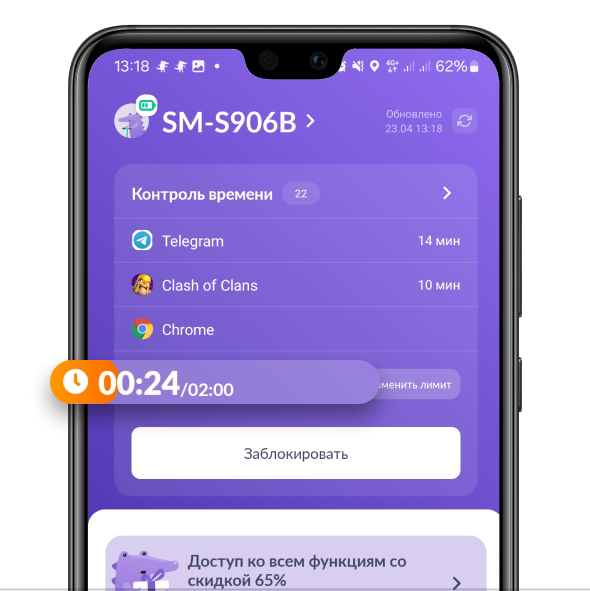
Ещё можно посмотреть, сколько ребёнок использовал телефон и лимит на сегодняшний день.
В шкале учитывается только время приложений, которые находятся в категории «Лимит на развлечения».
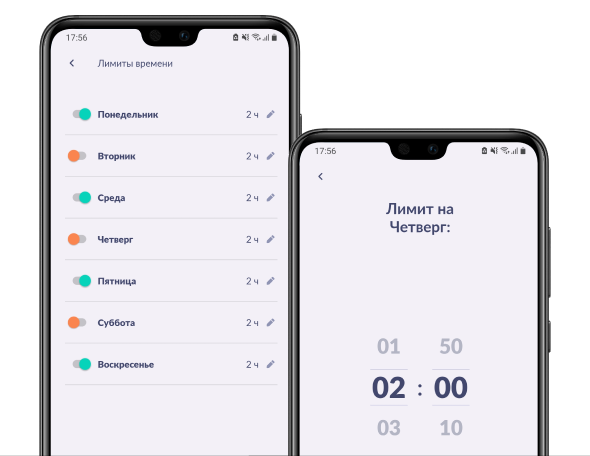
Нажмите на кнопку «Изменить лимит», чтобы включить или отключить лимит времени на конкретный день.
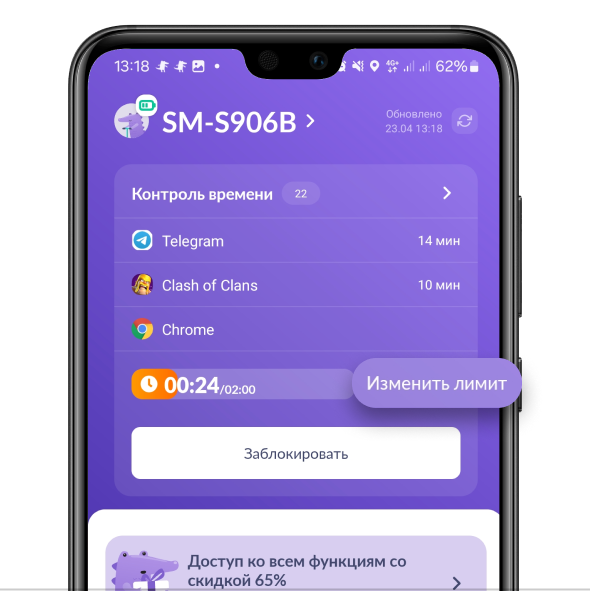
Ещё здесь можно изменить количество часов, которое может использовать ребёнок.
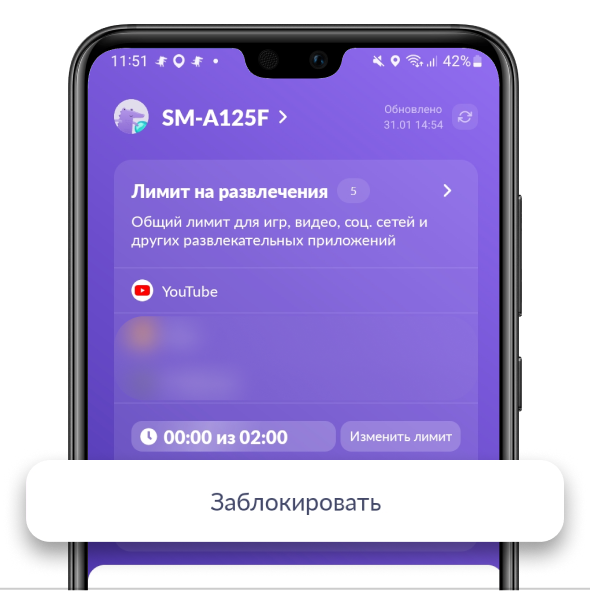
Нажмите на кнопку «Заблокировать», чтобы запретить вход в приложения из категории «Лимит на развлечения». Функция работает как в платной, так и в бесплатной версии.
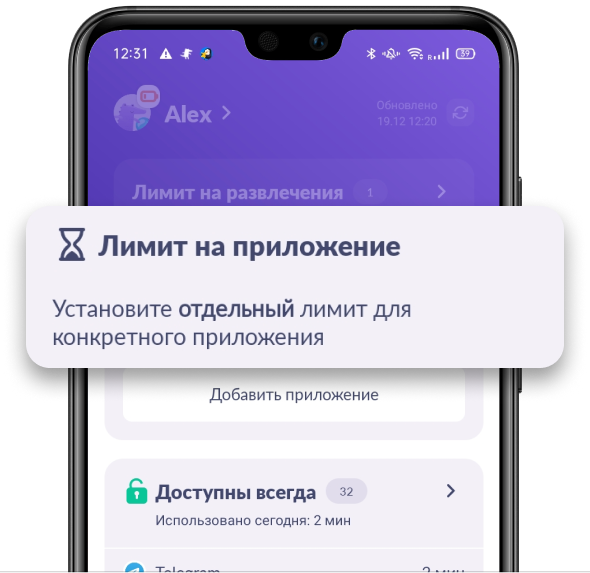
📌 Приложения из раздела «Лимит на приложение» не будут блокироваться по расписанию.
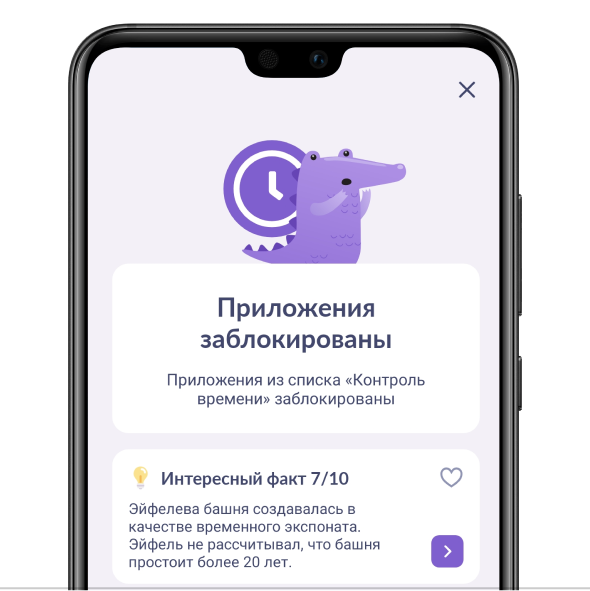
Ребёнок увидит экран с блокировкой приложений, если у вас:
• бесплатная версия приложения, и вы нажали на кнопку «Заблокировать»
• платная версия приложения, и ребёнок использовал время до конца лимита
В приложении можно полностью заблокировать приложения. Это платная функция.
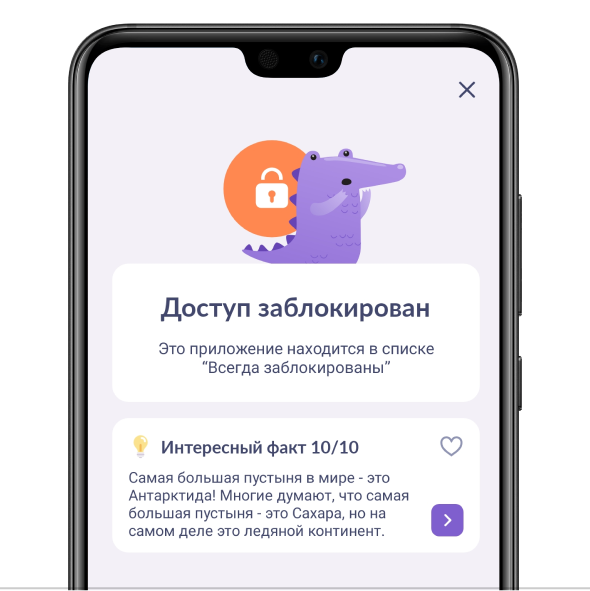
Доступ к приложениям из группы «Всегда заблокированы» будет ограничен вне зависимости от того, осталось свободное время у ребёнка или нет. За блокировку отвечают два раздела:
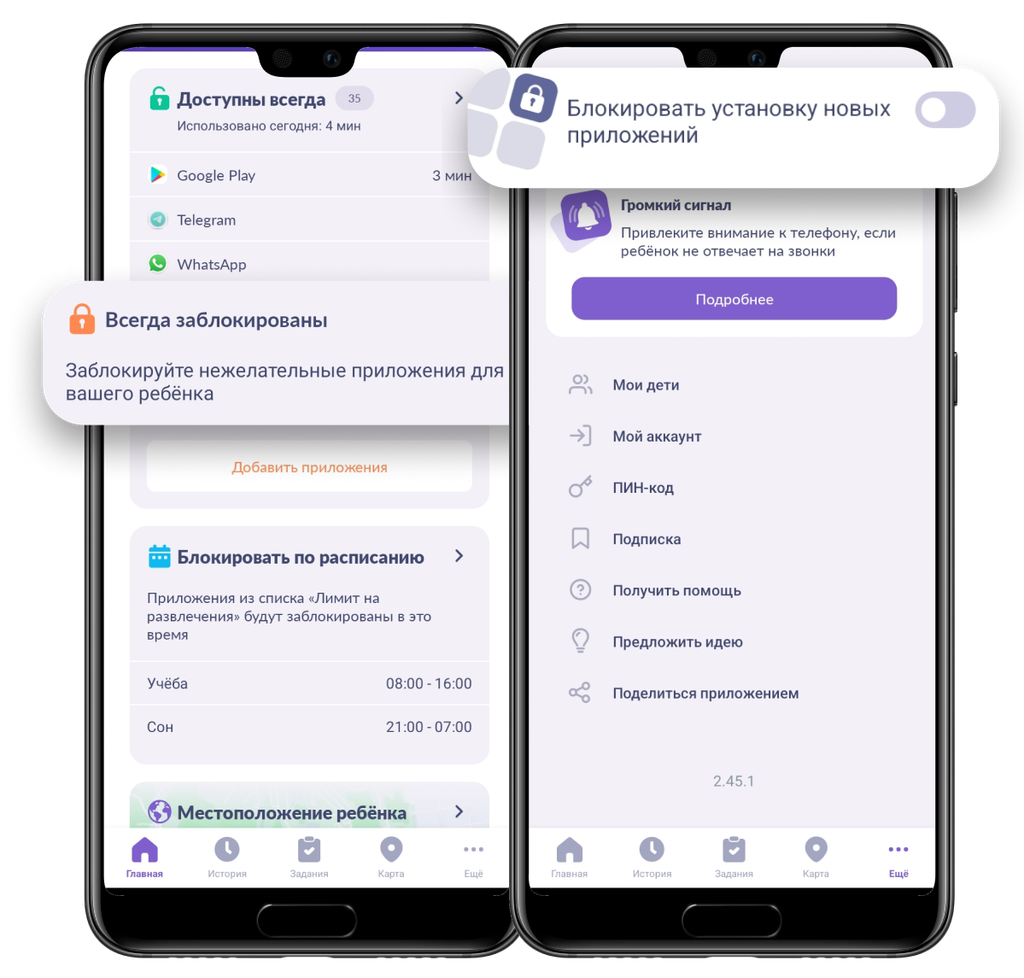
Если ребёнок откроет приложение из категории «Всегда заблокированы», он увидит экран с блокировкой приложений.
Вы сможете добавить приложения в эту категорию только с подпиской.
С подпиской можно включить функцию «Блокировать установку новых приложений».
Так в категорию «Всегда заблокированы» добавятся все магазины приложений на устройстве ребёнка.
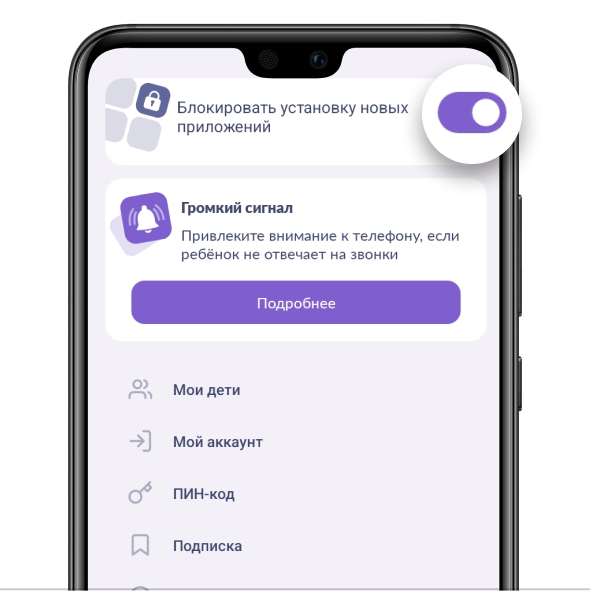
📌 Эта функция не будет работать, если ребёнок устанавливает приложения из браузера.
Было полезно?
Чат сейчас недоступен. Пожалуйста, попробуйте позже.



