Обзор Google Family Link: какие у него минусы и есть ли альтернативы

Когда речь заходит о родительском контроле, многие мамы и папы выбирают Google Family Link. Но действительно ли это приложение — единственное стоящее на рынке?
В новой статье детально изучим Family Link и поговорим о его плюсах и минусах. А главное — расскажем, на какие ещё альтернативные сервисы стоит обратить внимание.
Основные моменты
- Google Family Link лучше работает на Android и Chromebook, на iOS функционал сильно урезан.
- У приложения есть минусы: сложная настройка, проблемы с синхронизацией и неполные уведомления.
- Альтернатива — Kids360: работает на любых устройствах, настраивается за 5–7 минут и мотивирует ребёнка заданиями.
- Family Link делает упор на запреты, а Kids360 — на обучение ребёнка здоровому использованию гаджетов.
Содержание
Что представляет собой родительский контроль от Google?
Google Family Link — приложение, которое помогает родителям настраивать и контролировать использование устройств детьми с доступом к интернету. Родители могут установить приложение на свои девайсы, а затем связать их с детским устройством. Например, планшетом или смартфоном.
Приложение разработано в Google, поэтому сервис работает в соответствии с правилами компании. В первую очередь это заметно в ограничениях, связанных с возрастом пользователя. Дело в том, что аккаунт считается детским, если его владельцу меньше 13 лет. Когда ребёнок достигает этого возраста, на его почту приходит письмо с предложением самостоятельно сделать выбор: либо оставить всё как есть, либо отказаться от статуса «детского» аккаунта и отключить родительский контроль.
Основные функции Family Link
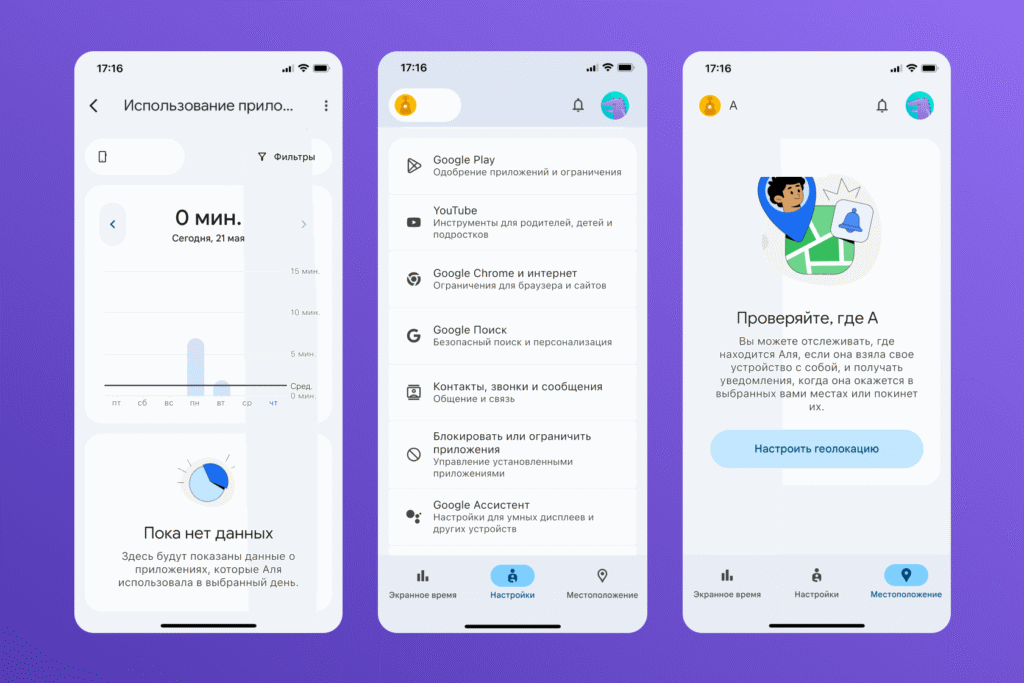
- Родители могут просматривать и контролировать, какие игры и приложения установлены на устройстве ребёнка, а ещё — выбирать, запрещать или одобрять следующие установки.
- Приложение позволяет установить ограничения на использование устройства, задавая временные рамки для ежедневного цифрового досуга.
- Родители получают развернутые отчёты о том,сколько времени ребёнок проводит в различных приложениях и какие ресурсы использует.
- Родителям можно управлять настройками устройства ребёнка удалённо, включая блокировку устройства при необходимости.
- Family Link позволяет настроить фильтры контента, чтобы ограничить доступ к неуместным или небезопасным сайтам и материалам.
- Родители могут отслеживать местоположение детей через устройство. Для этого нужно, чтобы на детском смартфоне были выданы соответствующие разрешения и включена геолокация.
В целом, Family Link помогает родителям выстраивать базовую цифровую безопасность ребёнка. Это инструмент, который делает онлайн-среду более управляемой и предсказуемой, а ещё — помогает формировать у детей первые привычки ответственного использования технологий.
Какие устройства совместимы с Google Family Link?
Приложение работает на:
- Android: поддерживается версия 5.0 и выше. Некоторые функции доступны только на более новых версиях.
- Chromebooks: работает через семейную группу Google и позволяет использовать базовые функции родительского контроля.
- iOS: не предоставляет полного контроля над устройством. Родители могут управлять Google-аккаунтом ребёнка и отдельными настройками безопасности, но функции мониторинга устройства ограничены.
Сервис в большей степени ориентирован на устройства с Android и Chrome OS. Что неудивительно, ведь Apple по-прежнему выбирает оставаться закрытой экосистемой. Поэтому необходимого уровня доступа к устройствам на iOS у Google как у конкурирующей платформы нет. Из-за этого невозможно реализовать полноценную кроссплатформенность Family Link.
Поэтому, если вы или ваш ребёнок используете iPhone, это приложение не сможет обеспечить полноценный родительский контроль. Ведь даже самая лучшая программа не раскроет свой потенциал в ограниченных условиях. Владельцам «яблочных» устройств лучше подыскать для себя другой сервис.
Как установить Family Link и настроить его под себя?
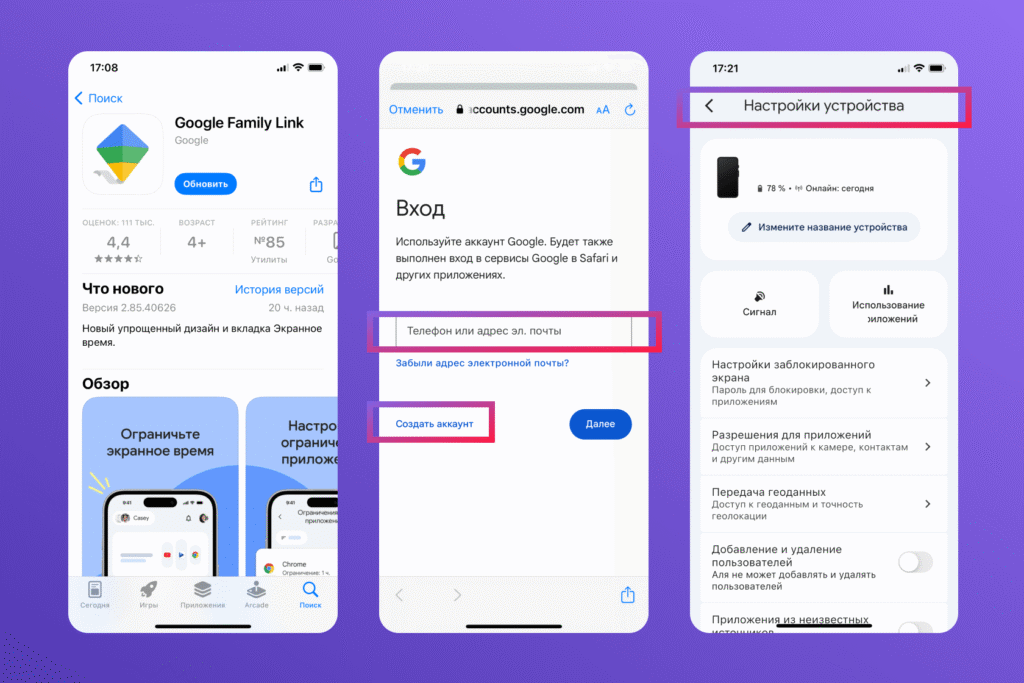
Шаг 1. Скачивание приложения
- Установите на ваш смартфон Google Family Link для родителей из Google Play Store или App Store.
- Загрузите также Google Family Link для детей и подростков на смартфон или планшет ребёнка.
Шаг 2. Создание аккаунта для ребёнка
- Запустите Family Link на своём устройстве.
- Войдите в свою учётную запись Google (или создайте её, если её ещё нет).
- Выберите «Создать аккаунт для ребёнка» и следуйте инструкциям на экране.
- Если у ребёнка уже есть Google-аккаунт, его можно добавить и связать с вашим.
Шаг 3. Настройка детского устройства
- Запустите приложение Family Link на телефоне ребёнка.
- Войдите в Google-аккаунт ребёнка на его устройстве.
- Следуйте инструкциям, чтобы завершить привязку устройства к семейной группе.
Шаг 4. Непосредственная настройка контроля
Вернитесь в приложение Family Link на вашем телефоне, чтобы настроить параметры, такие как разрешения на приложения, ограничение экранного времени и всё, что планируете контролировать.
Теперь вы готовы использовать Google Family Link для контроля за активностью ребёнка в цифровой среде.
Возможные ограничения и сложности
Хотя Google Family Link предоставляет полезные функции для контроля и управления учётными записями детей, у него есть ряд ограничений и недостатков:
- Некоторые приложения могут не поддерживать интеграцию с Family Link, что затрудняет мониторинг и управление их использованием.
- Не все устройства и версии Android или iOS полностью поддерживают Family Link, что может приводить к сбоям.
- Пользователи сообщают о проблемах синхронизации между устройствами и ошибках при настройке аккаунтов.
- Процесс настройки может быть запутанным для некоторых пользователей, особенно для тех, кто не знаком с технологиями.
- Некоторые дети могут ощущать ограничения в использовании устройств, что может приводить к конфликтам.
- Уведомления о деятельности ребёнка могут быть неполными или не всегда предоставлять актуальную информацию.
Пользователям стоит учитывать эти ограничения при использовании Google Family Link и быть готовыми к возможным трудностям. А если минусы для вас перевесили плюсы, и вы ищете альтернативы, вам будет полезно узнать, как отключить контроль и удалить приложение.
Как отключить Google Family Link?
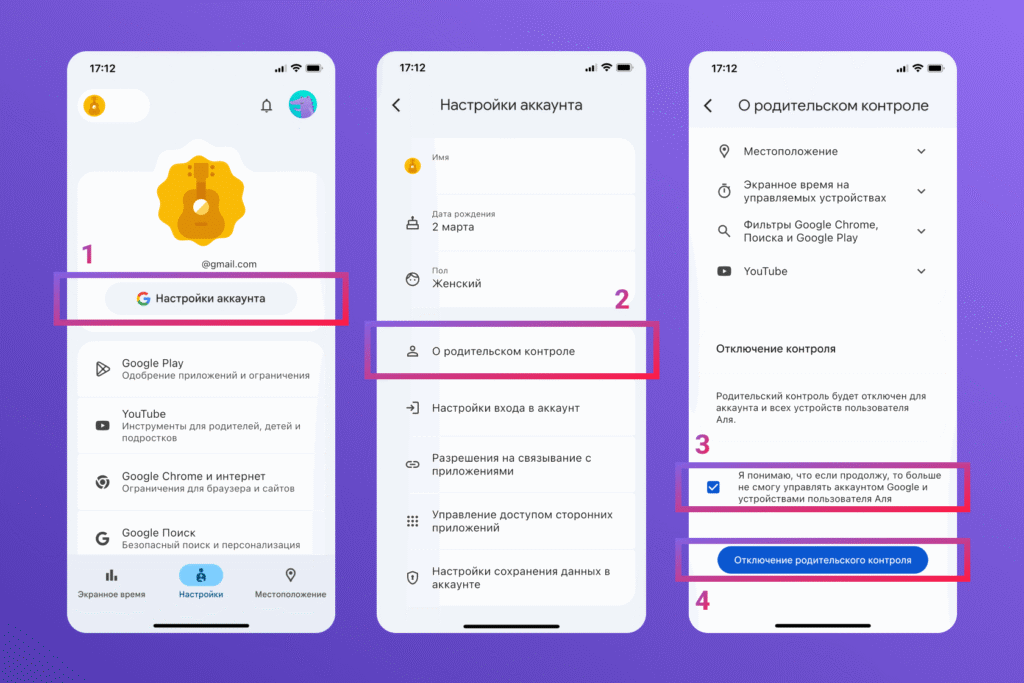
Выполните 5 действий:
- Откройте приложение Family Link.
- Нажмите на имя ребёнка, учётную запись которого вы хотите отключить.
- Перейдите в раздел управления аккаунтом / настройками аккаунта.
- Найдите опцию вроде «Информация об аккаунте» / «О родительском контроле».
- Подтвердите своё намерение и нажмите «Отключение родительского контроля».
- Скорее всего, вас попросят ввести пароль вашей учётной записи Google для подтверждения операции.
Важно: если ребёнку меньше возраста цифрового согласия (до 13 лет), просто «отключить контроль» без удаления или переноса аккаунта может быть невозможно.
При отключении Family Link все ограничения и настройки будут сняты. Убедитесь, что вы и ваш ребёнок понимаете последствия отключения родительского контроля.
Если у вас возникают трудности с отключением, обратитесь в службу поддержки Google за дополнительной помощью.
Как ещё можно защитить детей в телефоне?
Родители всегда стремятся обеспечить безопасность своих детей, особенно в цифровом мире. Если вы ищете более эффективные решения для контроля за использованием мобильных устройств, альтернативное приложение может стать отличным выбором.
Лучшая альтернатива — Kids360
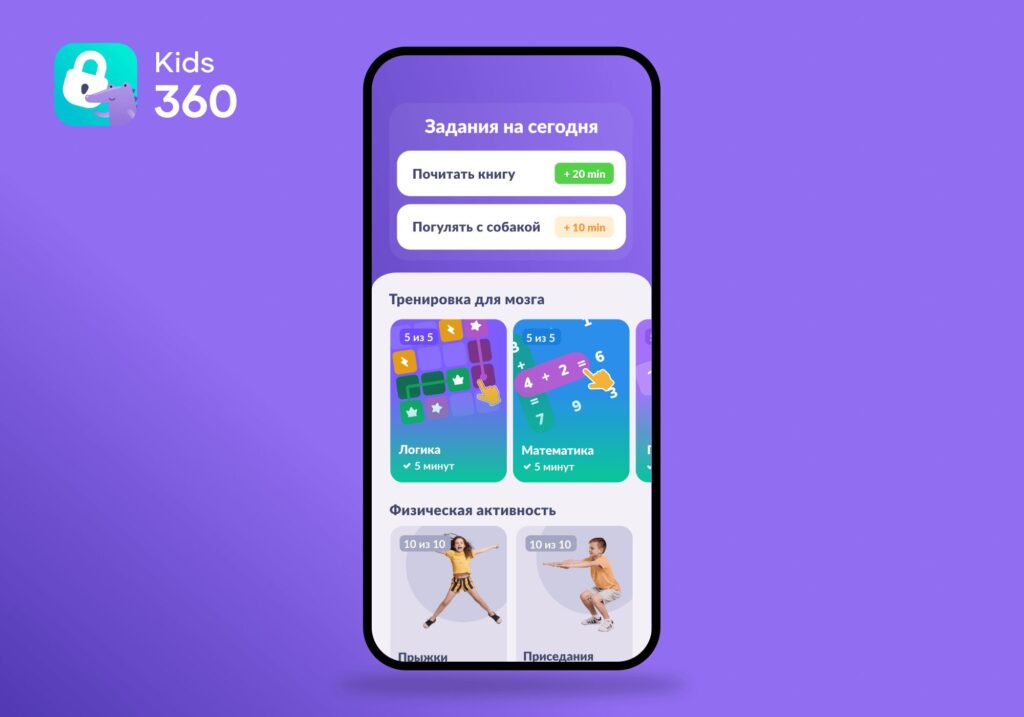
Мы советуем присмотреться именно к этому приложению. Прежде всего потому, что Kids360 отличается высокой лояльностью со стороны детей. Секрет — в возможности для ребёнка самому влиять на количество своего экранного времени.
Чтобы получить дополнительные минуты в компании со смартфоном, юному пользователю придётся выполнить полезные ежедневные задания. В приложении уже есть более 4 400 готовых вариантов таких задач — вам не придётся самостоятельно их придумывать. А ребёнок почувствует: я имею влияние на собственную жизнь, у моих действий и моего бездействия есть последствия.
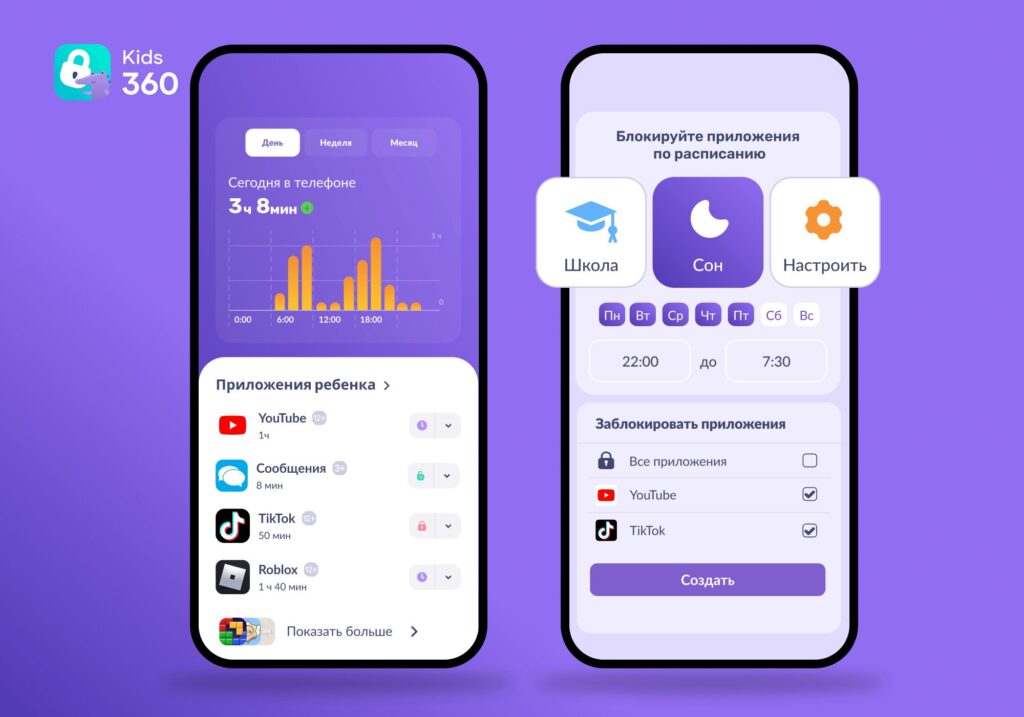
При этом базовые функции родительского контроля никуда не исчезают. В Kids360 можно:
- устанавливать лимиты экранного времени;
- задавать расписание доступа к устройству (например, «школа / ночь / свободное время»);
- ограничивать или полностью блокировать отдельные приложения;
- блокировать установку нежелательных приложений;
- видеть активность ребёнка в приложениях и общую статистику использования;
- отслеживать геолокацию ребёнка в реальном времени;
- отправлять громкий звонок, чтобы быстро найти ребёнка или привлечь его внимание, даже если телефон на беззвучном режиме;
- управлять всеми настройками удалённо, без доступа к телефону ребёнка.
И здесь важно не количество функций само по себе, а то, как они складываются в систему: не только «запретить и контролировать», но и встроить правила в повседневную жизнь ребёнка так, чтобы им было проще следовать, чем обходить их.
Попробуйте Kids360 бесплатно прямо сейчас — это простой и понятный способ помочь ребёнку выстроить здоровые отношения с гаджетами без постоянных конфликтов и запретов!
Сравнение Kids360 и Google Family Link
Несомненно, у Google Family Link есть свои преимущества. Например, это полностью бесплатный родительский контроль. Кроме того, он давно и хорошо знаком родителям. Однако и Kids360 может похвастаться широким бесплатным функционалом, в котором есть самые важные для родителей опции.
В блоке ниже мы более подробно рассмотрим отличия двух приложений.
Кроссплатформенность
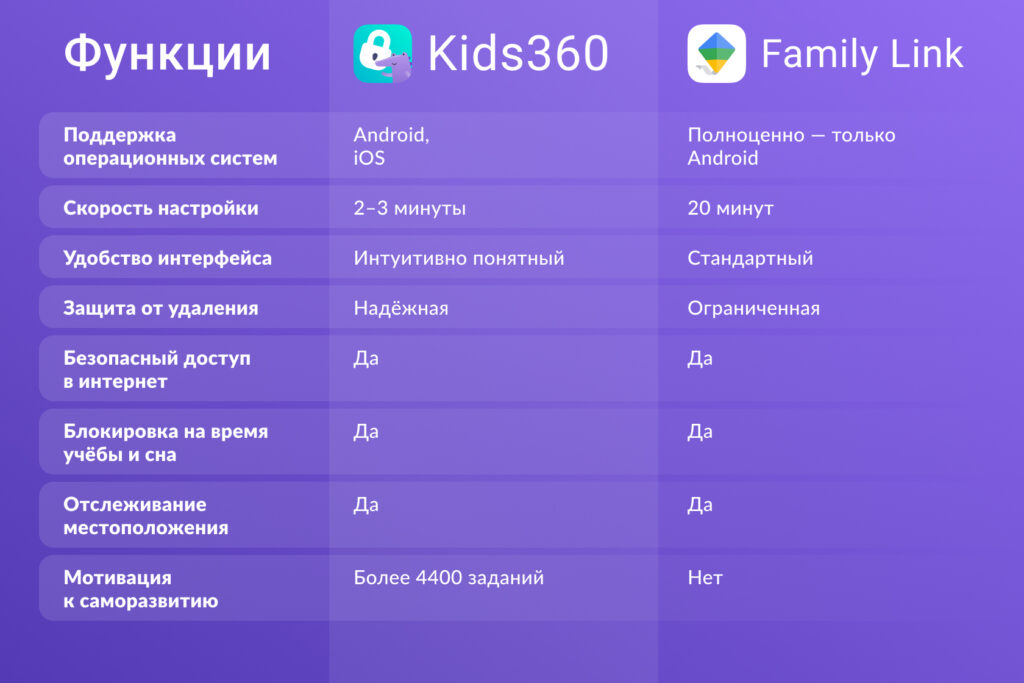
Kids360 одинаково хорошо работает и с устройствами на Android, и с гаджетами на iOS. В том числе приложение работает без потери функционала в ситуациях, когда у взрослого и ребёнка устройства на разных операционных системах. Вы также можете зайти в свой личный кабинет с компьютера или ноутбука.
А вот Family Link заметно ограничен во взаимодействии с «яблочными» девайсами. Да и воспользоваться этим родконтролем с ПК не получится — он рассчитан только на мобильные устройства.
Скорость настройки
Согласно отзывам пользователей Family Link в сети, процесс настройки родительского контроля занимает в среднем около 20 минут. Алгоритм включает большое количество шагов. Настройка Kids360, по словам всё тех же пользователей, редко отнимает больше 10 минут свободного времени. А чаще всего пользователи сервиса справляются за 5–7 минут.
Удобство интерфейса
Kids360 может похвастаться интуитивно понятным интерфейсом. Чаще всего родителям не требуется искать в сети инструкции, чтобы выполнить то или иное действие.
Google Family Link часто хвалят за своего рода минимализм. Все основные опции собраны в приложении в одном месте, что добавляет удобства в использовании. Однако дополнительные функции часто требуют неочевидного подхода. Они располагаются в логически неожиданных разделах и требуют совершения большого количества шагов.
Кроме того, пользователи Family Link отдельно отмечают задержки в синхронизации. В частности, когда родитель блокирует приложение или добавляет дополнительное экранное время, до детского телефона изменения доходят не сразу. Нередко между действием взрослого и изменениями на устройстве ребёнка проходит несколько минут.
Защита от удаления
Защита от удаления Family Link строится на использовании пароля. Родитель задаёт код, который нужно ввести на детском устройстве, чтобы стереть программу.
Kids360 действует через режим администратора устройства. Как только детское устройство получает администраторские права, удалить приложение стандартным способом становится невозможно. Чтобы стереть приложение, потребуется участие родителя: он должен отозвать администраторские права у приложения.
Основной принцип
Главная задача Google Family Link — ограничить экранное время и обезопасить пребывание в Сети для ребёнка. Приложение делает это на базе системы запретов и жёстких лимитов.
Основная цель Kids360 — мотивировать ребёнка выстраивать здоровые отношения с гаджетом. Приложение помогает безопасно пребывать в сети и пользоваться любимыми приложениями. При этом сервис способствует тому, чтобы телефон не мешал сосредоточиться на учёбе или полноценно отдохнуть ночью.
Выбирая между Kids360 и Google Family Link, опирайтесь не только на задачи, которые вы ставите перед родительским контролем. Подумайте, каким именно способом приложение будет помогать вам достигать этих целей. Если вам важнее цифровая безопасность ребёнка любой ценой, можете попробовать Family Link. Но не удивляйтесь, если ребёнок удалит приложение, отзовёт важные разрешения или устроит «серьёзный разговор» про личные границы. Пользоваться приложениям со стороны ребёнка мотивации и выгоды нет.
Если же для вас важно, чтобы ребёнок оставался в безопасности, но при этом учился самостоятельно выстраивать отношения с онлайн-пространством, ваш выбор — Kids360. С этим приложением ваши дети смогут научится самостоятельно следить за своей цифровой гигиеной. А вы сможете наблюдать за процессом через регулярные отчёты сервиса.