
Caso seu filho use o telefone durante muito tempo, você será notificado.
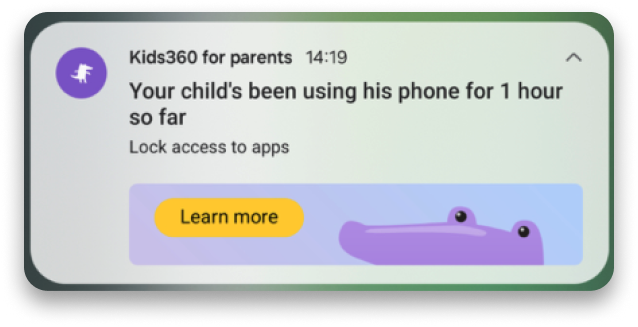
Se quiser que seu filho use menos aplicativos, você pode movê-los para a categoria Gerenciamento de Tempo.
Clique na aba para ver a lista de apps. Veja quanto tempo seu filho usa cada aplicativo e altere sua categoria para Sempre Disponível ou Sempre Bloqueado.
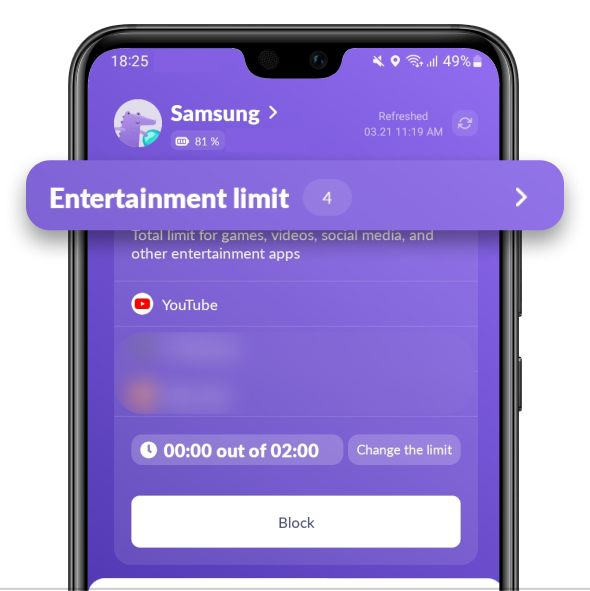
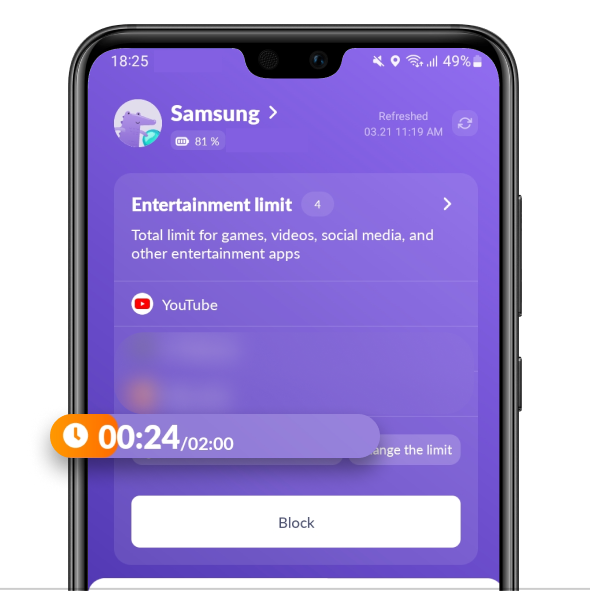
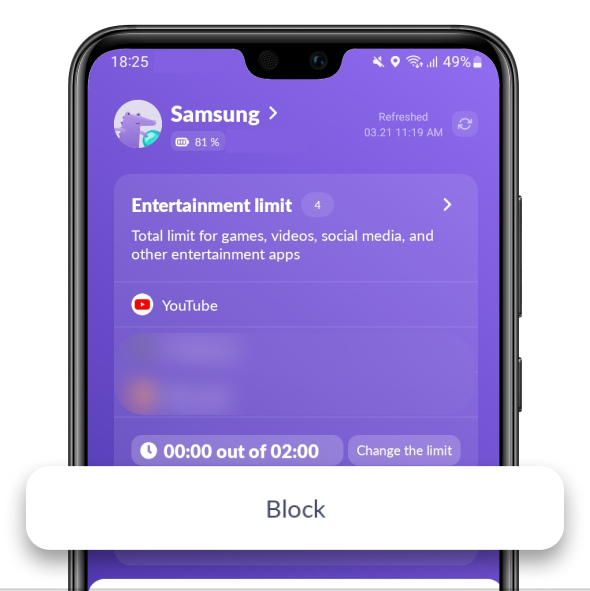
Você pode ver quanto tempo seu filho passa no telefone e o limite atual.
A escala mostra apenas o tempo dos aplicativos na categoria Gerenciamento de Tempo.
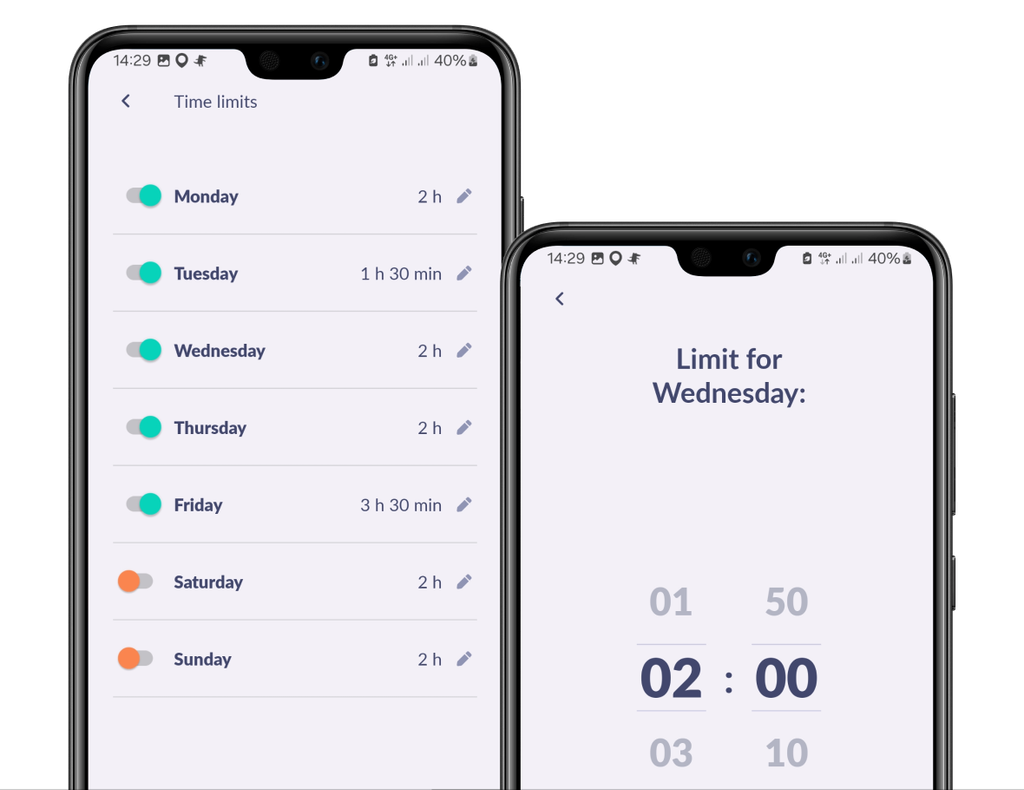
Clique em Alterar o Limite para ativar ou desativar limites de tempo em dias específicos.
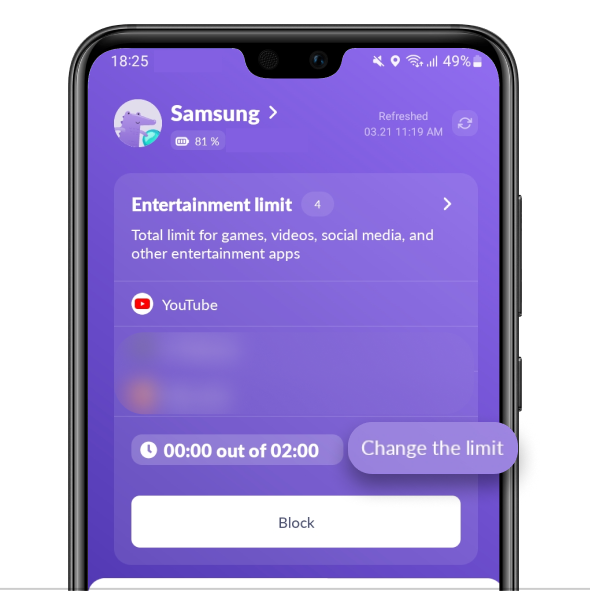
Aqui você também pode alterar o número de horas que seu filho pode usar.
Clique no ícone Bloquear para impedir que os apps da categoria Gerenciamento de Tempo sejam abertos.
O recurso funciona nas versões gratuitas e pagas.
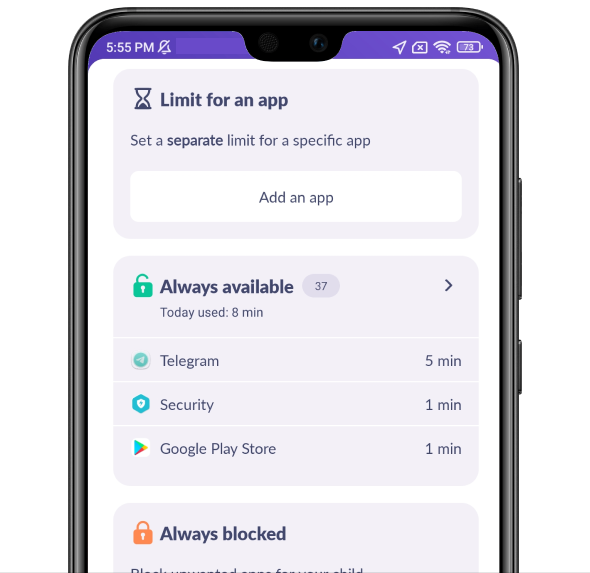
📌 Aplicativos da lista Limite para um aplicativo não serão bloqueados por horário.
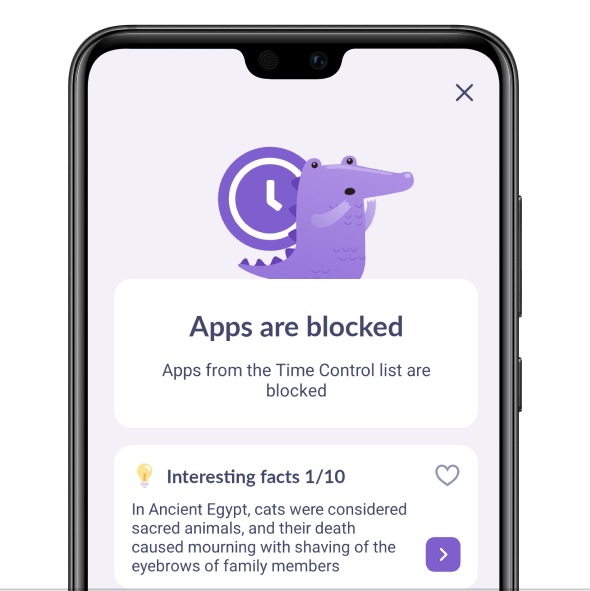
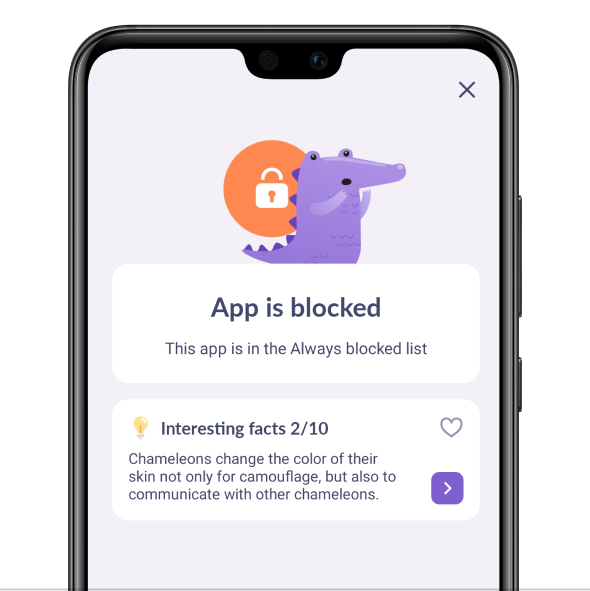
Seu filho verá a tela de bloqueio do aplicativo se você tiver:
• uma versão gratuita e tenha clicado no botão Bloquear
• uma versão paga e seu filho tenha estourado o limite de tempo
Você pode bloquear totalmente o uso de alguns aplicativos. Esse é um recurso pago.
Seu filho não poderá usar aplicativos no grupo Sempre Bloqueado, não importa quanto tempo livre ainda tenha. Isso ocorre de duas maneiras:
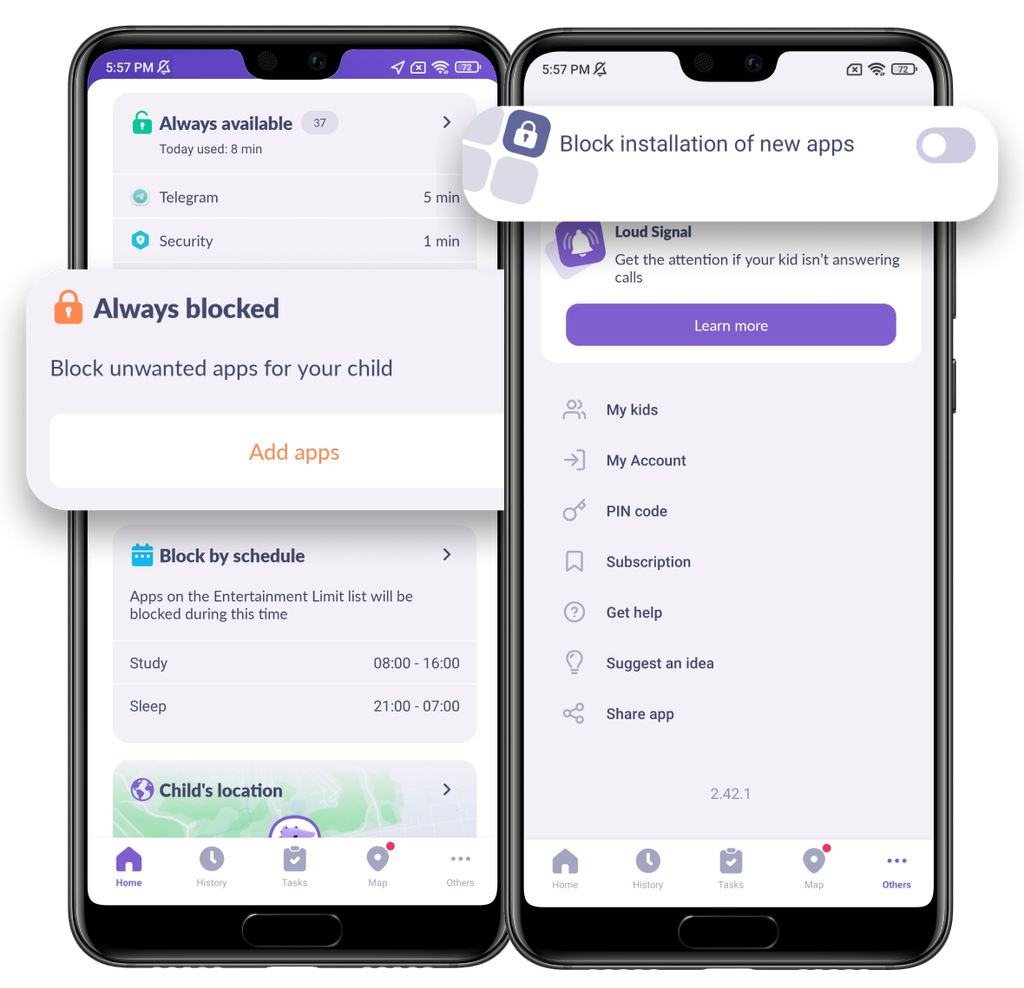
Se seu filho abrir um aplicativo da categoria Sempre Bloqueado, ele verá a tela de bloqueio.
Só é possível adicionar aplicativos a esta categoria com uma assinatura.
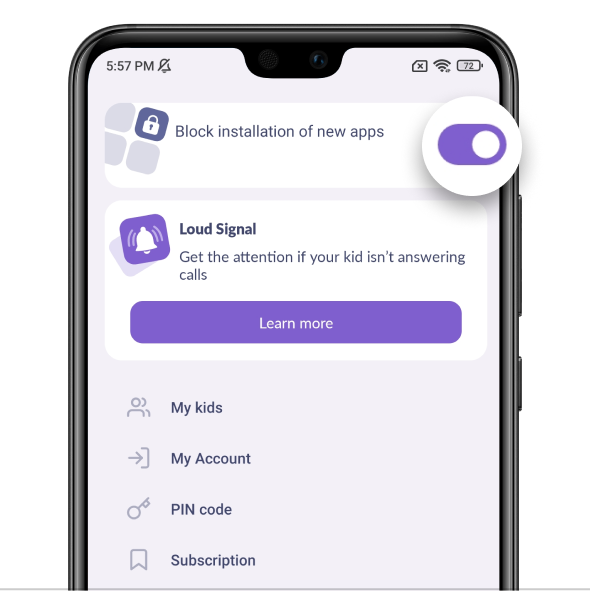
Com uma assinatura, você pode ativar o recurso Bloquear instalação de novos aplicativos.
Isso adicionará todas as lojas de aplicativos no aparelho do seu filho à categoria Sempre Bloqueado.
📌 O recurso não funcionará se seu filho instalar aplicativos a partir do navegador.
Isso foi útil?
O chat está indisponível no momento. Tente novamente mais tarde.



