Бесплатный родительский контроль: что он умеет и какой выбрать


Исследование Альянса по защите детей в цифровой среде показало: сегодня 96% российских подростков сталкиваются с цифровыми угрозами. Самыми распространёнными опасностями стали фейки, мошенничество, кибербуллинг, а также игровая и интернет-зависимость.
А по данным «Лаборатории Касперского» и сервиса «Где мои дети», дети проводят более четырёх часов в день в интернете и не менее пяти — с телефоном в руках.
Нет, мы не хотим напугать родителей — но хотим подчеркнуть, что родительский контроль в современном мире — не опция, а необходимая составляющая безопасности подрастающего поколения.
Однако не всегда есть возможность или желание оплачивать очередную подписку. На какие приложения стоит обратить внимание, а на какие — не тратить время? О чём стоит подумать при выборе родительского контроля? Как установить приложение и начать им пользоваться? В новом тексте мы подробно поговорим о бесплатном родительском контроле.
Основные моменты
- Бесплатный родительский контроль может закрыть базовые задачи: ограничить экранное время, заблокировать неподходящий контент и помочь следить за местоположением ребёнка.
- Перед выбором сервиса стоит определить главную задачу и проверить, какие функции действительно доступны бесплатно.
- Бесплатные решения вроде Google Family Link и Apple Screen Time часто имеют серьёзные ограничения.
- У Kids360 широкий бесплатный функционал, который позволяет защитить ребёнка в Сети и в жизни даже без покупки подписки.
- Для компьютеров и дополнительной защиты можно использовать Microsoft Family Safety, DNS-фильтрацию или Google SafeSearch.
Содержание
На что обратить внимание при выборе родительского контроля?
Прежде чем выбрать конкретное решение, стоит определиться с тем, какие задачи должен закрывать любой бесплатный родительский контроль.
Контроль и ограничение экранного времени
Большинство родителей задумываются об установке подобных сервисов именно потому, что хотят помочь ребёнку выстроить здоровые отношения со смартфоном (а 63% российских родителей уже контролируют время, которое дети проводят с гаджетами!).
Действительно, юные пользователи склонны к чрезмерному увлечению цифровой реальностью. По данным исследования «Лаборатории Касперского», российские школьники проводят в интернете в среднем около четырёх часов в день!
Поэтому крайне важно, чтобы родконтроль умел ограничивать экранное время. В идеале программа должна предоставлять возможность настроить индивидуальные лимиты для каждого приложения и встраивать их в общий суточный лимит. Тогда вы сможете быть уверены, что ребёнок не потратит, скажем, все 4 разрешённых часа цифрового досуга на соцсети до глубокой ночи.
Фильтрация контента
Самостоятельное пребывание ребёнка в сети чревато столкновениями с контентом, который не подходит ему по возрасту. Сколько бы вы ни провели профилактических бесед и как бы ни объясняли, какие именно материалы просматривать не надо, риск знакомства с ними детей остаётся высоким: больше половины детей сталкивались с сексуальным контентом в интернете, и большая часть из них — совершенно случайно.
В таких случаях встроенные в родконтроль фильтры быстро блокируют неподходящие ресурсы и не дают странице загрузиться. Другими словами, даже при нечаянном нажатии на ссылку ребёнок не увидит материалов со сценами насилия, употребления запрещённых веществ или интимной близости.
Отслеживание местоположения
Родительский контроль нужен для обеспечения не только цифровой, но и физической безопасности ребёнка. Поэтому не стоит выбирать сервис, в котором нет функции геотрекинга.
При этом чем точнее и универсальнее эта функция, тем лучше. Обращайте внимание, насколько точно программа определяет локацию детского смартфона на карте. Также желательно, чтобы имелась трансляция местоположения в реальном времени или с максимальной частотой обновления. Если геоданные подгружаются раз в 10 минут, точными их назвать нельзя.
Удобство использования
В эту категорию мы включаем не только удобный и понятный интерфейс, но и простоту настройки приложения. Сервис должен легко и без поиска дополнительных инструкций подготавливаться к работе. Вы не должны испытывать затруднений при регистрации в системе и сопряжении детского и взрослого устройств.
Проверить этот параметр можно заранее. Изучите отзывы на сервис в магазине приложений вашего телефона и на специальных сайтах.
Стоит обращать пристальное внимание именно на содержание отзывов, а не на общий рейтинг приложения. Иногда у сервисов родительского контроля огромное количество негативных отзывов с низкой оценкой, но ориентироваться на это не стоит — авторами таких комментариев оказываются дети, которые недовольны родительским решением.
Защита от удаления
Выше мы уже говорили о том, что дети часто оказываются не в восторге от наличия родконтроля на их смартфонах. Нередко они могут искать способы обойти ограничения. И одно из самых очевидных решений для них — удалить приложение или снести настройки со своего телефона. Чтобы этого не случилось, хорошие сервисы предусматривают специальную защиту от удаления.
Кроссплатформенность
При выборе родительского контроля на этот параметр часто не обращают внимания. Если у родителя и ребёнка устройства на одной операционной системе, кажется, что он не так уж важен.
Но потребности семьи со временем могут измениться. Например, у ребёнка появится планшет на другой ОС или один из членов семьи будет пользоваться устройством с другой платформой. Кроссплатформенный сервис позволяет сохранить привычные настройки и управлять всеми устройствами из одного приложения, независимо от их операционной системы.
Читайте больше: Можно ли настроить родительский контроль с iPhone на Android?
Сравнение лучших бесплатных приложений для родительского контроля
Теперь, когда нам понятно, что именно нужно искать, выбрать лучший вариант будет проще. На рынке представлено множество приложений — но бесплатных вариантов не так уж и много.
Одни сервисы помогают управлять экранным временем и приложениями, другие лучше подходят для контроля компьютера или фильтрации контента. Ниже разберём, что умеют популярные решения и в каких ситуациях каждое из них может оказаться полезным.
Выбор редакции: приложение Kids360
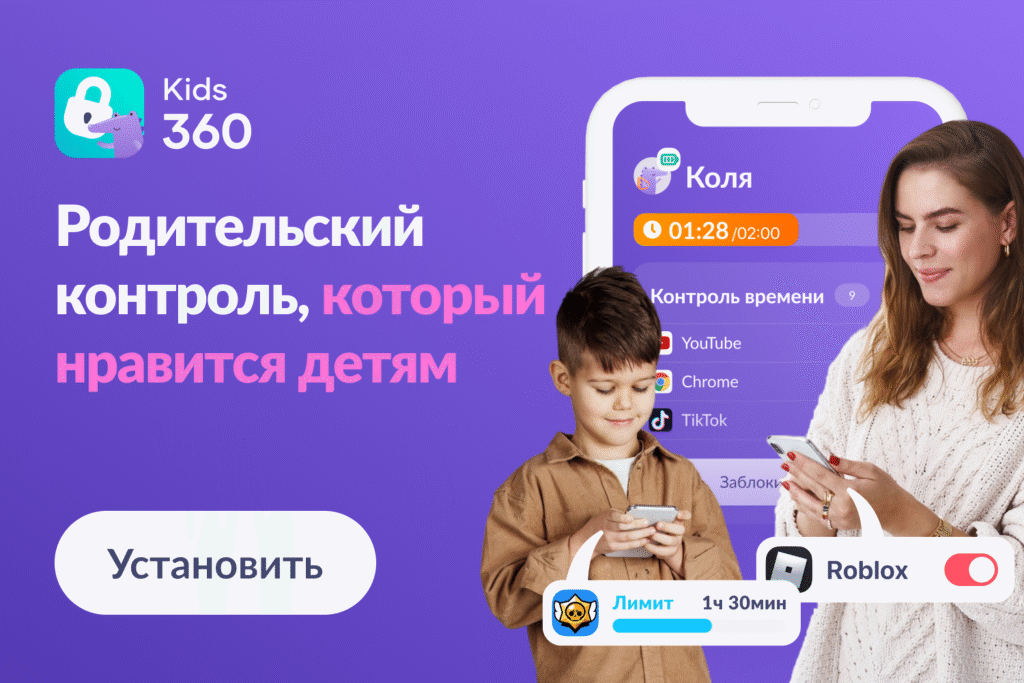
Если прямо сейчас вы находитесь в поиске качественного бесплатного родительского контроля, мы рекомендуем присмотреться к Kids360.
Kids360 — это современный родконтроль, который не просто ограждает ребёнка от всего опасного. Сервис помогает детям формировать собственные здоровые цифровые привычки. При этом он мягко контролирует юного пользователя в процессе и помогает родителям меньше беспокоиться за его безопасность: как онлайн, так и офлайн.
Использовать программу можно на любом смартфоне. Родительское приложение Kids360 устанавливается на телефон родителя, а на устройстве ребёнка работает приложение-компаньон Alli360.
Почему родители выбирают Kids360?
Одно из главных преимуществ Kids360 — высокая лояльность со стороны детей. Секрет в геймификации процесса и возможности для ребёнка самому влиять на ситуацию. Приложение не просто следит за количеством экранного времени — оно позволяет ребёнку самостоятельно управлять лимитами.
Для этого юному пользователю нужно выполнить задания из ежедневного списка. Какие именно — определяет родитель. Можно выбрать готовые идеи из более чем 4 600 заданий на развитие логики, интеллекта и памяти. А можно придумать самим — например, почитать книгу, погулять с собакой или сделать зарядку. За выполнение любого из них ребёнок «зарабатывает» дополнительные минуты цифрового досуга.
Кроме того, родительский контроль Kids360 быстро и легко настроить. Родитель скачивает Kids360 на свой телефон, а на гаджет ребёнка — Alli360. Затем достаточно ввести код с экрана родителя в детском приложении, чтобы связать устройства.
При этом гибкость настроек сервиса позволяет адаптировать ограничения под индивидуальные потребности семьи. Так, программа позволяет не только установить лимит экранного времени в день. Вы сможете указать персональные ограничения по часам для каждого приложения, если это нужно. А ещё — установить расписание доступа к конкретным сервисам или сразу к категориям. Например, так можно заблокировать вход в игры и соцсети на время школьных уроков и ночного сна.
К тому же, Kids360 — кроссплатформенное приложение. Оно одинаково эффективно работает на Androidи на iOS, в том числе при их сочетании.
Бесплатные функции Kids360
Может показаться, что за широкий функционал Kids360 обязательно придётся заплатить. Однако это не совсем так. Вот все возможности, которые есть у пользователей бесплатной версии Kids360.
Просмотр статистики использования приложений
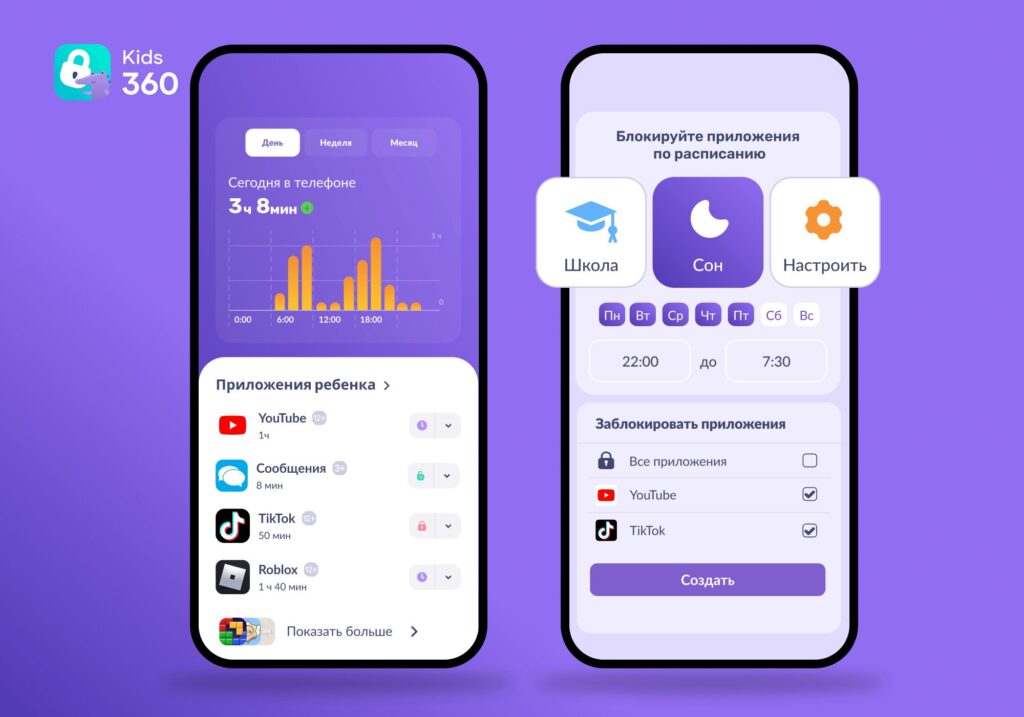
Приложение собирает информацию о том, как именно ребёнок использовал своё экранное время. Это позволяет вовремя заметить нехарактерные изменения цифровых привычек и забить тревогу. Например, резкий отказ от соцсетей может указывать на начавшуюся травлю в сети, а увлечение мессенджрами после отбоя — подозрительное онлайн-общение.
Установка дневных лимитов времени для игр и приложений
Даёт возможность установить лимит экранного времени в сутки. В его пределах ребёнок сможет беспрепятственно пользоваться смартфоном (если не стоит иных ограничений). Однако когда отведённое время выйдет, доступ к отобранным родителем приложениям будет ограничен до следующего дня.
Установка ограничений времени для отдельных приложений
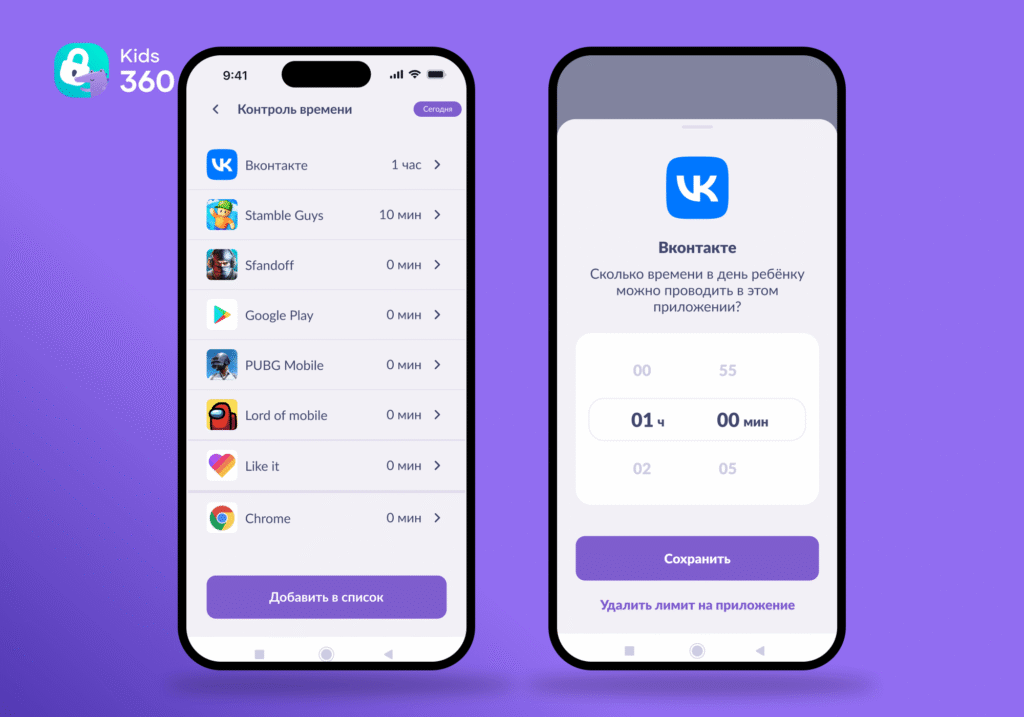
Опция помогает ребёнку более рационально и сбалансированно использовать экранное время. Взрослый указывает, сколько времени от общего количества маленький пользователь может потратить на конкретное приложение. Когда указанный период закончится, приложение будет невозможно запустить, даже если общее экранное время ещё останется.
История поисковых запросов в браузере и просмотров на YouTube
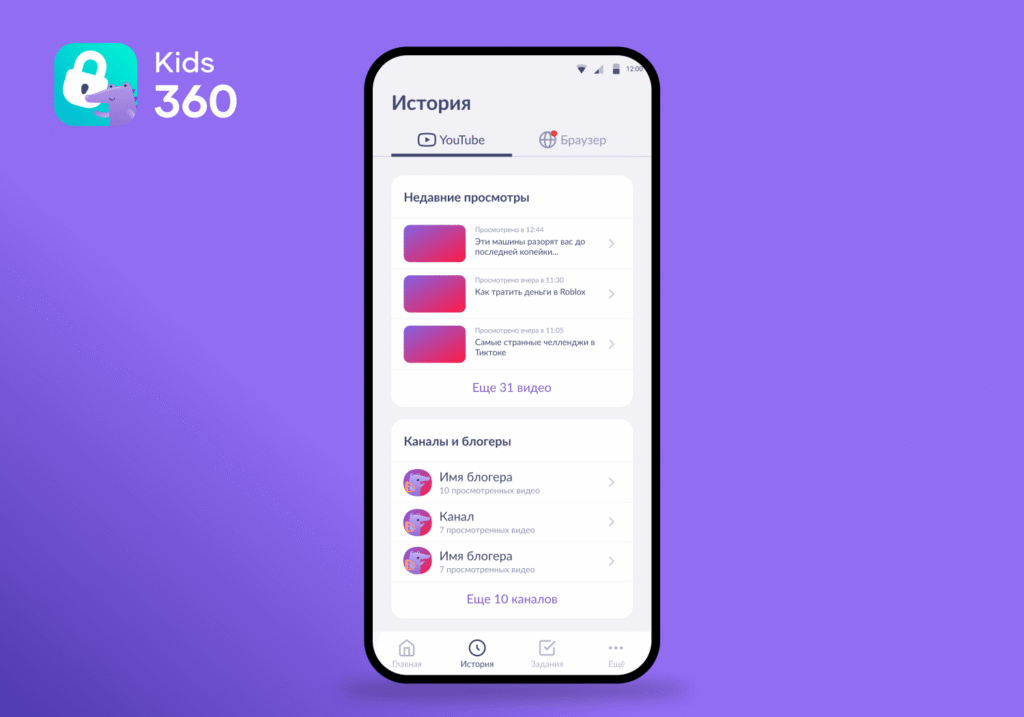
История поиска — один из самых красноречивых цифровых следов в современном мире. По запросам, которые делает ребёнок, легко понять, что его интересует или беспокоит. А история просмотров на YouTube помогает увидеть, какой контент он выбирает и какие темы привлекают его внимание.
Задания для детей от родителей
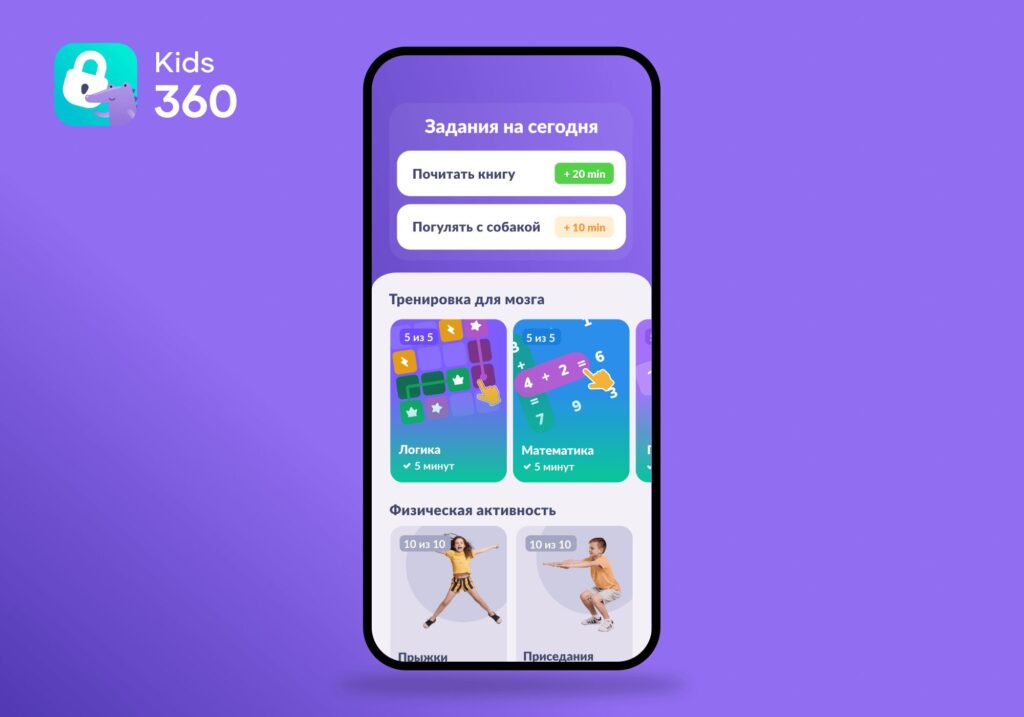
Kids360 позволяет составить для ребёнка список заданий от родителя. Выполняя их, юный пользователь будет получать дополнительные минуты в компании со смартфоном.
Таким образом, задания дают сразу несколько полезных эффектов:
- рутинное выполнение повседневных задач превращается в квест с привлекательной наградой. Это даёт ребёнку дополнительную мотивацию;
- ребёнок чувствует, что его поступки действительно влияют на его собственную жизнь. У него появляется простая и понятная зона ответственности, в которой результаты его решений видны сразу;
- ребёнок ощущает свою значимость и постепенно учится самостоятельности.
Отслеживание местоположения ребёнка в реальном времени
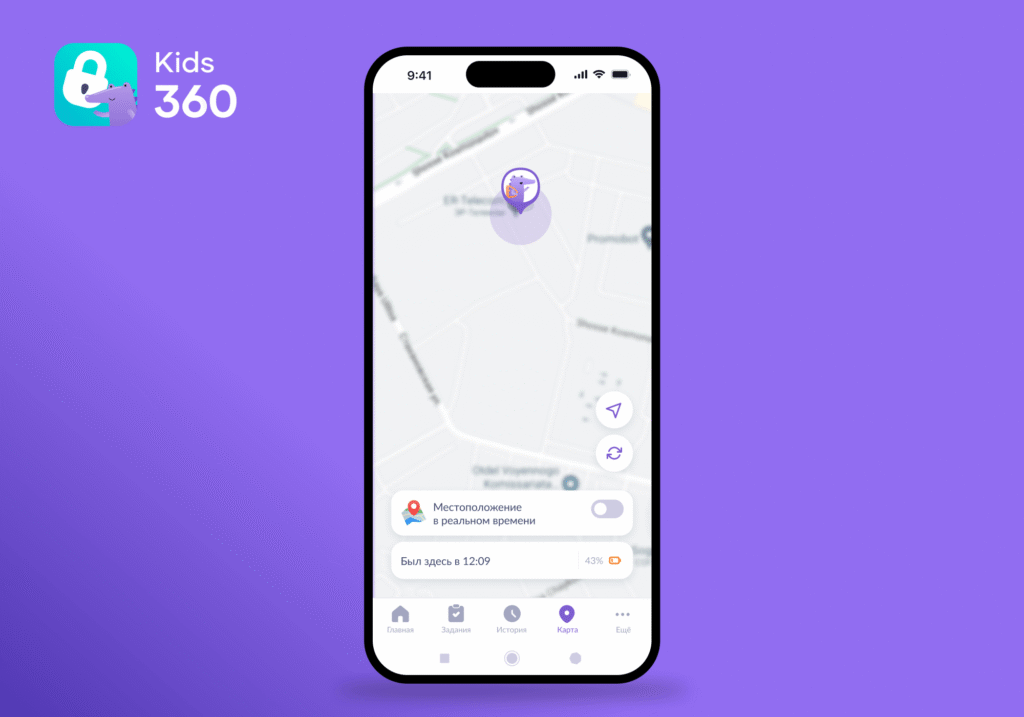
Функция геолокации в Kids360 позволяет с высокой точностью видеть, где находится ребёнок: местоположение транслируется в режиме реального времени, а значит мамы и папы знают о перемещениях своих детей наверняка.
Громкий сигнал
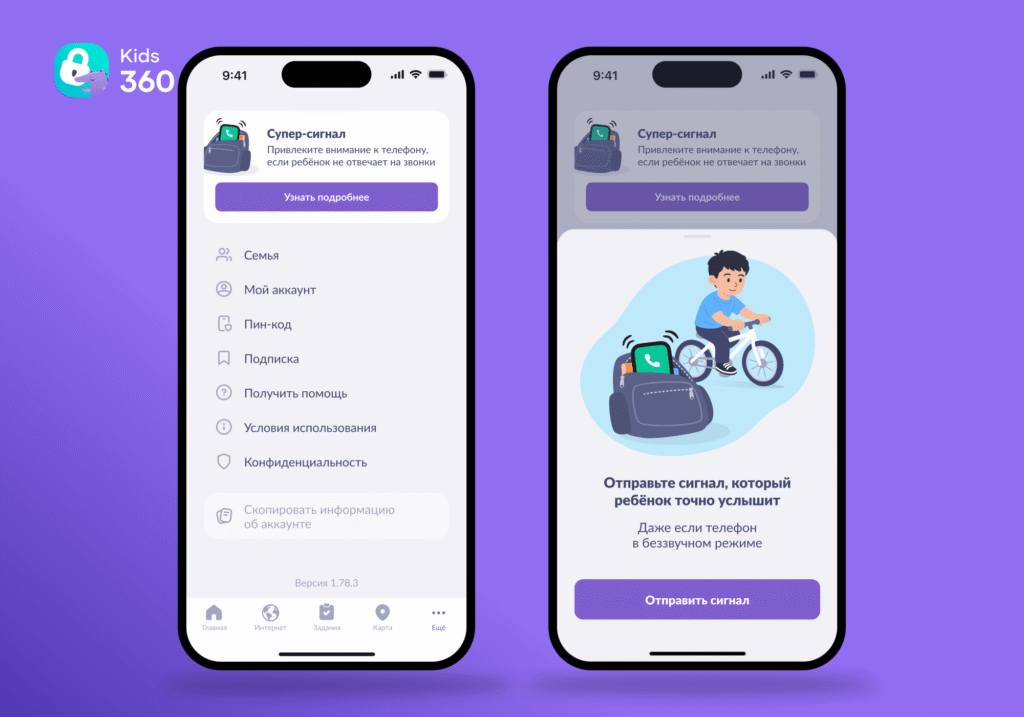
Это сигнал, который будет звучать даже если телефон переведён в беззвучный режим. Особенно полезен, если ваш ребёнок регулярно забывает включить звук после занятий или находится в шумном месте, где обычный звонок плохо слышно.
Не менее полезна опция в ситуациях, когда вы не можете найти детский смартфон. Скажем, если подросток не помнит, куда его положил.
Защита от удаления приложения
Удалить детское приложение со смартфона невозможно без участия родителя. Это гарантирует, что даже при желании ребёнок не сможет обойти установленные вами ограничения.
Уровень заряда телефона ребёнка
В профиле ребёнка отображается текущий уровень заряда его телефона. Это помогает вовремя заметить, что устройство пора поставить на зарядку, и напомнить об этом ребёнку.
А если заряд уже подходит к концу, вы будете знать, что причина недоступности телефона связана именно с разряженной батареей.
Добавление второго родителя
Приложение позволяет без доплат добавить в группу второе «взрослое» устройство. Так оба родителя смогут участвовать в вопросах цифровой безопасности ребёнка.
Добавление детских устройств
Сервис позволяет бесплатно добавить в связку любое количество гаджетов юного юзера. Благодаря этому вы можете быть уверены, что ребёнок безопасно знакомится с цифровым миром, даже если он делает это с разных устройств.
Кроме того, Kids360 не просит доплат за добавление других детей. Сделать это можно в любой момент, а не только при регистрации. Это особенно полезно, если в семье есть школьник и воспитанник детского сада. Младшего без проблем можно будет «доподключить» к Kids360, когда у него появится собственный телефон или планшет.
Уведомления для родителей о превышении лимитов
Когда ваши дети достигнут суточного лимита экранного времени, приложение пришлёт уведомление. При желании вы можете изменить настройки и увеличить этот лимит.
Уведомления для ребёнка о количестве экранного времени
Kids360 предупредит юного пользователя о том, что его время на соцсети и игры скоро закончится. Благодаря этому ребёнок сможет морально подготовиться к необходимости закрыть игру и закончить личные переписки корректно.
Защита зрения
Детская версия программы регулярно присылает ребёнку напоминания, что гаджет нужно ненадолго отложить, чтобы глаза могли отдохнуть. Это помогает снизить зрительное напряжение.
Читайте также: Портится ли у детей зрение от смартфонов: правда и мифы.
Как установить бесплатный родительский контроль Kids360?
Процесс установки максимально прост:
- Установите Kids360 на свой телефон из App Store, Google Play или другого магазина приложений.
- Установите приложение Alli360 на телефон ребёнка.
- Запустите Kids360 на своём телефоне и зарегистрируйтесь.
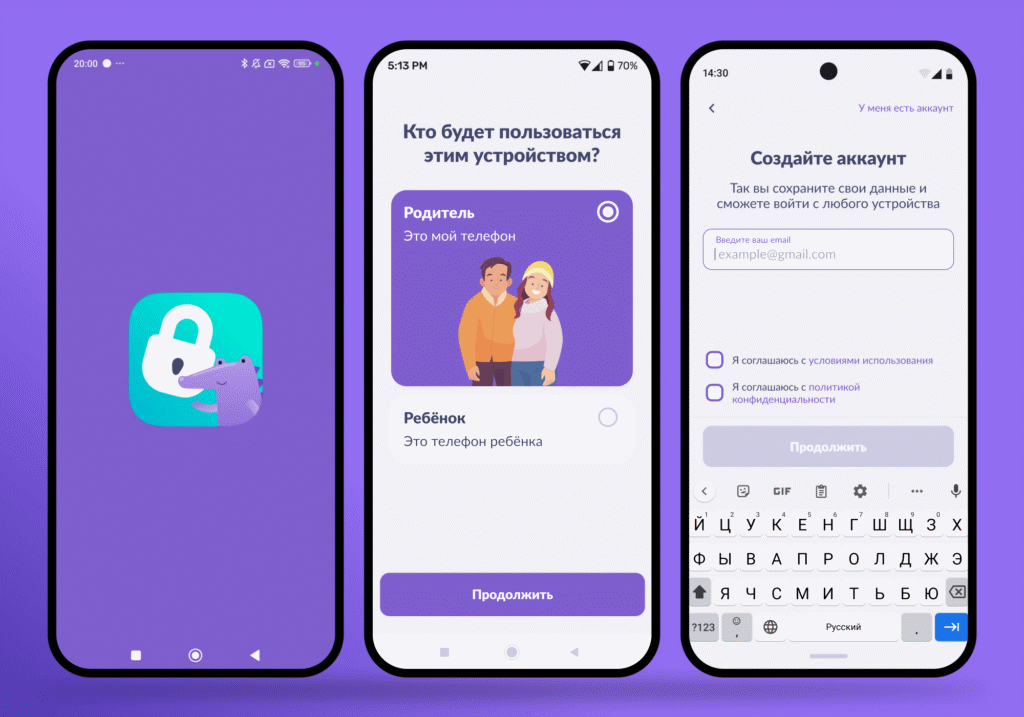
- Введите уникальный код из своего приложения в Alli360 на телефоне ребёнка (или отправьте ему на устройство ссылку).
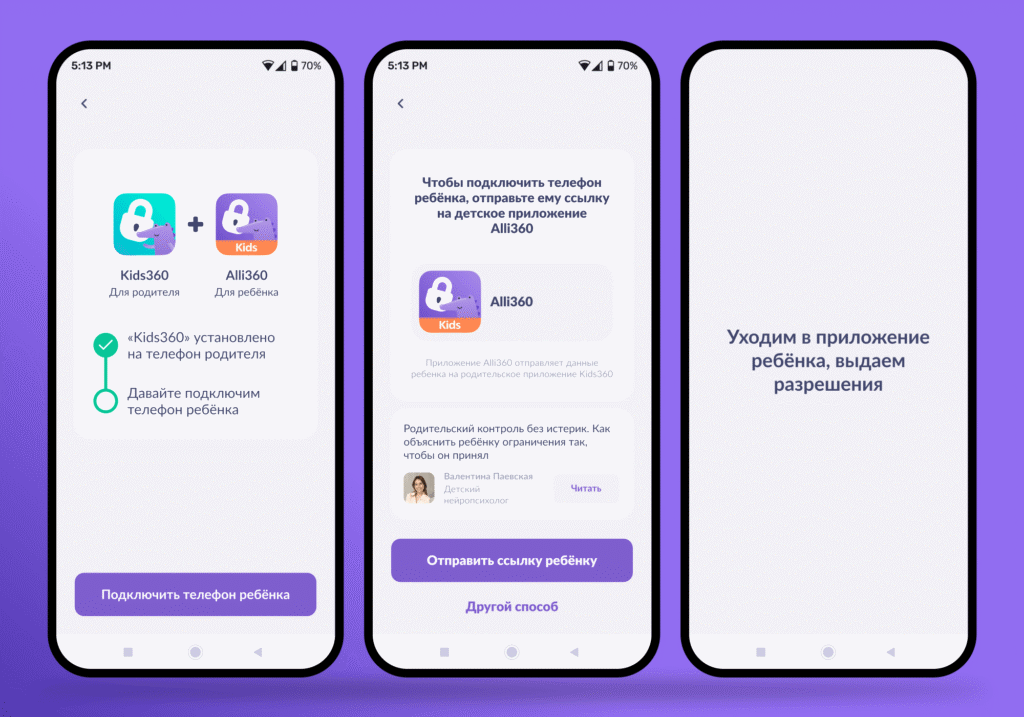
- Предоставьте необходимые разрешения (доступ к статистике, возможность отображения поверх других приложений и т. д.) для корректной работы сервиса.
- На своём телефоне настройте лимиты и ограничения по своему желанию.
Обратите внимание на то, что приложение работает в паре: родительский клиент + детский клиент. Без детского приложения Alli360 система работать не будет.
Попробуйте Kids360 прямо сейчас, если не хотите собирать родительский контроль по частям. В одном приложении есть лимиты экранного времени, ограничения для отдельных приложений, геолокация и задания для ребёнка — и всё это бесплатно!
Достаточно ли Apple Screen Time или Google Family Link для полноценного родительского контроля?
Многие родители полагают, что встроенные средства контроля — отличное бесплатное решение. Они действительно могут быть полезными за счёт своих базовых функций, однако имеют и ряд существенных ограничений.
Так, например, Google Family Link полноценно работает только на Android-устройствах и Chromebook. На iPhone и iPad его настроить сложнее — кроме того, функционал на iOS значительно ограничен. Трудностей добавляет и политика Google. В большинстве стран пользователь считается взрослым с 13 лет. По достижении этой отметки компания присылает юному юзеру письмо, в котором предлагает решить: сохранить родительский контроль или избавиться от него.
Также при помощи Family Link нельзя заблокировать системные приложения, необходимые для работы устройства. А если у ребёнка несколько устройств, то дневной лимит экранного времени действует для каждого устройства отдельно. Например, если вы ограничили экранное время двумя часами в день, приложение поймёт это так: два часа для телефона и ещё два часа для планшета.
Что касается сервиса «Экранное время» на Apple — он работает только в экосистеме Apple. То есть вы не сможете управлять Android-устройством ребёнка с iPhone при помощи этого приложения. При этом настройки программы часто сбиваются, а их восстановление требует времени.
Что немаловажно — настройки Apple Screen Time можно защитить кодом-паролем. То есть если ребёнок подсмотрит или самостоятельно угадает числовую комбинацию, он сможет убрать все ограничения без вашего ведома.
При этом оба решения — и Family Link, и «Экранное время» — сконцентрированы только на контроле: ограничить время, заблокировать доступ и т. д. В них не предусмотрена никакая система мотивации для ребёнка. Такой родительский контроль с большей долей вероятности будет встречен негативно, ведь для ребёнка его наличие не несёт никакой выгоды — только урезает цифровую свободу.
Лучшее бесплатное решение для компьютеров: Microsoft Family Safety
Важно помнить о том, что дети проводят много времени не только за смартфонами, но и за компьютерами. В этой сфере одним из лучших бесплатных решений остаётся Microsoft Family Safety. Оно доступно на устройствах с Windows и Xbox, а также в виде приложения для Android и iOS.
Основные возможности бесплатной версии
Без оплаты подписки сервис даёт доступ к нескольким базовым функциям:
- управление экранным временем для устройств с Windows и Xbox;
- фильтрация веб-контента и поисковых запросов в браузере Microsoft Edge;
- отчёты об активности: еженедельные письма с данными о том, какие сайты и приложения использовал ребёнок.
Чтобы настроить Microsoft Family Safety, нужно создать семейную группу и добавить в неё аккаунт ребёнка. Однако у этого решения есть нюанс: контроль хорошо работает только в экосистеме Microsoft и браузере Edge. Если ребёнок использует Google Chrome или другой браузер, фильтрация не сработает.
Лучший бесплатный инструмент для фильтрации интернета на уровне роутера: OpenDNS FamilyShield
Для максимальной защиты от нежелательного контента можно фильтровать интернет-трафик на уровне роутера. Это значит, что ограничения будут действовать для всех устройств в доме, подключённых к Wi-Fi, включая компьютеры, телевизоры и игровые приставки.
OpenDNS FamilyShield — это бесплатный DNS-сервис, который автоматически блокирует сайты для взрослых и опасные ресурсы. Настройка занимает несколько минут: достаточно ввести IP-адреса 208.67.222.123 и 208.67.220.123 в настройках роутера. После этого DNS-запросы устройств в домашней сети будут обрабатываться через OpenDNS.
В сущности, это дополнительный уровень защиты, который работает независимо от браузера или устройства. Однако он выполняет только одну функцию: ограничивает доступ к сайтам с неприемлемым контентом. Сервис не собирает отчёты об активности и не ограничивает время использования гаджетов.
Лучшая бесплатная защита в браузере: Google SafeSearch
Google SafeSearch отлично подойдёт для того, чтобы браузер не выдавал сомнительных ссылок ни на один поисковый запрос. Утилита фильтрует откровенные результаты поиска; в зависимости от режима изображения могут блокироваться или размываться.
Настроить SafeSearch можно на уровне учётной записи Google или непосредственно в браузере. Для надёжной защиты рекомендуется зафиксировать эту настройку на уровне аккаунта ребёнка.
Однако – опять же — эта функция работает только в поисковике Google. Если ребёнок использует другую поисковую систему, сервис будет бесполезен.
Сравнительная таблица бесплатных приложений для родительского контроля
Мы знаем, что у родителей не всегда есть время, чтобы детально изучать тексты. Если сегодня это ваш случай, воспользуйтесь сравнительной таблицей по теме. В ней мы проанализировали функционал самых популярных сервисов родительского контроля.
| Функция | Kids360 | Google Family Link | Apple Screen Time | Microsoft Family Safety |
|---|---|---|---|---|
| Поддержка Android | ✅ Есть | ✅ Есть | ❌ Нет | ✅ Есть |
| Поддержка iOS | ✅ Есть | ⚠️ Ограничено | ✅ Есть | ✅ Есть |
| Кроссплатформенная работа | ✅ Есть | ⚠️ Есть, с ограничениями | ❌ Нет | ⚠️ Есть, с ограничениями |
| Ограничение общего времени | ✅ Есть | ✅ Есть | ✅ Есть | ⚠️ Есть, но не на всех платформах |
| Блокировка приложений | ✅ Есть, гибкая система настроек | ✅ Есть | ✅ Есть | ⚠️ Есть, с ограничениями |
| Статистика запросов в браузере и просмотров на YouTube | ✅ Есть | ⚠️ Есть, с ограничениями | ❌ Нет | ⚠️ Только Edge |
| Работа на компьютере | ❌ Нет | ⚠️ Только Chromebook | ❌ Нет | ✅ Есть |
| Бесплатный функционал | Широкий | Базовый | Базовый | Минимальный |
| Геотрекинг | ✅ Есть, в режиме реального времени | ✅ Есть, с задержкой | ❌ Нет | ❌ Нет |
| Мотивация для ребёнка | ✅ Есть | ❌ Нет | ❌ Нет | ❌ Нет |
Исходя из таблицы можно заметить, что встроенные решения вроде Google Family Link или Apple Screen Time не подойдут для полноценного контроля, если устройства родителя и ребёнка работают на разных ОС. В то же время Kids360 в бесплатной версии предлагает самый широкий и сбалансированный набор функций, включая уникальную мотивационную систему для детей.
Как выбрать лучший бесплатный родительский контроль
Не существует универсального приложения, которое будет лучшим абсолютно для каждой семьи. Поэтому при выборе родительского контроля важно учитывать именно ваши индивидуальные потребности и обстоятельства. Вот несколько советов по выбору.
Учитывайте технические характеристики своего и детского устройства
В первую очередь, конечно, стоит смотреть на операционные системы телефонов. Если у вас iPhone, а у ребёнка Android (или наоборот), необходимо рассматривать только кроссплатформенные продукты. Решения вроде Google Family Link или Apple Screen Time придётся отмести сразу, поскольку они не умеют «дружить» с разными ОС.
Определитесь с главной задачей
До начала поисков ответьте себе на вопрос: для чего в первую очередь мне нужен родительский контроль? Возможно, для вас важнее всего контроль экранного времени. Или наоборот, цифровая гигиена вашему ребёнку дается легко, а вот вопросы «где ты?», «через сколько будешь?» вызывают раздражение.
В каждом из случаев стоит искать сервис, заточенный именно под выполнение главной для вас задачи. Секрет в том, что обычно родконтроли по умолчанию оснащены базовыми опциями: ограничение экранного времени, геотрекинг, фильтр контента. Однако какая-то из сфер в них развита сильнее, а остальные имеются, но в самой базовой форме. Поэтому имеет смысл остановиться на том сервисе, который лучше закрывает вашу основную потребность. Остальные задачи родконтроль выполнит по умолчанию, в усреднённой форме.
Подбирайте подходящие возрасту настройки
Например, для младших школьников важнее блокировка контента и строгие лимиты. Для подростков — функция геолокации и отчёты о цифровой активности.
Изучите функционал интересных вам приложений на их официальных сайтах или в сторах. И выберите тот продукт, функционал которого лучше подходит именно для вашей семьи.
В целом же у современных родителей есть несколько достойных бесплатных инструментов для контроля цифровой жизни детей. Однако их эффективность сильно различается. Например, встроенные функции от Apple и Google дают лишь базовую защиту и имеют множество ограничений. Решения для компьютеров от Microsoft или фильтрация на уровне роутера могут служить хорошим дополнением, но не станут единственным и самостоятельным решением.
Наиболее сбалансированным и дружелюбным к семье бесплатным решением можно назвать Kids360. Это приложение не просто ограничивает экранное время — оно учит ребёнка правильно распоряжаться им через систему заданий и поощрений.
Удобная и быстрая настройка, защита от удаления и широкий набор бесплатных функций делают Kids360 лучшим выбором для родителей, которые хотят защитить своих детей в интернете без лишних затрат — и без лишних нервов!
Список источников
- Российские дети проводят в онлайне около четырёх часов ежедневно, «Лаборатория Касперского», 2026
- Более 60% родителей в России ограничивают времяпрепровождение детей в гаджетах, Ведомости, 2026
- Исследование Альянса по защите детей в цифровой среде: более 30% подростков и родителей не знают, что такое противоправный контент в Интернете, Альянс по защите детей в цифровой среде, 2026
- Взрослые и дети в интернете: аналитический отчёт, «Лаборатория Касперского», 2024
- Дети сидят в телефоне по 5 часов в день. Вы знаете, чем они там занимаются?, «Где мои дети», 2023