Как защитить приложения на Android паролем: все способы


Некоторые приложения настолько увлекают ребёнка, что договорённостей и обычных лимитов экранного времени становится недостаточно. Например, если подросток снова и снова запускает игру вместо уроков или проводит часы в социальных сетях.
В таких случаях родители часто ищут способ ограничить доступ не ко всему телефону, а только к отдельным приложениям. Один из самых простых вариантов — установить на них пароль. В этой статье разберём, как поставить пароль на приложение на Android, какие встроенные возможности есть у разных производителей смартфонов и когда удобнее использовать родительский контроль.
Основные моменты
- На большинстве Android-смартфонов есть встроенная защита приложений. Samsung, Xiaomi, Redmi, POCO, Huawei и Honor позволяют закрывать отдельные программы паролем или биометрией — правда, способ настройки зависит от производителя.
- Для родительского контроля встроенных функций не всегда достаточно. Они защищают приложения, но обычно не позволяют удалённо управлять доступом, задавать расписание или отслеживать использование.
- Специализированные приложения дают больше возможностей. Например, Kids360 помогает удалённо ограничивать доступ к приложениям, устанавливать лимиты экранного времени и настраивать правила использования смартфона.
- Любые ограничения работают лучше, если они понятны ребёнку. Обсудите новые правила заранее и объясните, что цель блокировки — не наказание, а помощь в формировании здоровых цифровых привычек.
Содержание
Зачем устанавливать пароль на приложение?
Современные дети проводят со смартфоном всё больше времени, и часто основная часть этого времени приходится на конкретные приложения — игры, видеосервисы и соцсети. По данным «Лаборатории Касперского» за прошлый год, самыми популярными приложениями у российских детей были TikTok и Roblox — на каждое из них приходилось по 15% времени, проведённого в десяти самых используемых приложениях. Также в ТОП вошли YouTube, VK Видео, Likee и Standoff 2.
Поэтому иногда не нужно ограничивать весь смартфон целиком. Гораздо эффективнее разобраться, какие приложения занимают больше всего времени, и при необходимости настроить доступ именно к ним.
Пароль на приложение может пригодиться и для защиты важных разделов телефона. Например, он поможет ограничить доступ к настройкам устройства, файловому менеджеру или другим приложениям, где ребёнок может случайно изменить параметры системы или удалить нужные данные.
Универсальный способ блокировки приложений: родительский контроль от Kids360
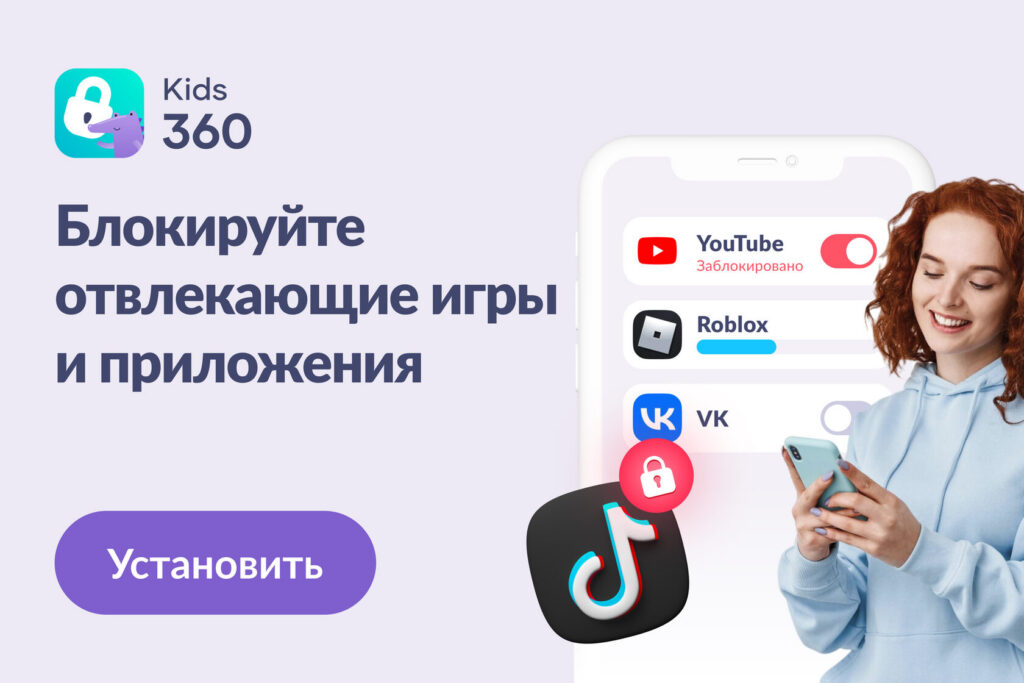
Первое, что приходит в голову обеспокоенному родителю — покапаться в настройках детского гаджета. Однако предустановленный родконтроль часто существенно ограничен в гибкости и функционале — поэтому для максимального комфорта и надёжности лучше обратиться к специализированным программам.
Мы рекомендуем обратить внимание на Kids360 — прежде всего, из-за высокой лояльности к нему детей. Большинство юных пользователей приложения оказываются не против его установки и не пытаются обойти ограничения втайне от родителей. Происходит так во многом благодаря тому, что ребёнок имеет возможность самостоятельно влиять на количество своего экранного времени.
Работает это так: родитель составляет список дел на день. Выполняя их, ребёнок зарабатывает дополнительные минуты цифрового досуга. При этом ломать голову над идеями для такого списка не придётся — в Kids360 уже есть более 4400 различных заданий. Направлены они как на выполнение домашних обязанностей, так и на развитие логики и внимания детей.
При этом Kids360 позволяет максимально гибко настроить ограничение доступа к приложениям. Например, вы можете разрешить ребёнку заходить в мобильную игру в строго отведённое время. Также можно выбрать, в какую группу доступа поместить то или иное приложение. Например, «всегда заблокировано», «всегда разрешено» или «разрешено с лимитом». Это позволит вам быть уверенными в том, что тинейджер не «забьёт» на учёбу или сон ради того, чтобы поиграть подольше.
А ещё Kids360 позволяет видеть статистику использования по всему гаджету, составлять расписания доступа к нему, блокировать потенциально опасный контент и брать под контроль скачивание и установку новых приложений на детском телефоне.
Кроме того, в подписку можно бесплатно добавить второе взрослое устройство и сколько угодно детских. А само приложение легко устанавливается и работает со всеми операционными системами.
Как заблокировать приложение на телефоне ребёнка с помощью Kids360
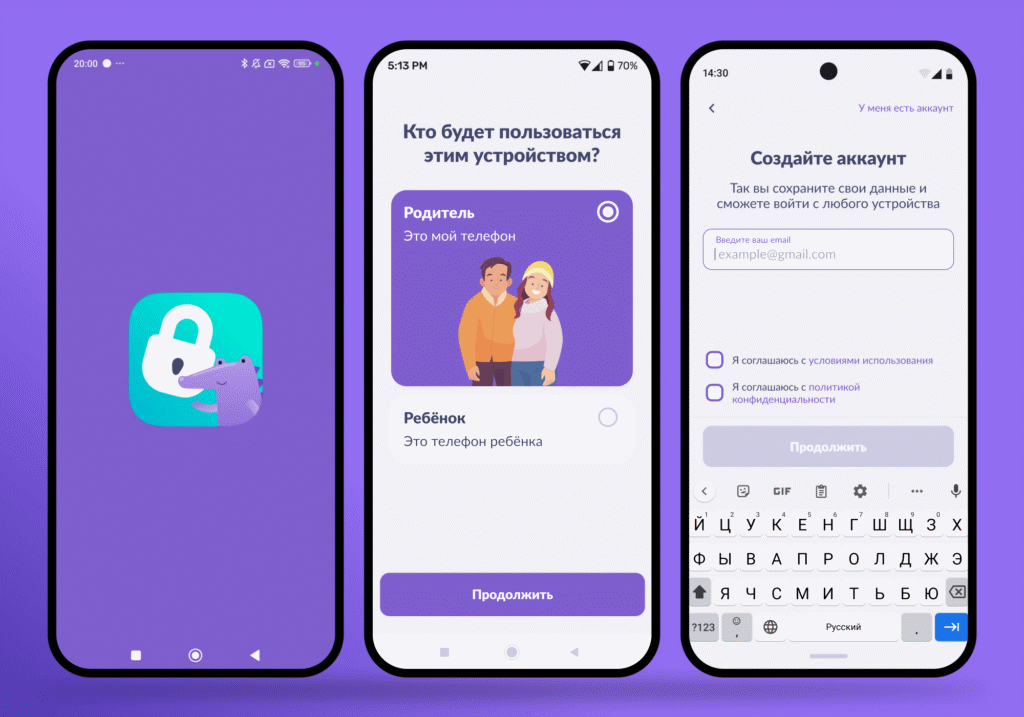
Чтобы заблокировать доступ к конкретной программе в Kids360, сделайте следующее:
- Установите Kids360 на свой телефон и Alli360 на Android ребёнка.
- Свяжите устройства: введите код-привязки в приложении ребёнка или отправьте ему ссылку-приглашение.
- Разрешите все запрашиваемые доступы для корректной работы сервиса.
- Зайдите в профиль ребёнка и настройте блокировку конкретного приложения. Можно выбрать один из трёх вариантов:
- Для полной блокировки найдите нужное приложение в списке и выберите «Заблокировать».
- Для ограничения по времени установите суточный лимит на его использование.
- Для доступа по расписанию создайте правила, чтобы приложение блокировалось автоматически. Например, запретите вход во время уроков или за час до сна.
После настройки правила начнут работать автоматически. При необходимости их можно изменить в любой момент: скорректировать лимиты, расписание или полностью снять ограничения. Это позволяет постепенно подбирать комфортный режим использования смартфона без постоянных запретов и конфликтов.
Kids360 поможет ограничить доступ к приложениям, сохранив доверие и спокойствие в семье. Попробуйте бесплатно прямо сейчас!
Как установить пароль на приложение с помощью встроенных настроек телефона?
Мы уже упоминали, что для ограничения доступа к конкретным приложениям можно воспользоваться встроенными функциями телефона.
Вот сводная таблица для разных производителей смартфонов, о которых мы подробно рассказываем ниже. Она подскажет, в каком разделе настроек искать нужную опцию.
| Производитель | Основная функция | Где искать | Способ входа |
|---|---|---|---|
| Samsung | Защищенная папка | Безопасность и конфиденциальность | PIN, пароль, графический ключ, биометрия |
| Honor | Блокировка приложений | Безопасность | Пароль, отпечаток, распознавание лица |
| Redmi | Блокировка приложений | Приложения | Графический ключ, пароль, биометрия |
| Huawei | Блокировка приложений | Безопасность | Пароль, отпечаток, распознавание лица |
| Xiaomi | Блокировка приложений | Приложения | Графический ключ, пароль, биометрия |
| POCO | Блокировка приложений | Приложения | Графический ключ, пароль, биометрия |
Как поставить пароль на приложение на устройствах Samsung

На смартфонах Samsung нет отдельной системной функции блокировки отдельных приложений. Вместо этого для защиты приложений можно использовать встроенное решение — «Защищённую папку» (Secure Folder).
«Защищённая папка» позволяет создать отдельное пространство на смартфоне (на базе защищённой платформы Samsung Knox) и закрыть доступ к выбранным приложениям с помощью пароля. Например, родители могут дополнительно защитить игры или приложения с покупками, чтобы ребёнок не открывал их без разрешения.
Как включить «Защищённую папку» на Samsung?
Функция доступна на большинстве современных устройств Samsung Galaxy, поддерживающих платформу Samsung Knox. Чтобы включить её, откройте «Настройки» → «Безопасность и конфиденциальность» → «Защищённая папка».
Название разделов может немного отличаться в зависимости от модели смартфона и версии One UI.
Далее система предложит вам войти в учётную запись Samsung или создать её, если вы ещё не авторизованы. После этого на экране появится инструкция по установке метода блокировки. Выберите ПИН-код, пароль или графический ключ. Обязательно включите опцию сброса через учётную запись Samsung, если она доступна. Так вы не потеряете доступ к папке, если забудете пароль. На этом создание защищённой папки завершено.
Как добавить приложение в «Защищённую папку»?
В «Защищённую папку» можно добавить приложения, к которым вы хотите ограничить доступ. Добавленные приложения будут работать как копии, изолированные от основной системы. Для их открытия потребуется вводить установленный вами пароль.
Чтобы добавить приложение:
- Откройте «Защищённую папку» и введите пароль для входа.
- Нажмите на значок «+» или «Добавить приложения».
- Выберите из списка приложения, которые хотите перенести. Также вы можете скачать новые приложения непосредственно внутрь «Защищённой папки» через Play Маркет или Galaxy Store.
- Нажмите «Добавить».
Обратите внимание: при добавлении уже установленного приложения в «Защищённую папку» создаётся его копия. Если вы хотите, чтобы приложение было только внутри папки и не отображалось на основном экране, удалите его исходную версию.
Как скрыть защищённую папку?
Для дополнительной конфиденциальности вы можете скрыть значок «Защищённой папки» с экрана телефона. Однако учитывайте, что тогда открыть её можно будет только через настройки телефона.
Есть два способа скрыть «Защищённую папку»:
- Через настройки:
- Перейдите в «Настройки».
- Откройте «Безопасность и конфиденциальность».
- Выберите «Защищённая папка» и введите пароль.
- Выключите тумблер «Добавить защищённую папку на экран приложений».
- Через панель уведомлений:
- Смахните вниз от верхнего края экрана дважды, чтобы открыть полную панель быстрых настроек.
- Найдите значок «Защищённая папка» и нажмите на него, чтобы скрыть или снова показать папку.
Важно: скрытие «Защищённой папки» не заменяет полноценный родительский контроль. Ребёнок, который знает пароль, сможет изменить настройки или получить доступ к приложениям.
Что делать, если защищённой папки нет?
Если в настройках вашего смартфона Samsung нет пункта «Защищённая папка», это может означать, что ваше устройство её не поддерживает. Чаще всего дело в возрасте гаджета: на старых смартфонах такой опции нет.
Если «Защищённой папки» нет, проверьте наличие обновлений One UI. Если функция всё равно недоступна, можно использовать сторонние приложения для блокировки программ, но перед установкой важно проверить их разрешения и безопасность.
Как поставить пароль на приложение на Honor

Смартфоны Honor имеют встроенную функцию блокировки приложений, которая позволяет защитить паролем отдельные программы. Например, мессенджеры или платёжные системы. Это надёжный способ защитить приложение паролем на смартфоне Honor, чтобы никто посторонний не мог получить доступ к вашей личной информации, даже если телефон разблокирован.
После включения функции при каждом открытии защищённого приложения система будет запрашивать пароль, PIN-код, отпечаток пальца или распознавание лица.
Как включить блокировку приложений Honor?
Чтобы активировать функцию блокировки приложений на устройстве Honor, выполните следующие шаги:
- Откройте «Настройки».
- Перейдите в раздел «Безопасность» или «Безопасность и конфиденциальность».
- Выберите пункт «Блокировка приложений».
- Нажмите «Включить» и следуйте инструкциям на экране, чтобы установить пароль блокировки.
После активации функции вы сможете выбрать приложения, для которых хотите установить блокировку. Если на устройстве уже настроено распознавание лица или отпечатка пальца, можно привязать их к функции блокировки для ускорения доступа.
Как найти функцию через поиск настроек?
Если вы не можете найти пункт «Блокировка приложений» в меню настроек, воспользуйтесь быстрым поиском:
- Откройте «Настройки».
- В строке поиска в верхней части экрана введите «Блокировка приложений».
- Система отобразит соответствующий раздел, по которому можно сразу перейти к настройке функции.
Как отключить пароль на Honor?
Чтобы отключить блокировку приложений, откройте «Настройки» → «Безопасность» → «Блокировка приложений». Если вы хотите отключить блокировку только для некоторых приложений, переместите ползунок напротив тех программ, для которых хотите снять блокировку.
Как поставить пароль на приложение на Redmi

Важно понимать, что смартфоны Redmi работают под управлением фирменной оболочки Xiaomi — MIUI или HyperOS. Поэтому встроенная функция защиты приложений доступна на всех актуальных моделях. Она позволяет установить пароль на приложение Redmi, чтобы ограничить доступ к личным данным, даже если телефон уже разблокирован. Настройка выполняется через системное приложение «Безопасность» или раздел настроек, в зависимости от версии прошивки.
Как включить блокировку приложений Redmi?
Путь к функции зависит от версии оболочки:
- Для MIUI 12–14: «Настройки» → «Приложения» → «Защита приложений» (или «Блокировка приложений»).
- Для HyperOS 1.0 и новее: «Настройки» → «Безопасность и конфиденциальность» или просто «Безопасность» → «Защита приложений».
После входа нажмите «Включить» и создайте пароль, ПИН-код или графический ключ. Затем отметьте приложения, которые хотите защитить. Обязательно привяжите аккаунт Xiaomi (ранее — Mi-аккаунт) — если вы забудете пароль, это поможет восстановить доступ без полного сброса устройства.
Как включить вход по отпечатку пальца?
После установки основного пароля система предложит добавить отпечаток пальца для быстрой разблокировки. Это можно сделать следующим образом:
- Зайдите в «Настройки».
- Найдите строку «Приложения».
- Нажмите на «Защита приложений».
- Включите опцию «Разблокировка по отпечатку» (название параметра может отличаться в зависимости от версии MIUI или HyperOS).
Теперь при открытии защищённого приложения можно использовать отпечаток, а пароль останется резервным методом. Если 5 раз подряд не удастся считать отпечаток, система автоматически запросит пароль.
Что делать, если забыл пароль?
Если вы забыли пароль, которым защищали приложения, его можно сбросить через Mi-аккаунт:
- Откройте настройки телефона.
- Выберите раздел «Приложения».
- Отыщите строку «Защита приложений».
- Нажмите «Забыли пароль» внизу экрана.
- Введите логин и пароль вашего аккаунта Xiaomi и следуйте инструкциям на экране.
Если привязка к аккаунту не выполнялась, восстановить пароль без полного сброса настроек телефона не получится.
Как поставить пароль на приложение на Poco

Смартфоны POCO, как и устройства Redmi и Xiaomi, работают на базе программной платформы Xiaomi — оболочках MIUI или HyperOS. Поэтому на них используется стандартный встроенный инструмент — «Защита приложений». Это системная функция, позволяющая защитить отдельные программы, чтобы никто не мог их открыть без вашего ведома. Ниже рассмотрим подробную инструкцию.
Как включить блокировку приложений POCO?
Путь к настройкам может немного отличаться в зависимости от версии прошивки и региона. Но в целом он выглядит так:
- Откройте системное приложение «Безопасность» (или раздел «Защита приложений» в настройках — расположение может отличаться в зависимости от версии MIUI или HyperOS).
- Нажмите на пункт «Защита приложений».
- В открывшемся окне нажмите кнопку «Включить» .
- Выберите способ защиты: графический ключ, цифровой код или буквенно-цифровой пароль.
- Подтвердите желаемый вариант. Для этого дважды введите секретную комбинацию.
- Привяжите функцию блокировки приложения к вашему Mi-аккаунту для восстановления пароля в экстренном случае.
- В появившемся списке отметьте те программы, которые нужно «запаролить».
- Нажмите «Готово».
Как отключить пароль на POCO?
- Откройте настройки гаджета и зайдите в «Безопасность».
- Выберите «Защита приложений» и введите ваш пароль.
- Нажмите на иконку шестерёнки в правом верхнем углу.
- Деактивируйте ползунок напротив строки «Защита приложений».
- Нажмите «Подтвердить».
Что делать, если забыл пароль?
Если вы заранее привязали Mi-аккаунт, можно восстановить пароль с его помощью. Для этого:
- Зайдите в раздел «Защита приложений» в блоке «Безопасность».
- На экране ввода пароля нажмите на «Забыли пароль?» .
- Введите логин и пароль от вашего Mi-аккаунта.
- Установите новый пароль для блокировки приложений.
Важно понимать: если привязка к аккаунту не выполнялась, восстановить доступ без сброса настроек телефона будет невозможно. Другими словами, устройство придётся откатить к заводскому состоянию.
Как поставить пароль на приложение на Huawei

Смартфоны Huawei оснащены встроенной функцией «Блокировка приложений», которая позволяет защитить паролем отдельные программы. Вы можете установить пароль на приложение Huawei несколькими способами: числовой комбинацией, распознаванием лица или сканированием отпечатка пальца.
Как включить блокировку приложений Huawei?
- Откройте настройки на вашем устройстве.
- Перейдите в раздел «Безопасность» (на некоторых версиях EMUI — «Безопасность и конфиденциальность»).
- Выберите пункт «Блокировка приложений».
- Нажмите «Включить» и следуйте инструкциям на экране.
- Если на устройстве настроена биометрия, система предложит привязать отпечаток пальца или лицо для быстрой разблокировки. Вы можете согласиться с этим или отклонить предложение.
- После настройки отметьте в списке приложения, которые хотите заблокировать.
Как изменить или отключить пароль?
Чтобы изменить пароль, сделайте следующее:
- Зайдите в раздел «Блокировка приложений». Подробный путь есть в инструкции выше.
- Нажмите на значок шестерёнки и выберите «Изменить пароль».
Убрать пароль можно как с отдельных приложений, так и деактивировав функцию полностью. В обоих случаях потребуется зайти в раздел «Блокировка приложений». Он находится в настройках телефона, в блоке «Безопасность и конфиденциальность». Далее действуйте в соответствии с вашей потребностью.
Чтобы снять пароль с отдельных приложений:
- В разделе «Блокировка приложений» отключите переключатель рядом с нужными приложениями.
- Сохраните обновлённые настройки.
Как восстановить доступ?
Если вы забыли пароль, порядок действий зависит от того, как вы его устанавливали:
- Если отображается пункт «Забыли пароль?», воспользуйтесь им и следуйте инструкциям на экране. Порядок восстановления зависит от версии EMUI.
- Если кнопки нет — скорее всего, устройство использует тот же пароль, что и для блокировки экрана. Попробуйте ввести его.
- Если при настройке дополнительной защиты вы использовали биометрические данные, используйте их как лазейку. Зайдите в раздел «Блокировка приложений» при помощи распознавания лица или отпечатка пальца. А после этого полностью уберите пароль с нужных вам приложений.
Если ничего не помогло, попробуйте откатить гаджет к заводским настройкам. Однако перед этим обязательно скопируйте все важные данные и файлы на другой носитель: при «обнулении» телефон удалит всё, что на нём хранится.
Как поставить пароль на приложение Xiaomi

Смартфоны Xiaomi, Redmi и POCO имеют одинаковую встроенную функцию «Защита приложений», которая позволяет установить пароль на запуск отдельных программ. В зависимости от версии прошивки (MIUI или HyperOS) путь к функции может незначительно отличаться, но общий принцип остаётся одинаковым.
Давайте разберём, как поставить пароль на приложение Xiaomi, используя системные инструменты.
Как включить App Lock на Xiaomi?
Существует два основных способа активировать блокировку приложений: через системные настройки и через приложение «Безопасность».
Блокировка через настройки системы:
- Откройте настройки телефона.
- Зайдите в раздел «Приложения».
- Выберите пункт «Защита приложений»*.
- Нажмите «Включить».
- Выберите способ защиты: графический ключ, числовой код или пароль.
- Введите выбранную комбинацию дважды для подтверждения.
- Отметьте в списке приложения, которые хотите заблокировать
- Нажмите «Готово» или другую кнопку подтверждения.
* В зависимости от версии MIUI или HyperOS раздел «Защита приложений» может находиться в меню «Приложения» или «Безопасность и конфиденциальность».
Через приложение «Безопасность»:
- Откройте системное приложение «Безопасность».
- Найдите раздел «Защита приложений» (на некоторых версиях он находится в подразделе «Общие функции»).
- Включите функцию.
- Выберите вид блокировки и подтвердите его.
- Поставьте галочки напротив тех приложений, на которые хотите установить пароль.
- Подтвердите свой выбор.
Настройки биометрии
Для удобства и повышения безопасности вы можете настроить вход по отпечатку пальца или лицу. Система сама предложит вам это после создания основного пароля. Вам останется только следовать инструкциям на экране.
Но что, если вы решили добавить биометрию уже после того, как настроили блокировку? В таком случае подключать её придётся самостоятельно:
- Зайдите в «Настройки».
- Откройте пункт «Приложения», затем — «Защита приложений».
- Подтвердите свой текущий пароль, чтобы войти в настройки функции.
- Нажмите на значок шестерёнки или три точки в правом верхнем углу экрана — это откроет меню.
- В открывшемся меню отыщите и включите опцию «Разблокировка по отпечатку» или нажмите на иконку отпечатка пальца.
Зачем привязывать аккаунт Xiaomi?
На этапе включения функции система настоятельно рекомендует привязать ваш Mi-аккаунт. Не отказывайтесь от этой идеи. В большинстве случаев привязка аккаунта Xiaomi позволяет восстановить доступ к функции «Защита приложений», если пароль будет забыт. Без привязки восстановление может потребовать сброса устройства до заводских настроек.
Специальные приложения для входа по паролю
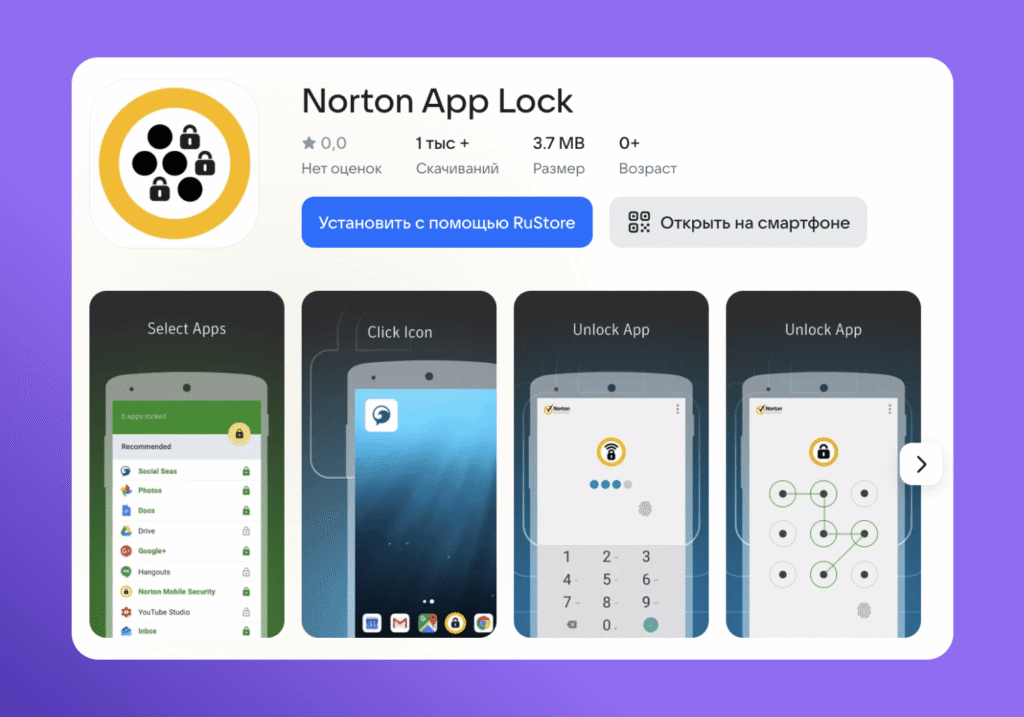
Встроенные функции Android подходят для базовой защиты приложений, но есть они не на всех смартфонах, а их возможности зависят от производителя и версии системы. Если такой функции нет или вам нужны более гибкие настройки, можно воспользоваться специальными приложениями для блокировки отдельных программ.
В качестве примера рассмотрим, как работает Norton App Lock — бесплатное приложение для Android, предназначенное для блокировки отдельных приложений с помощью пароля или биометрии:
- Установите приложение из Google Play и откройте его.
- Создайте ПИН-код. Он будет запрашиваться при каждом запуске защищённого приложения.
- Подтвердите код повторно.
- Выберите приложения, которые хотите заблокировать.
- Настройте вход по отпечатку пальца, если ваше устройство его поддерживает.
- Защитите настройки Norton отдельным паролем. Тогда никто не сможет отключить блокировку без вашего ведома.
Если же вы хотите защитить приложения на телефоне ребёнка, лучше использовать специализированное приложение родительского контроля, например Kids360. Этот сервис отличается высокой лояльностью со стороны детей. А ещё обладает широким и универсальным функционалом. Так что вы сможете не просто дополнительно защитить спорные приложения, но и всесторонне обеспечить цифровую и физическую безопасность младших членов семьи.
Но даже с самым надёжным родконтролем важно учитывать интересы ребёнка. Поэтому прежде чем вводить «санкции», поговорите с детьми и предупредите их о том, что планируете сделать. Важно, чтобы они понимали, для чего вы собираетесь ставить код на приложение и каких результатов планируете этим добиться. Понимание сути вашего решения снизит внутреннее сопротивление у тинейджера и поможет наладить детско-родительский диалог.