
Redémarrez le téléphone de votre enfant et vérifiez sa connexion réseau
Ouvrez l’application Alli360
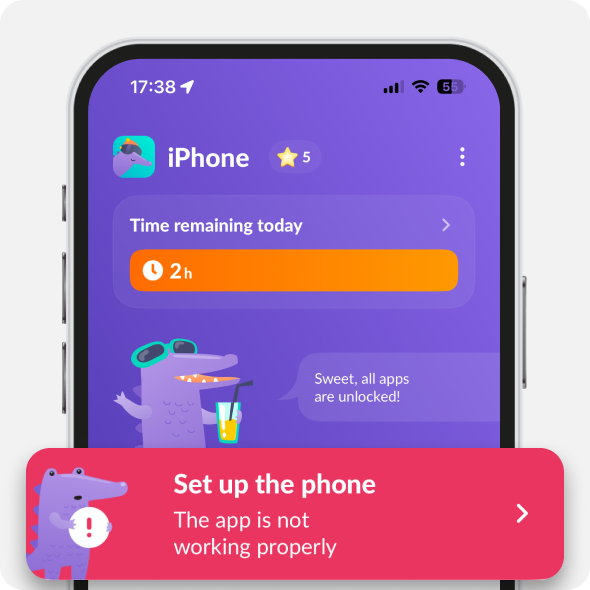
Assurez-vous qu’il n’y a pas de bouton rouge Configurer le téléphone de l’enfant dans Alli360. Si vous pouvez voir le bouton, appuyez dessus et suivez les conseils de l’application
Vérifiez si des mises à jour sont disponibles sur les magasins d’applications
Redémarrer le téléphone de votre enfant
📌 Il n’est actuellement pas possible de bloquer les applications téléphoniques standard, telles que Téléphone, Messages, etc.
Si cela n’a pas aidé, vérifiez si le MDM est installé sur l’appareil de votre enfant.
Il est nécessaire d’avoir un profil MDM installé sur l’appareil de votre enfant pour qu’Alli360 fonctionne :
Ouvrez les « Paramètres » du téléphone de votre enfant

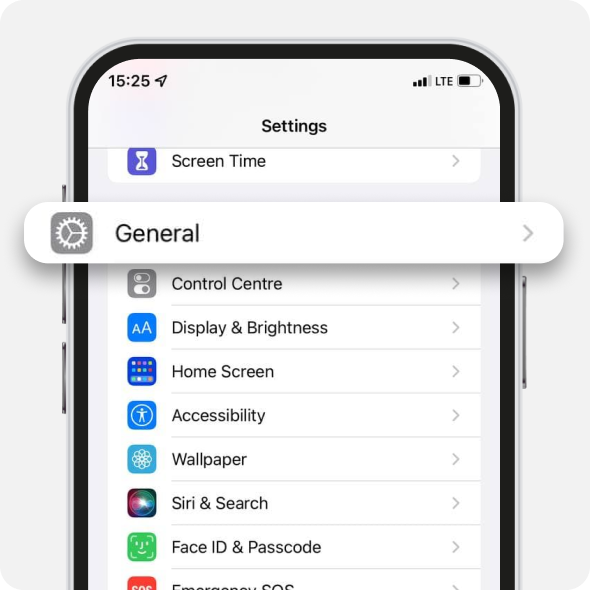
Choisir Général
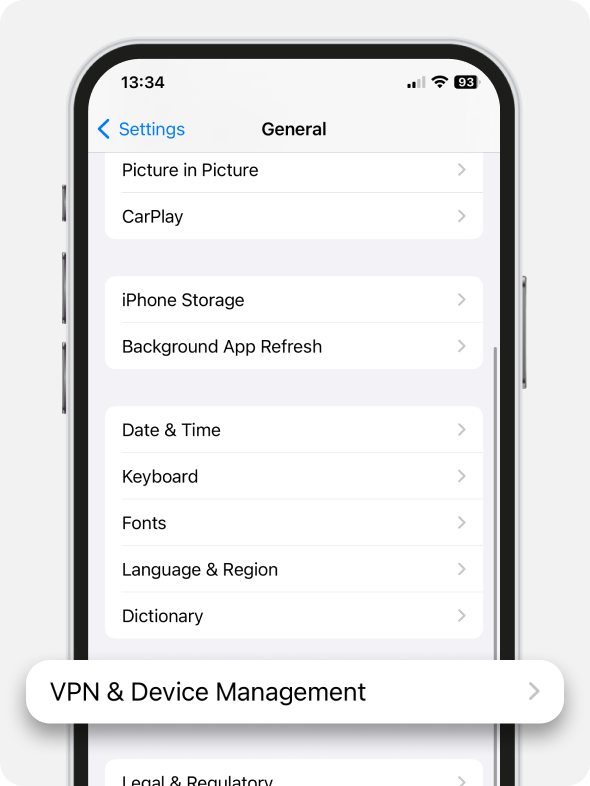
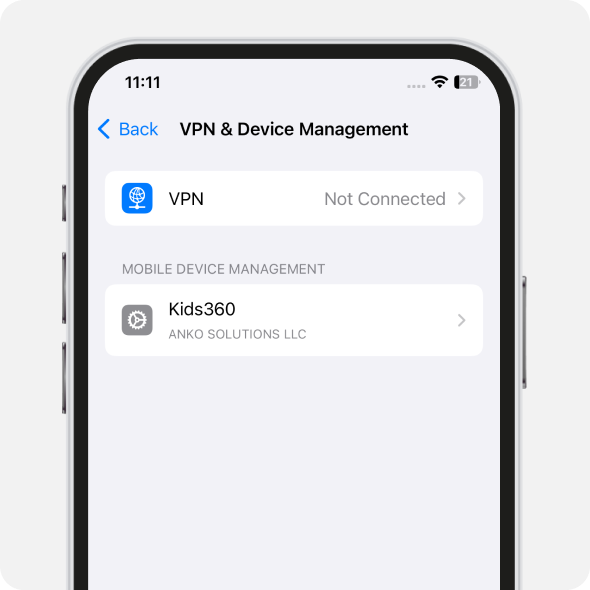
Ouvrez le VPN et la gestion des appareils
Vérifiez l’onglet Mobile Device Management.
Le profil Kids360 MDM devrait être installé ici
Retournez dans les paramètres de votre téléphone. Sélectionnez VPN
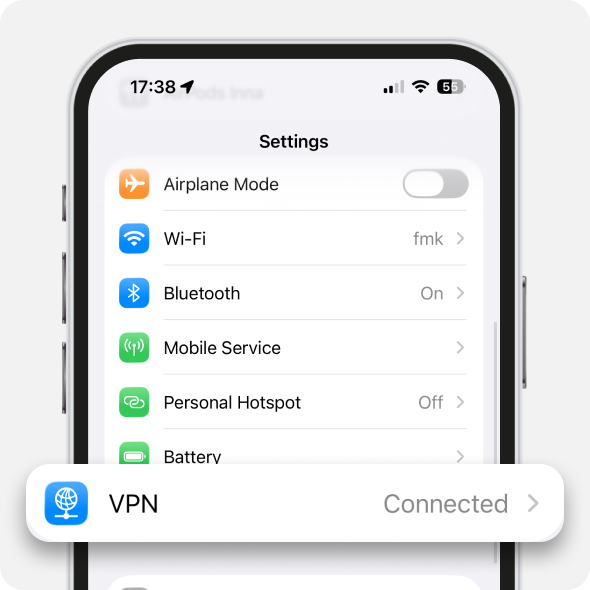
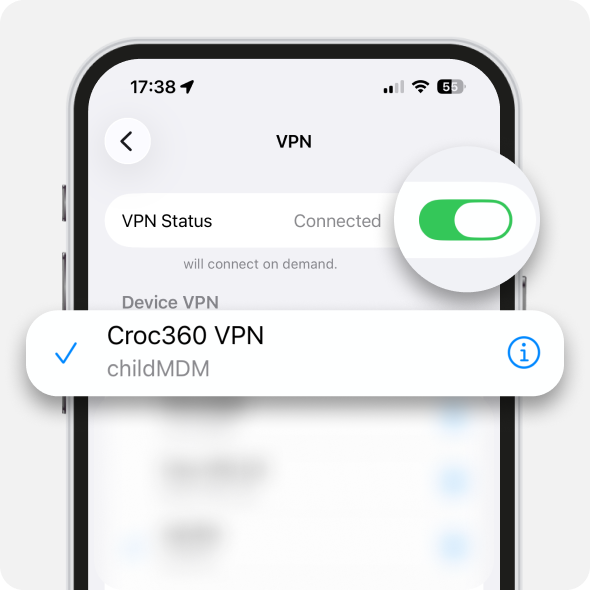
Vérifiez si le VPN est activé.
Appuyez ensuite sur Croc360 VPN
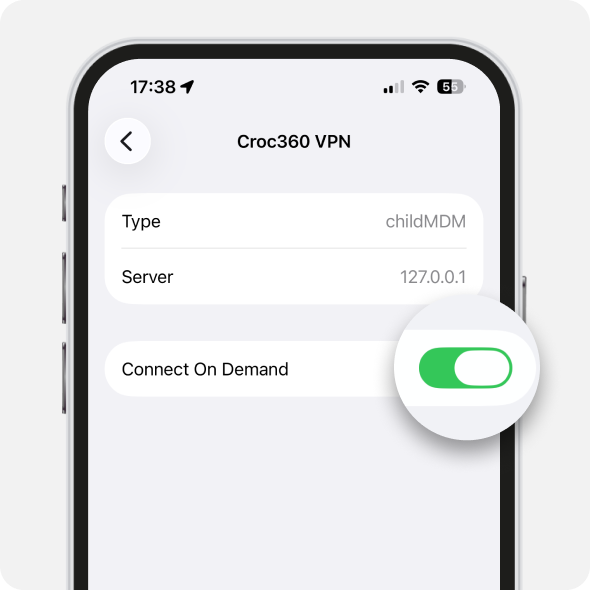
Activez la connexion à la demande
Si vous ne pouvez pas voir le profil MDM, supprimez l’application Alli360.
Installez à nouveau Alli360 sur le téléphone de votre enfant et ajoutez-le encore une fois à Kids360.
Vous trouverez le code comme suit :
1. Ouvrez Kids360 sur le téléphone du parent
2. Sélectionnez Autres
3. Appuyez sur Famille
4. Appuyez sur Ajouter un enfant. Vous verrez le code que vous devez entrer dans Alli360.
Définissez un nouveau nom pour le nouveau compte de votre enfant afin qu’il soit différent de l’ancien.
Par exemple, si le nom de votre enfant était « Fille », définissez le nouveau nom comme « Ma fille ».
After that, grant all the permission for Alli360. The app blocking will work again.
Cet article vous a-t-il été utile ?
Le chat est indisponible pour le moment. Veuillez réessayer plus tard.




