
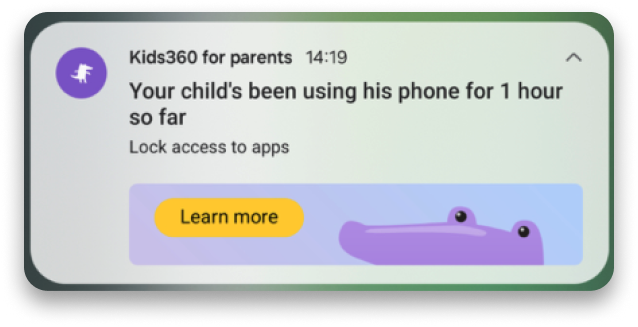
Si tu hijo usa su móvil durante un tiempo prolongado, recibirás una notificación al respecto.
Si quieres que tu hijo use menos algunas aplicaciones, puedes moverlas a la categoría Gestión del tiempo.
Pulsa la pestaña para ver la lista de aplicaciones. Puedes comprobar cuánto tiempo usa tu hijo cada aplicación y cambiar su categoría a Siempre disponible o Siempre bloqueada.
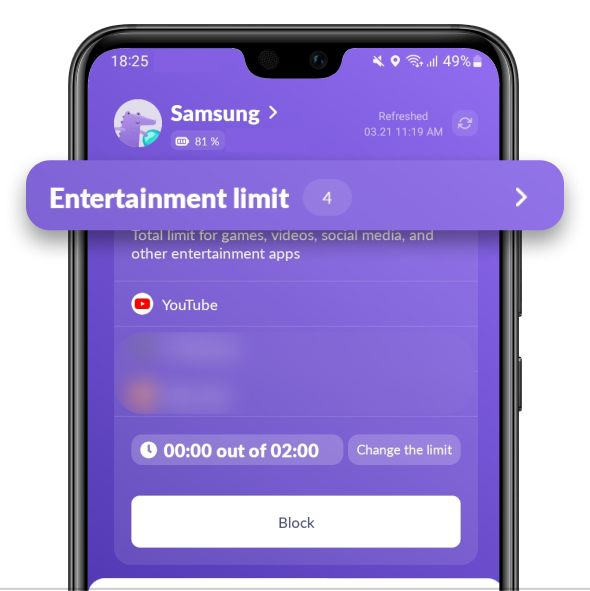
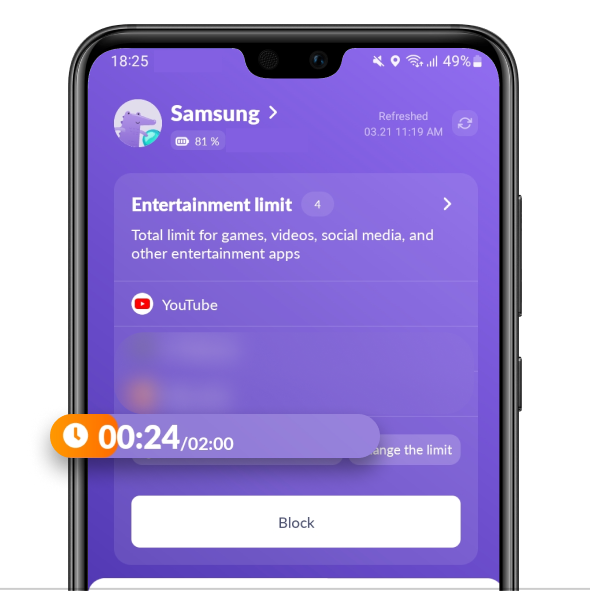
Puedes verificar cuánto usa tu hijo su móvil y el límite actual.
La escala solo cuenta el tiempo de las aplicaciones en la categoría Gestión del tiempo.
Toca Cambiar el límite para activar o desactivar los límites de tiempo para días específicos.
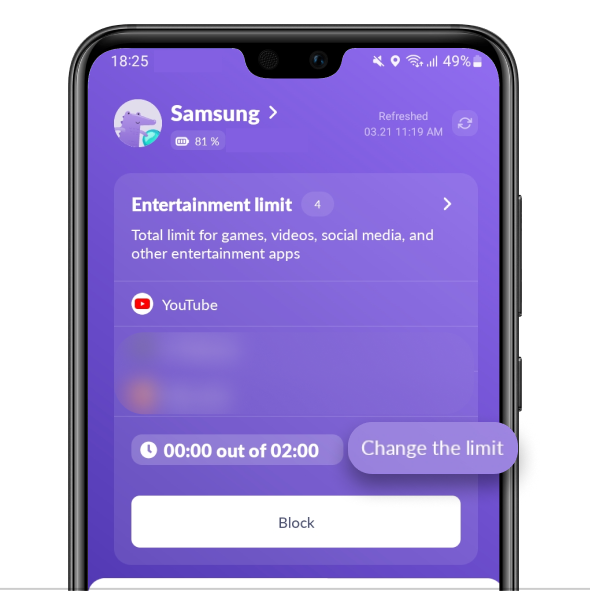
Aquí también puedes cambiar el número de horas que tu hijo puede usar.
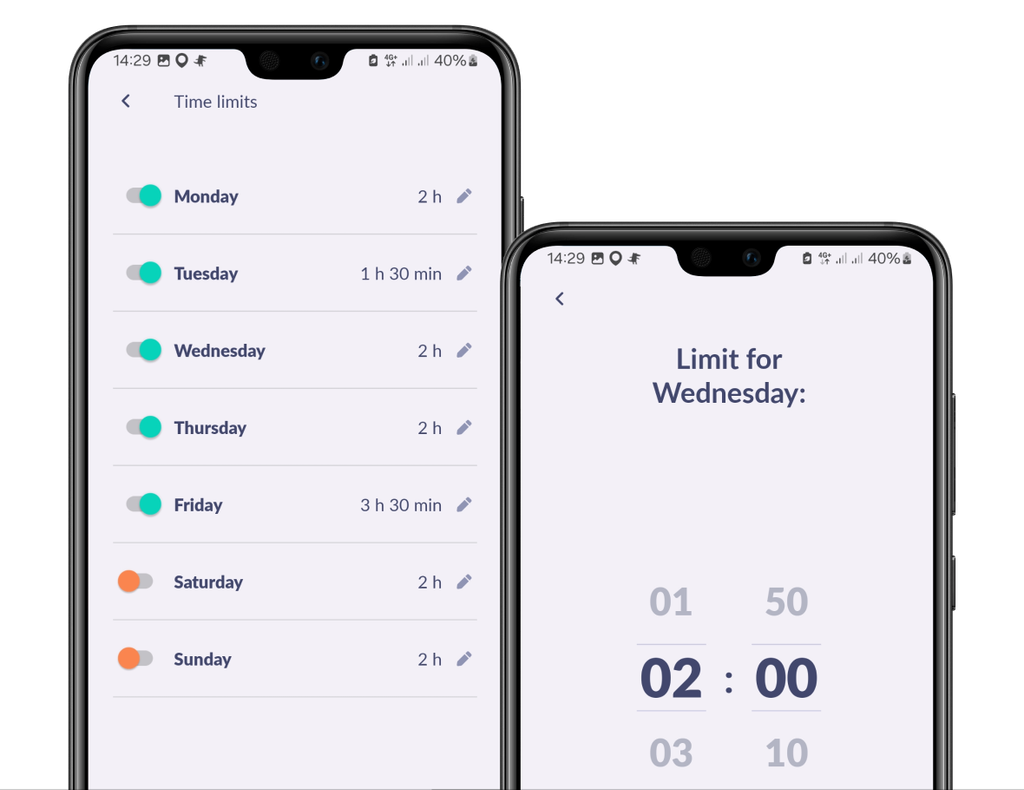
Toca el icono Bloquear para prohibir la apertura de aplicaciones de la categoría Gestión del tiempo.
La funcionalidad funciona tanto en la versión gratuita como en la de pago.
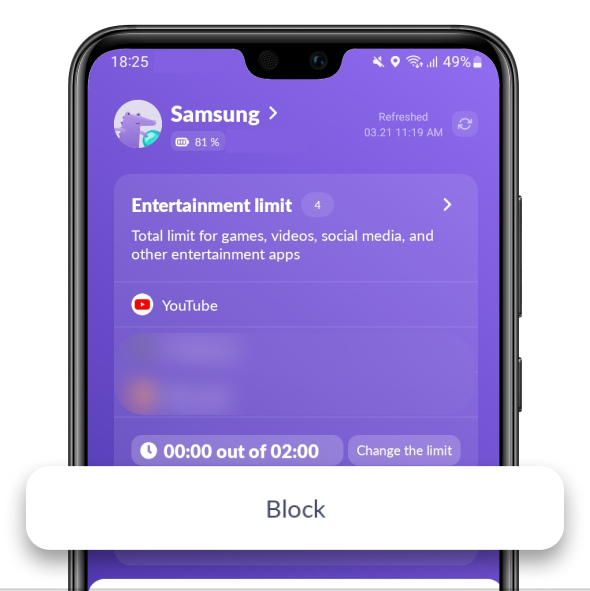
📌 Las aplicaciones en «Límite para una App» no serán bloqueadas según horario
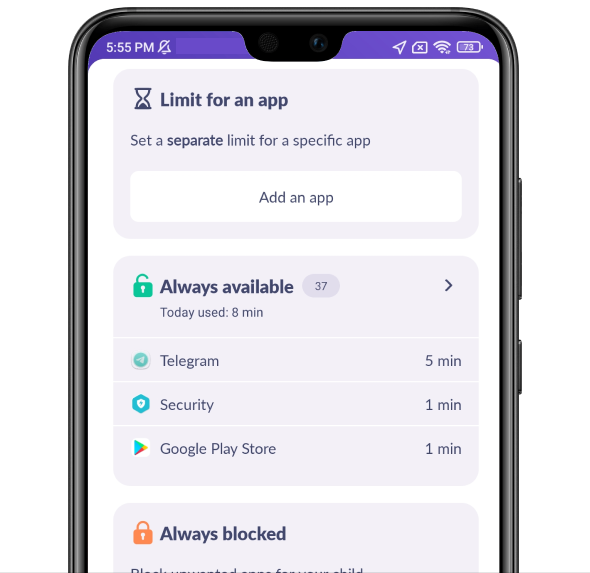
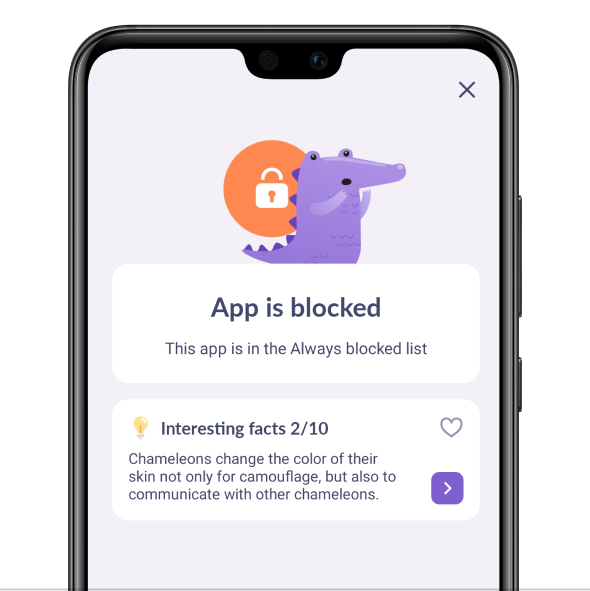
Tu hijo verá la pantalla de bloqueo de la aplicación si tienes:
• una versión gratuita de la aplicación y pulsaste el botón Bloquear
• una versión de pago de la aplicación y tu hijo ha usado el tiempo hasta el final del límite
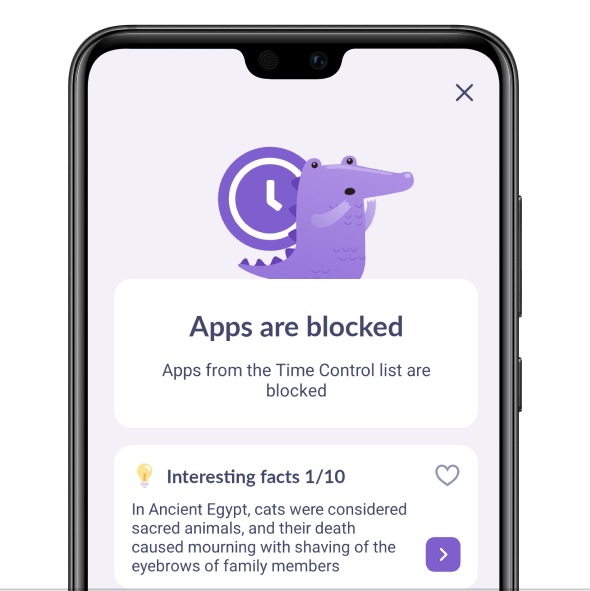
Puedes bloquear aplicaciones por completo. Esa es una función de pago.
Tu hijo no podrá usar aplicaciones en el grupo Siempre bloqueado, sin importar cuánto tiempo libre tenga. Hay dos secciones responsables del bloqueo:
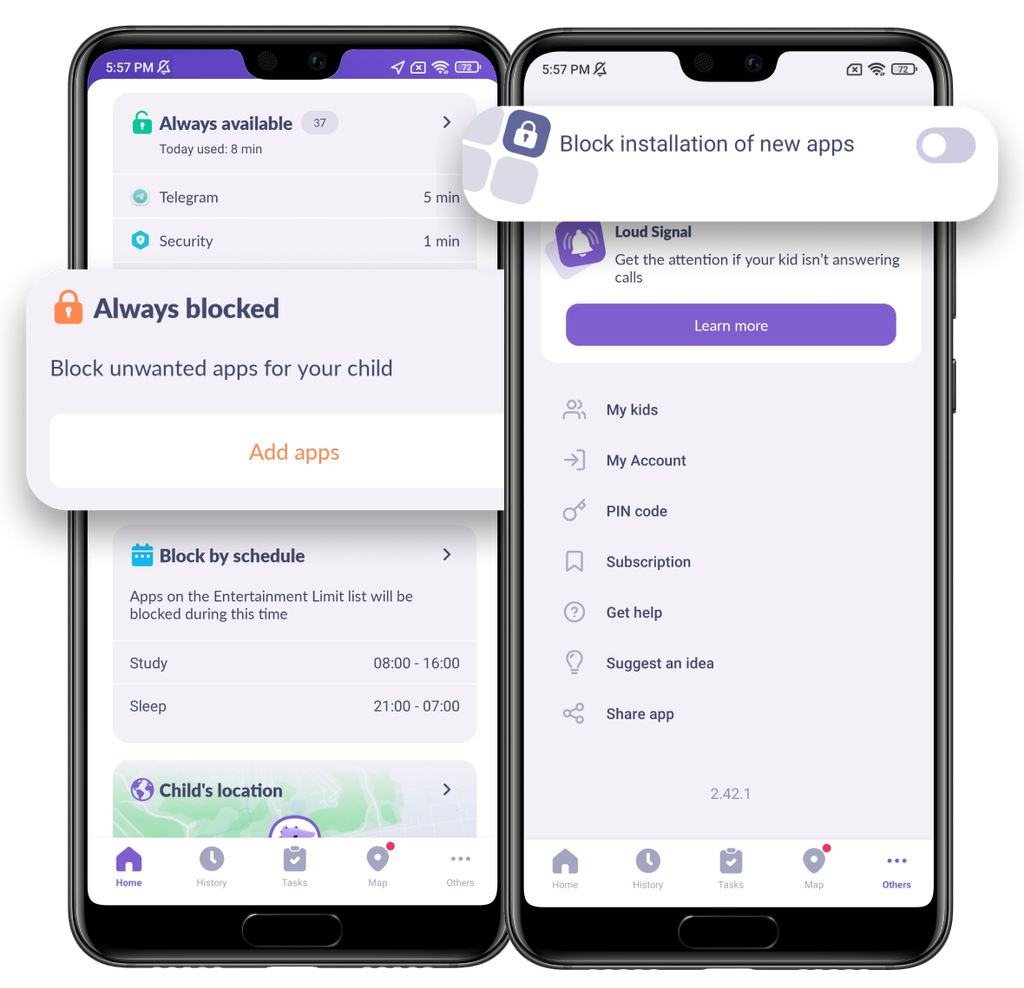
Si tu hijo abre una aplicación de la categoría Siempre bloqueado, verá una pantalla de bloqueo.
Solo podrás agregar aplicaciones a esta categoría con una suscripción.
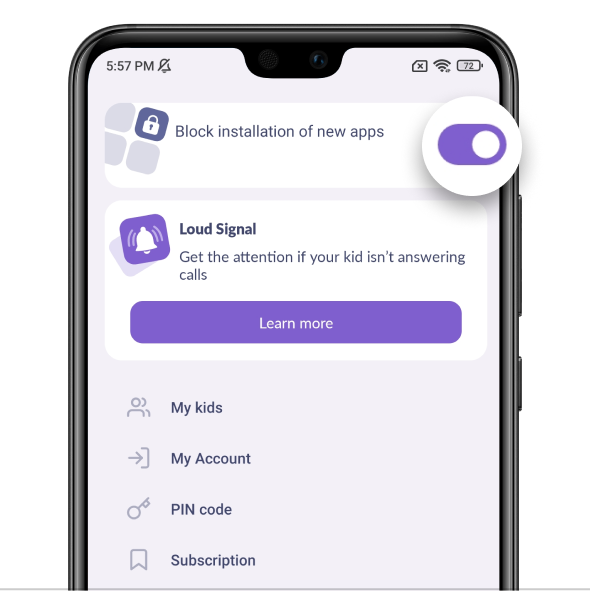
Con una suscripción, puedes activar la función Bloquear la instalación de nuevas aplicaciones.
Esto agregará todas las tiendas de aplicaciones del dispositivo de tu hijo a la categoría Siempre bloqueado.
📌 La funcionalidad no funcionará si tu hijo instala aplicaciones desde un navegador.
¿Te ha resultado útil?
El chat no está disponible en este momento. Inténtalo de nuevo más tarde.



