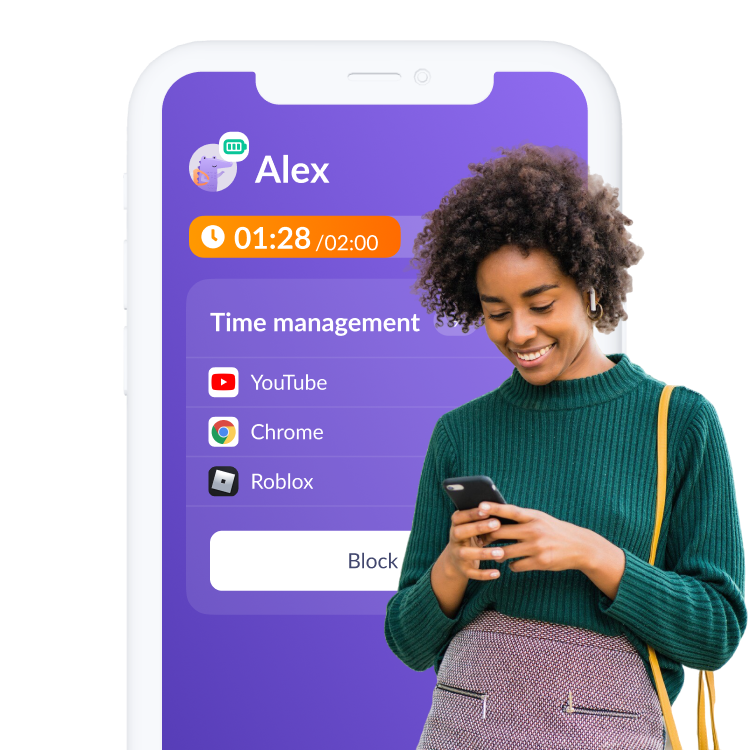
Control parental en iPhone: cómo Kids360 ayuda a garantizar la seguridad digital


El cambio a una era en la que los niños están siempre conectados ha transformado completamente la vida en casa, y el móvil o la tablet se han convertido en el principal pasatiempo. Gestionar los hábitos digitales de la familia se ha convertido en una negociación constante sobre los límites.
Hay estudios recientes que muestran la magnitud del cambio. Los preadolescentes españoles pasan casi 4 horas al día frente a una pantalla, sin contar el tiempo de estudio y deberes, y más de 5 horas y 45 minutos en fin de semana, según el estudio PASOS de la Gasol Foundation. Esta exposición preocupa mucho a las familias hasta el punto de que muchos padres y madres temen que sus hijos hayan desarrollado una dependencia compulsiva y poco saludable con el móvil.
Debido a esta conexión constante, configurar un control parental en iPhone fiable ya no es opcional para las familias digitales, sino una herramienta fundamental para proteger la seguridad de los niños.
Puntos clave
- Las herramientas integradas en el iPhone requieren navegar por diferentes menús, mientras que apps especializadas como Kids360 reúnen el tiempo de pantalla, bloqueo de apps y geolocalización en un solo lugar.
- Pasar de restricciones estrictas a herramientas que fomentan buenos hábitos convierte las normas sobre el uso de pantallas en un sistema de recompensas claro.
- El software actual permite conectar los entornos de Apple y Android, de modo que los padres pueden gestionar un iPhone desde cualquier otro dispositivo sin complicaciones.
Tabla de contenidos
¿Qué es el control parental del iPhone?
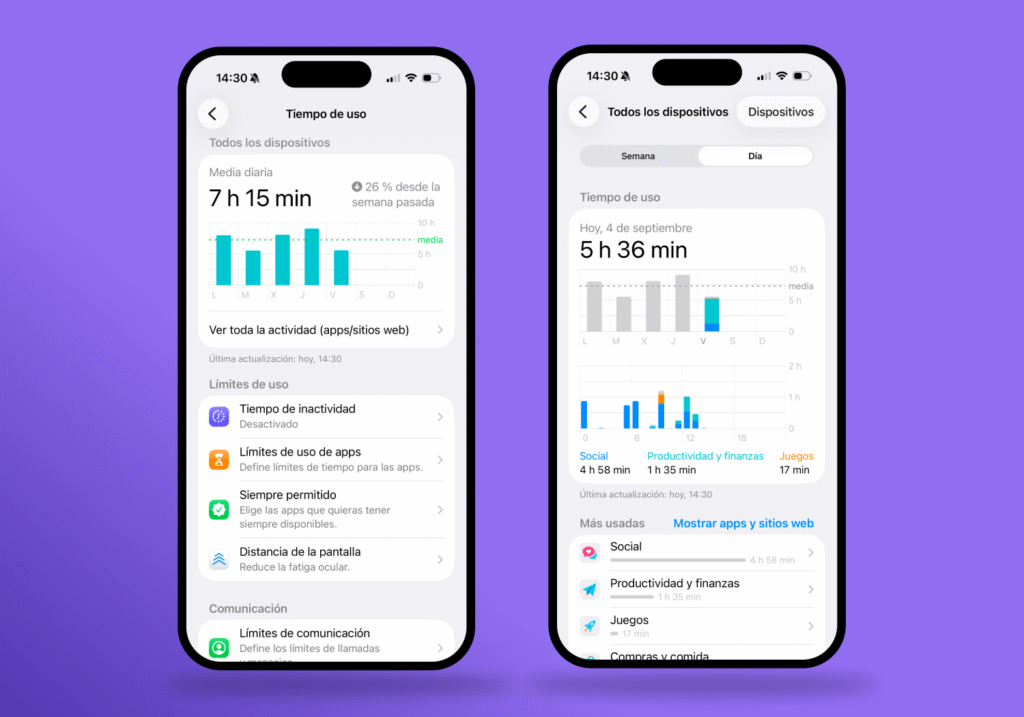
El control parental representa los límites de software que usan los padres para guiar la actividad digital de sus hijos. Estos ajustes permiten a los adultos gestionar cuánto tiempo pasa un menor conectado, filtrar contenido inapropiado y proteger la exposición de su información personal. Al configurar el control parental, creas una capa protectora en el móvil de tu hijo que evita la sobreexposición digital.
Apple incluye herramientas básicas integradas en todas las versiones de iOS. Estas funciones de serie vienen diseñadas para ayudarte a gestionar el dispositivo de tu hijo directamente desde la aplicación de Ajustes. Entender cómo funcionan es el primer paso para crear un entorno digital saludable para los más pequeños.
¿Qué te permite gestionar el control parental del iPhone?
Los ajustes de control parental integrados están diseñados para cubrir varias áreas básicas de seguridad y gestión del uso del dispositivo. Puedes establecer estas normas directamente en el iPhone o iPad de tu hijo, o en cualquier otro dispositivo de Apple para fijar límites digitales diarios.
Desde los ajustes del dispositivo puedes acceder a funciones que regulan el uso diario:
- Tiempo de uso: Consulta el uso total del dispositivo y establece límites de uso de apps para controlar cuánto tiempo pasa tu hijo conectado.
- Seguridad de contenido y apps: Restringe el acceso a aplicaciones concretas, limita las webs para adultos y establece calificaciones de edad para las descargas.
- Protección de compras: Gestiona las compras en App Store, exige aprobación para descargar apps y desactiva las compras dentro de las aplicaciones.
- Controles de privacidad: Activa restricciones de privacidad estrictas para proteger datos personales como fotos y contactos, bloquea la opción de compartir ubicación y gestiona los perfiles de Game Center.
El uso de estos ajustes integrados ayuda a mantener límites básicos, aunque su uso puede resultar algo rígido.
Limitaciones del control parental integrado del iPhone
El control parental de Apple ofrece una base fiable de seguridad familiar; aun así, tiene varias limitaciones prácticas en el uso diario.
Principales limitaciones:
- Estructura fragmentada: Las funciones de control parental están repartidas en varias secciones de iOS, como “Tiempo de uso”, “Restricciones de contenido y privacidad”, “En familia” y “Buscar”. Esto hace que la configuración y la gestión diaria sean menos cómodas.
- Sin flexibilidad multiplataforma: El ecosistema del control parental de Apple solo funciona en iOS. No está pensado para familias que usan a la vez iPhone y Android.
- Protección basada en un código: Los ajustes de “Tiempo de uso” se protegen con un código. Si tu hijo lo descubre, puede cambiar o desactivar las restricciones, lo que reduce la fiabilidad del control en algunas situaciones reales.
- Visibilidad limitada de la actividad: “Tiempo de uso” ofrece informes útiles, pero se centran sobre todo en la duración del uso y aportan poco contexto sobre hábitos o comportamientos.
Por eso, las herramientas de serie funcionan bien y son efectivas para un control básico; sin embargo, pueden resultar menos cómodas y flexibles para familias que buscan un sistema unificado y fácil de gestionar de manera continua.
Kids360: la solución más sencilla y completa de control parental para iPhone
El control parental integrado en Apple ofrece herramientas útiles para gestionar el iPhone de tu hijo, pero, como ya hemos visto, también tiene limitaciones de flexibilidad, visibilidad y gestión familiar real en el día a día. Por eso, muchas familias buscan una solución más completa que reúna todos los controles esenciales en un solo sitio. Aquí es donde entra Kids360.
¿Qué es la app Kids360 y por qué la eligen los padres?
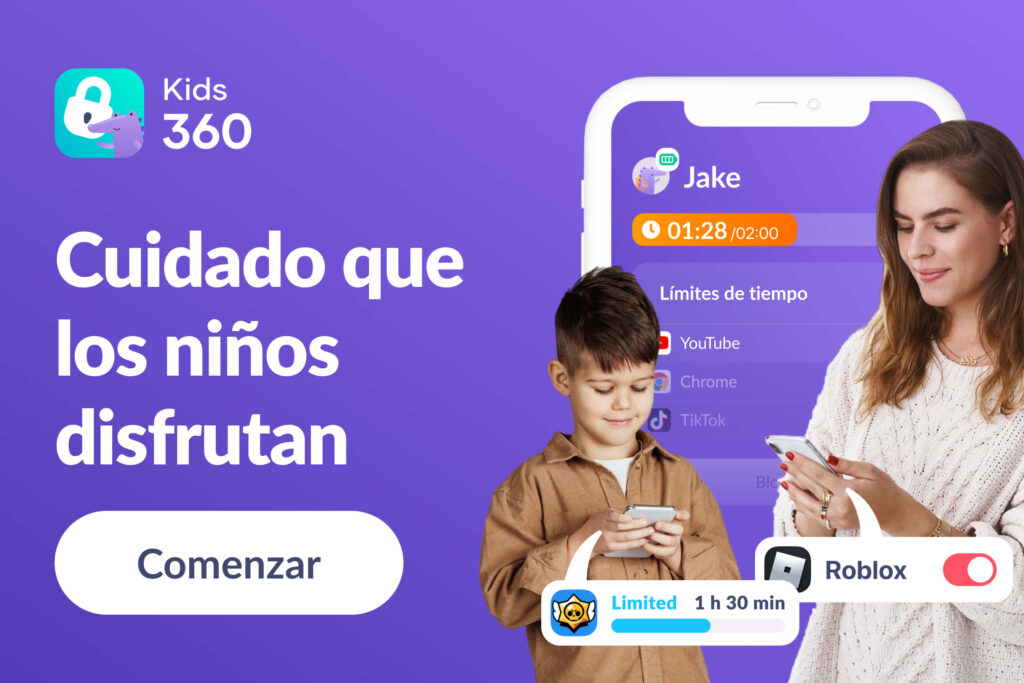
Kids360 es una plataforma de bienestar digital pensada para que la gestión de los dispositivos familiares sea transparente, sencilla y sin estrés. A diferencia de otras soluciones, es un sistema totalmente multiplataforma. Puedes administrar el teléfono de tu hijo desde cualquier otro dispositivo, ya sea iOS o Android, con todas las funciones principales centralizadas en un único panel para los padres.
La tranquilidad no llega bloqueando un dispositivo por completo, sino teniendo un sistema fiable y unificado que funcione sin problemas para toda la familia. Por eso los padres eligen Kids360: todo se controla desde el teléfono de los padres y madres, sin saltar entre ajustes, aplicaciones o dispositivos.
Una de las grandes ventajas de Kids360 es su facilidad de uso. El proceso de instalación dura unos cinco minutos y no requiere conocimientos técnicos. La interfaz es clara e intuitiva, así que los padres pueden empezar a hacer ajustes inmediatamente sin configuraciones complicadas ni pasos largos de instalación.
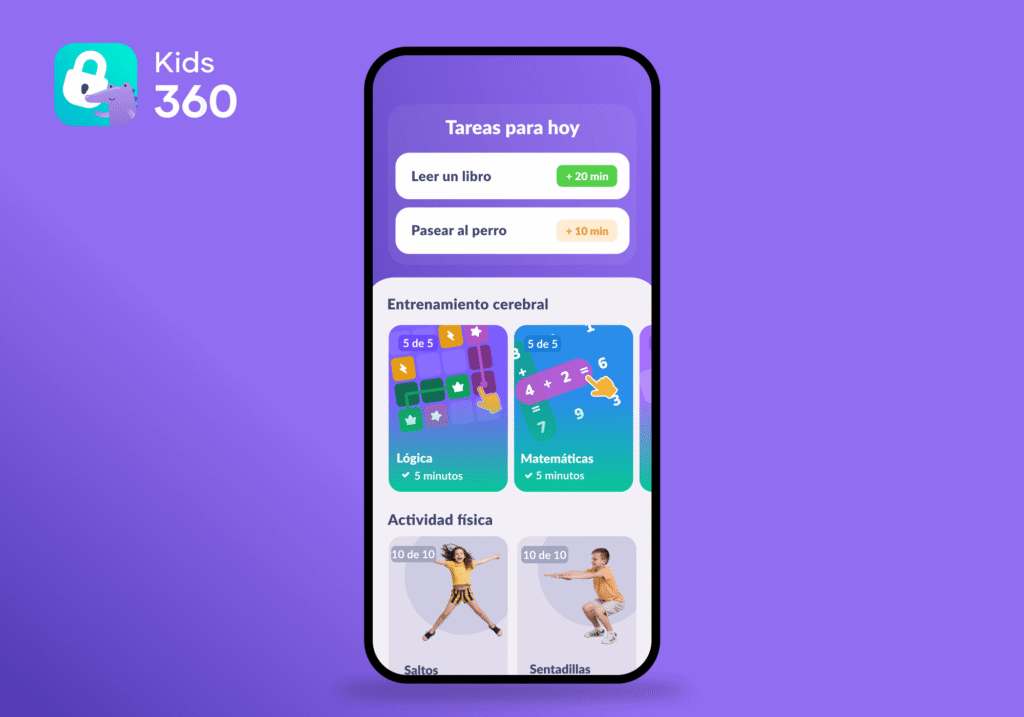
Desde la perspectiva del niño, Kids360 no es solo una lista de restricciones. La aplicación incluye un sistema de tareas diseñado para fomentar hábitos saludables de una manera positiva. Los padres pueden incluir diferentes tipos de tareas, por ejemplo: labores simples del hogar, actividades de aprendizaje, ejercicios de lógica o retos físicos. Una vez completadas, los niños reciben recompensas como tiempo de pantalla extra. Este planteamiento convierte los límites digitales en motivación y no en conflicto, y refuerza la responsabilidad y el equilibrio en las rutinas diarias.
Todas las funciones de Kids360
Kids360 incluye muchas funciones diseñadas para que los niños usen el iPhone de manera equilibrada y saludable. Estas son las funciones principales disponibles para los padres que encontrarás en la app:
- Estadísticas en tiempo real: Muestra inmediatamente qué categorías de apps ocupan el día de tu hijo.
- Límites diarios de tiempo de pantalla: Permite establecer límites de uso diario claros para que los niños desarrollen hábitos digitales saludables sin que tengas que vigilarlo todo el rato.
- Horarios inteligentes: Gestiona el acceso al dispositivo de manera automática según su rutina diaria, por ejemplo, bloquea aplicaciones de entretenimiento durante el horario escolar, deberes o las horas de sueño.
- Bloqueo remoto de apps: Pausa al instante el acceso a apps de entretenimiento o a redes como Instagram y TikTok con un solo toque.
- Bloqueo de compras dentro de apps: Evita compras accidentales o no autorizadas en apps y juegos, y con ellas cargos inesperados.
- Desactiva el acceso a internet: Corta o restringe la conexión a internet cuando lo necesites y crea momentos sin pantallas para estudiar o descansar.
- Bloqueo de webs para adultos: Bloquea el acceso a webs inapropiadas o con restricción de edad, y ayuda a proteger al menor de contenido en línea inseguro.
- Geolocalización integrada: Muestra la posición GPS de tu hijo en tiempo real en un mapa seguro, sin necesidad de opciones aparte como compartir la ubicación o “Buscar”.
- Recompensas por tareas: Incluye un sistema de motivación en el que los niños completan las tareas que les asignas, como labores del hogar, actividades de aprendizaje, ejercicios de lógica o retos físicos, y las canjean por tiempo de pantalla extra. Las restricciones digitales se convierten en un sistema de refuerzo positivo que fomenta la responsabilidad y el equilibrio.
Prueba ahora Kids360. Descubre todas sus funciones y configura desde tu móvil los límites de tiempo de pantalla, el control de las apps y las herramientas de seguridad, en unos pocos minutos.
Comparativa: Kids360 vs. “Tiempo de uso” de Apple
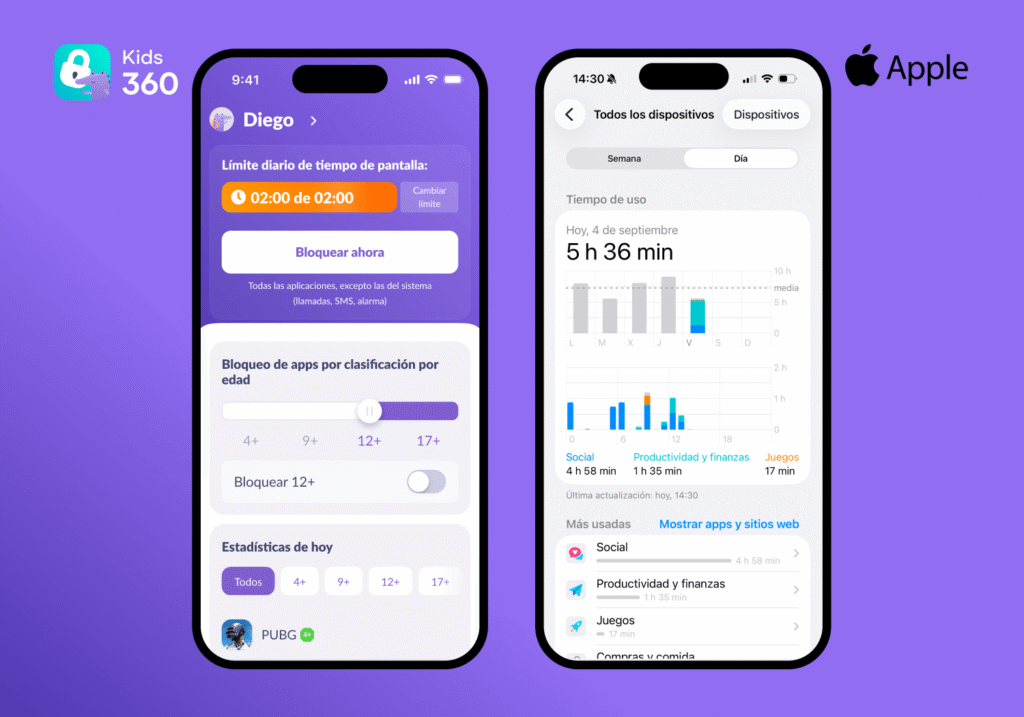
La siguiente tabla muestra cómo un panel de control familiar especializado ofrece más funcionalidades y utilidades que las opciones estándar de iOS.
| Función | Control parental integrado de iOS | Kids360 |
|---|---|---|
| Seguimiento del tiempo de pantalla | ✅ Disponible en “Tiempo de uso”. | ✅ Estadísticas de tiempo de pantalla en tiempo real en una app específica para padres. |
| Informes diarios de uso de apps | ✅ Disponible, pero solo dentro de los menús de “Tiempo de uso”. | ✅ Informes claros de uso de apps y resúmenes de actividad en un solo sitio. |
| Bloqueo de apps | ✅ Los padres pueden bloquear apps o establecer “Límites de uso de apps”. | ✅ Los padres pueden bloquear apps a distancia. |
| Restricción de internet por la noche | ✅ Disponible con horarios de “Tiempo de uso” y los ajustes de “Tiempo de inactividad”. | ✅ Los padres programan horarios para bloquear internet y limitar el uso del dispositivo por la noche. |
| Restricción de compras dentro de apps | ✅ Disponible en “Restricciones de contenido y privacidad” | ✅ Los padres pueden restringir las compras dentro de apps como parte de un control parental más amplio. |
| Filtro web y restricciones de contenido | ✅ Disponible en “Restricciones de contenido y privacidad”. | ✅ Filtro web y navegación segura en dispositivos compatibles. |
| Ubicación en tiempo real | ⚠️ Disponible por separado en la app Buscar. | ✅ Disponible en la misma app. |
| Tareas y recompensas para niños | ❌ No disponible. | ✅Los padres pueden asignar tareas para motivar a los hijos y que desarrollen hábitos saludables, se mantengan activos y ganen recompensas. |
| Compatibilidad multiplataforma | ❌ Solo ecosistema de Apple. | ✅ Funciona en familias que usan tanto Android como iPhone. |
| Gestión de varios hijos | ⚠️ Requiere configurar un grupo de “En familia”. | ✅ Varios perfiles infantiles gestionados desde una sola cuenta de padre o madre. |
| Facilidad de uso | ⚠️ Funciones repartidas entre “Tiempo de uso”, “En familia”, Buscar y Ajustes. | ✅ Todas las funciones en un único panel sencillo para padres. |
| Diseñado principalmente para | Gestión general del dispositivo y del contenido. | Bienestar digital y control parental pensado para familias. |
Las dos soluciones cubren lo básico en cuanto a seguridad digital, pero con distinto nivel de profundidad. “Tiempo de uso” de Apple funciona bien para límites sencillos dentro del ecosistema iOS, pero sus opciones están repartidas en distintos ajustes y su uso diario resulta poco práctico.
En cambio, Kids360 reúne todo en un solo lugar: control de tiempo de pantalla, bloqueo de apps, geolocalización y recompensas por tareas. Está pensado para familias que quieren una forma más completa, centralizada y flexible de gestionar la actividad digital de sus hijos, sin estar saltando entre menús, apps, ajustes y funciones de Apple.
¿Qué puedes ver y gestionar con Kids360?
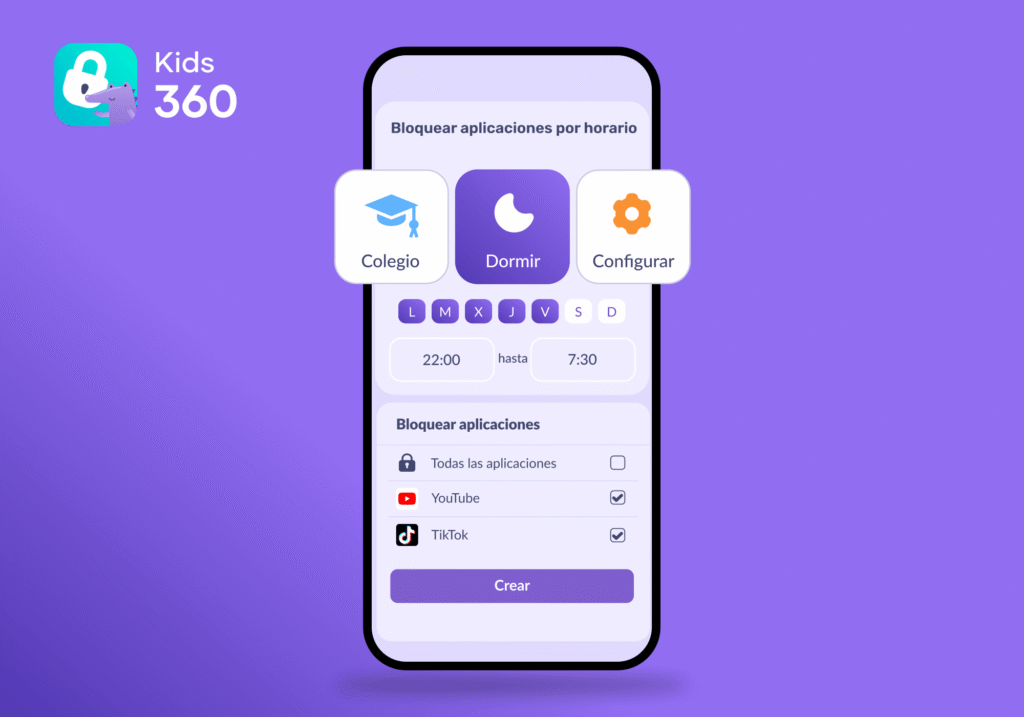
Kids360 está diseñado para ayudar a los padres a lidiar con las situaciones del día a día en las que los hábitos digitales se vuelven más difíciles de controlar. En lugar de cambiar entre apps, ajustes o tratar de averiguar qué está haciendo el niño con el móvil, tienes una visión clara y práctica del tiempo de pantalla, de la actividad y de la seguridad en un solo lugar.
Evitar el exceso de pantalla y el abuso de redes sociales
El consumo excesivo de vídeos cortos en plataformas como TikTok, Instagram o YouTube suele reducir la capacidad de mantener la atención y alterar los ciclos saludables del sueño, sobre todo si no hay límites de uso o se ven justo antes de ir a dormir.
Kids360 aborda directamente este problema con límites por categorías de aplicaciones o para todo el dispositivo. Cuando el niño agota el tiempo de pantalla, las apps seleccionadas se pausan de manera automática. Así se corta el scroll infinito y les resulta más fácil dejar la pantalla sin conflictos.
Gestionar el tiempo de pantalla después del colegio
El rato entre la salida del colegio y la rutina de la tarde suele generar roces. Sin supervisión, los niños pueden pasar horas con juegos multijugador en lugar de descansar o de hacer ejercicio físico.
Desde el panel de control se puede programar un horario de descanso personalizado que restringe temporalmente los juegos durante las horas de la tarde. No hace falta estar constantemente revisando móviles; puedes seguir sus hábitos de pantalla a distancia.
Fomentar la rutina de deberes
Mantener la concentración en la hora de estudio cuesta mucho cuando no paran de llegar notificaciones al móvil. Con Kids360 puedes limitar las apps de entretenimiento y dejar disponibles las apps educativas o escolares que hayas aprobado previamente. Así, los más pequeños se centran en los deberes sin distracciones digitales.
Equilibrar la vida online y offline
Una de las funciones más potentes de Kids360 es su sistema de tareas motivadoras. En lugar de un bloqueo rígido, la app permite asignar tareas personalizadas, como leer, ordenar la habitación o ayudar en casa. Al completarlas, los niños ganan un número fijo de minutos extra de pantalla. Así aprenden que el tiempo con el móvil o iPad es un recurso que deben gestionar con responsabilidad. El tiempo de pantalla deja de ser una prohibición y pasa a ser una recompensa equilibrada.
Proteger al menor de contenido inapropiado
Internet está lleno de contenido explícito, nada adecuado para niños. Kids360 ofrece un filtro web sólido que bloquea de forma permanente las webs para adultos en navegadores como Safari o Chrome. Además, se puede restringir internet por la noche para que la navegación a deshoras no interfiera en su descanso.
Proteger al niño en sus desplazamientos diarios
En el día a día, los padres necesitan tranquilidad no solo sobre el tiempo de pantalla, sino también sobre dónde está el niño en el trayecto al colegio, en las actividades extraescolares o cuando está en la calle. Kids360 muestra la ubicación en tiempo real en un mapa sencillo; esto hace más fácil estar al tanto sin tener que enviar mensajes o llamar a cada rato.
Si quieres que la gestión digital diaria en casa sea más organizada y menos estresante, Kids360 reúne en una sola aplicación sencilla todas las soluciones, desde el control de tiempo de pantalla hasta la ubicación, pensadas para la rutina real de las familias.
Cómo configurar el control parental en iPhone con Kids360
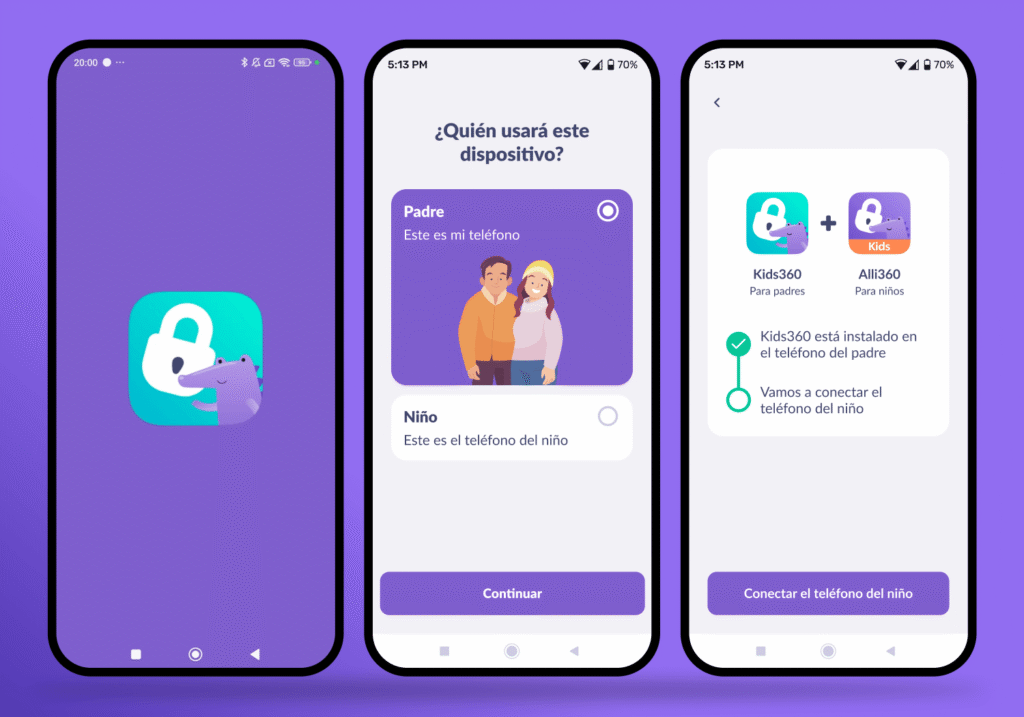
Configurar esta capa protectora es muy sencillo y solo te llevará unos minutos hacerlo en los dispositivos de la familia. A continuación, te explicamos los pasos:
- Descarga Kids360 en el teléfono del padre o la madre: Abre la tienda de apps del móvil, ya sea Android o Apple, e instala la app principal de Kids360 para crear tu perfil de administrador. Esto garantiza el seguimiento entre plataformas aunque no tengas un móvil iOS.
- Instala Alli360 en el iPhone del niño: Coge el móvil de tu hijo, abre App Store e instala la app complementaria Alli360 para configurar su dispositivo.
- Vincula los dos dispositivos: Abre el panel de padres para ver el código de vinculación y escríbelo en la app Alli360 del móvil de tu hijo para conectar ambos de manera segura.
- Pon las normas de tiempo de pantalla: Establece las reglas diarias generales, personaliza las restricciones de contenido y configura los límites de tiempo de apps.
- Configura límites de aplicaciones y tareas: Elige las categorías de apps que quieres restringir, fija límites de uso o acceso, programa un horario de descanso y crea las primeras tareas de recompensa.
También tienes la posibilidad de añadir gratis a otro padre o madre, y un número ilimitado de hijos y sus dispositivos.
Cómo usar el control parental del iPhone sin perder la confianza del niño
Configurar el control parental en el iPhone con Kids360 es importante, pero no es lo único que necesitas para asegurar la protección de un menor. Para proteger de verdad, establece unas normas básicas y asegúrate de que tu hijo entiende por qué hace falta el control parental y cómo lo vais a usar en casa.
Habla de las normas antes de activar los controles
Instalar una app de supervisión a escondidas puede dañar mucho la relación familiar si tu hijo lo descubre. Es mucho más eficaz hablar abiertamente de por qué pones esos límites. Explícale que el objetivo no es vigilarle, sino cuidar su bienestar digital, su desarrollo y su seguridad al comunicarse.
Adapta los controles a su edad
Las necesidades de privacidad y desarrollo de un niño cambian mucho con los años. Las restricciones adecuadas para un niño pequeño resultan excesivas para un adolescente. A medida que crece, relaja poco a poco algunas restricciones de contenido, permite ciertos juegos multijugador y amplía los límites de tiempo de las apps. Así aprende que la independencia digital se gana con un comportamiento responsable.
Ajusta siempre el nivel de las restricciones de contenido y privacidad a la edad de tu hijo.
Revisa los ajustes con frecuencia
Los hábitos digitales cambian rápidamente a medida que los niños van descubriendo nuevas plataformas, juegos o grupos sociales. Programa una breve revisión mensual para ver juntos las estadísticas de uso de apps. Este enfoque colaborativo ayuda a las familias a hacer cambios en los límites de manera natural y a asegurarse de que las normas sean justas, transparentes y adaptadas a la vida del niño.
En resumen, “Tiempo de uso” de Apple es un buen punto de partida para gestionar el iPhone del niño, sobre todo para límites básicos y control de contenido. Pero a medida que la vida digital de los niños se vuelve más compleja, muchas familias ven poco práctico tener todo repartido entre diferentes funciones.
Por eso, algunas familias buscan una solución unificada como Kids360. Reúne en un solo sitio el tiempo de pantalla, la gestión de apps, la geolocalización y las rutinas diarias. Así es más fácil gestionarlo todo en el día a día.
Bibliografía
- Estudio PASOS longitudinal 2022-2025. Evolución del estado ponderal y los estilos de vida de la población de 8 a 16 años en España, Gasol Foundation, 2025
- Los vídeos cortos degradan nuestra capacidad de retener intenciones: efecto del cambio de contexto en la memoria prospectiva (en) , arXiv, 2023
- Relación del uso de medios electrónicos con los problemas de sueño y ritmo circadiano y con las dificultades sociales, emocionales y conductuales en adolescentes (en), Frontiers in Psychiatry, 2022
- Bloquear apps, descargas de apps, sitios web y compras en el iPhone, Manual de uso del iPhone (iOS 26) (en), Apple, 2026
- Configurar los controles parentales con "En familia" en el iPhone, Manual de uso del iPhone (iOS 26) (en), Apple, 2026