
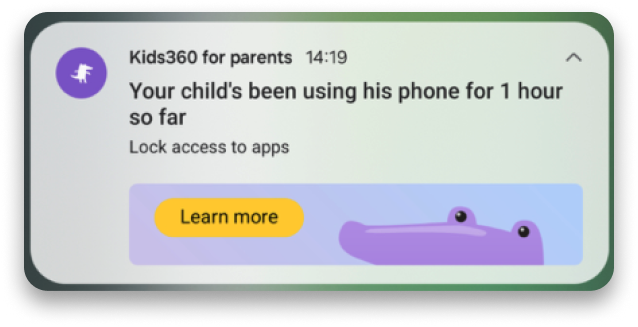
Wenn Ihr Kind sein Handy über einen längeren Zeitraum benutzt, erhalten Sie eine Benachrichtigung darüber.
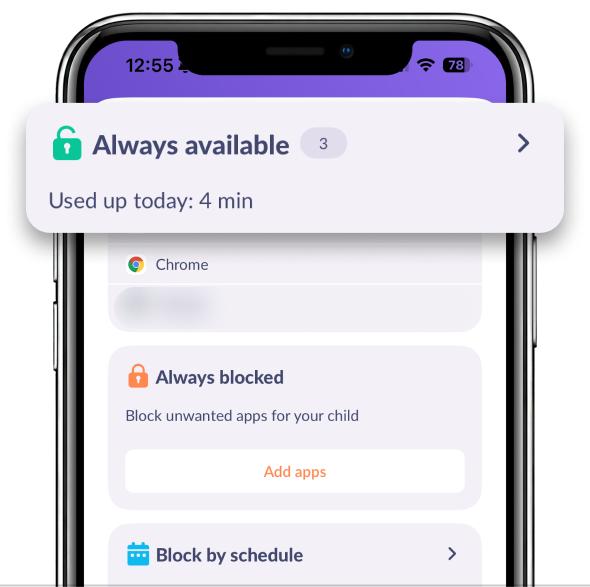
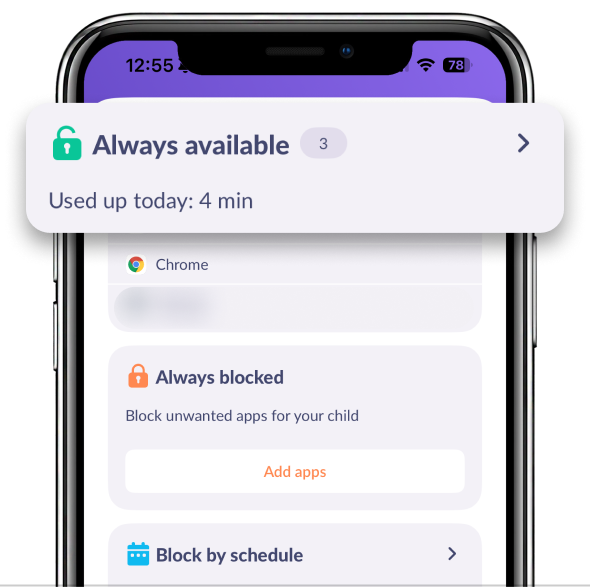
Wenn Sie möchten, dass Ihr Kind weniger Apps verwendet, können Sie sie in die Kategorie Zeitmanagement verschieben.
Tippen Sie auf die Registerkarte, um die Liste der Apps anzuzeigen. Sie können überprüfen, wie viel Zeit Ihr Kind mit jeder App verbringt und die Kategorie auf Immer verfügbar oder Immer blockiert ändern.
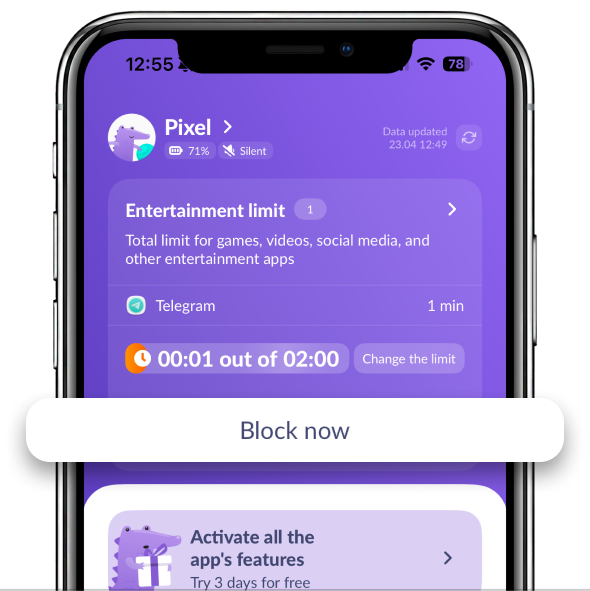
Sie können überprüfen, wie viel Ihr Kind sein Handy nutzt und wie hoch das aktuelle Limit ist.
Die Skala zählt nur die Zeit der Apps in der Kategorie Zeitmanagement.
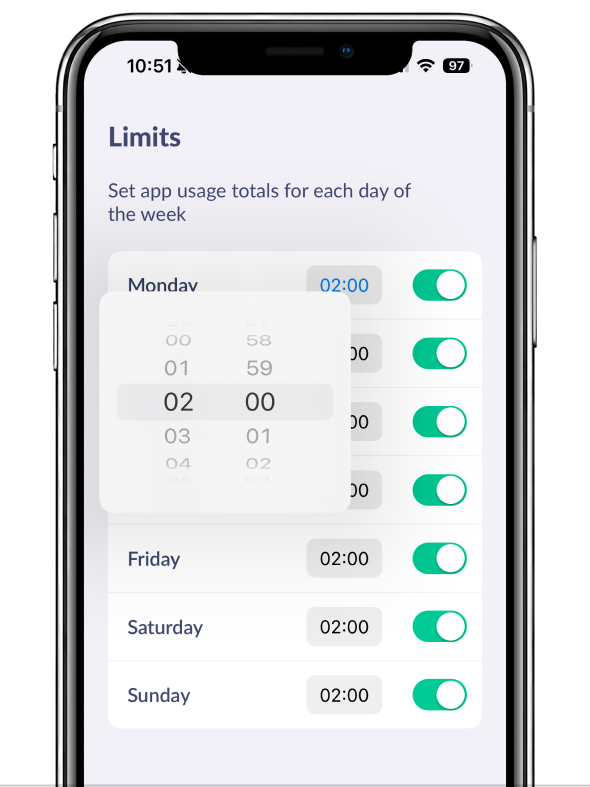
Tippen Sie auf „Limit ändern,“ um die Zeitlimits für bestimmte Tage zu aktivieren oder zu deaktivieren.
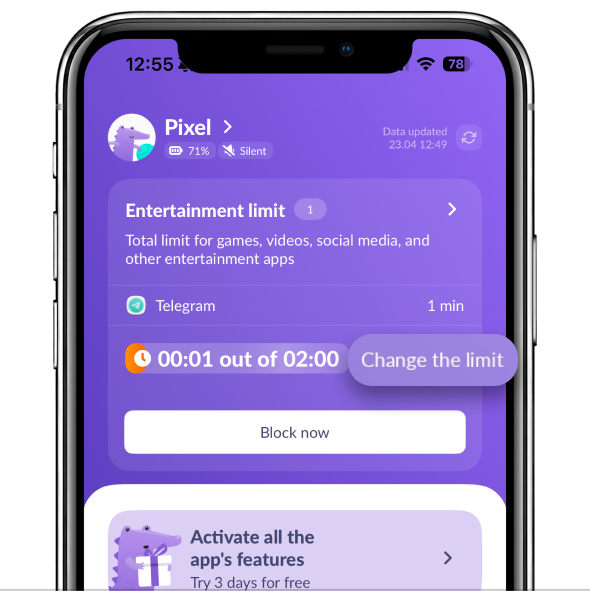
Hier können Sie auch die Anzahl der Stunden ändern, die Ihr Kind nutzen kann.
Tippen Sie auf das Symbol Blockieren, um das Öffnen von Apps aus der Kategorie Zeitmanagement zu verbieten.
Diese Funktion funktioniert sowohl in der kostenlosen als auch in der kostenpflichtigen Version.
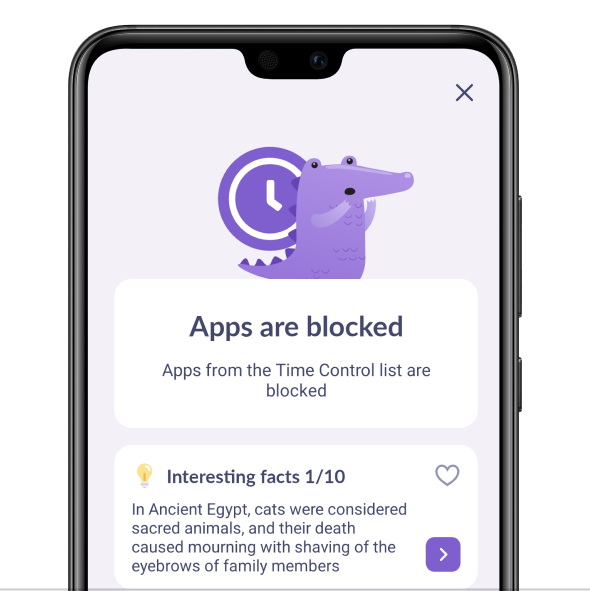
Ihr Kind wird den Sperrbildschirm der App sehen, wenn Sie:
• eine kostenlose Version der App und Sie die Schaltfläche Sperren gedrückt haben
• eine kostenpflichtige Version der App und Ihr Kind hat die Zeit bis zum Ende des Limits verbraucht
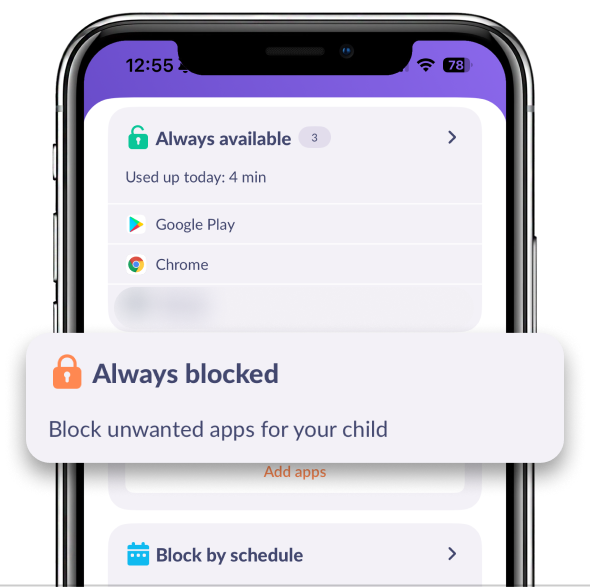
Sie können Apps vollständig blockieren. Das ist eine kostenpflichtige Funktion.
Ihr Kind kann die Apps in der Gruppe „Immer blockiert“ nicht verwenden, egal wie viel Freizeit es hat.
📌 Die Funktion funktioniert nicht, wenn Ihr Kind Apps über einen Browser installiert.
War das hilfreich?
Der Chat ist derzeit nicht verfügbar. Bitte versuche es später erneut.




