
Jeśli Twoje dziecko będzie długo korzystać ze swojego telefonu, otrzymasz o tym powiadomienie.
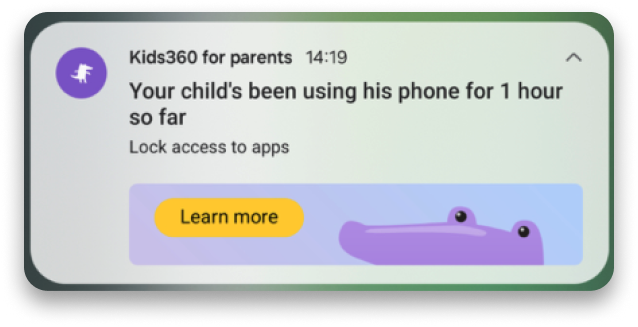
Jeśli chcesz, aby Twoje dziecko rzadziej korzystało z aplikacji, możesz przenieść je do kategorii Zarządzanie czasem.
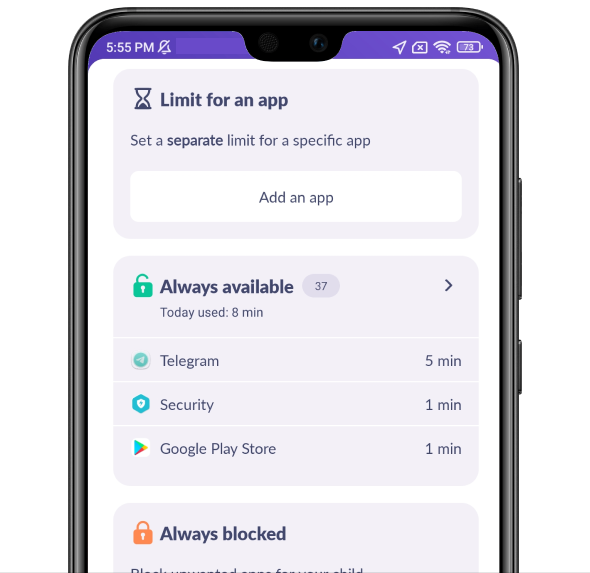
Stuknij kartę, aby zobaczyć listę aplikacji. Możesz sprawdzić, ile czasu Twoje dziecko korzysta z każdej aplikacji i zmienić ich kategorię na Zawsze dostępne lub Zawsze zablokowane.
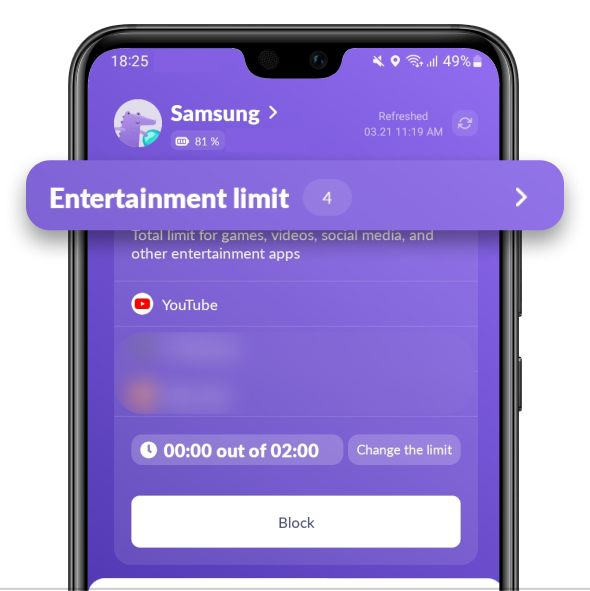
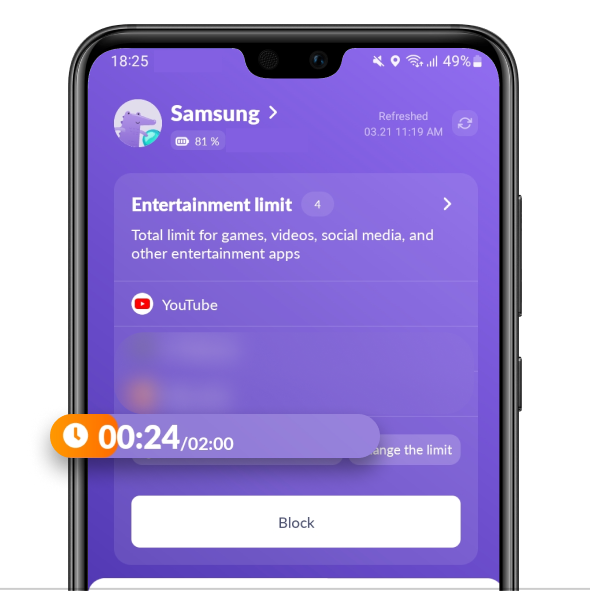
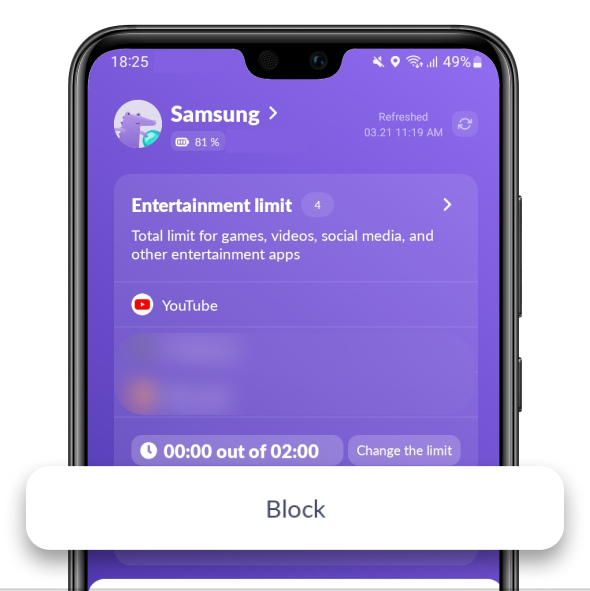
Możesz sprawdzić, jak często Twoje dziecko korzysta ze swojego telefonu i jaki jest aktualny limit.
Zliczany jest tylko czas korzystania z aplikacji z kategorii Zarządzanie czasem.
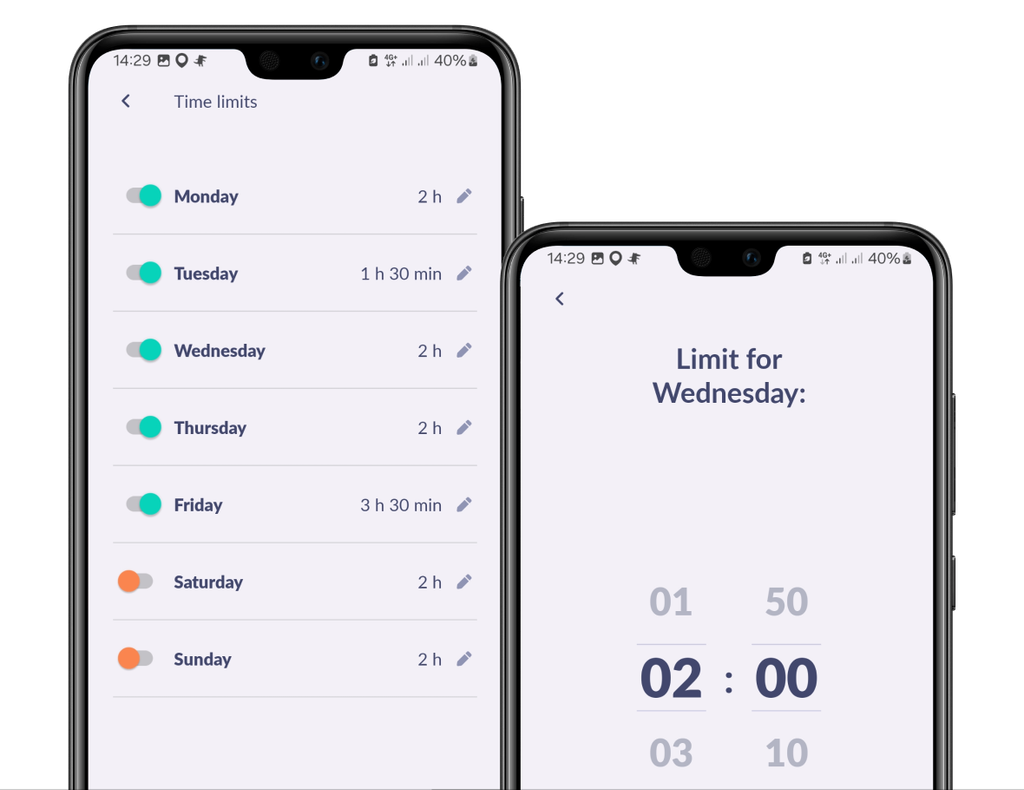
Kliknij Zmień limit, aby włączyć lub wyłączyć limity czasowe dla określonych dni.
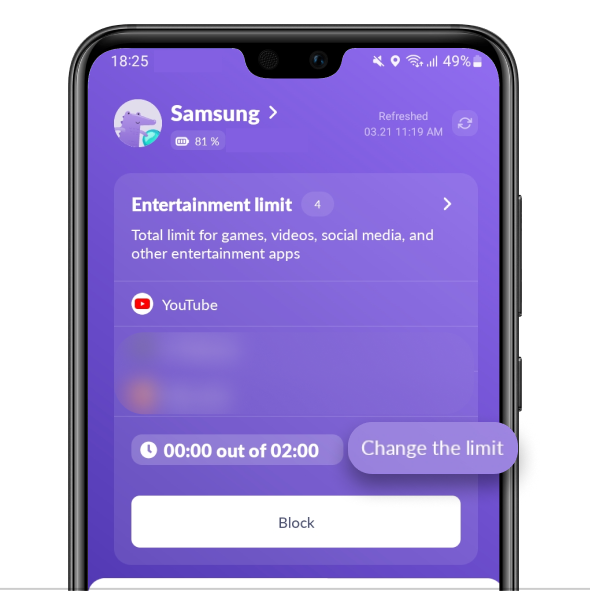
Tutaj możesz również zmienić liczbę godzin, z których może korzystać Twoje dziecko.
Kliknij ikonę Blokuj, aby zabronić otwierania aplikacji z kategorii Zarządzanie czasem.
Funkcja ta działa zarówno w wersji bezpłatnej, jak i płatnej.
📌 Aplikacje z 'Limitu dla aplikacji’ nie będą blokowane przez harmonogramy.
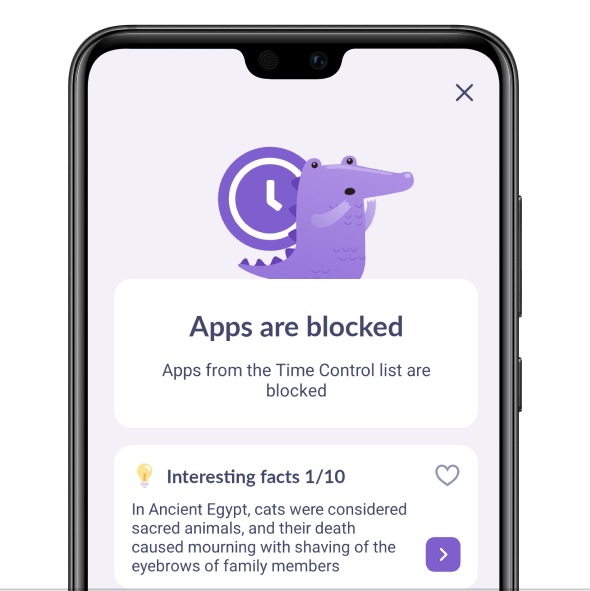
Twoje dziecko zobaczy ekran blokady aplikacji, jeśli masz:
• bezpłatną wersję aplikacji i nacisnąłeś przycisk Blokuj
• płatną wersję aplikacji i Twoje dziecko wykorzystało czas do końca limitu
Możesz całkowicie zablokować aplikacje. To płatna funkcja.
Twoje dziecko nie będzie mogło korzystać z aplikacji w grupie Zawsze zablokowane, bez względu na to, ile wolnego czasu ma. Za blokowanie odpowiadają dwie sekcje:
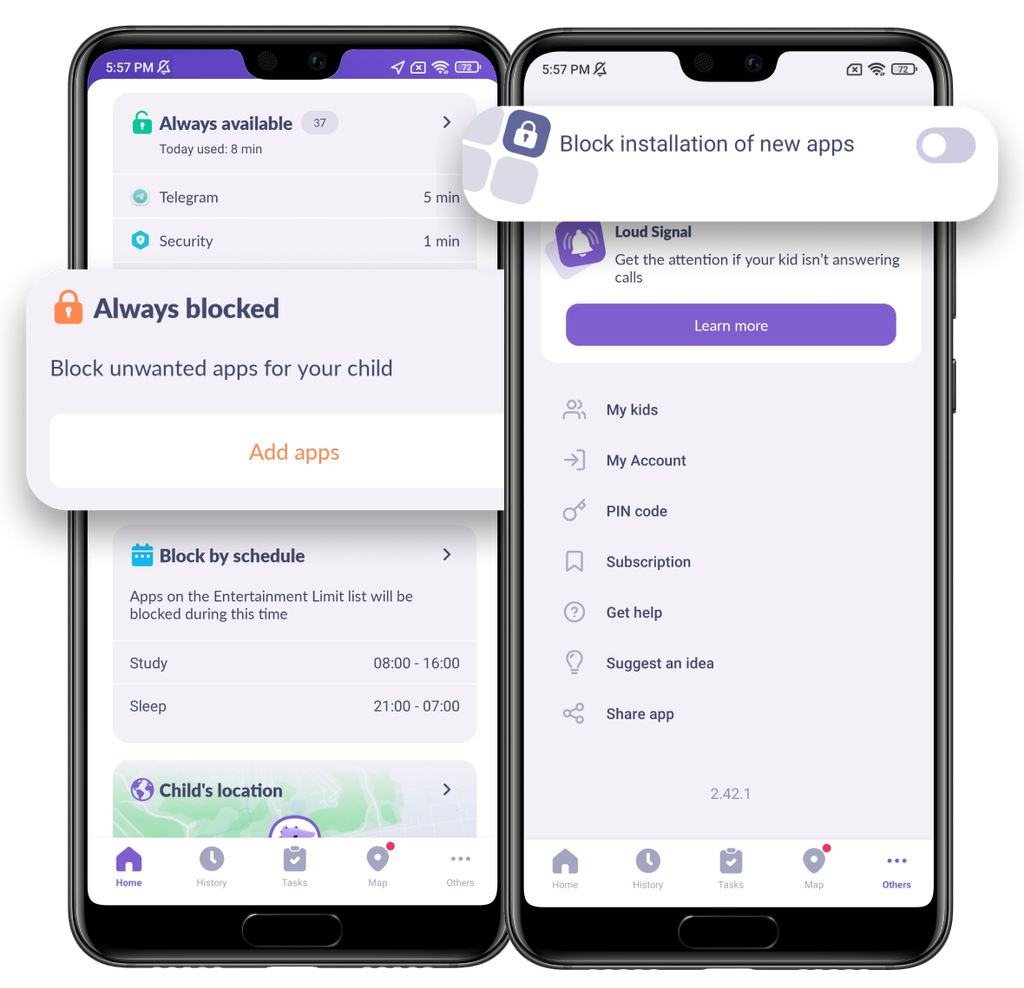
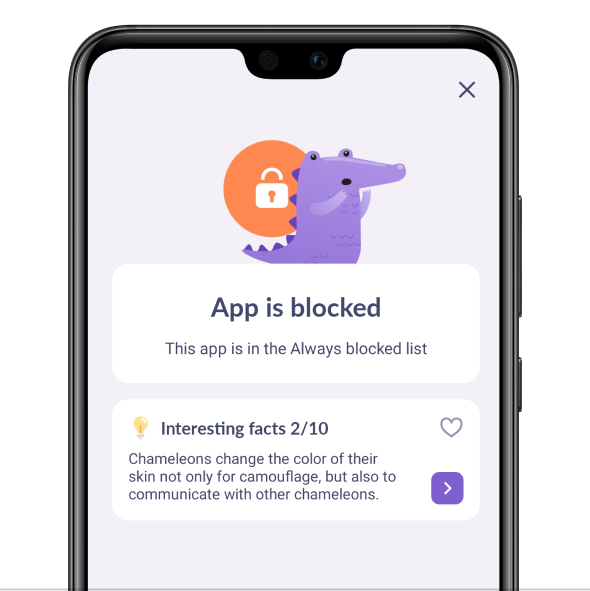
Jeśli Twoje dziecko otworzy aplikację z kategorii Zawsze blokowane, zobaczy ekran blokady.
Dodawanie aplikacji do tej kategorii będzie możliwe tylko po wykupieniu subskrypcji.
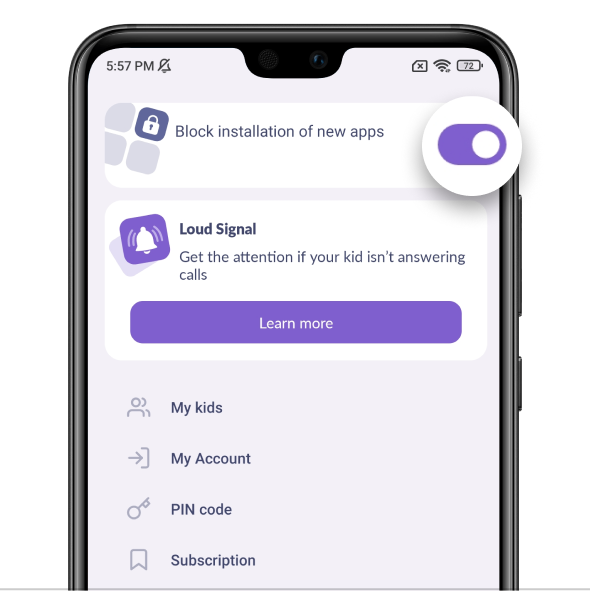
Po wykupieniu subskrypcji możesz włączyć funkcję Blokuj instalację nowych aplikacji.
Spowoduje to dodanie wszystkich sklepów z aplikacjami na urządzeniu Twojego dziecka do kategorii Zawsze blokowane.
📌 Funkcja ta nie będzie działać, jeśli Twoje dziecko instaluje aplikacje za pośrednictwem przeglądarki.
Czy to było pomocne?
Czat jest teraz niedostępny. Spróbuj ponownie później.



