
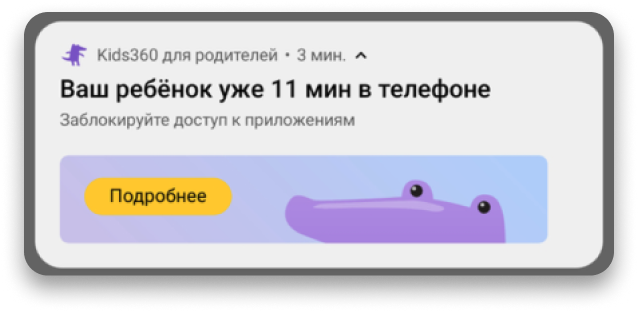
Если ребёнок долго сидит в телефоне, вы получите об этом уведомление.
Вы можете ограничить приложения по кнопке «Заблокировать»:
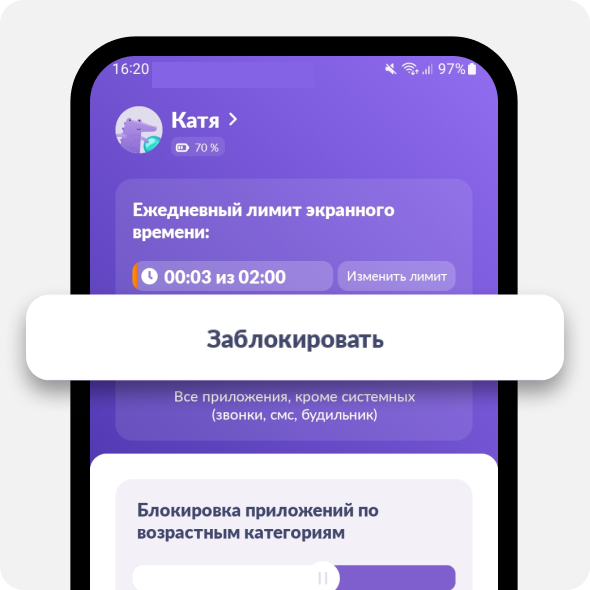
💡 На время блокировки иконки приложений исчезнут с устройства ребёнка. После разблокировки они вернутся в алфавитном порядке.
📌 С версии iOS 26.3 иконки приложений затемняются, но не скрываются с телефона.
Системные приложения, такие как «Фото», Safari, «Телефон» не будут заблокированы.
📌 С версии iOS 26.3 Safari будет блокироваться.
Обновить iOS на телефоне ребёнка можно через «Настройки» → «Основные» → «Обновление ПО».
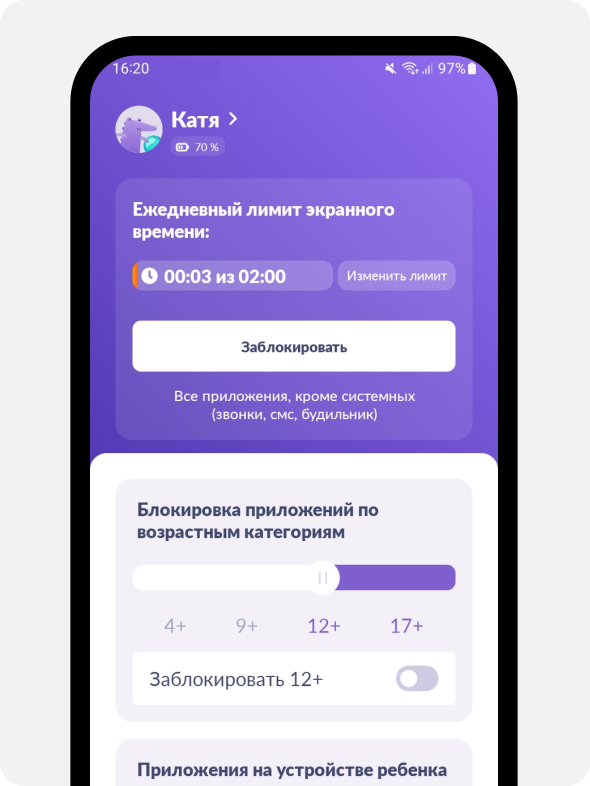
Ещё можно посмотреть, сколько ребёнок использовал телефон и лимит на сегодняшний день.
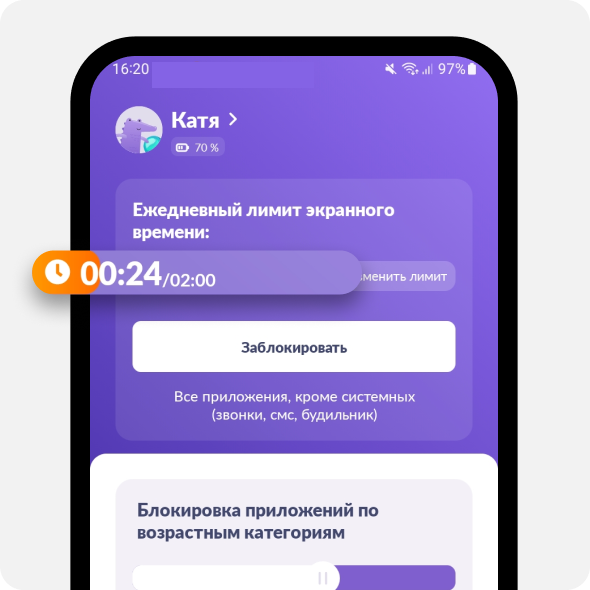
📌 Время в лимитах и экранном времени телефона ребёнка может отличаться, так как Apple не предоставляет приложениям точные данные об использовании телефона ребёнка.
Мы используем внутренние алгоритмы подсчёта. Они могут немного отличаться экранного времени телефона ребёнка, но мы работаем, чтобы оно стало как можно точнее.
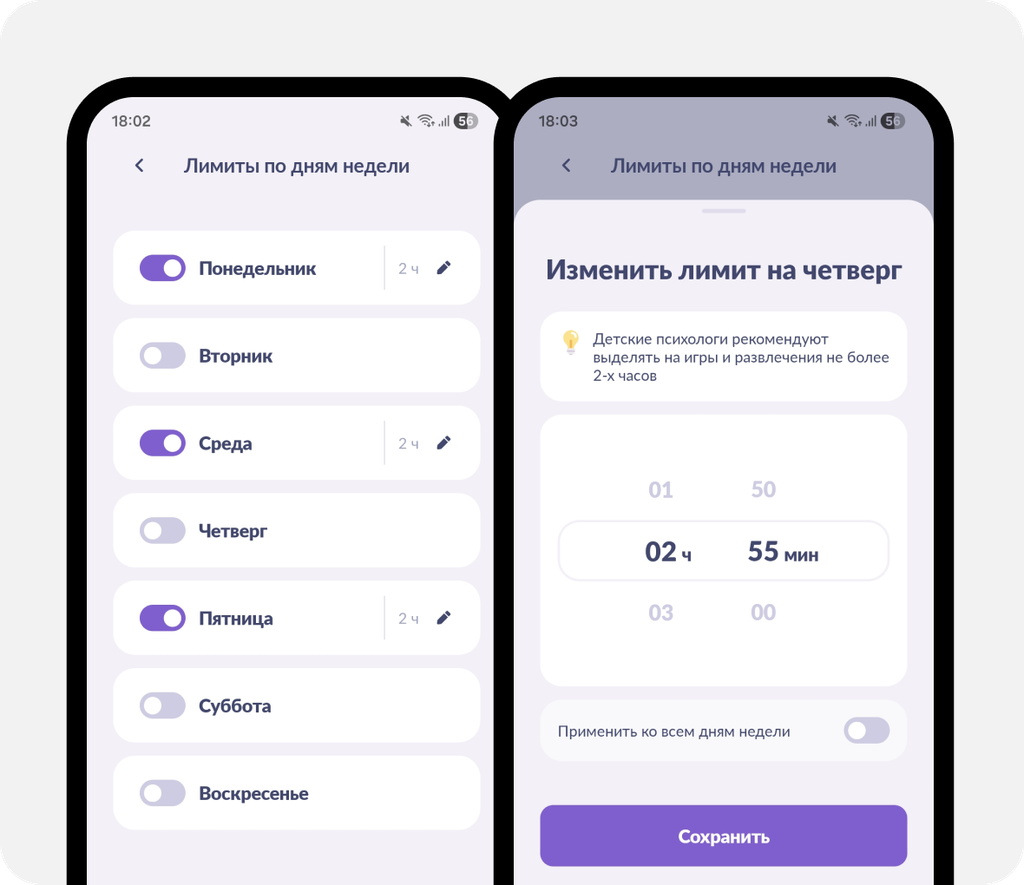
Нажмите на кнопку «Изменить лимит», чтобы включить или отключить лимит времени на конкретный день.
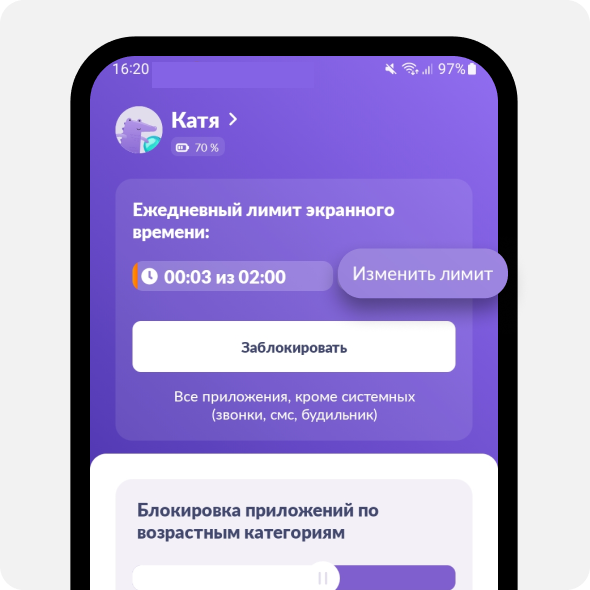
Ещё здесь можно изменить количество часов, которое ребёнок может проводить в телефоне.
Вы можете блокировать приложения по возрастным категориям. Например, если вы выберите 12+, то ребёнок сможет использовать только приложения категорий 4+ и 9+.
📌 Если для приложения нет возрастной категории, оно не заблокируется. Обычно это системные приложения.
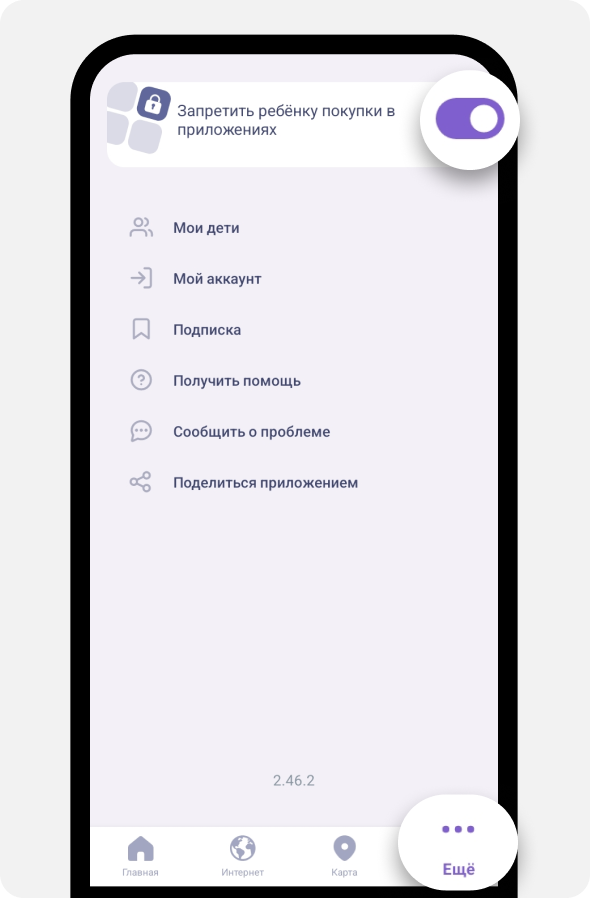
Вы можете заблокировать установку новых приложений из App Store во вкладке «Ещё»:
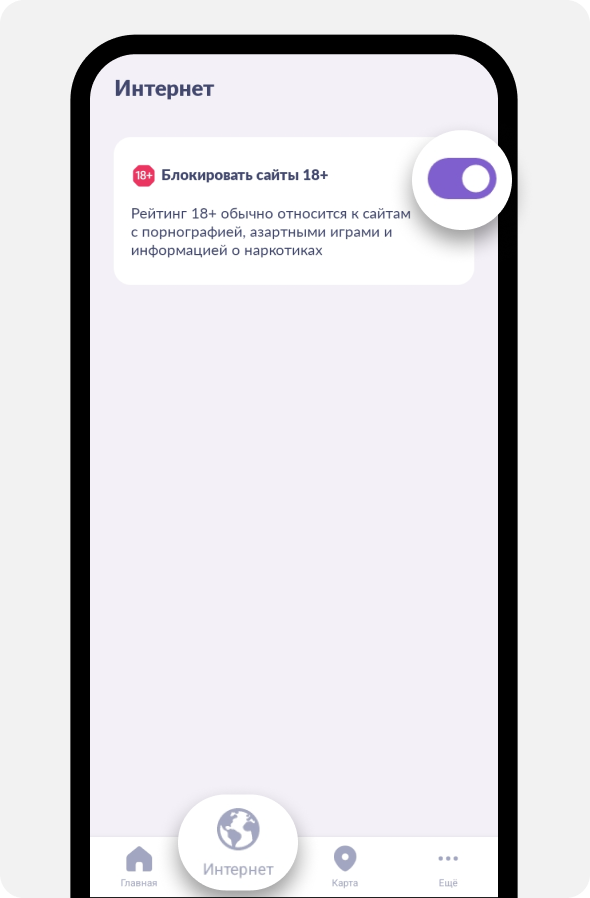
А ещё можно заблокировать сайты для взрослых во вкладке «Интернет»:
Было полезно?
Чат сейчас недоступен. Пожалуйста, попробуйте позже.



