Kontrola rodzicielska na iPhone z Androida: jak skonfigurować ją krok po kroku


Prowadzenie domu, w którym jedno dziecko ma iPhone’a, a drugie telefon z systemem Android, potrafi zamienić codzienne sprawy w istną przeprawę. Bywa to męczące i szybko traci urok nowości. Temat kontroli rodzicielskiej iPhone’a bywa prawdziwym technicznym wyzwaniem, gdy zarządzasz urządzeniem z Androida, bo producenci obu systemów nie projektują swojego oprogramowania tak, by te mogły się ze sobą komunikować. Rodzice często utykają w środku tej platformowej wojny, próbując po prostu zadbać o bezpieczeństwo swoich dzieci i wpłynąć na bezpieczeństwo ich dzieci w sieci.
Dlatego warto sięgnąć po narzędzia stworzone do pracy z dowolnego urządzenia – tak, by konfiguracja nie zależała od tego, z jakiego telefonu akurat korzysta użytkownik. Przykładem jest Kids360, aplikacja zaprojektowana do działania zarówno na Androidzie, jak i na iOS. Wystarczy kliknąć w link, założyć jedno konto w chmurze i od razu możesz zyskać spójny widok na oba urządzenia.
Kluczowe wnioski
- Wbudowane narzędzia do zarządzania czasem ekranowym bywają ograniczone, gdy rodzina korzysta jednocześnie z Androida i iPhone’a.
- Międzyplatformowe aplikacje do kontroli rodzicielskiej pomagają zniwelować tę różnicę i zapewniają bardziej spójny nadzór nad tym, w jaki sposób dziecko korzysta z ekranu.
- Aplikacje takie jak Kids360 zostały zaprojektowane specjalnie z myślą o konfiguracjach międzyplatformowych – pomagają rodzicom zarządzać czasem ekranowym i podstawowymi ustawieniami bezpieczeństwa na urządzeniach z Androidem i iPhonem bez przełączania się między systemami.
- Jasne zasady i stałe rutyny liczą się tak samo jak sama technologia, gdy w grę wchodzi zarządzanie czasem ekranowym dzieci.
Spis treści
Czy można ustawić kontrolę rodzicielską na iPhonie z telefonu z Androidem?
Krótka odpowiedź brzmi: tak, zdecydowanie można. Jest jednak jedno poważne „ale”. Nie uda się tego zrobić za pomocą wbudowanych, domyślnych ustawień, które producent instaluje fabrycznie na urządzeniu.
Natywne narzędzia dbają bardzo często głównie o własną markę. Dlatego nie możesz po prostu połączyć telefonu z Androidem bezpośrednio z natywną funkcją Czas przed ekranem od Apple’a. Żeby te dwa zupełnie odrębne systemy w ogóle mogły się ze sobą „dogadać” na odległość i domknąć tę międzyplatformową lukę, rodziny muszą sięgnąć po aplikacje firm trzecich, stworzone od podstaw z myślą o takim połączeniu.
Dlaczego międzyplatformowa kontrola rodzicielska jest trudna?
Skąd bierze się ta ogromna frustracja? Sprowadza się to do rywalizujących ze sobą systemów operacyjnych, które niespecjalnie lubią dzielić się danymi. Android jest bardziej otwarty, co ułatwia modyfikowanie reguł systemowych z poziomu dowolnego urządzenia. Apple działa odwrotnie – trzyma iOS szczelnie zamknięty za wysokim murem.
Apple celowo blokuje zewnętrznym systemom dostęp do majstrowania przy swoim rdzennym oprogramowaniu, by chronić prywatność użytkownika i bezpieczeństwo urządzenia. Właśnie z powodu tego ścisłego ograniczenia zwykła aplikacja do kontroli rodzicielskiej nie jest w stanie „wejść” z zewnątrz i zmieniać czegokolwiek zdalnie na tym urządzeniu.
Dlatego wbudowane funkcje śledzenia działają w pełni tylko wtedy, gdy cały dom korzysta z dokładnie tego samego sprzętu. Jeśli spróbujesz doglądać iPhone’a dziecka za pomocą zwykłego telefonu z Androidem, bez dodatkowego oprogramowania pośredniczącego, za każdym razem trafisz na techniczną ścianę.
Warto dodać, że natywne ustawienia iOS pozwalają np. wyłączyć Siri, ograniczyć dyktowanie czy rozpoznawanie mowy, a nawet całkowicie zablokować nagrywanie ekranu i dostęp do kontaktów – to naprawdę rozbudowany zestaw przełączników. Problem w tym, że każdą z tych zmian trzeba wprowadzić osobiście, bezpośrednio na urządzeniu: wystarczy otworzyć aplikację Ustawienia na iPhonie, przewinąć do sekcji Czas przed ekranem i włączyć wybrane ograniczenia, by je zmienić – ale nie da się tego zrobić zdalnie z telefonu z Androidem.
Dobra wiadomość? Nie potrzebujesz drugiego iPhone’a ani innego urządzenia Apple, by zdalnie nadzorować telefon dziecka – wystarczy odpowiednia aplikacja, którą pobierzesz na swój telefon z Androidem.
Dobra aplikacja do kontroli rodzicielskiej powinna też blokować strony z nieodpowiednimi treściami i ograniczać czas spędzany na przeglądaniu Internetu, najlepiej bez konieczności ręcznego przeklikiwania się przez ustawienia na urządzeniu dziecka za każdym razem.
Jak skonfigurować kontrolę rodzicielską na iPhonie z Androida
Żeby uniknąć takich technologicznych ślepych zaułków, rodziny potrzebują systemu zaprojektowanego specjalnie po to, by łączyć różne systemy operacyjne. Zamiast zmagać się z niepasującymi do siebie ustawieniami, dedykowane, międzyplatformowe rozwiązanie do kontroli rodzicielskiej pozwala urządzeniu z Androidem zarządzać iPhone’em na odległość, bez zgrzytów.
Wybierz aplikację Kids360
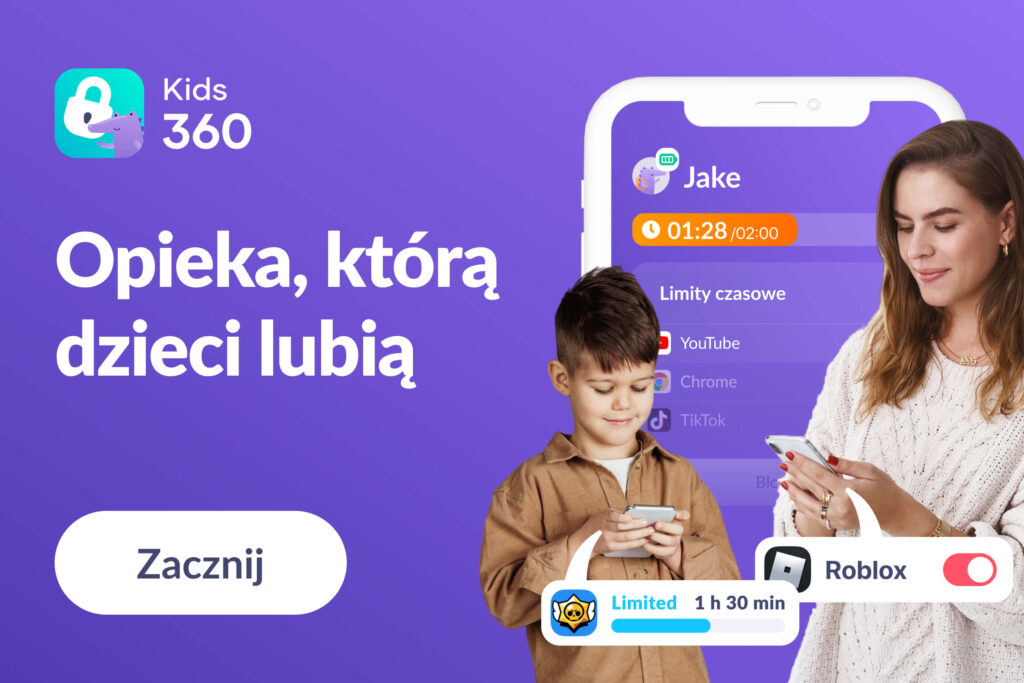
Kids360 wyróżnia się tym, że działa jak pełna, międzyplatformowa sieć, a nie zwykła aplikacja blokująca aplikacje tylko na jednym urządzeniu. Dzięki temu unikalnemu rozwiązaniu telefon z Androidem może nadzorować urządzenie Apple bez utraty istotnych danych dotyczących bezpieczeństwa po drodze.
Zamiast działać jak sztywny, niewidzialny mur, który wywołuje ciągłe kłótnie, aplikacja stawia na przejrzystość. Monitoruje aplikacje działające w tle, pozwala ustawić własne limity czasu przed ekranem i umożliwia rodzicom zlecanie dziecku realnych zadań, za których wykonywanie otrzymuje ono dodatkowe minuty. Kids360 zamienia cyfrowe zasady w uczciwą, otwartą rutynę dnia, którą dzieci naprawdę szanują.
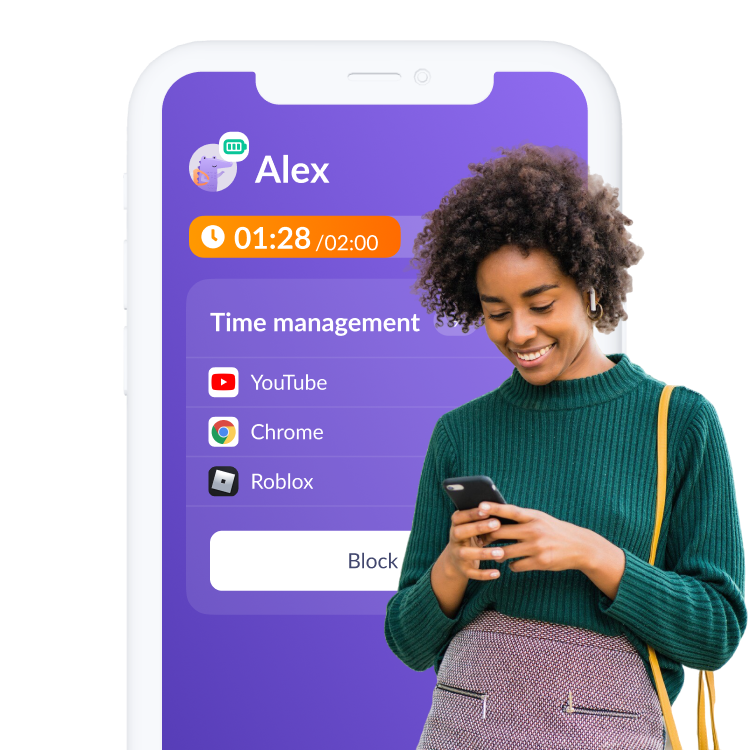
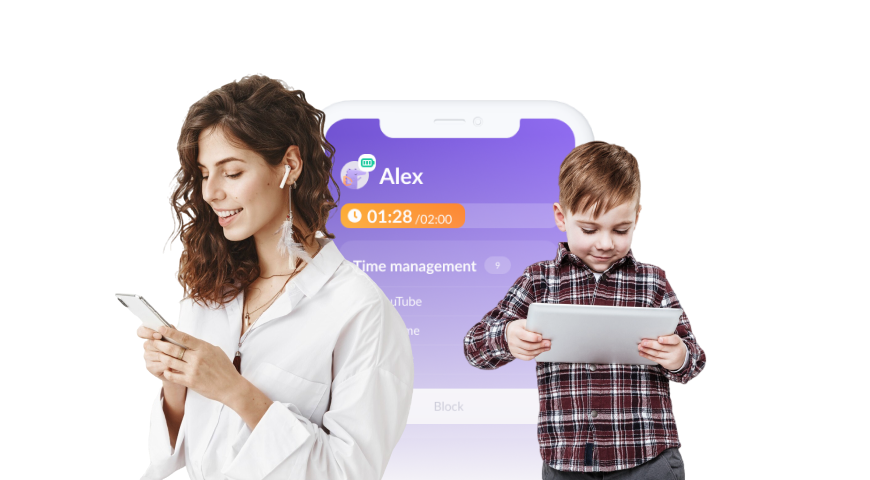
W panelu rodzica przejdź do zakładki danego dziecka i przewiń w dół, by zobaczyć wszystkie aplikacje, jakie ma zainstalowane, oraz to, jak działa każda z nich w ciągu dnia.
Jak skonfigurować Kids360
Połączenie głównego urządzenia z Androidem z telefonem dziecka jest naprawdę proste. Cały proces zajmuje zaledwie kilka minut, gdy połączysz oba urządzenia w ramach jednego, wspólnego konta:
- Zainstaluj Kids360 na androidowym urządzeniu rodzica: wejdź do Sklepu Google Play na swoim telefonie, wyszukaj Kids360, pobierz i zainstaluj główną aplikację. Podaj imię dziecka i dostosuj proponowane ustawienia do jego wieku, a następnie załóż konto administratora, by uruchomić centralny panel.
- Zainstaluj aplikację towarzyszącą na iPhonie lub iPadzie dziecka: weź urządzenie dziecka, otwórz Apple App Store i pobierz oraz zainstaluj dedykowaną aplikację dla dzieci o nazwie Alli360.
- Połącz oba urządzenia w ramach jednego konta: otwórz panel rodzica, by znaleźć swój unikalny kod parowania. Wpisz ten kod bezpośrednio w aplikacji Alli360 na urządzeniu dziecka, potwierdź imię dziecka, by połączyć oba systemy z Twoim głównym profilem konta.
- Skonfiguruj swoje cyfrowe zasady: po sparowaniu użyj telefonu, by ustawić główne reguły korzystania z urządzenia dziecka. Możesz zdefiniować dzienne limity czasu dla aplikacji i kategorii (takich jak gry, filmy czy rozrywka), zarządzać porami, w których urządzenie może być używane w ciągu dnia, oraz zastosować ograniczenia, które pomagają ograniczyć dostęp do nieodpowiednich treści i instalowania nowych aplikacji bez Twojego pozwolenia.
- Włącz śledzenie i ustawienia bezpieczeństwa: dokończ konfigurację, włączając śledzenie lokalizacji na żywo na urządzeniu dziecka, dzięki czemu aktualizacje lokalizacji będą działać w czasie rzeczywistym, a aktualna lokalizacja dziecka będzie wyświetlana na mapie w aplikacji rodzica.
Upewnij się, że oba urządzenia mają stały dostęp do Internetu – bez tego synchronizacja nie zadziała. Wszystkie dane i ustawienia konta są przechowywane w chmurze, dzięki czemu obie aplikacje – ta na Androidzie u rodzica i ta na iPhonie u dziecka – synchronizują się ze sobą niemal natychmiast, mimo że działają na dwóch zupełnie różnych systemach. To właśnie dzięki pracy w chmurze zmiana ustawienia po jednej stronie natychmiast pojawia się po drugiej.
Gdy połączysz oba urządzenia, od razu zobaczysz, jakie aplikacje ma zainstalowane dziecko. Możesz przejrzeć te aplikacje jedna po drugiej, zdecydować, które zostają bez ograniczeń, a które aplikacje potrzebują limitu czasu albo pełnej blokady.
Warto też wiedzieć, że zamiast wysyłać zaproszenie za pomocą adresu e-mail czy za pośrednictwem aplikacji Wiadomości – jak w przypadku natywnej funkcji Family Sharing od Apple – Kids360 łączy oba urządzenia jednym prostym kodem, niezależnie od tego, z jakich usług i systemu korzysta reszta rodziny.
Najważniejsze funkcje w konfiguracji Android – iPhone
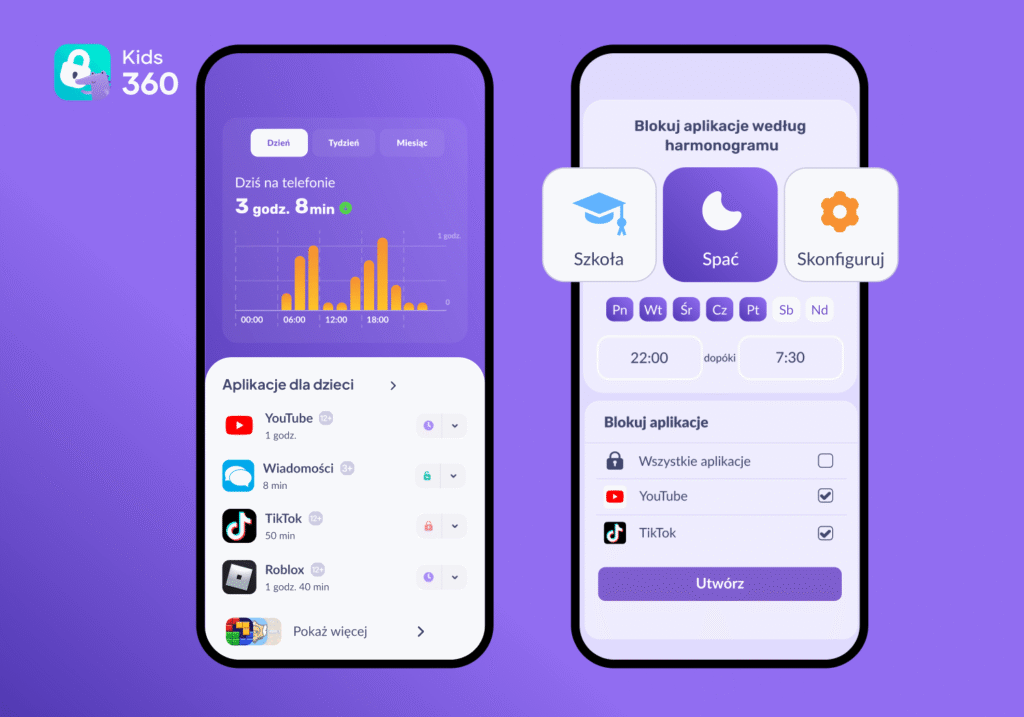
Gdy urządzenie rodzica z Androidem zostanie połączone z iPhone’em dziecka, Kids360 połączy w jednym miejscu podstawowe narzędzia kontroli rodzicielskiej służące zarówno bezpieczeństwu, jak i zdrowym nawykom ekranowym. Najważniejsza funkcjonalność obejmuje:
- Zarządzanie czasem ekranowym i aplikacjami. Możesz ustawić dzienne limity czasu przed ekranem dla aplikacji i kategorii, takich jak gry czy rozrywka. Gdy limit zostanie wykorzystany, dostęp zostanie automatycznie wstrzymany. Możesz też ustawić harmonogramy określające, kiedy urządzenie lub wybrane kategorie są dostępne do użytku – na przykład w godzinach lekcyjnych albo w nocy. Wyświetl podsumowanie w każdym momencie, by sprawdzić, ile czasu pozostało dziecku, oraz które aplikacje uruchamiało ono najczęściej danego dnia.
- Ograniczenia dotyczące treści i wydatków. Możesz blokować dostęp do witryn przeznaczonych dla dorosłych, zarządzać treściami, jakie dziecko widzi w przeglądarce, i chronić je przed innymi szkodliwymi treściami w sieci. Nowe aplikacje wymagają Twojego pozwolenia, zanim dziecko zdąży je zainstalować, a zakupy w aplikacji możesz zablokować, by uniknąć niechcianych wydatków. Najważniejsze aplikacje do dzwonienia i wysyłania wiadomości pozostają przy tym włączone ze względów bezpieczeństwa.
- Powiadomienia i świadomość korzystania z urządzenia. Możesz otrzymywać alert, gdy limity czasu ekranowego zostaną osiągnięte lub przekroczone. Dzieci zobaczą przypomnienia o pozostałym czasie i limitach użycia i będą widzieć je przez cały dzień.
- Motywacja i balans w korzystaniu z urządzeń. Dzieci mogą zarobić dodatkowy czas przed ekranem, wykonując zadania zlecone przez rodziców, albo wysłać żądanie dodatkowych minut, gdy limit się skończy (oczywiście to Ty decydujesz, czy je przyznać). Mogą to być proste czynności domowe albo bardziej rozbudowane zadania logiczne i poznawcze, które zachęcają do zrównoważonego korzystania z ekranu. Dzięki temu rodzicom łatwiej zachować kontrolę nad sytuacją – zawsze możesz sprawdzić, na co dziecko wydaje zarobiony czas.
- Lokalizacja i nadzór rodzinny. System zapewnia śledzenie lokalizacji w czasie rzeczywistym na mapie – lokalizacja dziecka jest wyświetlana na bieżąco, więc zawsze możesz monitorować, gdzie się ono znajduje. Kids360 oferuje też udostępnianie dostępu drugiemu rodzicowi oraz zarządzanie kontami wielu dzieci i urządzeniami w ramach jednego konta zapisanego w chmurze.
Na co dzień to właśnie aplikacje najbardziej pochłaniają uwagę dzieci – gry, media społecznościowe, komunikatory. Kids360 pozwala zobaczyć wszystkie aplikacje zainstalowane na urządzeniu dziecka, oznaczyć te, które mogą być używane bez ograniczeń, i błyskawicznie wyłączyć aplikacje, które akurat przeszkadzają w nauce czy odrabianiu lekcji.
W jednym panelu możesz też zobaczyć podsumowanie dla wszystkich dzieci naraz – ile czasu każde z nich spędziło na urządzeniu, jakie aplikacje otwierało najczęściej i czy któreś z dzieci zbliża się do osiągnięcia dziennego limitu. To spora zmiana w porównaniu z żonglowaniem osobnymi narzędziami do każdego systemu z osobna.
Jeśli szukasz prostego sposobu na zarządzanie czasem ekranowym i bezpieczeństwem na urządzeniach z Androidem i iPhonie, Kids360 pomoże zebrać wszystkie te narzędzia w jednym miejscu i ułatwi codzienne cyfrowe nawyki! Dzięki temu rodzicom łatwiej jest sprawować realną kontrolę nad tym, w jaki sposób ich dzieci korzystają z technologii na co dzień.
Dlaczego Google Family Link nie jest pełnym rozwiązaniem do zarządzania iPhone z Androida
Wiele rodzin zaczyna od Google Family Link, bo to darmowe i bardzo popularne narzędzie do kontroli rodzicielskiej. Jego możliwości są jednak mocno ograniczone, gdy używa się go z iPhone’em, ze względu na restrykcje systemowe Apple. Rodzicom trudno się o tym przekonać, dopóki sami nie spróbują skonfigurować pełnego nadzoru nad urządzeniem dziecka.
Na tych urządzeniach to darmowe narzędzie nie zapewnia kontroli na poziomie poszczególnych aplikacji, szczegółowego śledzenia historii przeglądania ani głębokiego zarządzania na poziomie systemu. Ma też ograniczony dostęp do danych o korzystaniu z aplikacji w czasie rzeczywistym z powodu tych samych restrykcji dotyczących działania aplikacji w tle.
W efekcie korzystanie z tego narzędzia na styku Androida i iPhone’a oferuje głównie podstawowe funkcje nadzoru, takie jak udostępnianie lokalizacji. Brakuje mu jednak elastycznej kontroli czasu ekranowego i głębszych opcji zarządzania, na których polega wielu rodziców przy codziennych cyfrowych zasadach.
Kids360 vs Family Link: porównanie międzyplatformowe
Żeby lepiej zrozumieć, jak Kids360 wypada na tle tego rozwiązania, warto zestawić najważniejsze funkcje obu rozwiązań. Choć oba narzędzia mają wspierać rodziców, ich możliwości różnią się znacząco, gdy w grę wchodzi kontrola międzyplatformowa między Androidem a systemem Apple.
| Funkcja | Family Link | Kids360 |
|---|---|---|
| Kontrola Android → iPhone | ❌ Brak wsparcia | ✔ Tak |
| Kontrola iPhone → Android | ❌ Wsparcie ograniczone (ekosystem skupiony na Androidzie) | ✔ Tak |
| Blokowanie aplikacji | ❌ Bardzo ograniczone | ✔ Tak |
| Zarządzanie czasem ekranowym | ❌ Ograniczone | ✔ Dostępne |
| Monitorowanie aktywności | ❌ Ograniczone | ✔ Wgląd międzyplatformowy |
| Śledzenie lokalizacji | ✔ Podstawowe udostępnianie, mniej funkcji poza Androidem | ✔ Śledzenie w czasie rzeczywistym |
| Złożoność konfiguracji | Średnia | Łatwa |
Jak wybrać odpowiednią aplikację do kontroli rodzicielskiej
Szukając odpowiedniej aplikacji do kontroli rodzicielskiej iPhone’a, która ma zadbać o bezpieczeństwo rodziny i nauczyć zdrowych nawyków cyfrowych, warto zwrócić uwagę na kilka konkretnych funkcji. Dobre oprogramowanie nie powinno przypominać niezdarnej, prowizorycznej łatki – musi płynnie łączyć różne systemy operacyjne i naprawdę działać tak, jak obiecują producenci, dopasowując się przy tym do realnego życia całej rodziny.
Prawdziwe możliwości międzyplatformowe
Oprogramowanie monitorujące musi działać bez zarzutu na różnych konfiguracjach, nie tracąc przy tym kluczowych funkcji. Jeśli widok rodzica zawiesza się, coś się psuje albo opcje nagle znikają tylko dlatego, że korzystasz z telefonu z Androidem, by doglądać urządzenia Apple, to znak, że ta aplikacja nie rozwiąże Twoich problemów. Dobrze zaprojektowany ekosystem, taki jak Kids360, gwarantuje, że panel rodzica pozostaje identyczny i w pełni funkcjonalny. I dzieje się to niezależnie od tego, czy zarządzasz iPhone’em z poziomu Androida, czy odwrotnie – i to z dowolnego urządzenia, jakie akurat masz pod ręką. Możesz to sprawdzić na swoim telefonie w każdej chwili – jeśli funkcje różnią się w zależności od tego, którego urządzenia akurat używasz, to znak, że aplikacja nie działa tak, jak powinna.
Sprawdzone ograniczenia aplikacji
Zawsze sprawdzaj, jaki dokładnie poziom kontroli otrzymujesz na urządzeniu dziecka. Wiele standardowych narzędzi śledzących wysyła jedynie bierne alerty już po tym, jak dziecko spędziło godziny na grach mobilnych. W rezultacie niewiele to daje w kwestii ograniczenia uzależnienia od urządzenia. Żeby uzyskać realne efekty, dobra aplikacja do kontroli rodzicielskiej musi dawać Ci natychmiastową możliwość egzekwowania ścisłych limitów aplikacji i blokowania platform od razu – to kluczowa cecha, dzięki której Kids360 działa tak niezawodnie niezależnie od marki sprzętu i tego, ile aplikacji dziecko ma zainstalowanych. Dobra aplikacja powinna dawać Ci kontrolę nad tym, jakie aplikacje dziecko może otwierać, a nie tylko informować Cię po fakcie.
Szczegółowe raporty aktywności
Solidne rozwiązanie powinno dawać rodzicom kontrolę i przejrzysty obraz tego, w jaki sposób ich dziecko korzysta ze swojego urządzenia. Wszystko to powinno dziać się bez zasypywania opiekunów nadmiarem szczegółów. Zamiast skomplikowanych zestawień, Kids360 pokazuje dzienne dane o użyciu w prostej formie – łączny czas spędzany przed ekranem i aktywności w podziale na kategorie aplikacji. Wyświetl szczegóły dowolnego dnia jednym dotknięciem, by zobaczyć pełny obraz.
Pomaga to rodzicom monitorować ogólne wzorce korzystania z urządzenia – na przykład ile czasu dziecko spędza w grach, aplikacjach społecznościowych czy innych kategoriach – i ułatwia zauważanie trendów oraz wspólne rozmawianie o zdrowych limitach.
Śledzenie lokalizacji na żywo
Niezawodne funkcje bezpieczeństwa i śledzenia lokalizacji zapewniają rodzicom większy spokój, gdy dzieci wychodzą z domu. Aplikacja korzysta z danych GPS, dzięki czemu możesz na bieżąco sprawdzać lokalizację dziecka – na przykład upewnić się, że dotarło do szkoły lub do znajomych.
Kids360 działa niezawodnie również wtedy, gdy członkowie rodziny korzystają z urządzeń z różnymi systemami. Wyświetl trasę dziecka z całego dnia albo przewiń historię lokalizacji, aby sprawdzić, gdzie wcześniej się znajdowało.
Bezproblemowa codzienna obsługa
Zwróć uwagę na to, jak proste w instalacji i codziennej obsłudze jest dane oprogramowanie. Jeśli zmiana podstawowego harmonogramu, dodanie zadania czy zresetowanie limitu czasu zamienia się w wielki, wieloetapowy projekt techniczny, prawdopodobnie zrezygnujesz z takiego narzędzia po kilku tygodniach. Dlatego Kids360 stawia na przejrzysty panel rodzica na jednym ekranie, dzięki czemu codzienne zasady przestają być stresujące, a Ty w każdym momencie wiesz, co dzieje się na urządzeniu dziecka.
Elastyczność na długi czas
Twoja kontrola rodzicielska musi naturalnie ewoluować wraz z dorastaniem dzieci. 10-latek potrzebuje ścisłych ograniczeń treści, by odfiltrować wulgarny język czy treści dla dorosłych w wynikach wyszukiwania, ale starszy nastolatek potrzebuje już więcej swobody i zaufania. Ponieważ Kids360 opiera się na elastycznym systemie zadań i nagród, a nie na sztywnych blokadach, sprawdza się u młodszych dzieci, a z czasem może stać się narzędziem do wspólnego zarządzania czasem także w przypadku starszych nastolatków. Dzięki temu zachowujesz kontrolę bez względu na to, ile ma lat Twoje dziecko.
Zanim zdecydujesz się na konkretne rozwiązanie, otwórz aplikację Ustawienia zarówno na swoim telefonie, jak i na urządzeniu dziecka, i sprawdź, jakie ograniczenia są tam dostępne domyślnie. W wielu domach to właśnie ten pierwszy krok pokazuje rodzicom, ile pracy zaoszczędzi im dobra, międzyplatformowa aplikacja do kontroli rodzicielskiej iPhone’a.
Co zrobić, zanim skonfigurujesz kontrolę rodzicielską
Zanim skonfigurujesz jakikolwiek system kontroli rodzicielskiej, ważne jest, by zacząć nie od aplikacji, ale od rozmowy. Wprowadzenie ograniczeń bez wyjaśnienia może wydawać się dziecku nagłe i nadszarpnąć jego zaufanie do Ciebie. Warto szczerze porozmawiać o tym, dlaczego w ogóle sięgasz po takie narzędzia – nie jako formę inwigilacji czy kary, ale jako sposób na wspieranie zdrowszych nawyków, ochronę snu, pomoc w koncentracji w szkole i pozostawienie przestrzeni na życie offline.
Ważne jest też, by ustalić zasady odpowiednie do wieku dziecka i poziomu jego samodzielności. Młodsze dzieci zwykle potrzebują wyraźniejszych granic i mocniejszej ochrony, podczas gdy nastolatkom bardziej służy elastyczność i stopniowo rosnąca odpowiedzialność. Wraz z dorastaniem dzieci te zasady też powinny ewoluować – od ścisłych limitów po bardziej partnerskie podejście, które szanuje ich dojrzałość i pozwala im samodzielnie zarządzać swoim kontem w coraz większym stopniu.
W praktyce oznacza to też ustalenie kilku prostych zasad: ile czasu dziennie można spędzać na przeglądaniu Internetu, jakie strony są dozwolone, a jakie automatycznie trafiają na listę zablokowanych witryn, oraz czy zakupy w aplikacji wymagają Twojej zgody. Kiedy dzieci rozumieją te zasady od początku, łatwiej im zaakceptować, że chodzi o kontrolę, a nie o to, że próbujesz je ukarać.
Kontrola rodzicielska sprawdza się najlepiej, gdy traktujesz ją jako proces ciągły, a nie jednorazową konfigurację. Rodzinne nawyki zmieniają się z czasem, a dzieci rosną, więc warto regularnie sprawdzać, co się dzieje na urządzeniu, i w razie potrzeby dostosowywać zasady oraz ograniczenia, jakie obowiązują w domu. Wspólne przyglądanie się wzorcom korzystania z ekranu pomaga utrzymać realistyczne oczekiwania i ułatwia uzgadnianie zmian – czy to dodatkowego czasu, nowych granic, czy zachęty do spędzania więcej czasu offline.
Rodzicom, którzy dopiero zaczynają, warto też przypomnieć, że kontrolę można wprowadzać stopniowo. Możesz zacząć od podstaw – zablokować wybrane strony, kilka aplikacji i ograniczyć czas spędzany na przeglądaniu Internetu – a potem, obserwując, jak dziecko sobie radzi, dokładać kolejne narzędzia: monitorować czas spędzany w mediach społecznościowych, pilnować zakupów w aplikacji albo dokładniej filtrować treści, jakie dziecko widzi w przeglądarce i aplikacjach społecznościowych. Z czasem, gdy zobaczysz użycie poszczególnych aplikacji zarówno na telefonie z Androida, jak i na urządzeniu dziecka, łatwiej Ci będzie ocenić, które zasady naprawdę działają.
Budowanie zdrowszych nawyków cyfrowych w domu
Budowanie świadomej relacji z technologią nie musi oznaczać nieustających spięć w domu. Zarządzanie domem z podzielonym ekosystemem urządzeń nie musi wiązać się z ciągłymi problemami technicznymi, brakującymi ustawieniami czy niekończącymi się kłótniami.
Odchodząc od podstawowych, odgórnych ograniczeń systemowych na rzecz zautomatyzowanej aplikacji nagradzającej dobre zachowania, takiej jak Kids360, przechodzisz od ścisłej inwigilacji do mądrej motywacji. Takie podejście pozwala wykorzystywać smartfona jako przydatne narzędzie do nauki i wspierania aktywności fizycznej, a jednocześnie ogranicza napięcia związane z codziennymi zasadami korzystania z urządzenia.
Niezależnie od tego, ile masz dzieci i jakich urządzeń z Androida używacie w domu, cel jest ten sam: dać sobie i pozostałym rodzicom prostą kontrolę nad aplikacjami, treściami i czasem, jaki dzieci spędzają online. Dobra aplikacja daje Ci właśnie taką kontrolę, a nie tylko kolejną listę zakazów. Dzięki temu każde z dzieci w rodzinie ma dopasowane do siebie aplikacje i ograniczenia, a Ty zyskujesz pełną kontrolę nad tym wszystkim z poziomu jednego urządzenia.
Odpowiednio wdrożone, takie zabezpieczenia sprzyjają lepszej koncentracji, zdrowszym nawykom ekranowym i o wiele większej równowadze w codziennym życiu. Panel rodzica oraz aplikację towarzyszącą dla dziecka pobierzesz bezpłatnie zarówno w Sklepie Play, jak i w Apple App Store.
Z czasem coraz łatwiej jest chronić dzieci przed nieodpowiednimi treściami, bo dobra aplikacja pozwala monitorować sytuację bez ciągłego, przysłowiowego zaglądania dziecku przez ramię. Możesz też szybko sprawdzić dane o użyciu poszczególnych aplikacji i zareagować, zanim coś przerodzi się w poważny problem.