Cómo bloquear aplicaciones en Android: Guía para padres
Controlar lo que hacen tus hijos en su móvil puede parecer un trabajo a tiempo completo. Para aliviar tu carga y mantener a tus hijos seguros en internet, los padres y madres deberían saber cómo bloquear aplicaciones en Android.
Tabla de contenidos
¿Por qué deberías bloquear aplicaciones en el móvil de tus hijos?
Si bien es importante que los niños tengan cierta libertad e independencia, darles acceso ilimitado a todo no es prudente. En lo que respecta a los límites digitales, permitir el acceso sin restricciones a las aplicaciones en sus móviles puede ser una decisión arriesgada para los padres.
Los niños pueden meterse en todo tipo de problemas con sus dispositivos, y es responsabilidad de los padres guiarlos y enseñarles a usarlos de forma sana y responsable. A continuación, se presentan algunas razones por las que los padres podrían querer saber cómo bloquear aplicaciones en Android y mantener a sus hijos más seguros en línea:
- Protegerles de contenido inapropiado.
- Fomentar hábitos saludables en el uso de pantallas.
- Reducir la ansiedad y la sobreestimulación.
- Enseñarles responsabilidad digital.
Bloqueo de aplicaciones mediante ajustes
Todos los dispositivos Android incluyen formas integradas de bloquear aplicaciones. Algunas son más intuitivas que otras. Sigue leyendo para aprender cómo usar estas funciones integradas y asegurarte de que tus hijos no usen ciertas aplicaciones en sus dispositivos Android más populares, con instrucciones paso a paso:
Samsung
Opción 1: Bienestar digital y control parental
- Ve a Ajustes en tu teléfono Samsung.
- Desplázate hacia abajo y selecciona Bienestar digital y controles parentales.
- Pulsa en Controles parentales.
- Ahora puedes bloquear o restringir aplicaciones individuales para tus hijos en la configuración de Google Family.
Opción 2: Bloqueo de aplicaciones (Carpeta segura)
Los dispositivos Samsung cuentan con una función integrada llamada Carpeta segura que ayuda a ocultar o bloquear aplicaciones. Así es como puedes usarla:
- Accede a la app Ajustes.
- Desplázate hacia abajo y selecciona Datos biométricos y seguridad.
- Pulsa en Carpeta segura.
- Sigue las instrucciones para configurar la Carpeta segura si aún no lo has hecho.
- Una vez que hayas configurado la Carpeta segura, puedes empezar a anclar aplicaciones a la Carpeta segura seleccionando Agregar aplicaciones.
- Para recuperar el acceso a las aplicaciones en la Carpeta segura, deberás proporcionar tu PIN, patrón o huella digital.
Google Pixel
Aunque los dispositivos Google Pixel no tienen un modo de bloqueo de aplicaciones integrado, puedes administrar el acceso a ciertas aplicaciones mediante Bienestar digital. Aquí te explicamos cómo:
- Ve a Ajustes en tu Pixel.
- Desplázate hacia abajo y selecciona Bienestar digital y controles parentales.
- Toca Panel de control.
- Busca la aplicación que quieres bloquear y pulsa el icono del reloj que aparece junto a ella.
- Establece un límite de tiempo para la aplicación; una vez transcurrido ese tiempo, la aplicación se bloqueará durante el resto del día.
Se trata más bien de una función de gestión del tiempo, pero también se puede usar para restringir el acceso las 24 horas del día, bloqueando así la aplicación.
Xiaomi
Los dispositivos Xiaomi vienen con una función de bloqueo de aplicaciones integrada en MIUI (la capa de personalización de Android de Xiaomi).
Cómo bloquear aplicaciones en Xiaomi:
- Ve a Ajustes en tu teléfono Xiaomi.
- Desplázate hacia abajo y pulsa en Aplicaciones.
- Toca Bloqueo de aplicaciones.
- Configurar el bloqueo de aplicaciones: Si no lo has configurado antes, se te pedirá que crees un PIN, un patrón o que actives la huella digital para desbloquear las aplicaciones.
- Tras configurarlo, podrás ver una lista de las aplicaciones instaladas en tu dispositivo.
- Selecciona las aplicaciones que deseas bloquear.
- También puedes configurar el bloqueo de la aplicación para que utilice tu PIN, patrón o huella dactilar cuando intentes abrir una aplicación bloqueada.
Realme
Los dispositivos Realme también incluyen una función integrada llamada Bloqueo de aplicaciones para ayudarte a bloquear aplicaciones específicas.
Para bloquear aplicaciones en Realme:
- Abre la configuración en tu teléfono Realme.
- Desplázate hacia abajo y selecciona Privacidad.
- Selecciona Bloqueo de aplicaciones.
- Configura el bloqueo de aplicaciones: Si aún no lo has configurado, elige un PIN, un patrón o habilita el desbloqueo por huella digital o reconocimiento facial para acceder a las aplicaciones bloqueadas.
- Una vez configurado, verás una lista de las aplicaciones instaladas.
- Selecciona las aplicaciones que deseas bloquear.
- Tras bloquear las aplicaciones, puedes elegir desbloquearlas con tu PIN, patrón, huella dactilar o reconocimiento facial.
Características adicionales:
- Ocultar aplicaciones: Realme te permite ocultar aplicaciones en el cajón de aplicaciones, de modo que no aparecerán hasta que las desbloquees.
- Establece contraseñas diferentes para diferentes aplicaciones: Algunas aplicaciones te permiten usar un PIN o patrón diferente para cada una, lo que añade capas adicionales de seguridad.
Huawei
Para bloquear aplicaciones en dispositivos Huawei, puedes usar la función de bloqueo de aplicaciones – App Lock integrada en EMUI (la interfaz personalizada de Android de Huawei). A continuación, te explicamos cómo bloquear aplicaciones:
- Abre la configuración en tu dispositivo Huawei.
- Desplázate hacia abajo y selecciona Seguridad y privacidad.
- Toca en Bloqueo de aplicaciones.
- Si es la primera vez que utilizas el Bloqueo de aplicaciones, se te pedirá que configures un PIN, un patrón o que actives el desbloqueo por huella dactilar o reconocimiento facial para proteger tus aplicaciones.
- Una vez configurado, verás una lista de las apps instaladas en tu dispositivo.
- Selecciona las aplicaciones que deseas bloquear.
- Elige si quieres usar un PIN, un patrón o tu huella digital para desbloquear las apps.
Características adicionales:
- Ocultar aplicaciones: Los dispositivos Huawei también permiten ocultar aplicaciones de la pantalla de inicio y del cajón de aplicaciones, lo que las hace automáticamente inaccesibles sin PIN, patrón o desbloqueo por huella dactilar/reconocimiento facial.
- Configuración de bloqueo de aplicaciones: Puedes configurar diferentes métodos de bloqueo para aplicaciones específicas (por ejemplo, un patrón para una aplicación y un PIN para otra).
One Plus
Bloquea las aplicaciones usando el Bloqueo de aplicaciones – App Locker (OxygenOS):
- Ve a Ajustes en tu dispositivo OnePlus.
- Desplázate hacia abajo y pulsa Privacidad (o Seguridad y pantalla de bloqueo en algunas versiones).
- Toca en Bloqueo de aplicaciones.
- Autentícate con tu PIN/contraseña/huella dactilar.
- Pulsa Agregar aplicaciones o el icono “+”.
- Selecciona las aplicaciones que deseas bloquear.
Notas:
- Las aplicaciones que bloquees requerirán autenticación (PIN/huella digital) cada vez que las abras.
- Asegúrate de que tu móvil tenga el bloqueo de pantalla activado, de lo contrario, App Locker no funcionará.
Bloqueadores de aplicaciones de terceros
Las funciones de bloqueo de aplicaciones integradas en el dispositivo Android de tu hijo pueden resultar insuficientes para restringir el acceso a ciertas aplicaciones. Para garantizar una restricción efectiva, puede ser necesario utilizar un bloqueador de aplicaciones de terceros. Aplicaciones como Kids360, Qustodio, Bark y otras pueden facilitar la tarea de supervisar la actividad de tus hijos en sus dispositivos.
Bloquea aplicaciones con los controles parentales de Kids360
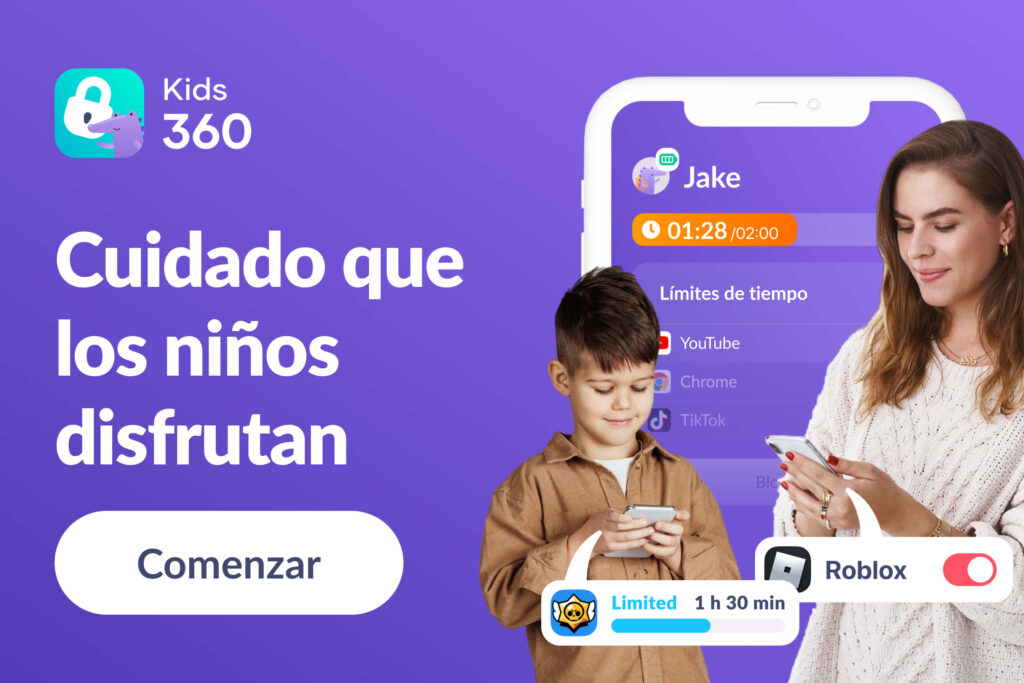
Para un bloqueo de aplicaciones más completo, una aplicación de terceros como Kids360 es una excelente solución. Con Kids360, los padres pueden establecer fácilmente límites de tiempo diarios o semanales para cualquier aplicación, lo que ayuda a controlar cuánto tiempo pasan los niños en sus dispositivos. También pueden bloquear cualquier aplicación por completo, lo que les da control total sobre cuándo su hijo puede acceder a cierto contenido. Esta función puede ser desactivada por los padres en cualquier momento.
Además de ofrecer un bloqueo seguro para las aplicaciones, Kids360 permite a los niños ganar más tiempo en ciertas apps al completar tareas educativas, lo que hace que el tiempo frente a la pantalla sea más productivo y fomenta un equilibrio entre el aprendizaje y la diversión. También incluye otras funciones clave como el seguimiento de ubicación, la señal acústica fuerte, la gestión integral del tiempo de pantalla, internet seguro y mucho más, lo que la convierte en una excelente opción para mantener a tus hijos seguros en lo que respecta a los dispositivos digitales.
Para proteger a tus hijos en internet, es fundamental poder bloquear aplicaciones en sus dispositivos. Tanto si usas las funciones integradas de su dispositivo Android o prefieres las funciones más avanzadas de una aplicación de control parental de terceros, dormirás tranquilo sabiendo que la seguridad digital de tus hijos está garantizada.