Come bloccare le app su Android: breve guida per genitori

Controllare quello che i tuoi figli fanno sul loro telefono richiede un impegno costante. Per semplificarsi la vita e garantire la sicurezza di bambini e ragazzi che usano dispositivi online, ogni genitore dovrebbe sapere come bloccare le app su Android.
Indice
Perché bloccare le app sul telefono di tuo figlio?
Dare una certa libertà e indipendenza ai ragazzi è importante, ma lasciargli fare tutto quello che vogliono con lo smartphone o il tablet Android è un serio problema. Consentire l’utilizzo di qualunque app, video, informazioni o contenuti su siti e social media può comportare rischi significativi e tu, nel tuo ruolo di genitore, ne sei responsabile.
I minori possono mettersi nei guai in mille modi con i loro dispositivi e sono i genitori che devono far loro da guida e insegnargli a servirsene in modo sano e responsabile. Vediamo insieme alcuni motivi per capire come bloccare le app su Android e garantire una maggiore sicurezza dei tuoi figli online.
- Proteggerli da contenuti inadatti alla loro età.
- Promuovere abitudini sane per il tempo schermo.
- Ridurre l’ansia e la sovrastimolazione dovute all’uso eccessivo del telefono.
- Insegnare loro la responsabilità digitale.
Blocco delle app nelle Impostazioni
Gli smartphone e i tablet Android sono tutti dotati di modi integrati per bloccare le app, generalmente accessibili dalle Impostazioni del dispositivo. Tuttavia, le interfacce di alcuni smartphone e tablet sono più intuitive di quelle di altri dispositivi. Continua a leggere per scoprire come usare le funzioni incorporate per impedire ai tuoi figli di usare determinate applicazioni e vedere contenuti inadatti, per la loro sicurezza sulla maggior parte dei dispositivi Android più diffusi. Questa guida ti descrive passo per passo come configurare le impostazioni di sicurezza per il blocco app.
Samsung
Opzione 1: Benessere digitale e Controllo genitori
- Vai nella schermata delle Impostazioni del tuo telefono Samsung.
- Cerca Benessere digitale e Controllo genitori scorrendo verso il basso e selezionalo.
- Tocca Controllo genitori.
- Ora puoi bloccare o impedire l’uso di singole applicazioni sullo smartphone o tablet Samsung di tuo figlio nelle impostazioni del gruppo Famiglia di Google.
Opzione 2: Blocco app (Cartella sicura)
I dispositivi Android di Samsung sono dotati di una funzione incorporata chiamata Cartella sicura che consente di nascondere o bloccare l’accesso alle app su Android che non vuoi che tuo figlio utilizzi. Ecco come usarla.
- Vai nella schermata delle Impostazioni.
- Scorri verso il basso, cerca e seleziona Dati Biometrici e Sicurezza.
- Tocca Cartella sicura.
- Se non lo hai già fatto in precedenza, segui le indicazioni guida riportate nelle schermate per configurare Cartella sicura.
- Una volta impostata la funzione Cartella sicura, puoi iniziare a bloccare l’accesso alle app nella Cartella sicura selezionando Aggiungi app.
- Per accedere alle applicazioni nella Cartella sicura, sarà necessario usare un metodo come ad esempio il tuo PIN, una sequenza (pattern) o i dati biometrici.
Google Pixel
Anche se i dispositivi Android Google Pixel, per la maggior parte basati sulla versione OS di base Android Stock, non dispongono di una modalità di blocco delle app incorporata, è comunque possibile gestire l’utilizzo di determinate applicazioni su questi telefoni utilizzando l’opzione Benessere digitale. Ecco come fare.
- Vai alle Impostazioni del tuo telefono Pixel.
- Scorri verso il basso e seleziona Benessere digitale e Controllo genitori.
- Tocca Dashboard.
- Nei menu della dashboard, trova l’app alla quale desideri bloccare l’accesso e quindi l’icona dell’orologio accanto a essa.
- Imposta un limite di tempo per l’utilizzo dell’app: una volta che è stato raggiunto, l’app verrà bloccata sul telefono per tutto il resto della giornata.
In effetti, si tratta più di una funzione di gestione del tempo, ma impostando il limite a 24 ore puoi usarla bloccare completamente le applicazioni per la sicurezza dei minori.
Xiaomi
I dispositivi Android di Xiaomi sono dotati di una funzione di blocco delle app in MIUI (l’interfaccia utente di Android personalizzata di Xiaomi). Vediamo come bloccare le app su Android se hai un dispositivo Xiaomi.
- Vai alle Impostazioni sul tuo telefono Xiaomi.
- Scorri verso il basso nel menu delle Impostazioni e tocca App.
- Tocca Blocco app.
- Imposta il Blocco app: se non lo hai mai fatto prima, ti verrà chiesto di creare un PIN, una sequenza o attivare l’uso dell’impronta digitale per sbloccare le app sul telefono.
- Terminata la configurazione, accederai direttamente alla visualizzazione dell’elenco delle applicazioni installate sul tuo dispositivo.
- Seleziona quelle che desideri bloccare.
- Puoi impostare il blocco delle app in modo da usare il tuo PIN, una sequenza o i dati biometrici per aprire un’app bloccata sul dispositivo.
Realme
Anche i dispositivi Realme hanno una funzione incorporata nelle Impostazioni, chiamata Blocco app, che ti consente di bloccare determinate applicazioni sul tuo dispositivo. Vediamo come bloccare le app su un telefono Realme Android.
- Apri le Impostazioni.
- Scorri verso il basso e seleziona Privacy.
- Seleziona Blocco app.
- Imposta il Blocco app: se non l’hai già fatto in precedenza, scegli un PIN, una sequenza o abilita l’uso dell’impronta digitale o il volto per accedere alle applicazioni bloccate.
- Una volta fatto, vedrai l’elenco delle applicazioni installate.
- Seleziona le applicazioni che desideri bloccare.
- Dopo aver impostato il blocco, puoi usare metodi diversi, quali PIN, sequenza o i dati biometrici per accedervi.
Altre funzionalità:
- Nascondi app: Realme ti permette di nascondere le app presenti nel tuo cassetto delle applicazioni, in modo che non siano visibili se non le sblocchi.
- Imposta password diverse per varie app: alcune app ti permettono di usare un PIN o una sequenza specifici, per un ulteriore livello di sicurezza.
Huawei
Per boccare le app sui dispositivo Huawei puoi usare la funzione incorporata Blocco app disponibile in EMUI (l’interfaccia Android personalizzata di Huawei). Ecco come fare per bloccare le app.
- Apri le Impostazioni sul tuo dispositivo Huawei.
- Scorri verso il basso e seleziona Sicurezza e privacy.
- Tocca Blocco app.
- Se è la prima volta che usi il Blocco app, ti verrà chiesto di importare un PIN, una sequenza o di abilitare lo sblocco con impronta digitale/riconoscimento facciale per proteggere le tue applicazioni.
- Dopo aver configurato la funzionalità, vedrai comparire l’elenco delle applicazioni installate sul tuo dispositivo.
- Seleziona le applicazioni che vuoi bloccare.
- Scegli se preferisci usare un PIN, una sequenza o i dati biometrici per sbloccare le app.
Altre funzionalità:
- Nascondi app: i dispositivi Huawei ti permettono anche di nascondere le app nella schermata principale e nel cassetto delle app, rendendo automaticamente impossibile accedervi senza il PIN, la sequenza o lo sblocco con impronte digitali/riconoscimento del volto.
- Impostazioni del Blocco app: puoi impostare metodi diversi per accedere alle singole applicazioni bloccate (per esempio una sequenza per un’app e un PIN per un’altra).
One Plus
Blocco app in OxygenOS:
- Vai alle Impostazioni del tuo dispositivo OnePlus.
- Scorri verso il basso e tocca Privacy (o Sicurezza e Blocco schermo in altre versioni).
- Tocca Blocco app.
- Autenticati con il PIN/password/impronta digitale.
- Tocca Aggiungi app o l’icona “+”.
- Seleziona le applicazioni che desideri bloccare.
Note:
- Puoi accedere alle applicazioni che blocchi con il tuo PIN o l’impronta digitale.
- Assicurati che il blocco dello schermo sia attivato sul tuo dispositivo, altrimenti il Blocco app non funzionerà.
App per bloccare le app di terze parti
Le possibilità di blocco delle applicazioni native del dispositivo Android di tuo figlio potrebbero non essere sufficienti a permetterti di tenerlo lontano da determinate app. Per fare in modo di bloccare effettivamente le app, potrebbe essere necessario ricorrere a soluzioni di terze parti, realizzate da aziende specializzate in questo campo. App come Kids360, Qustodio, Bark – che puoi scaricare da Google Play Store – possono aiutarti a monitorare più facilmente la maggior parte delle attività sul dispositivo Android di tuo figlio.
Blocca le app con il controllo dei genitori di Kids360
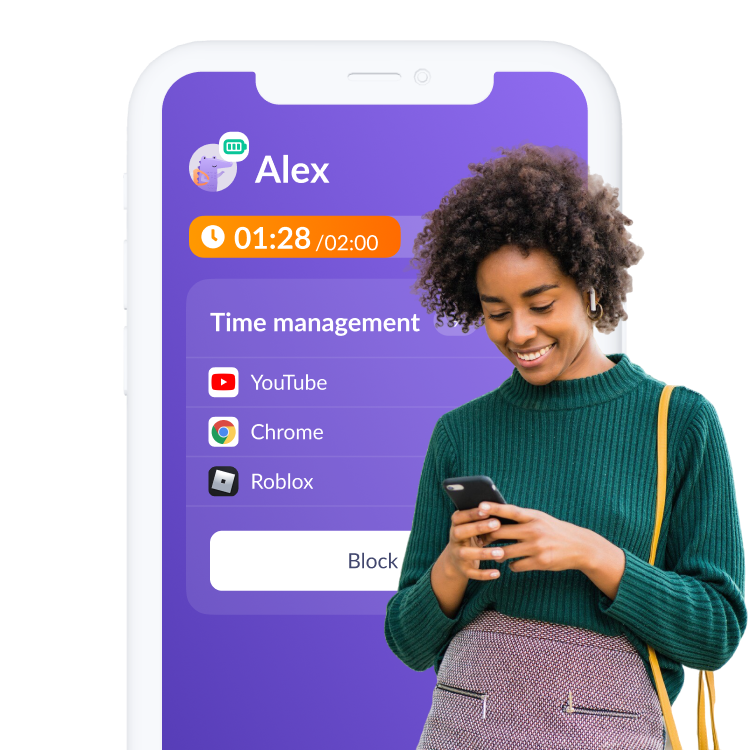
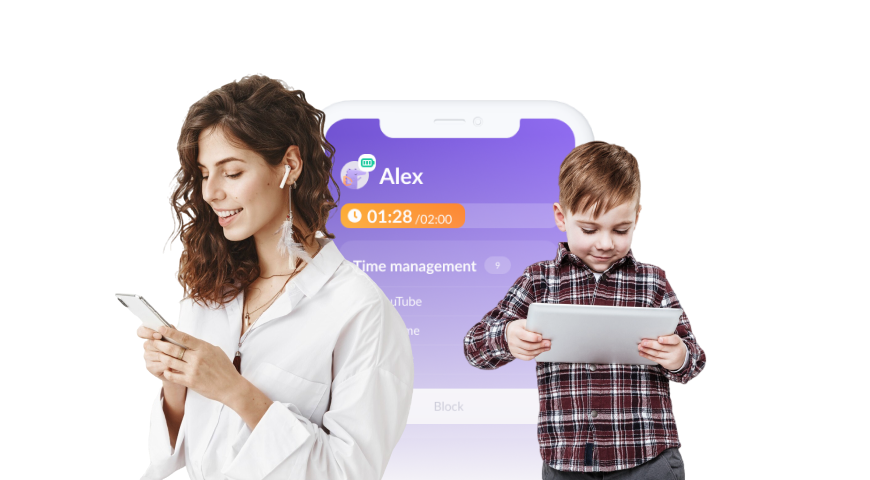
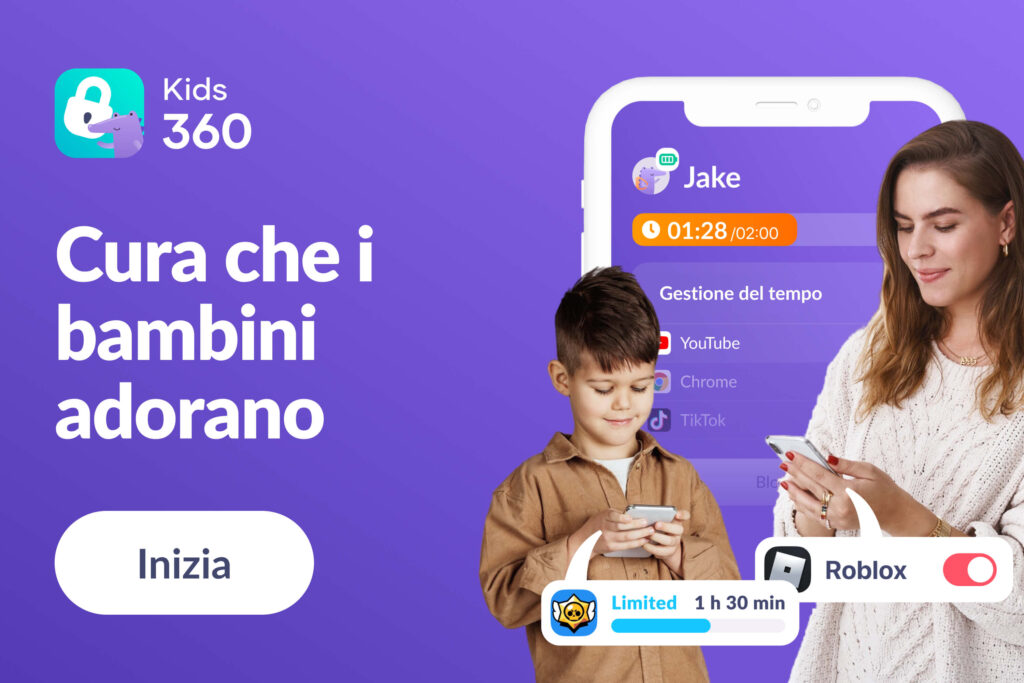
Per bloccare le app in modo più completo e preciso, le app di terze parti come Kids360, che è possibile scaricare da Google Play Store, per qualcuno potrebbero costituire delle soluzioni migliori. Con Kids360, i genitori possono impostare con facilità un limite di tempo di utilizzo quotidiano o settimanale per ciascuna app, controllando quindi il tempo trascorso dai bambini con i loro dispositivi. È possibile anche bloccare del tutto qualsiasi app, per avere il controllo completo dei contenuti a cui tuo figlio può accedere. Questa funzione può essere disattivata in qualsiasi momento dal genitore.
Oltre a fornire un blocco delle app più sicuro, Kids360 dà ai ragazzi la possibilità di guadagnare del tempo per specifiche applicazioni eseguendo attività istruttive o compiti assegnati dai genitori, rendendo più produttivo il loro tempo schermo e spingendoli a trovare un equilibrio tra divertimento e apprendimento nell’uso dei loro telefoni. Kids360 offre anche altre importanti funzionalità, tra cui il monitoraggio della posizione, la cronologia degli spostamenti, la gestione generale del tempo schermo, il blocco delle chiamate da sconosciuti al numero del bambino, che la rendono un’ottima scelta per proteggere i tuoi figli nell’utilizzo dei loro dispositivi.
Per garantire la sicurezza dei tuoi figli su internet, la possibilità di bloccare le app sui loro dispositivi è fondamentale. Sia usando le funzioni integrate dei vari dispositivi Android o optando per il più ampio e accurato set di funzioni di un’app di controllo dei genitori di terze parti sviluppata da aziende specializzate, potrai dormire sonni più tranquilli sapendo che la vita digitale dei tuoi figli è protetta.