Wie Sie Apps auf einem Android blockieren: Ein Ratgeber für Eltern

Den Überblick darüber zu behalten, was Ihre Kinder mit ihren Smartphones machen, kann sich wie ein Vollzeitjob anfühlen. Um Ihnen etwas Arbeit abzunehmen und Ihre Kinder online zu schützen, sollten Eltern wissen, wie man Apps unter Android blockiert.
Inhaltsverzeichnis
Warum sollten Sie Apps auf dem Handy Ihres Kindes blockieren?
Obwohl es wichtig ist, dass Kinder ein gewisses Maß an Freiheit und Unabhängigkeit genießen, ist es unklug, ihnen unbegrenzten Zugriff auf alles zu gewähren. Wenn es um digitale Grenzen geht, kann der uneingeschränkte Zugriff auf Apps ein Risiko für Eltern darstellen.
Kinder können auf ihren Geräten in alle möglichen Schwierigkeiten geraten und es liegt an den Eltern, sie anzuleiten und ihnen einen gesunden sowie verantwortungsbewussten Umgang mit Medien beizubringen. Hier sind einige Gründe, warum Eltern wissen sollten, wie man Apps unter Android blockiert, um die Online-Sicherheit ihrer Kinder zu erhöhen:
- Schützt sie vor unangemessenen Inhalten.
- Fördert gesunde Bildschirmzeit-Gewohnheiten.
- Reduziert Angstzustände und Reizüberflutung.
- Stärkt die Verantwortung im Internet.
App sperren über Einstellungen
Alle Android-Geräte verfügen über integrierte Möglichkeiten, Apps zu sperren – einige sind intuitiver als andere. Lesen Sie weiter, um zu erfahren, wie Sie diese Funktionen nutzen können. Hier finden Sie Schritt-für-Schritt-Anleitungen für die gängigsten Android-Geräte, damit Ihre Kinder nur auf die Apps zugreifen, die Sie freigeben:
Samsung
Option 1: Digitales Wohlbefinden & Kindersicherung
- Navigieren Sie zu den Einstellungen auf dem Samsung Handy.
- Scrollen Sie nach unten und wählen Sie Digitales Wohlbefinden & Kindersicherung aus.
- Tippen Sie auf Kindersicherung.
- Sie können nun einzelne Apps für Ihre Kinder über die Google Family-Einstellungen blockieren oder einschränken.
Option 2: App-Sperre (Sicherer Ordner)
Samsung-Geräte verfügen über eine integrierte Funktion namens Sicherer Ordner, mit der sich Apps verbergen oder sperren lassen. So verwenden Sie ihn:
- Navigieren Sie zu den Einstellungen.
- Scrollen Sie nach unten und wählen Sie Biometrische Daten und Sicherheit.
- Tippen Sie auf Sicherer Ordner.
- Befolgen Sie die Anweisungen, um den Sicheren Ordner einzurichten, falls Sie dies noch nicht getan haben.
- Sobald Sie den Sicheren Ordner eingerichtet haben, können Sie damit beginnen, Apps zum Sicheren Ordner hinzuzufügen, indem Sie Apps hinzufügen wählen.
- Um wieder Zugriff auf die Apps im Sicheren Ordner zu erhalten, müssen Sie Ihre PIN, Ihr Muster oder Ihren Fingerabdruck eingeben.
Google Pixel
Obwohl Google Pixel Geräte über keinen integrierten Modus zum Sperren von Apps verfügen, können Sie den Zugriff auf bestimmte Anwendungen dennoch über das Digitale Wohlbefinden verwalten. So gehen Sie vor:
- Gehen Sie zu den Einstellungen auf dem Pixel.
- Scrollen Sie nach unten und wählen Sie Digitales Wohlbefinden und Kindersicherung aus.
- Tippen Sie auf Dashboard.
- Suchen Sie die App, die Sie sperren möchten, und tippen Sie auf das Sanduhr-Symbol daneben.
- Legen Sie ein Zeitlimit für die App fest – sobald dieses Limit erreicht ist, wird die App für den Rest des Tages gesperrt.
Dies ist eher eine Funktion für das Zeitmanagement, aber Sie können sie nutzen, um den Zugriff rund um die Uhr zu beschränken und die App so effektiv zu sperren.
Xiaomi
Xiaomi-Geräte verfügen über eine Funktion zum Sperren von Apps, die fest in MIUI (Xiaomis Benutzeroberfläche) integriert ist.
So sperren Sie Apps auf Xiaomi:
- Navigieren Sie zu den Einstellungen auf dem Xiaomi Handy.
- Scrollen Sie nach unten und tippen Sie auf Apps.
- Tippen Sie auf App-Sperre.
- App-Sperre einrichten: Wenn Sie diese noch nicht eingerichtet haben, werden Sie aufgefordert, eine PIN oder ein Muster zu erstellen oder den Fingerabdruck zum Entsperren der Apps zu aktivieren.
- Nach der Einrichtung wird Ihnen eine Liste der auf Ihrem Gerät installierten Apps angezeigt.
- Wählen Sie die Apps aus, die Sie sperren möchten.
- Sie können die App-Sperre auch so einstellen, dass entweder Ihre PIN, Ihr Muster oder Ihr Fingerabdruck verwendet wird, wenn Sie versuchen, eine gesperrte App zu öffnen.
Realme
Realme-Geräte verfügen ebenfalls über eine integrierte Funktion namens App-Sperre, mit der Sie bestimmte Apps sperren können.
So sperren Sie Apps auf Realme:
- Öffnen Sie die Einstellungen auf Ihrem Realme Handy.
- Scrollen Sie nach unten und wählen Sie Privatsphäre aus.
- Wählen Sie App-Sperre aus.
- App-Sperre einrichten: Wenn Sie diese noch nicht eingerichtet haben, wählen Sie eine PIN oder ein Muster oder aktivieren Sie den Fingerabdruck bzw. die Gesichtserkennung für den Zugriff auf die gesperrten Apps.
- Sobald dies festgelegt wurde, sehen Sie eine Liste der installierten Apps.
- Wählen Sie die Apps aus, die Sie sperren möchten.
- Nach der Sperre können Sie wählen, ob Sie Apps mit Ihrer PIN, Ihrem Muster, Ihrem Fingerabdruck oder per Gesichtserkennung entsperren möchten.
Zusätzliche Funktionen:
- Apps ausblenden: Realme ermöglicht es Ihnen, Apps in der App-Übersicht zu verbergen, sodass diese erst nach dem Entsperren erscheinen.
- Verschiedene Passwörter für verschiedene Apps festlegen: Einige Apps erlauben es Ihnen, eine separate PIN oder ein eigenes Muster für einzelne Anwendungen zu nutzen, was für zusätzliche Sicherheit sorgt.
Huawei
Um Apps auf Huawei-Geräten zu sperren, können Sie die integrierte App-Sperre nutzen, die in EMUI (Huaweis Benutzeroberfläche) verfügbar ist. So sperren Sie Apps:
- Öffnen Sie die Einstellungen auf Ihrem Huawei Gerät.
- Scrollen Sie nach unten und wählen Sie Sicherheit & Privatsphäre aus.
- Tippen Sie auf App-Sperre.
- Wenn Sie die App-Sperre zum ersten Mal verwenden, werden Sie aufgefordert, eine PIN oder ein Muster festzulegen oder den Fingerabdruck bzw. die Gesichtserkennung zu aktivieren, um Ihre Apps zu schützen.
- Sobald die Einrichtung abgeschlossen ist, wird Ihnen eine Liste der auf Ihrem Gerät installierten Apps angezeigt.
- Wählen Sie die Apps aus, die Sie sperren möchten.
- Wählen Sie aus, ob Sie eine PIN, ein Muster oder den Fingerabdruck zum Entsperren der Apps verwenden möchten.
Zusätzliche Funktionen:
- Apps ausblenden: Huawei-Geräte ermöglichen es Ihnen zudem, Apps vom Home-Bildschirm und aus der App-Übersicht zu verbergen, sodass diese ohne PIN, Muster, Fingerabdruck oder Gesichtserkennung automatisch unzugänglich sind.
- App-Sperre-Einstellungen: Sie können für bestimmte Apps unterschiedliche Sperrmethoden festlegen (z. B. ein Muster für eine App und eine PIN für eine andere).
OnePlus
Apps mit der App-Sperre blockieren (OxygenOS):
- Gehen Sie zu den Einstellungen auf Ihrem OnePlus Gerät.
- Scrollen Sie nach unten und tippen Sie auf Datenschutz (oder Sicherheit & Sperrbildschirm bei einigen Versionen).
- Tippen Sie auf App-Sperre.
- Authentifizieren Sie sich mit Ihrer PIN, Ihrem Passwort oder Fingerabdruck.
- Tippen Sie auf Apps hinzufügen oder auf das „+“-Symbol.
- Wählen Sie die Apps aus, die Sie sperren möchten.
Hinweise:
- Die Apps, die Sie sperren, erfordern jedes Mal eine Authentifizierung (PIN/Fingerabdruck), wenn Sie diese öffnen.
- Vergewissern Sie sich, dass die Bildschirmsperre Ihres Handys aktiviert ist, da die App-Sperre sonst nicht funktioniert.
Drittanbieter-Apps zum Sperren von Apps
Die integrierten Funktionen zur App-Sperre auf dem Handy Ihres Kindes reichen oft nicht aus, um den Zugriff auf bestimmte Apps effektiv zu unterbinden. Für eine verlässliche Beschränkung ist die Nutzung einer App-Sperre von Drittanbietern oft notwendig. Anwendungen wie Kids360, Qustodio oder Bark entlasten Sie dabei, die Aktivitäten auf dem Handy Ihres Kindes im Blick zu behalten.
Apps sperren mit der Kindersicherung von Kids360
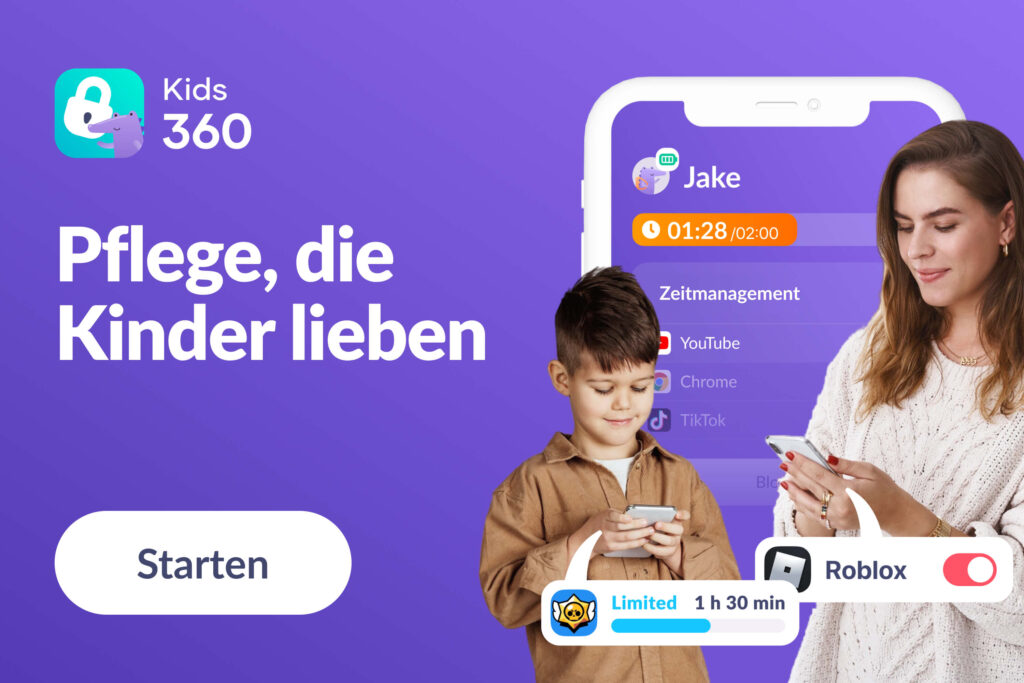
Für eine umfassendere App-Sperre ist eine Drittanbieter-App wie Kids360 eine gute Lösung. Mit Kids360 können Eltern ganz einfach tägliche oder wöchentliche Zeitlimits für jede App festlegen und so steuern, wie viel Zeit die Kinder an ihrem Handy verbringen. Sie können zudem jede App komplett sperren und haben so die volle Kontrolle darüber, wann Ihr Kind auf bestimmte Inhalte zugreifen kann. Diese Funktion kann von den Eltern jederzeit wieder deaktiviert werden.
Neben der sicheren App-Sperre bietet Kids360 Kindern die Möglichkeit, sich durch das Erledigen von Lernaufgaben zusätzliche Zeit für bestimmte Apps zu verdienen. Das macht die Bildschirmzeit produktiver und ermutigt Kinder, Lernen und Spaß in Einklang zu bringen. Die App enthält zudem weitere wichtige Funktionen wie Standortverfolgung, ein lautes Signal, allgemeines Bildschirmzeit-Management und sicheres Surfen, was sie zu einer sehr guten Wahl für die Sicherheit Ihrer Kinder am Handy macht.
Um Ihre Kinder online zu schützen, ist das Sperren von Apps essenziell. Egal ob Sie die Standardfunktionen des Android-Handys nutzen oder auf den größeren Funktionsumfang einer Kindersicherungs-App setzen – Sie können beruhigter schlafen, da die digitale Sicherheit Ihrer Kinder gewährleistet ist.