
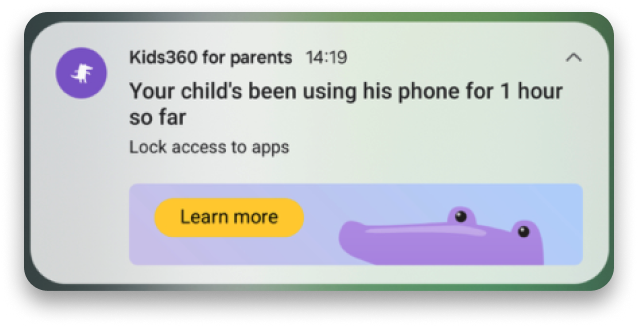
Jeśli Twoje dziecko będzie długo korzystać ze swojego telefonu, otrzymasz o tym powiadomienie.
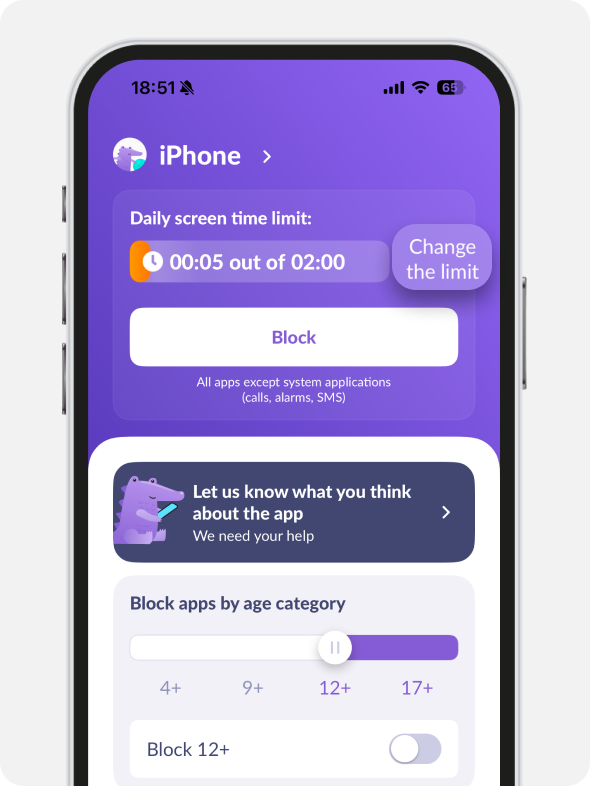
Aplikacje można ograniczać za pomocą przycisku Blokuj:
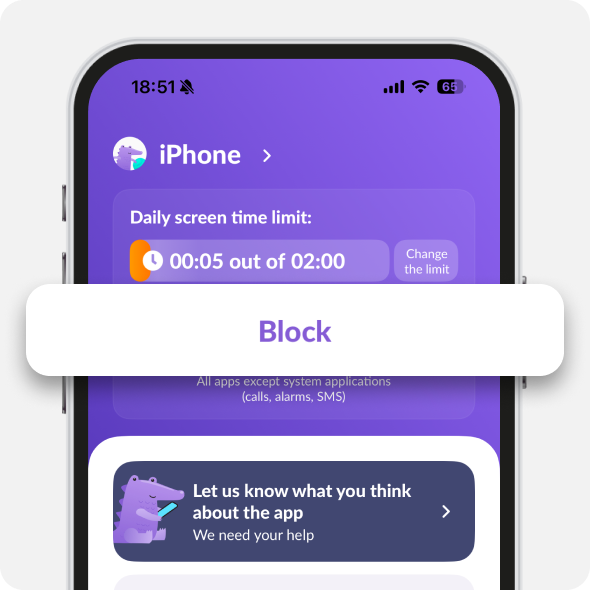
💡 Ikony aplikacji znikną z urządzenia Twojego dziecka na czas blokady. Po odblokowaniu pojawią się ponownie w kolejności alfabetycznej.
📌 Od iOS 26.3 ikony aplikacji stają się ciemniejsze, ale nie znikają z urządzenia dziecka.
💡 Obecnie nie można blokować standardowych aplikacji telefonicznych. Są to przeglądarka Safari, telefon, wiadomości i inne.
📌 Od iOS 26.3 przeglądarka Safari również będzie blokowana.
Możesz zaktualizować iOS na telefonie dziecka w: Ustawienia → Ogólne → Uaktualnienia oprogramowania
Możesz sprawdzić, jak często Twoje dziecko korzysta ze swojego telefonu i jaki jest aktualny limit.
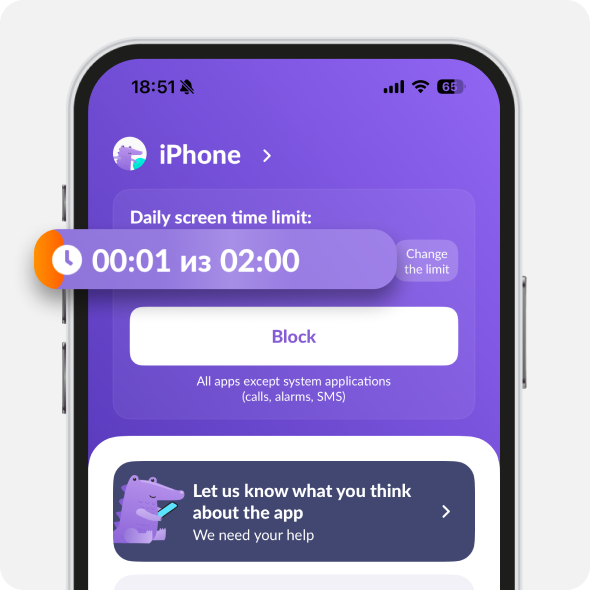
📌 Podany czas może się różnić, ponieważ Apple nie udostępnia aplikacjom dokładnych danych na temat korzystania z telefonu przez dziecko.
Dlatego używamy wewnętrznych algorytmów liczenia. Mogą się one nieznacznie różnić od czasu ekranowego telefonu Twojego dziecka, ale pracujemy nad tym, aby były jak najdokładniejsze.
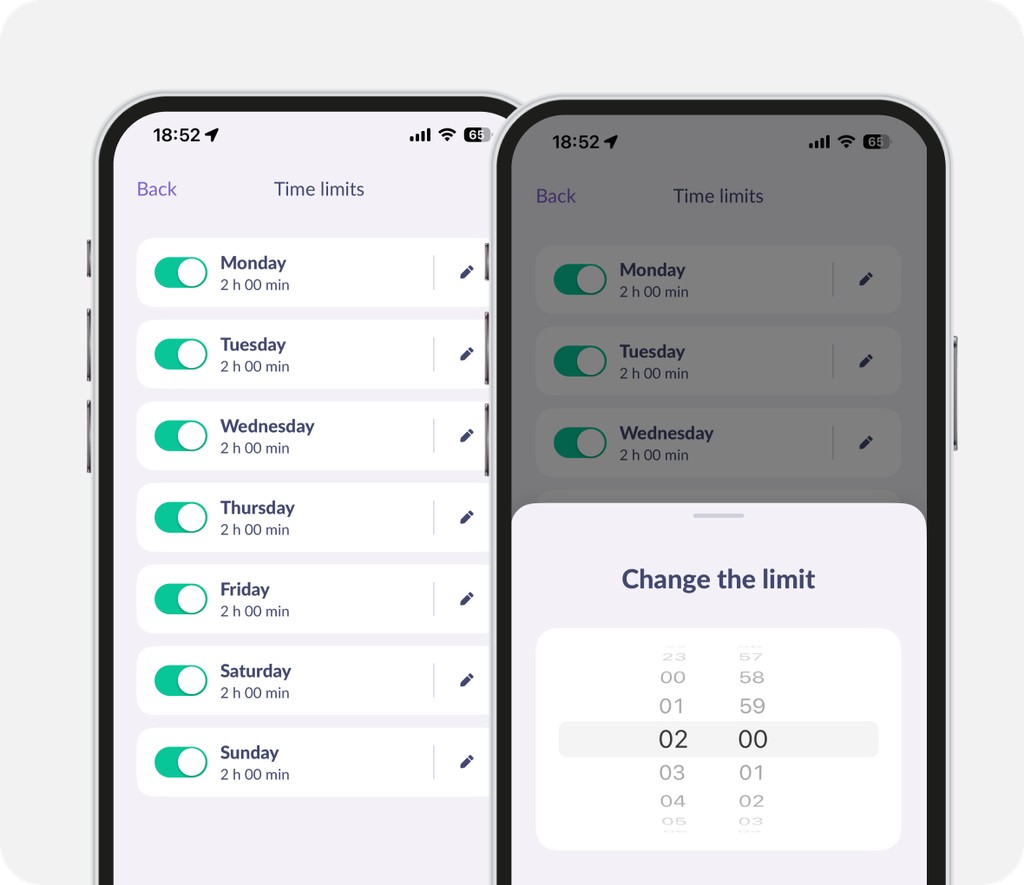
Kliknij Zmień limit, aby włączyć lub wyłączyć limity czasowe dla określonych dni.
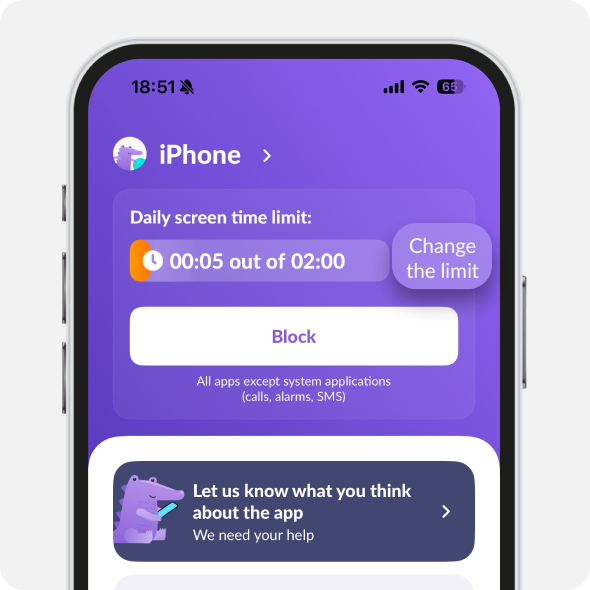
Tutaj możesz również zmienić liczbę godzin, z których może korzystać Twoje dziecko.
Możesz blokować aplikacje według kategorii wiekowej. Na przykład, jeśli wybierzesz 12+, Twoje dziecko będzie mogło korzystać tylko z aplikacji w kategoriach 4+ i 9+.
📌 If there is no age category for an app, it will not be blocked. These are usually standard system apps.
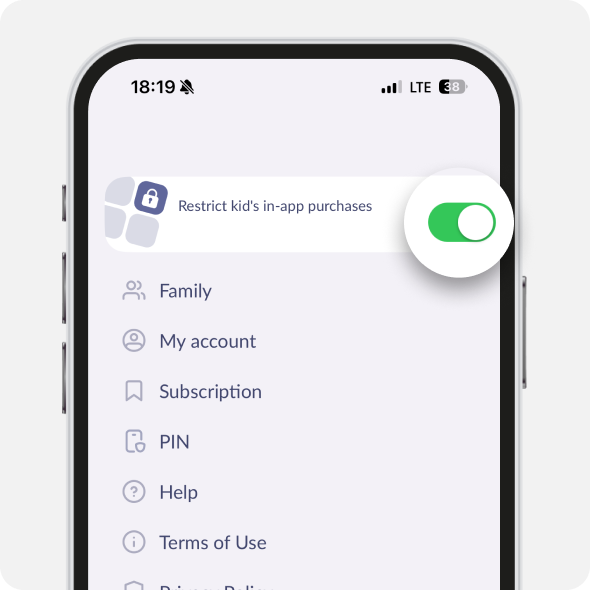
Możesz zablokować instalację nowych aplikacji ze sklepu App Store w zakładce Inne:
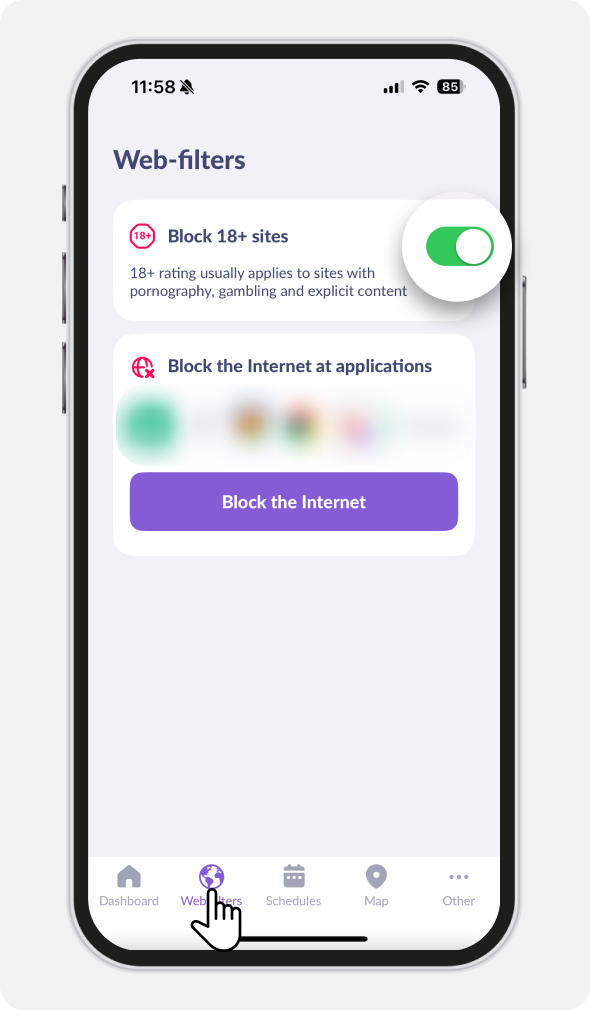
Możesz również zablokować strony dla dorosłych w zakładce Internet:
Czy to było pomocne?
Czat jest teraz niedostępny. Spróbuj ponownie później.




