
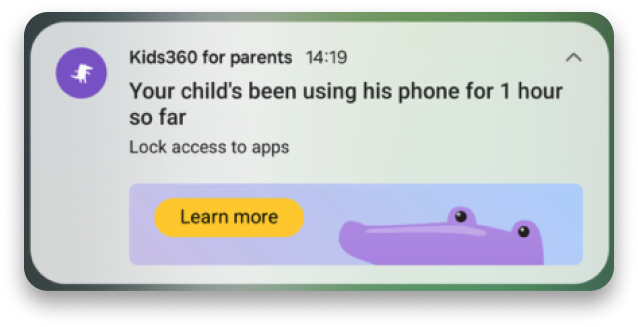
Si tu hijo usa su móvil durante un tiempo prolongado, recibirás una notificación al respecto.
Puedes restringir aplicaciones con el botón Bloquear:
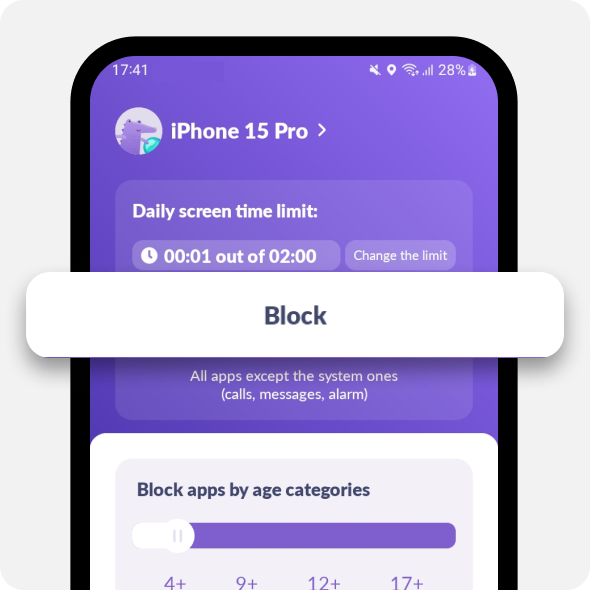
💡 Los iconos de las aplicaciones desaparecerán del dispositivo de tu hijo durante el tiempo de bloqueo. Una vez desbloqueados, volverán a aparecer en orden alfabético
📌 Desde iOS 26.3, los iconos de las aplicaciones se vuelven más oscuros, pero no desaparecen del dispositivo de tu hijo/a.
💡 Actualmente, no es posible bloquear las aplicaciones estándar del móvil, como Safari, el teléfono, los mensajes y otras.
📌 Desde iOS 26.3, Safari también estará bloqueado.
Puedes actualizar iOS en el móvil de tu hijo desde Ajustes → General → Actualización de software.
Puedes verificar cuánto usa tu hijo su móvil y el límite actual.
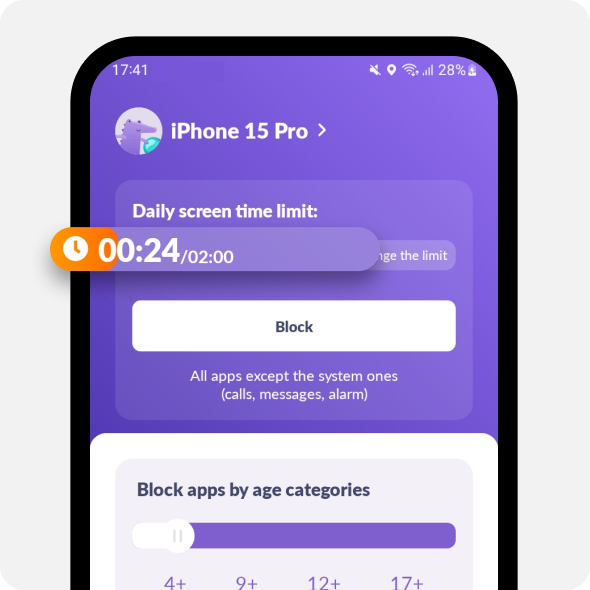
El tiempo puede variar porque Apple no proporciona aplicaciones con datos precisos sobre el uso del teléfono de un niño.
Por eso usamos algoritmos de contabilización internos. Estos pueden variar ligeramente del tiempo de pantalla del móvil de tu hijo, pero nos esforzamos por que sea lo más preciso posible.
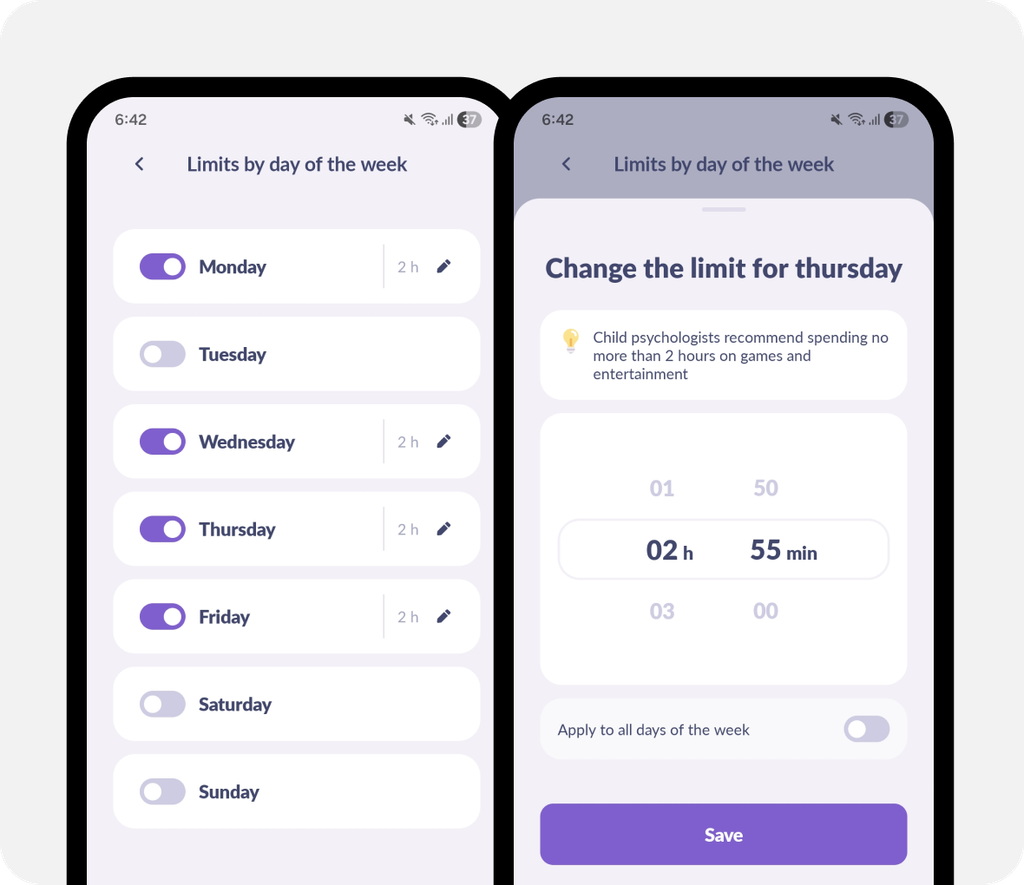
Toca Cambiar el límite para activar o desactivar los límites de tiempo para días específicos.
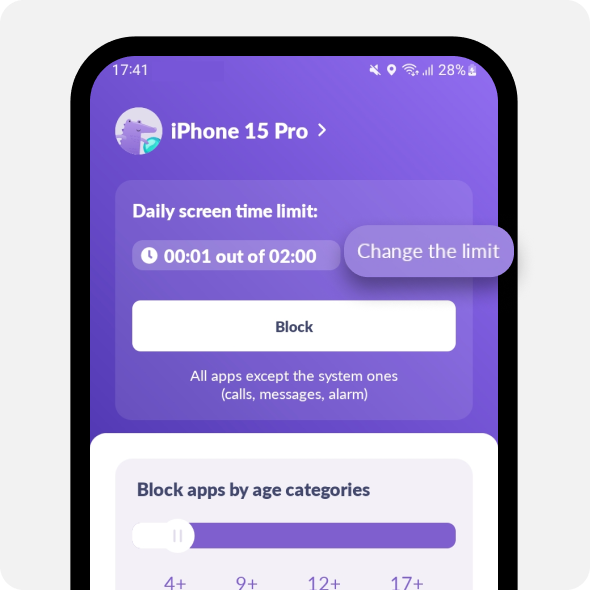
Aquí también puedes cambiar el número de horas que tu hijo puede usar.
Puedes bloquear aplicaciones por categoría de edad. Por ejemplo, si seleccionas «12+», tu hijo solo podrá usar aplicaciones de las categorías 4+ y 9+.
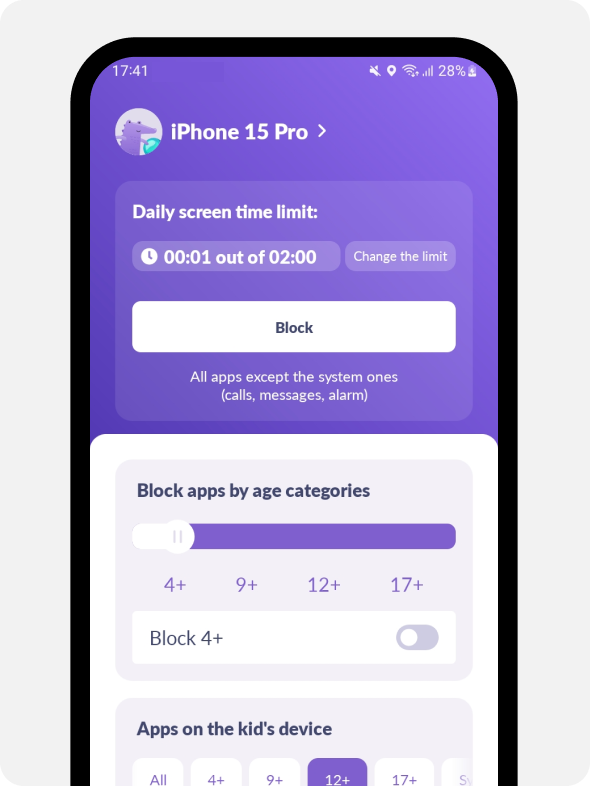
📌 Si una aplicación no tiene una categoría de edad definida, no se bloqueará. Estas suelen ser aplicaciones estándar del sistema.
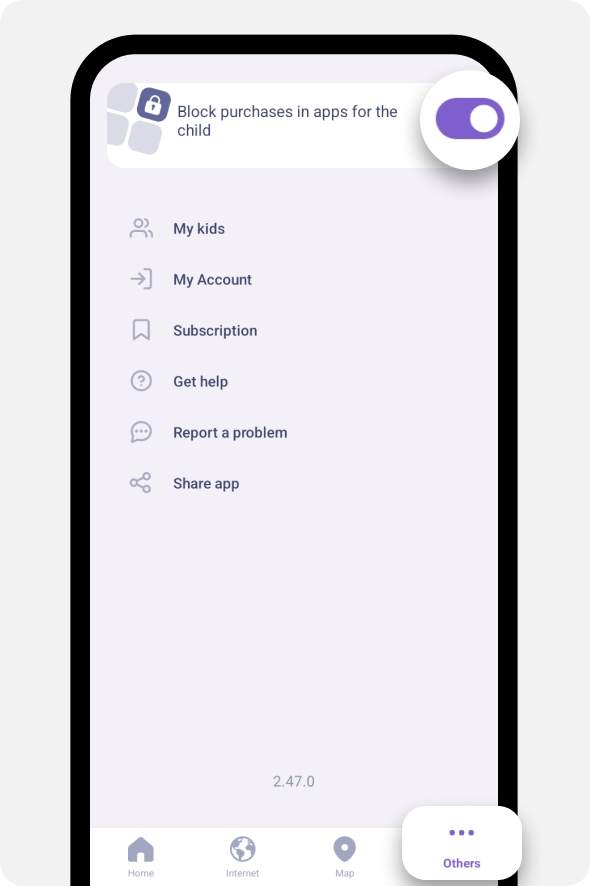
Puedes bloquear la instalación de nuevas aplicaciones del App Store en la pestaña Otros:
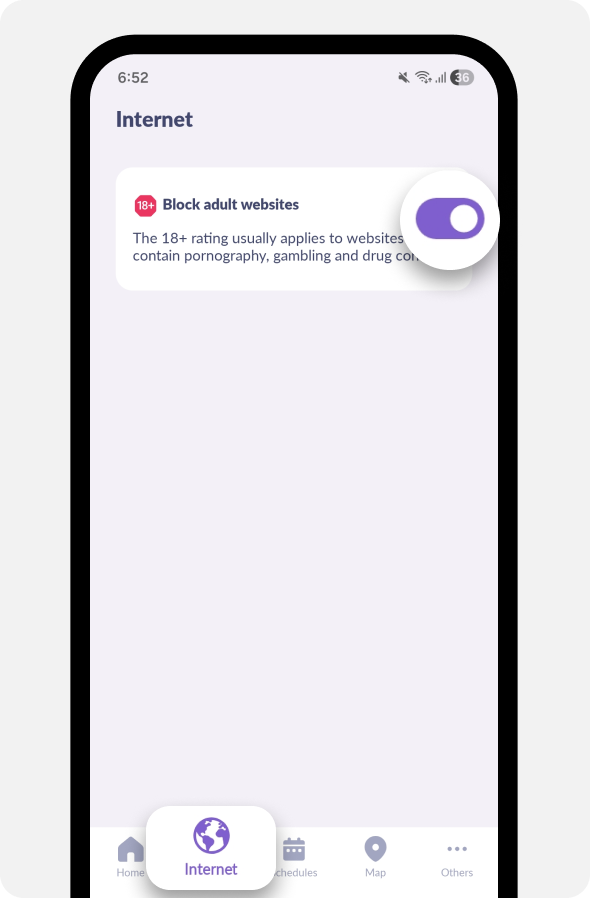
También puedes bloquear sitios para adultos en la pestaña de Internet:
¿Te ha resultado útil?
El chat no está disponible en este momento. Inténtalo de nuevo más tarde.




