
L’application affiche l’historique du navigateur Mi Browser, Google Chrome, Samsung Browser, Opera, DuckDuckGo, Firefox.
Pour l’instant, nous ne pouvons pas afficher l’historique stable des autres navigateurs, mais nous y travaillons.
💡 Kids360 affichera l’historique du navigateur par défaut de votre enfant.
📌 Les vidéos de la liste Shorts et Jam ne seront pas incluses dans l’historique de visionnage de YouTube.
Pour configurer l’historique :
Assurez-vous qu’il n’y a pas de bouton rouge Configurer le téléphone de l’enfant dans Alli360.
Si vous pouvez voir le bouton, appuyez dessus et suivez les conseils de l’application
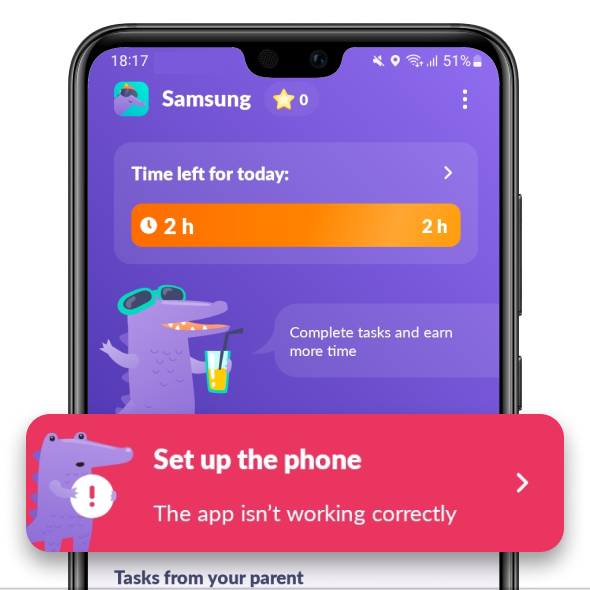
Assurez-vous que le téléphone de votre enfant dispose d’une connexion réseau stable
Redémarrez Kids360.
Pour redémarrer l’application sur un iPhone :
• Swipez vers le haut depuis le bas de l’écran ou appuyez deux fois sur le bouton Accueil. Vous verrez les applications ouvertes
• Swipez Kids360 de bas en haut
Pour redémarrer l’application sur un Android :
• Swipez vers le haut depuis le bas de l’écran ou appuyez sur l’icône dans le coin inférieur gauche en bas de l’écran. Vous verrez les applications ouvertes
• Swipez Kids360 de bas en haut
Essayez à nouveau de rechercher quelque chose dans le navigateur du téléphone de votre enfant.
Ouvrez ensuite à nouveau l’onglet Historique.
Si le problème persiste, contactez-nous dans le support par chat.
Cet article vous a-t-il été utile ?
Le chat est indisponible pour le moment. Veuillez réessayer plus tard.




